Agent Hub インテリジェントエージェント操作ガイド
Agent Hub はシステムが提供するインテリジェントエージェントのハブで、データベース設計、ワークフロー設計、VJSPフレームワーク開発、VJSP-VUEフレームワーク開発などの一般的なシナリオをカバーする、一連の事前設定済みのインテリジェントエージェント(Agent)が組み込まれています。ユーザーは既存のエージェントを直接参照できるほか、新しいカスタムエージェントを作成することもできます。
ユーザーは IDE にログインする前に、まず Agent Hub で既存のエージェントを参照するか、カスタムエージェントを作成する必要があります。その後、インテリジェントエージェント機能を使用できます。
操作手順
1. Agent Hub へのアクセス
Agent Hub にアクセスします。
アクセス後、システムのエージェントリストが表示されます。
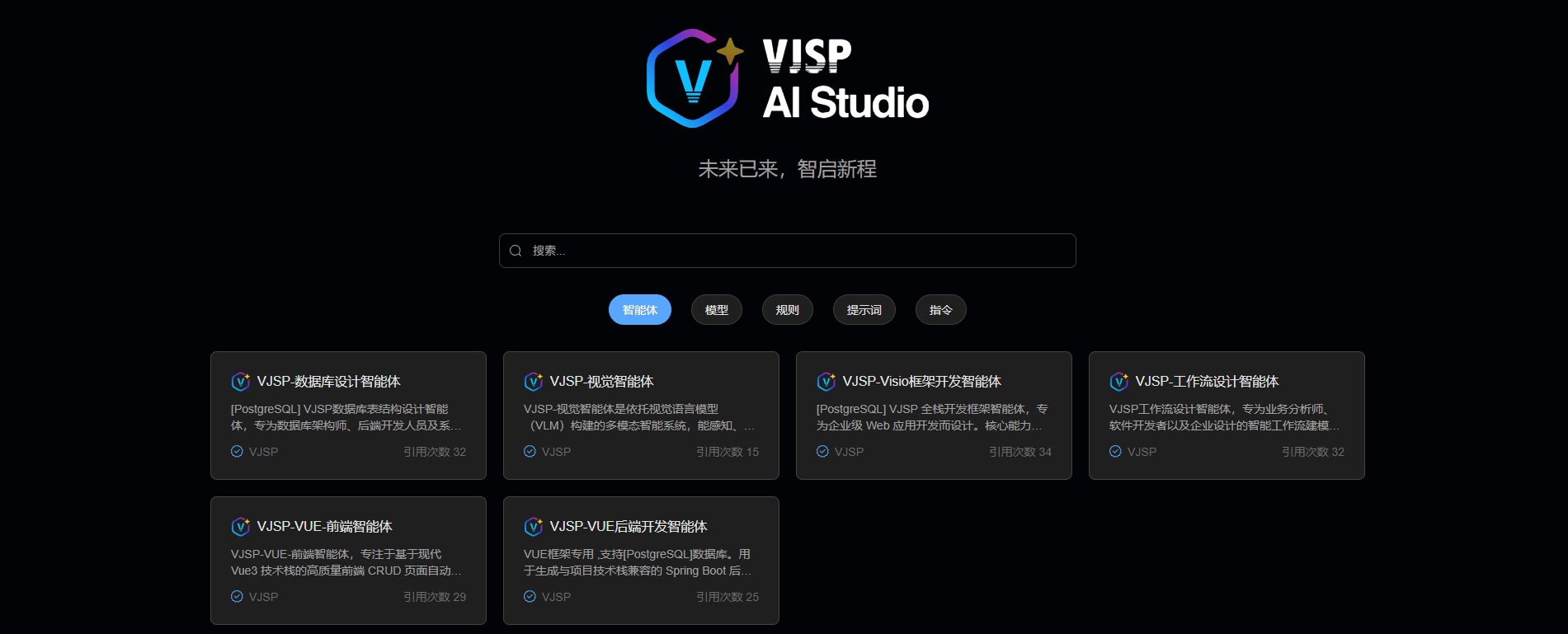
2. 既存のエージェントの使用
既存のエージェントリストの閲覧
Agent Hub のホームページで、システムが提供するエージェントカード(例:「データベース設計エキスパート」など)を確認します。
エージェントの詳細を確認
任意のエージェントカードをクリックして詳細ページに移動し、その機能説明や能力などの情報を確認します。
「すぐに使用」をクリック
- 前提条件:システムにログインしている必要があります。未ログインの場合は、まずログインを完了してください。
- 詳細ページで 「すぐに使用」 ボタンをクリックします。
参照成功を確認
システムは自動的にそのエージェントの設定を読み込みます。個人センター > コントロールパネル > マイエージェント -- 参照エージェントリスト で先ほど参照したエージェントを確認できます。
3. (オプション)カスタムエージェントの作成
🧭 作成ページへ移動
個人センター > コントロールパネル > マイエージェント > 「エージェント作成」 に移動します。
システムはエージェント作成フォームを開きます。
🧩 設定情報の入力
| フィールド | 入力説明 |
|---|---|
| 名称(Name) | エージェントの表示名 |
| アイコン | カスタムアイコン |
| 可視性(Visibility) | アクセス権限を設定 公開 / 非公開 |
| 関連モデル(Model) | 大規模言語モデルを選択 |
| 関連ルール(Rules) | ルールを選択 |
| プロンプト(System Prompt) | プロンプトを選択 |
| タグ | カスタムタグ |
| 説明(Description) | 機能の簡単な説明 |
📌 ヒント
まずは簡単なプロンプトから始め、ルールとツールを使って徐々に能力を強化していきます。プロンプトは単一のタスクに焦点を当て、曖昧な指示や複数の目標を含む指示は避けてください。
✅ 保存と公開
「保存」 ボタンをクリックすると、システムはそのエージェントを保存し公開します。
作成に成功したら、個人センター > マイエージェント で確認できます。
4. 既存のエージェントの編集
個人センター > コントロールパネル > マイエージェント > に移動します。
「マイエージェント」を選択し、「設定」をクリックします。
任意のフィールドを変更します。
「確認」をクリックします。エージェントの変更が成功しました。
5. IDE でのエージェントの使用
⚠️ 重要: 新規作成または参照したエージェントは、IDE で 手動で Reload する必要があります。その後、有効になります。
VS Code(または IDEA)を開きます。
VJSP プラグインパネルで、「Reload Agents」 ボタンをクリックします。
エージェント選択リストを開くと、新しく追加されたエージェントが表示されます。
ターゲットのエージェントを選択し、ダイアログボックスで自然言語の指示を入力します。例:
「ID、姓名、部門、入社日、ステータスフィールドを含む人事管理データベーステーブルを設計してください。」
- エージェントは、事前設定された役割、プロンプト、およびバインドされたツールに基づいて、構造化された応答(SQLのテーブル作成文、フィールド説明、インデックス提案など)を返します。
6. 使用上の推奨事項
初心者におすすめ:「データベース設計」などの汎用エージェントから体験を始めてください。
プロンプトの最適化: 具体的で焦点が絞られているほど、出力の品質が高まります。
デバッグのコツ: YAML プレビュー機能を利用して、設定ロジックを事前に検証します。
権限管理: 非公開エージェントは作成者のみが閲覧できます。