チャットモード(Chat)クイックスタート
IDE内でAIアシスタントと直接会話し、ウィンドウを切り替えずにコードを説明したり、ロジックを生成したり、エラーを修正したり、パフォーマンスを最適化したりできます。AIは自動的に現在のコードコンテキストを認識し、結果をプロジェクトにワンクリックで適用できるようにサポートされています。
💬 基本操作
会話の開始
チャットボックスに質問を入力し、Enterキーを押して送信します。 例:
- 「このコードがヌルポエラーになる理由は?」
- 「このメソッドにユニットテストを追加して」
コードコンテキストを追加
エディタ内のコードを選択し、ショートカットキーを使用してチャットに送信します:
| IDE | ショートカットキー |
|---|---|
VS Code | Ctrl + L |
IntelliJ IDEA | Ctrl + J |
引用追加のコンテキスト
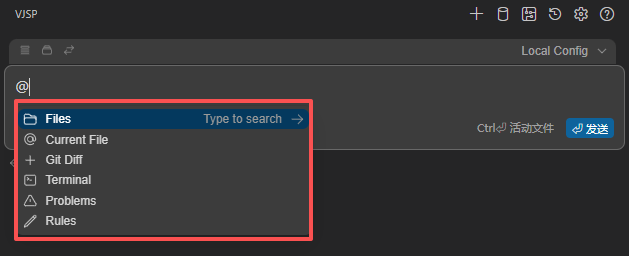
@ を入力してコンテキストを追加します。例:
@Files:プロジェクト内のファイルを参照します@Terminal:ターミナルのエラーログを含みます
AIの応答の処理
AIがコードを返すと、次の操作が可能です:
- 引用:返答内容を投稿してさらに質問できます
- 挿入:カーソル位置にコードを挿入します
- コピー:クリップボードにコピーします
- 適用:選択したコードを置き換えます(確認が必要です)

🛠️ 使用テクニック
- 新しいセッションを開始:空のチャットボックスで
Ctrl+L(VS Code)またはCtrl+J(IDEA)を押します - できるだけ具体的に説明する:目標、制約条件、期待するスタイルを明確にする
- マルチラウンドの反復をサポート:満足しませんか?さらに質問するか情報を追加することで結果を最適化できます
🧪 一般的なシナリオ
| シナリオ | 例示的な質問 |
|---|---|
コードの解説 | “このコードは何をしていますか?” |
エラー修正 | “'Cannot read property of undefined' エラーを解決するには?” |
コード生成 | “名前、メールアドレス、送信ボタンを含むフォームを作成してください” |
コード最適化 | “この SQL はインデックスを使って最適化できますか?” |
🔍 コンテキストサポート(AI にあなたをより理解させる)
チャット中、AI は以下の情報を自動的に組み合わせてあなたのニーズを理解します:
| コンテキストの種類 | 説明 |
|---|---|
選択したコード | 現在ハイライトされているコードスニペット |
現在のファイル | Alt + Enter を押してファイル全体を送信 |
@Files | 手動で1つまたは複数のファイルを選択 |
@Git Diff | 自動的にコミットされていないコードの変更を含む |
@Terminal | ターミナルのエラーまたはログを導入 |
Problems | エディターのエラーと警告を自動的に読み取る |
Rules | チームのコーディング規約またはセキュリティルールを注入 |
これらのコンテキストにより、AI は問題を正確に特定し、直接使用できるソリューションを生成することができます。
⚙️ 高度なカスタマイズ
- ルールをセット:永続化された指示を定義(例:「常に async/await を使用すること」)
- プロンプトを保存:共通のタスクに対してテンプレートを迅速に作成(例:「CRUD インターフェイスを生成してください」)
💡 ヒント:コンテキストが豊富であればあるほど、回答も正確になります。
@とショートカットキーを上手に活用し、AI を強力なパートナーにしてください!