基础设置
事件管理
应用于流程线或流程节点的节点进入事件和节点通过事件以及节点特定范围内的人员审批设置项。
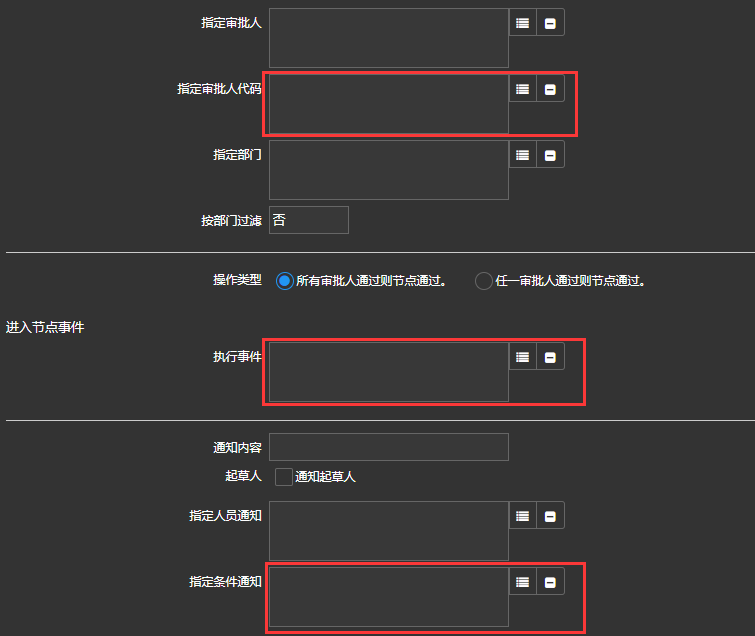
事件管理可设置的位置:人工控件中指定审批人代码、执行事件、指定条件通知,连线控件中动作类型选择【需要条件判断再执行】时。如下图:

新建事件
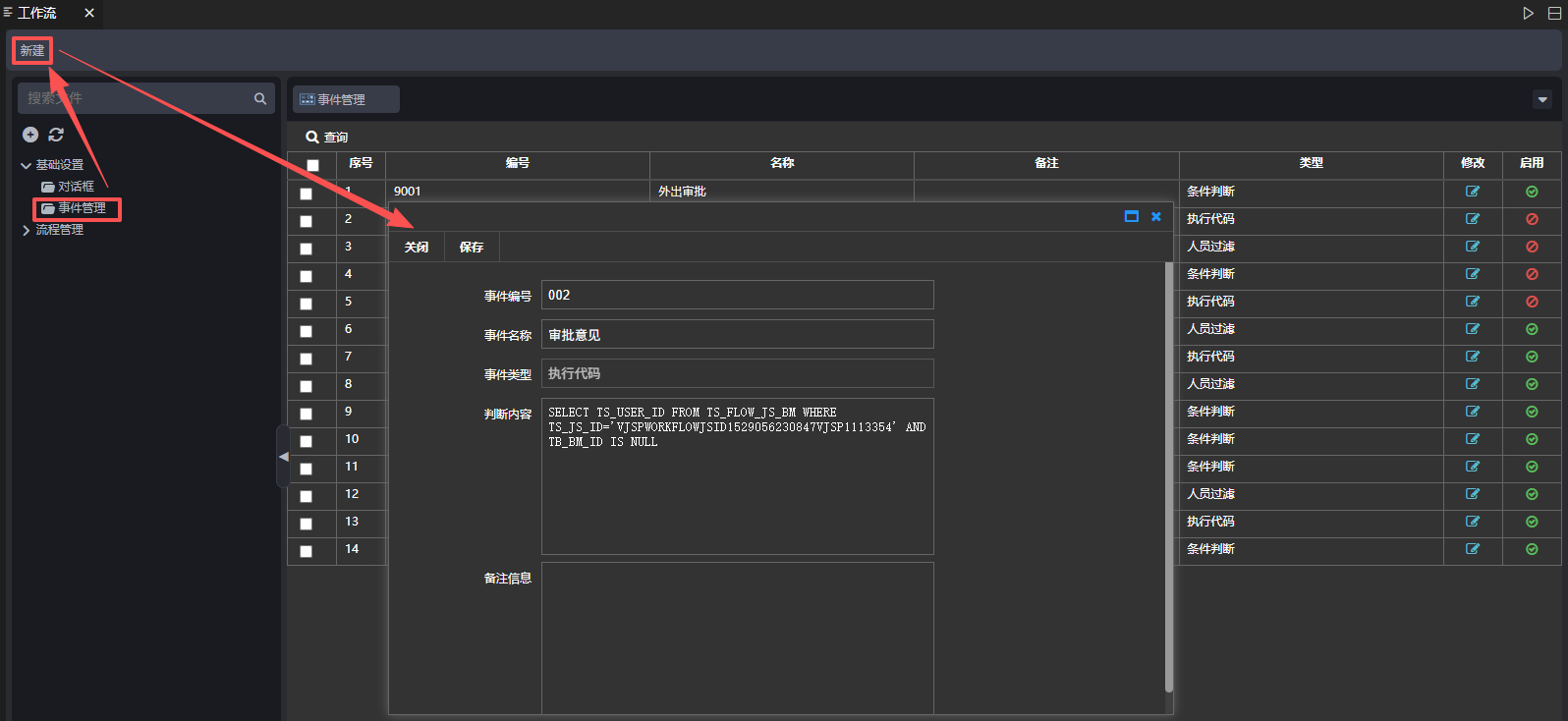
操作如下:点击【工作流设计器】→【基础设置】→【事件管理】→【新建】,弹出新建页面,输入事件编号、事件名称、事件类型、内容、备注信息,点击【保存】,如下图:
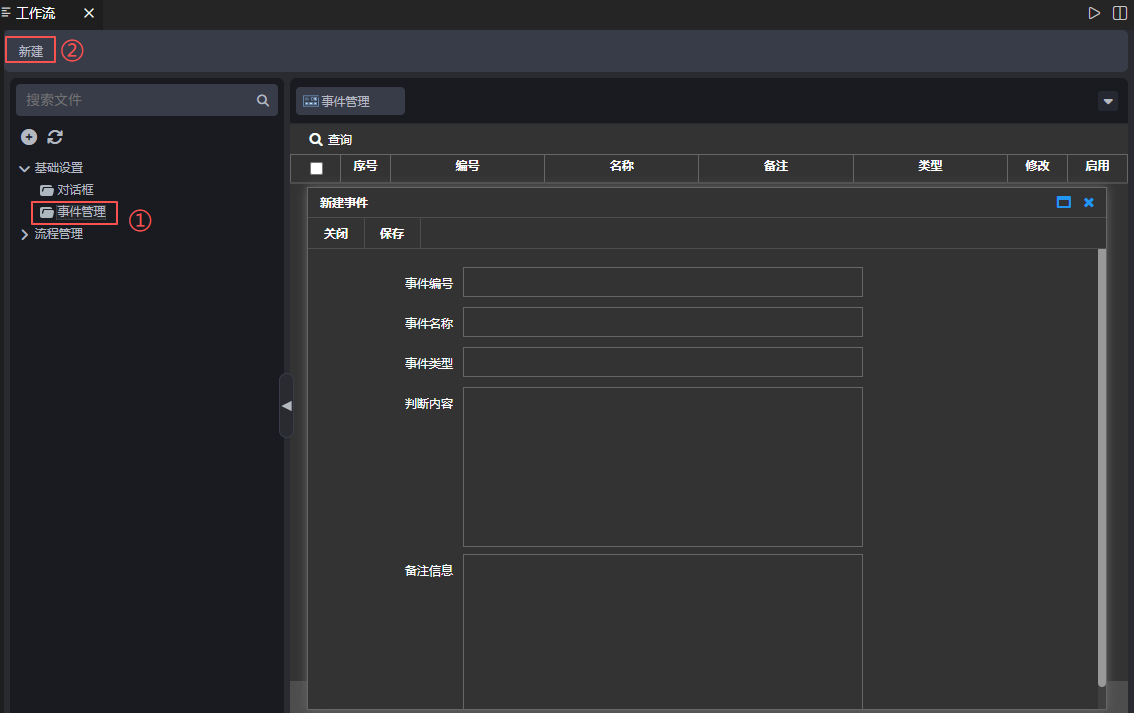
- 事件编号:输入事件的唯一编号,不可重复
- 事件名称:输入事件的名称
- 事件类型:可以选择条件判断、人员过滤、执行代码
- 内容:输入SQL语句,或者点击【指定角色】,选择角色,可自动生成SQL语句
指定角色操作如下:点击【指定角色】,弹出页面选择角色,如下图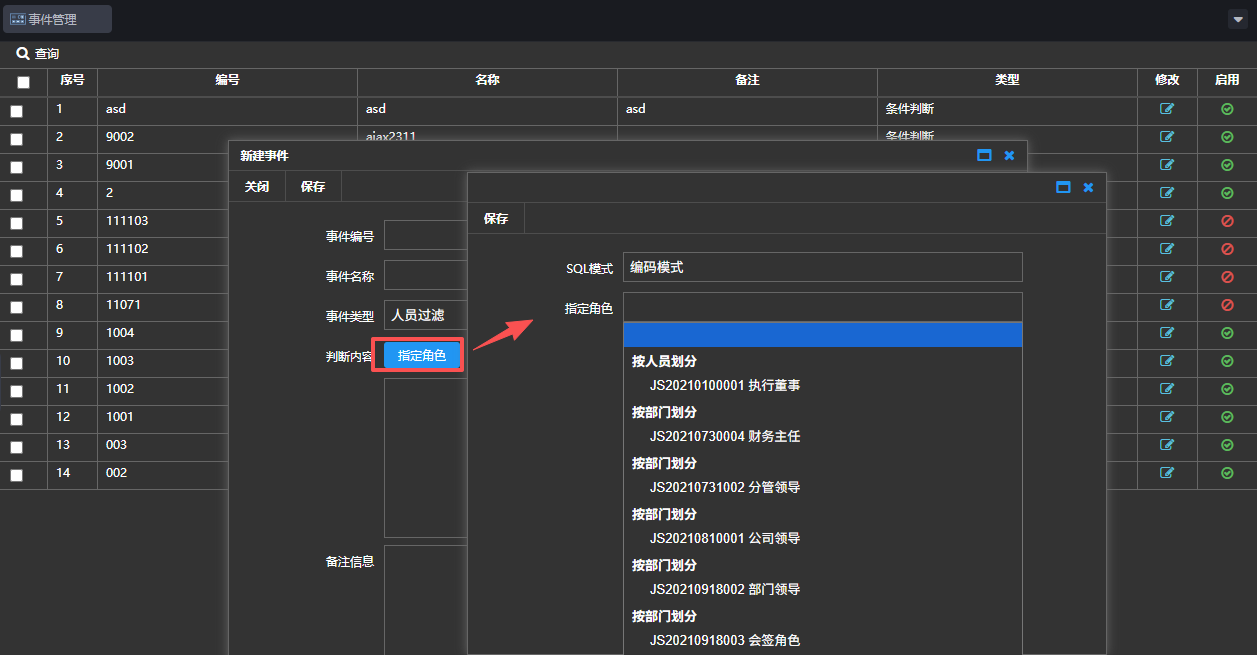
- 备注信息:可选择输入备注内容
修改事件
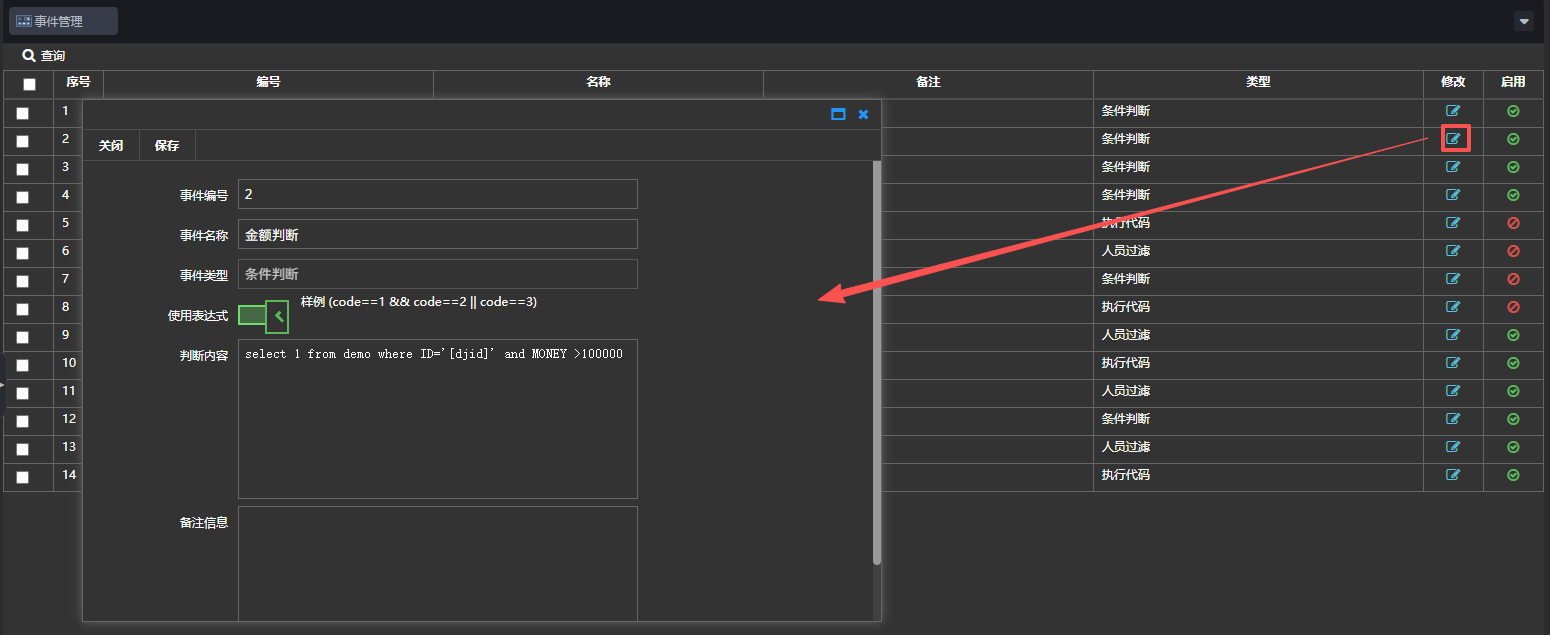
操作如下:在事件管理页面,点击事件后的修改按钮,弹出修改页面,修改事件编号、事件名称、内容、备注信息,点击【保存】,如下图:
启用/禁用事件
启用的事件在流程设置中可以使用,而禁用的事件是不可以使用的。
禁用操作如下:在事件管理页面,事件在启用状态下,点击启用/禁用按钮,弹出对话框点击【确定】,事件被禁用,如下图:
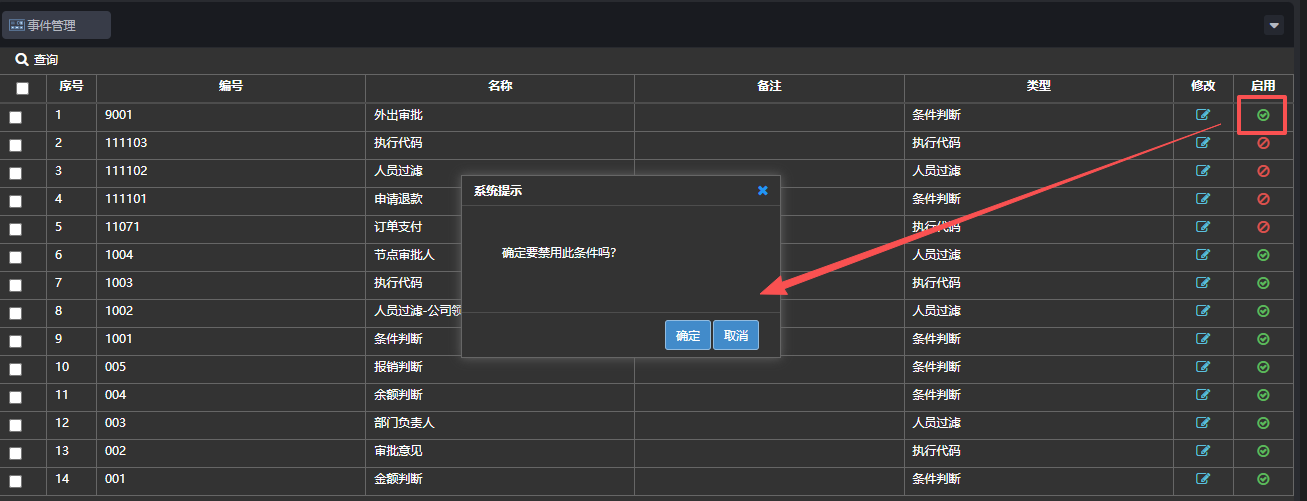
效果如下图:

启用操作如下:在事件管理页面,事件在禁用状态下,点击启用/禁用按钮,弹出对话框点击【确定】,事件被启用,如下图:
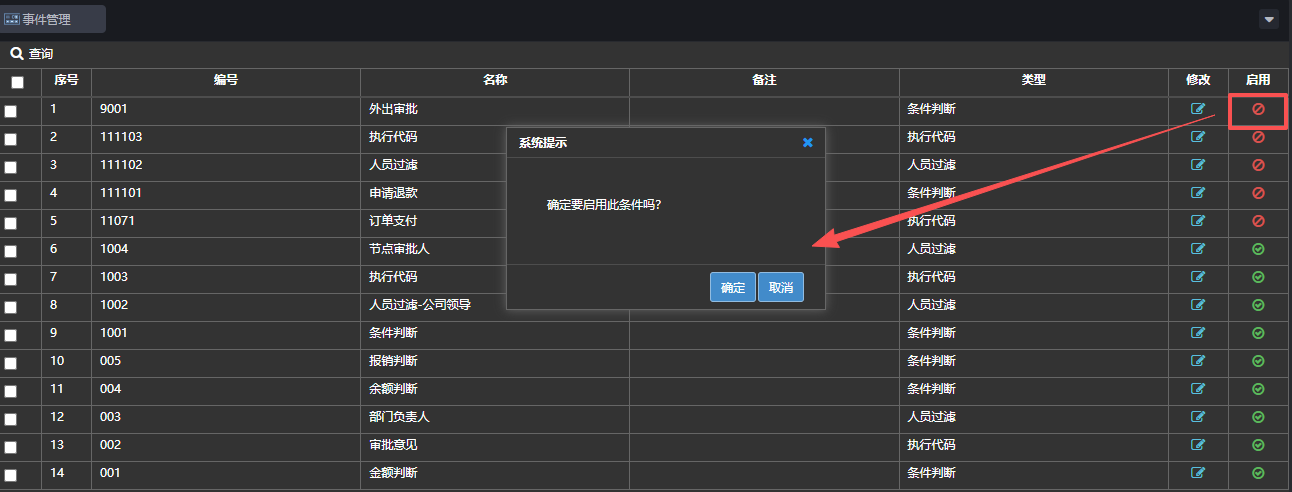
效果如下图:

事件类型
包括:条件判断、人员过滤、执行代码
条件判断
需要利用条件判断来设置审批人员时,就需要设置连线控件中动作类型选择【需要条件判断再执行】。
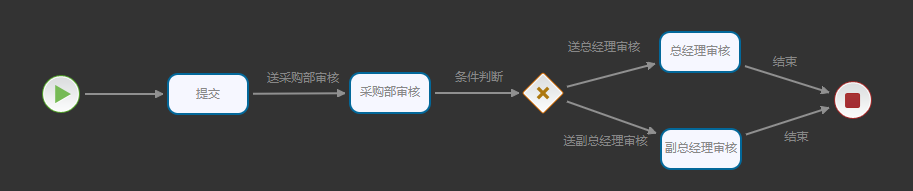
应用案例:送审窗体中有金额控件,在审批过程中,需要对当前金额进行判断,当金额>10000的时候,需要选择总经理审批,而小于此金额则要选择副总审批,流程如下图:
操作如下 :
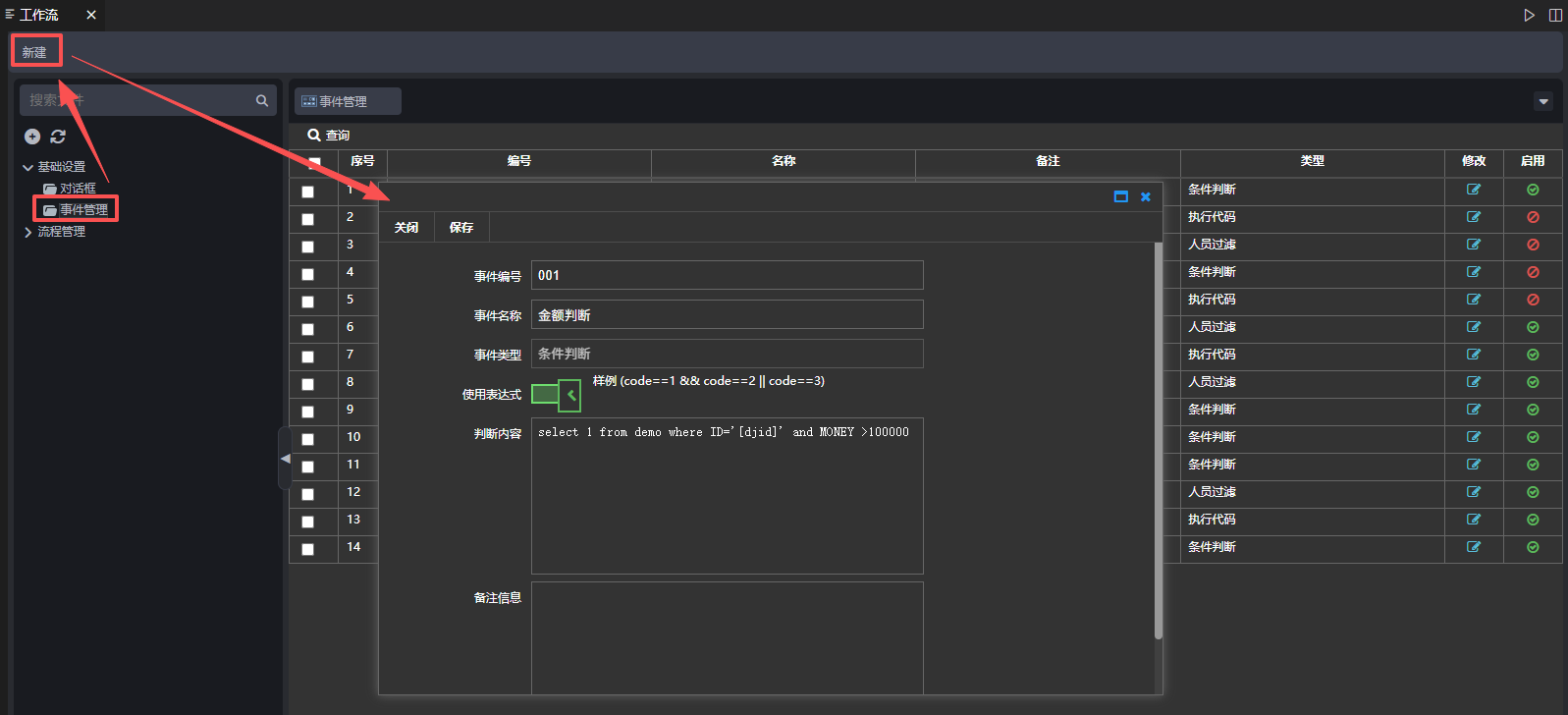
新建金额判断事件,点击【事件管理】,弹出页面点击【新建】,弹出页面输入事件编号、事件名称、SQL语句,选择事件类型,如下图:
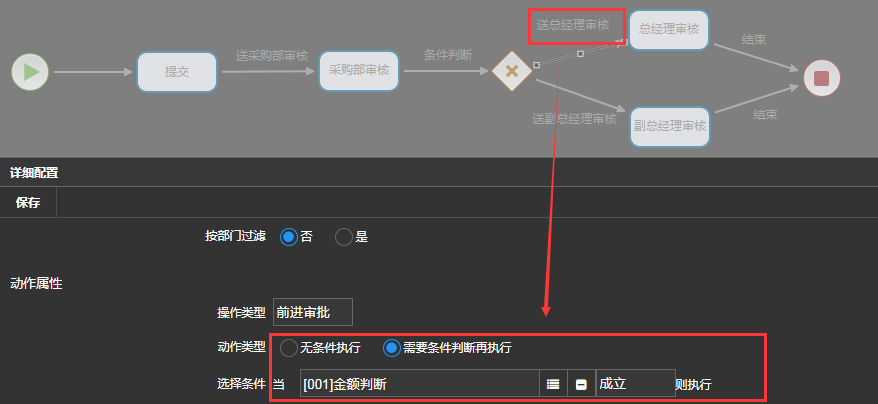
设置总经理审批条件(金额>10000),点击流程中的连线控件,设置如下图:
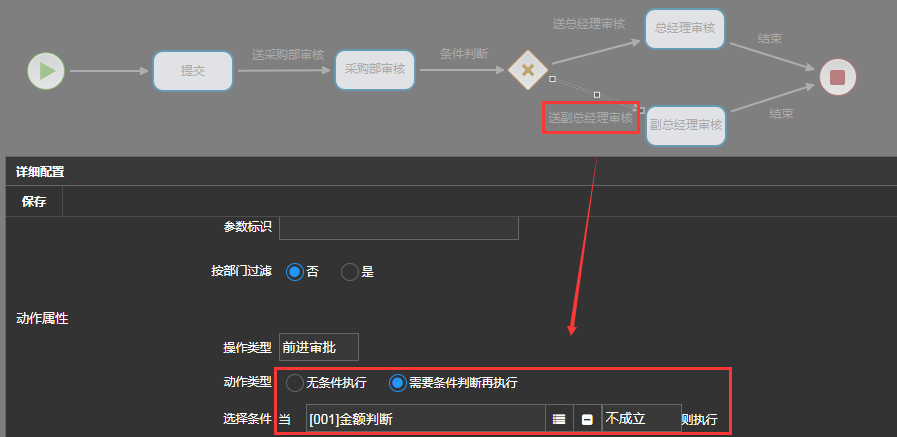
设置副总经理审批条件(金额<10000) 点击流程中的连线控件,设置如下图:
效果如下:当前审批的窗体金额小于10000时,数据通过路由后,根据连线中的逻辑判断,自动选择“送副总经理审核”,窗体页面点击【流程查看】,效果如下图:

当前审批的窗体金额大于10000时,数据通过路由后,根据连线中的逻辑判断,自动选择“送总经理审核”,窗体页面点击【流程查看】,效果如下图:

人员过滤
通过当前人员来进行索取对应部门经理,通过SQL语句进行筛选所对应部门经理。
设置位置:在人工控件中指定审批人。
应用案例:当前节点需要各部门领导进行审批,要实现在该节点的审批人员为公司各部门的领导,系统流程如下图:

操作如下 :
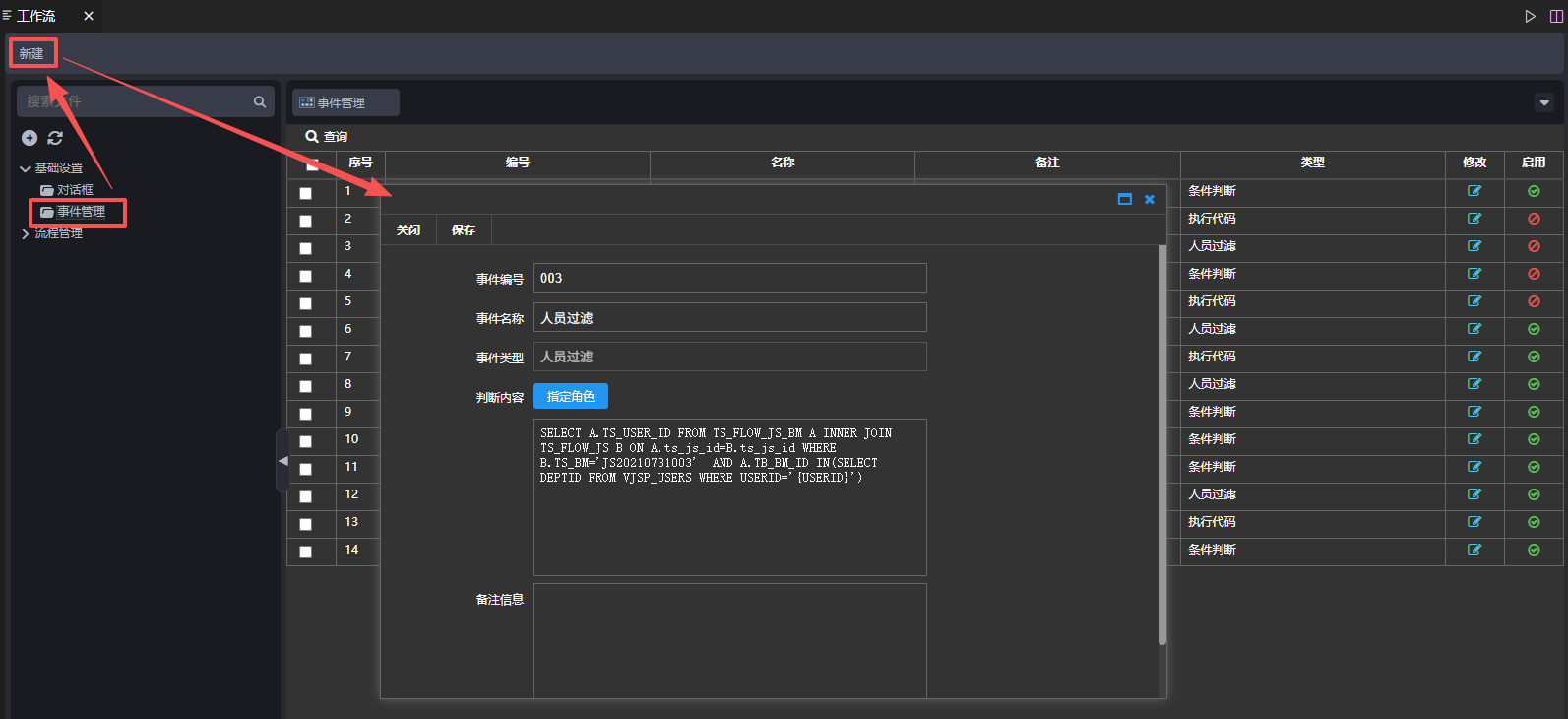
新建事件管理,设置人员过滤条件,选择符合条件的人员为该节点审批人,事件类型为:“人员过滤”,如下图:
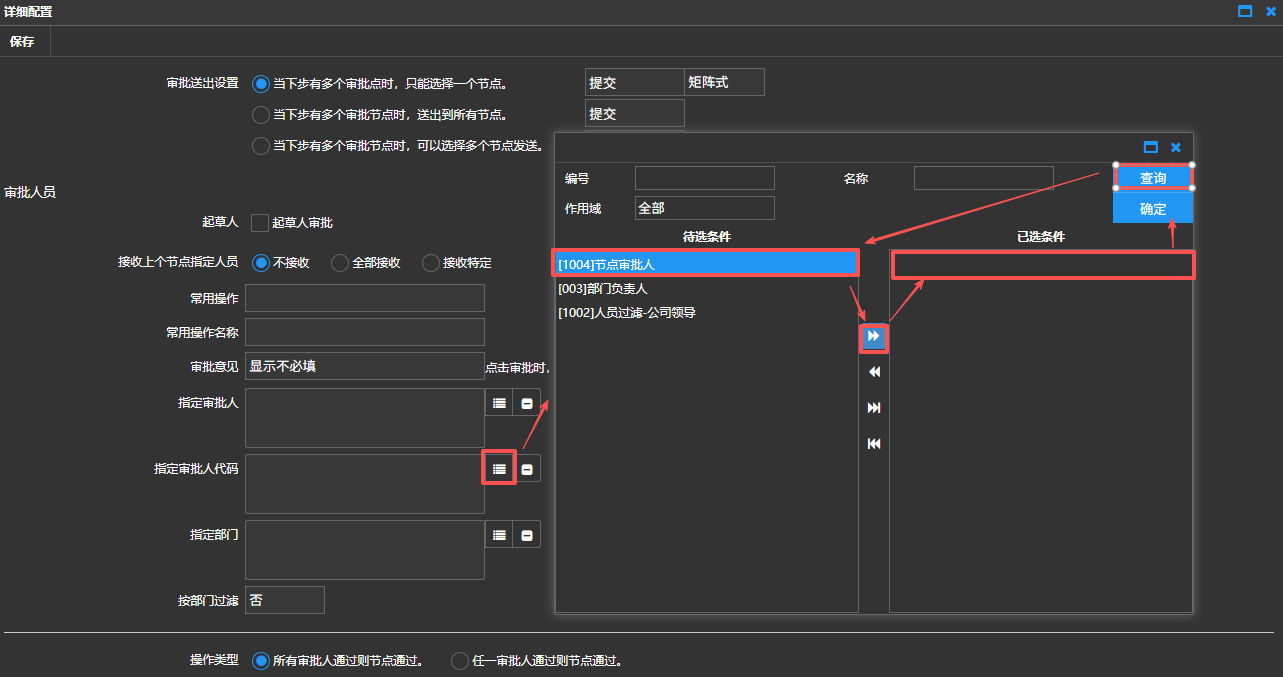
设置“采购部审核”节点的指定审批人代码,如下图:
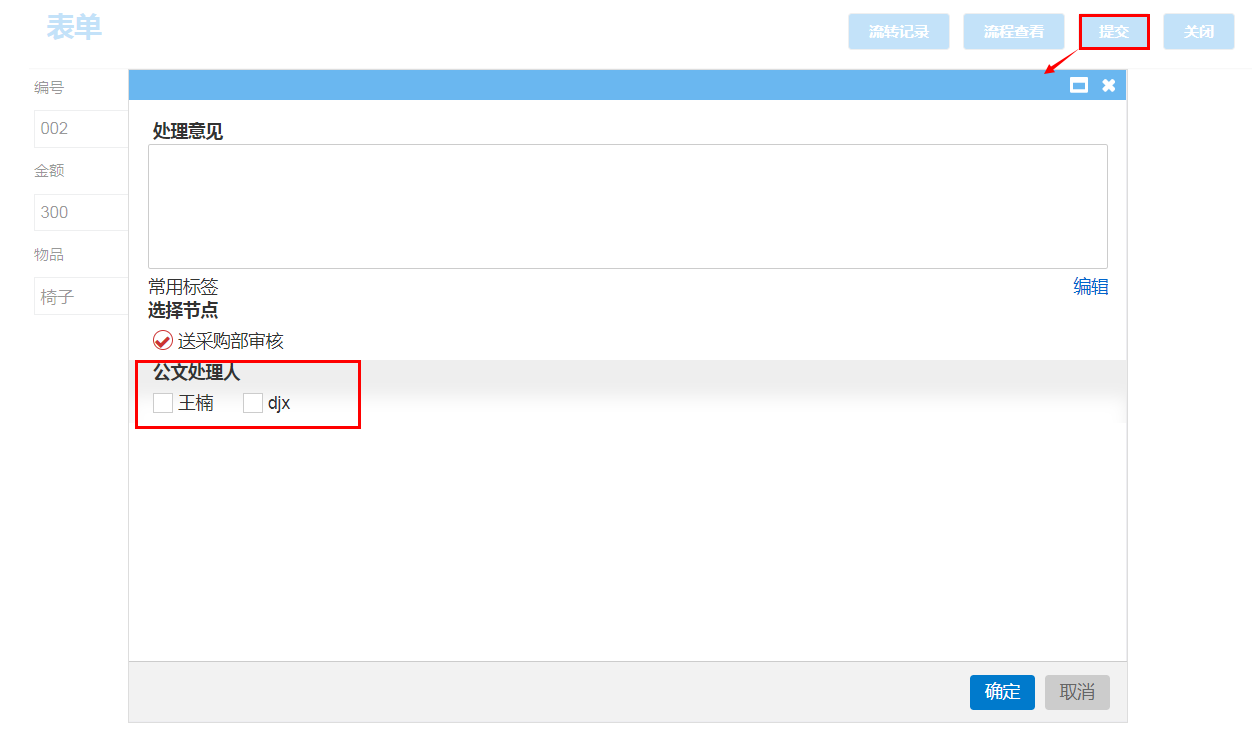
效果如下图(公司各部门领导都会收到审批任务):
执行代码
起草窗体,窗体保存、提交后,要进行针对窗体数据来进行变化。
设置位置:在连线控件中执行事件进行设置
应用案例:《付款申请单》在财务部门审批通过之后,将财务部门的审批意见自动更新到“审批意见”栏位,流程如下图:

操作如下 :
新建执行事件,事件类型为“执行代码”,并根据实际业务逻辑编写SQL执行语句,如下图:
在“送总经理审核”连线中设置“执行事件”,如下图:

效果如下图:登录应用平台,起草窗体提交财务审核时输入处理意见为“财务部门通过审核!”,在提交总经理审核节点时,点击【提交】,弹出页面【处理意见】自动显示为“财务部门通过审核!”,如下图:

对话框管理
在制作流程时,在窗体里需要选择审核人员或者审核部门时,就需要配置对话框来实现。例如:请假单,请假单需要由部门经理审核,要确定请假人是哪个部门,部门经理是谁,这时就需要通过配置对话框来进行人员筛选。对话框会通过SQL语句,根据不同人自动找到此人所对应的部门经理。
对话框新建
操作如下:点击【基础设置】→【对话框】→【新建】,弹出新建页面,输入代码、名称、部门过滤条件、部门排序条件、人员过滤条件、人员排序条件、功能描述、自定义获取字段值脚本、自定义回调事件脚本,选择对话框类型、选择方式、直接选择待选值、部门只读,点击【保存】,如下图:
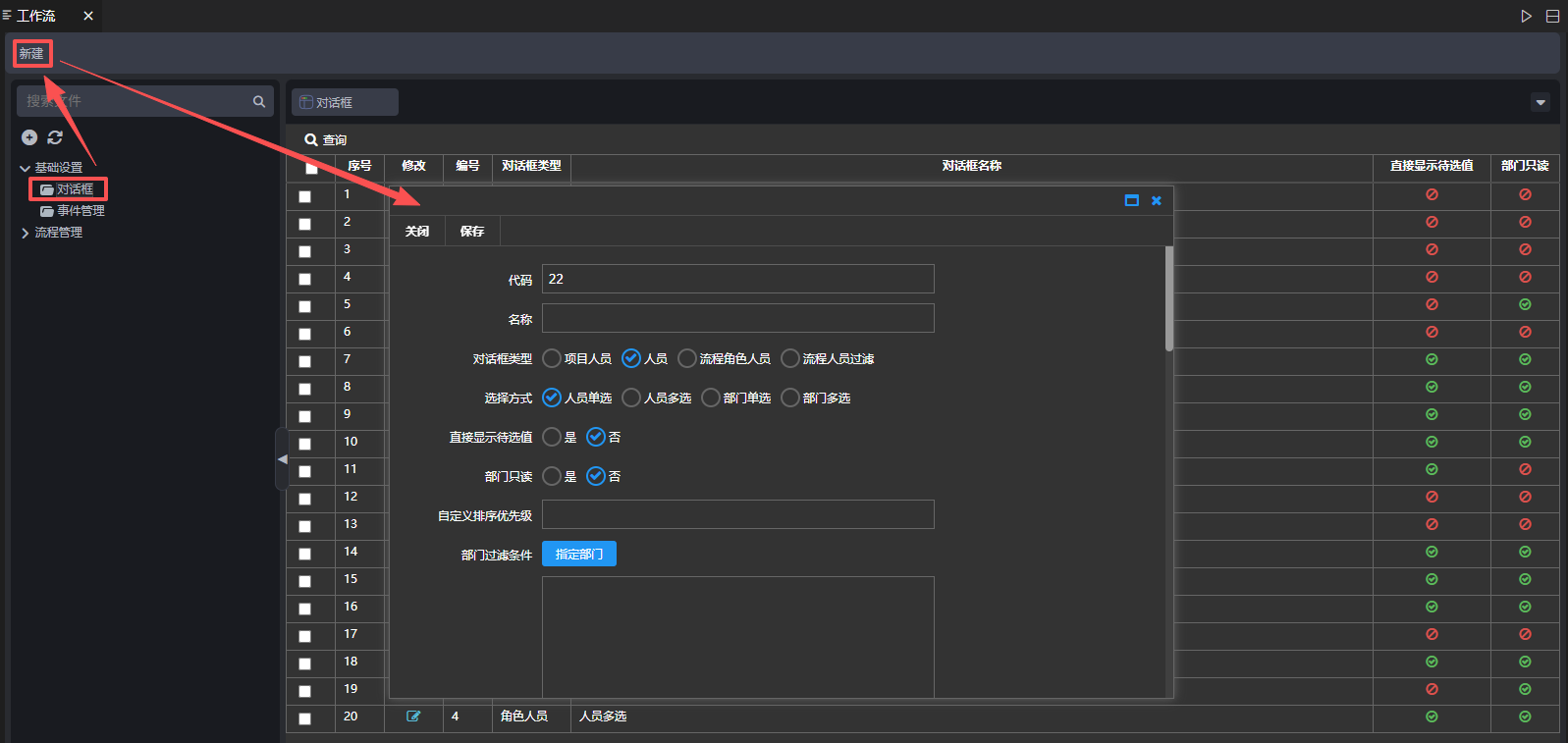
对话框新建页面属性介绍如下 :
代码:系统自动生成数字,可以修改,但是不能与已建的编码重复。
名称:对话框的名称
对话框类型:有项目人员、人员、流程角色人员、部门、流程人员过滤类型,实现窗体在审批流程中弹出人员、部门、角色的单选或者多选功能。
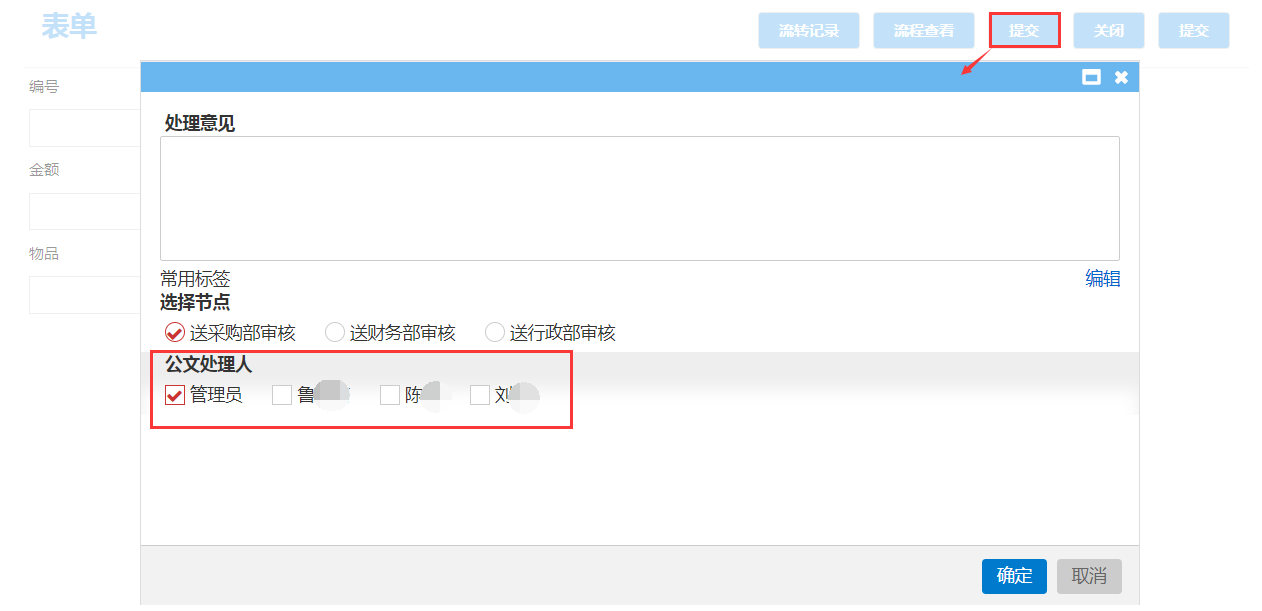
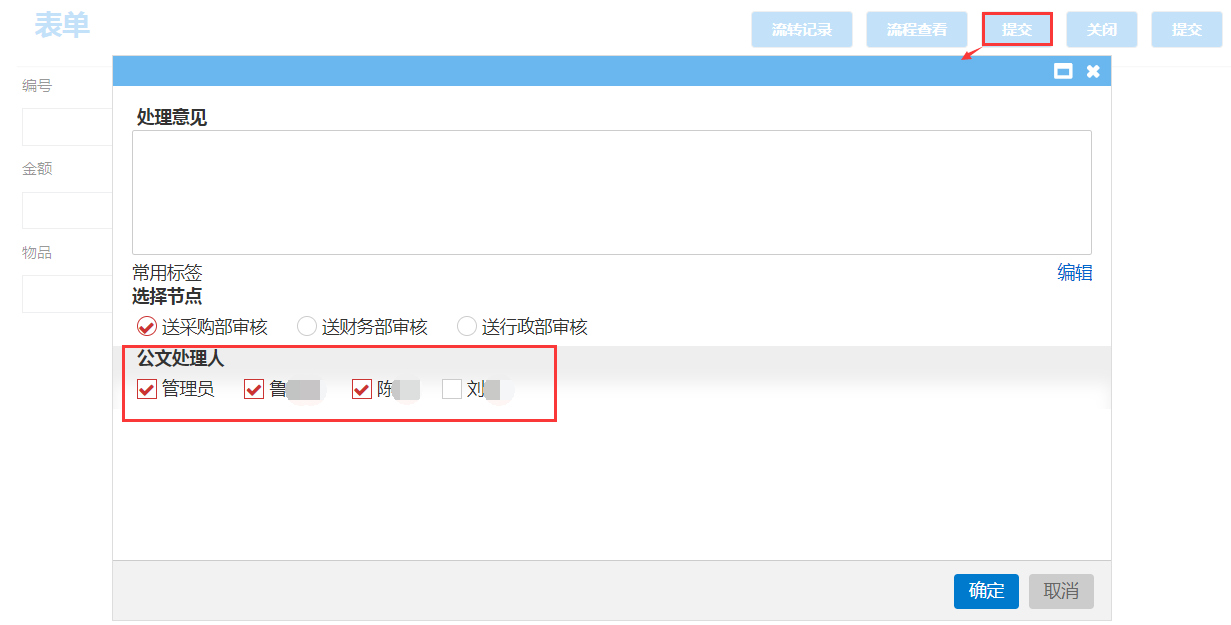
选择方式:系统提供单选和复选两种方式
单选效果如下图:
复选效果如下图:
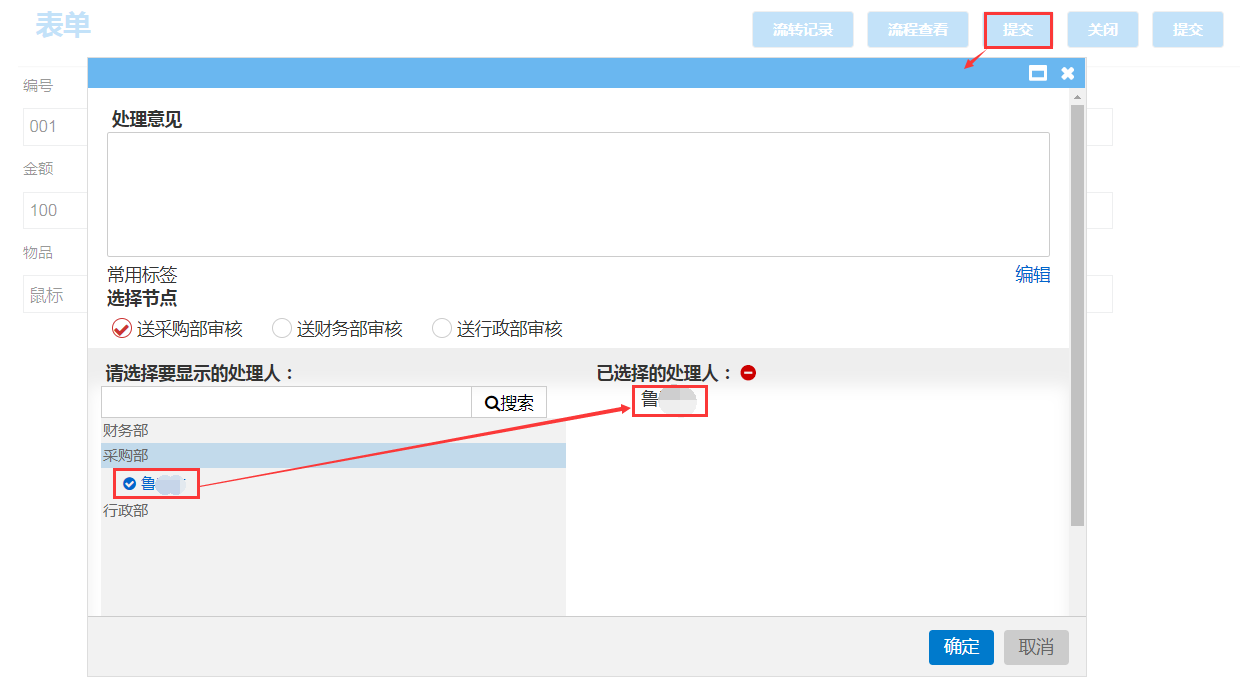
直接显示待选值:可选择是或者否,选择【是】,则节点的审核人员直接显示,可供选择,如下图:

选择【否】,则节点的审核人员需要选择,如下图:
部门只读:可选择是或者否,选择【是】,部门为只读状态,选择不了;选择【否】,部门可以被选择
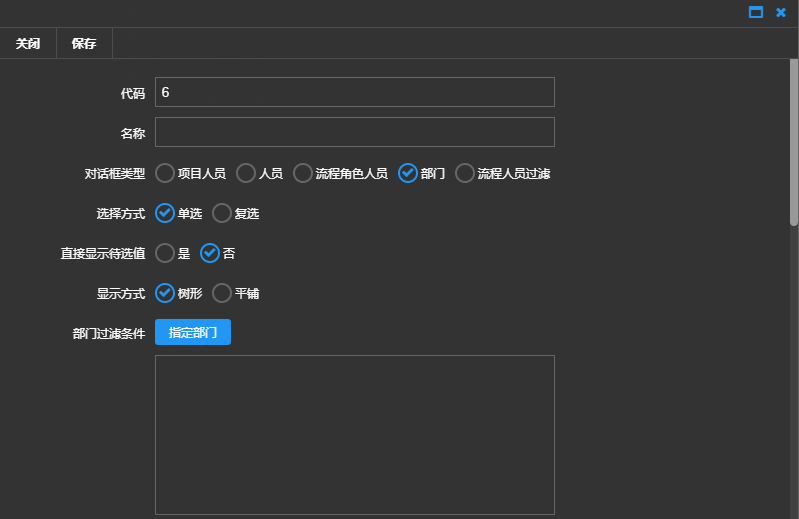
显示方式(只有对话框类型选择部门时才有):可选树形和平铺,如下图:
角色类型(只有对话框类型选择流程人员过滤时才有):可以选择按人员部门、按角色部门、按角色
禁用指定人员(只有对话框类型选择流程人员过滤时才有):可以选择是或者否,选择【是】,禁用下一节点的指定审核人员;选择【否】,可以用下一节点的指定审核人员。
部门过滤条件:可以直接输入SQL语句或者点击【指定部门】选择部门后自动生成SQL语句,来实现通过选择部门中人员审核窗体
部门排序条件:通过编辑SQL语句中的ORDER BY语句,实现数据按照部门表字段进行排序(如果部门和人员都设置排序字段,先按部门排序再按人员排序)
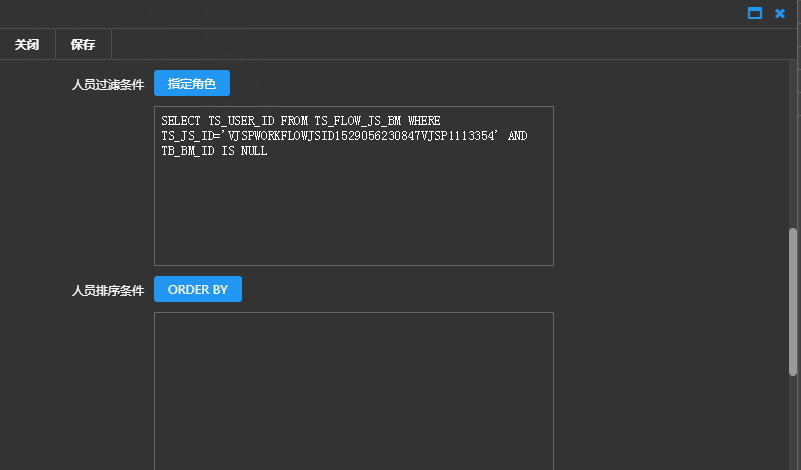
人员过滤条件:可以直接输入SQL语句或者点击【指定角色】选择指定角色后自动生成SQL语句,来实现审核窗体时选择的人员
人员排序条件:通过编辑SQL语句中的ORDER BY语句,实现数据按照人员表字段进行排序
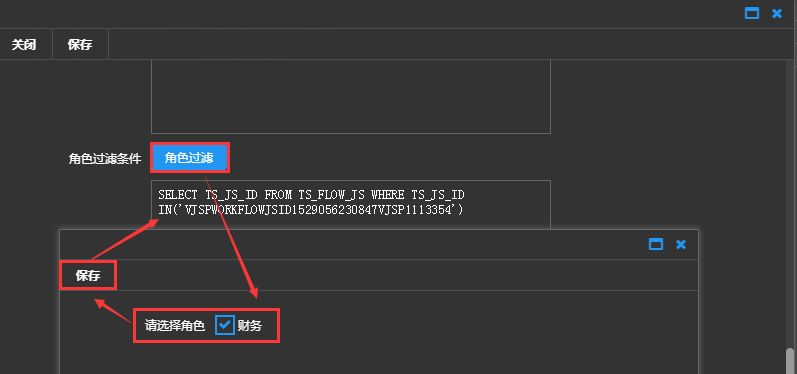
角色过滤条件(只有对话框类型选择流程人员过滤时才有):可以直接输入SQL语句或者点击【角色过滤】选择角色后自动生成SQL语句,来实现审核窗体时选择的角色人员。【注】:角色设置在【流程角色管理】中设置。
角色排序条件(只有对话框类型选择流程人员过滤时才有): 通过编辑SQL语句中的ORDER BY语句,实现数据按照人员角色字段进行排序
功能描述:描述对话框的功能介绍
自定义获取字段值脚本:通过编写脚本,实现获取字段值
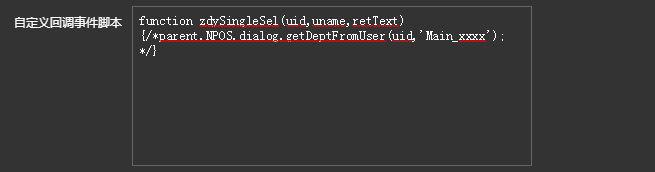
自定义回调事件脚本:通过编写脚本,实现回调事件,如:审核时,可选择系统中所有人员,设置如下图:
对话框修改
操作如下 :在对话框管理页面,点击修改按钮,弹出修改页面,修改相关属性,点击【保存】,如下图: 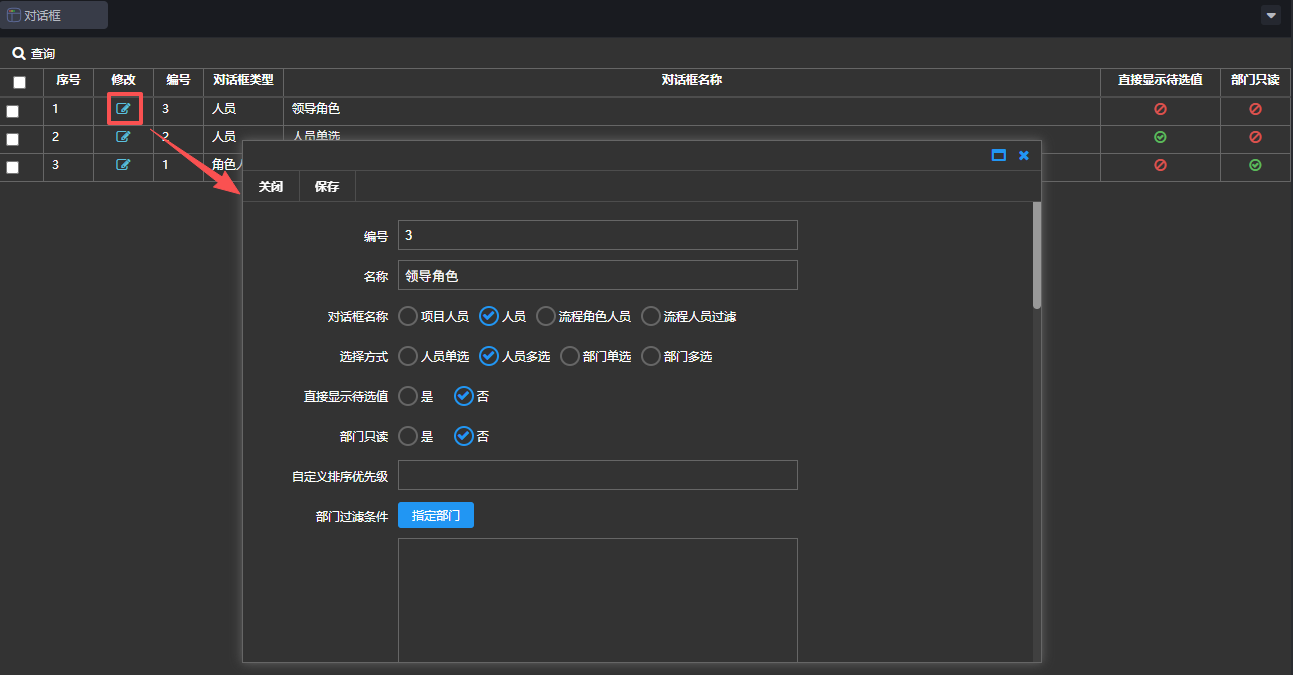
对话框类型
包括 :项目人员、人员、流程角色人员、部门、流程人员过滤,
项目人员、人员
对话框类型选择项目人员或者人员时,实现窗体在审批流程中弹出人员、部门单选或者多选的功能。
项目人员 :按照人员隶属项目来筛选
人员 :按照人员来筛选
应用案例1 :对话框类型选择项目人员,审核窗体的人员选择起草人隶属项目的人员,并且可以多选
操作如下 :
1)新建对话框管理,在对话框管理页面点击【新建】,弹出新建页面,对话框类型选择项目人员,设置人员过滤条件,点击【保存】,如下图(图1、图2): 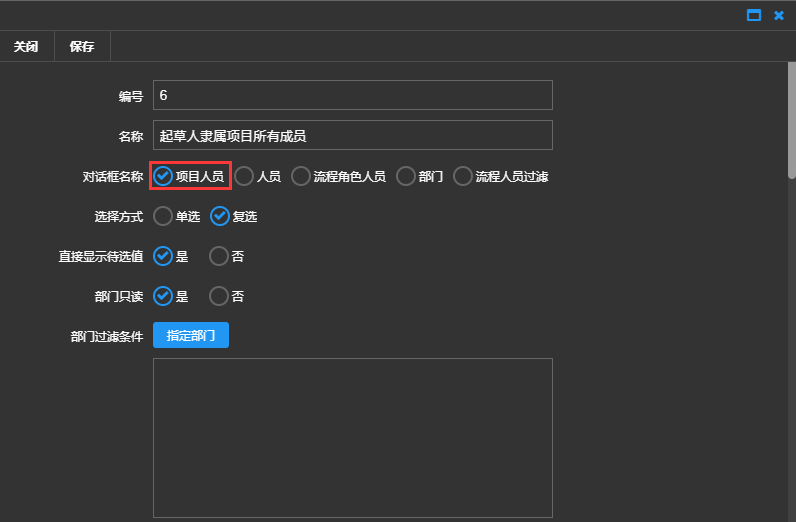
2)设置流程连线控件属性,如下图: 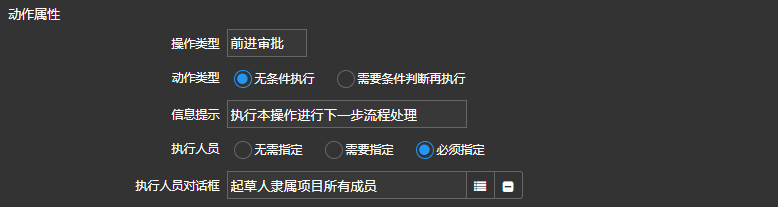
审批效果如下图 :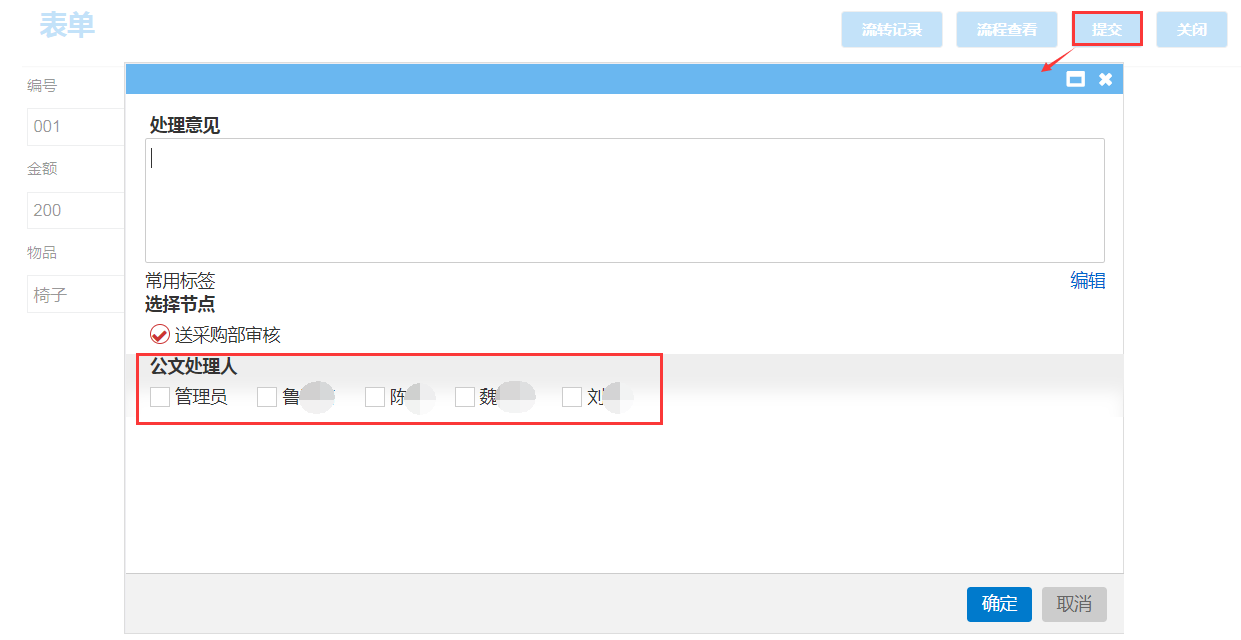
应用案例2 :采购计划流程中对话框设置按人员筛选,流程如下图: 
操作如下 :
1)新建对话框管理,在对话框管理页面点击【新建】,弹出新建页面,对话框类型选择人员,设置人员过滤条件,点击【保存】,如下图(图1、图2): 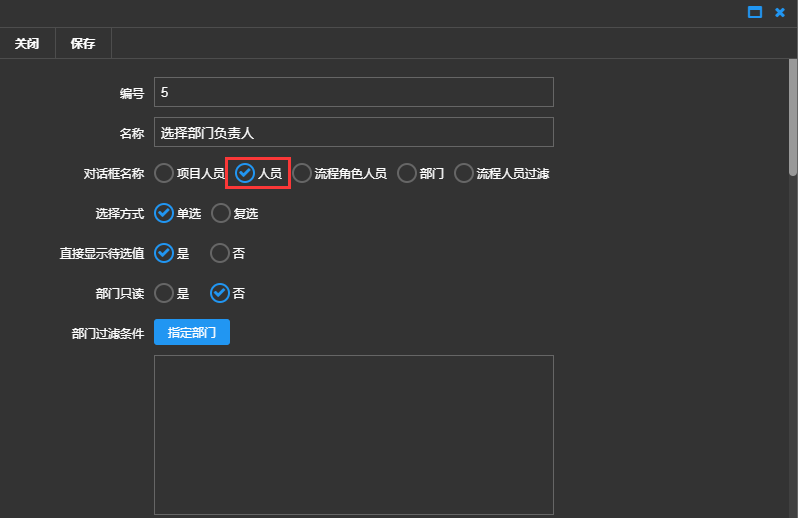
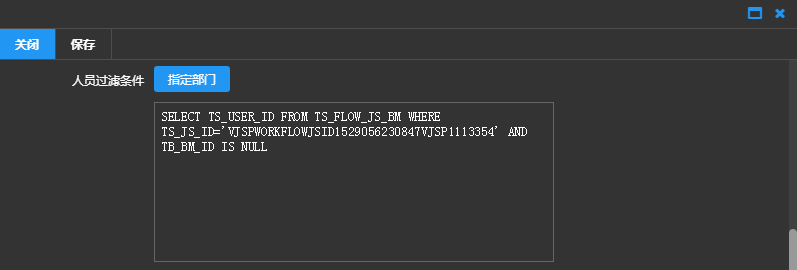
2)设置流程连线控件属性,如下图: 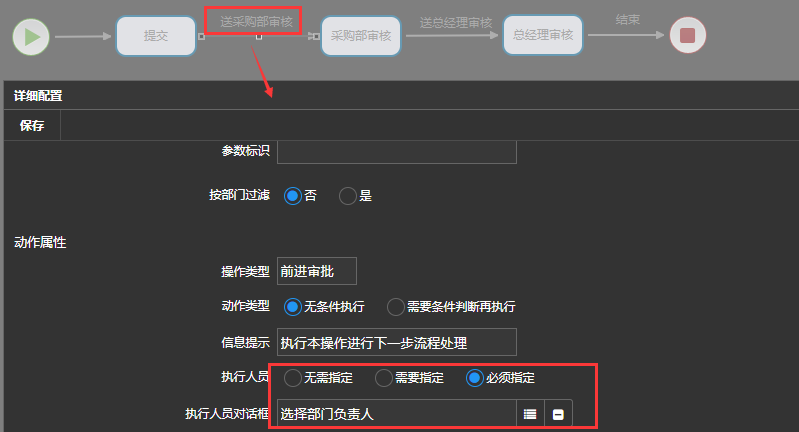
审批效果如下图 :
流程角色人员 :
对话框类型选择流程角色人员,实现窗体在审批流程中选择审核人员按照角色过滤的功能
应用案例 : 采购计划流程中对话框设置按流程角色人员筛选,流程如下图: 
操作如下 :
1)新建对话框管理,在对话框管理页面点击【新建】,弹出新建页面,对话框类型选择流程人员过滤,设置角色过滤条件,点击【保存】,如下图(图1、图2): 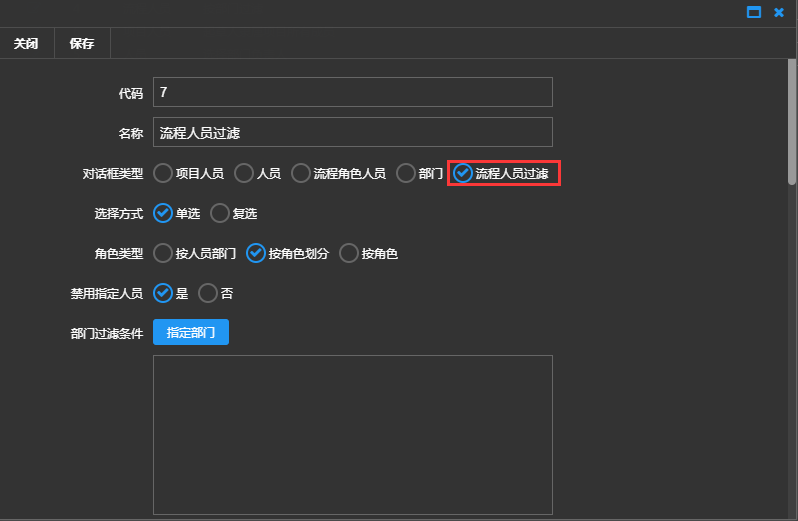
2)设置流程连线控件属性,如下图: 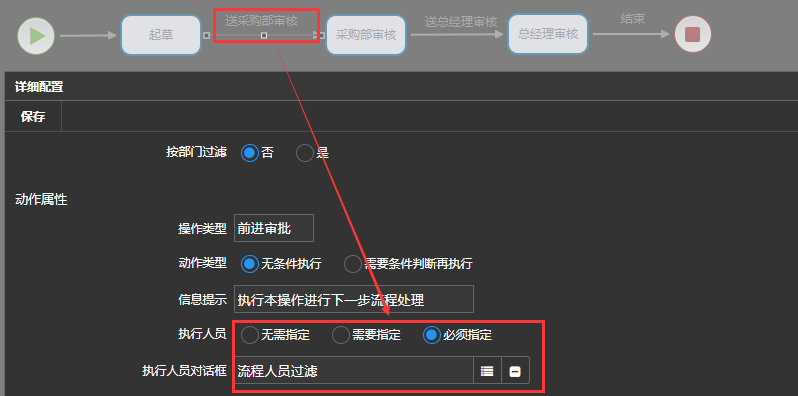
审批效果如下图 :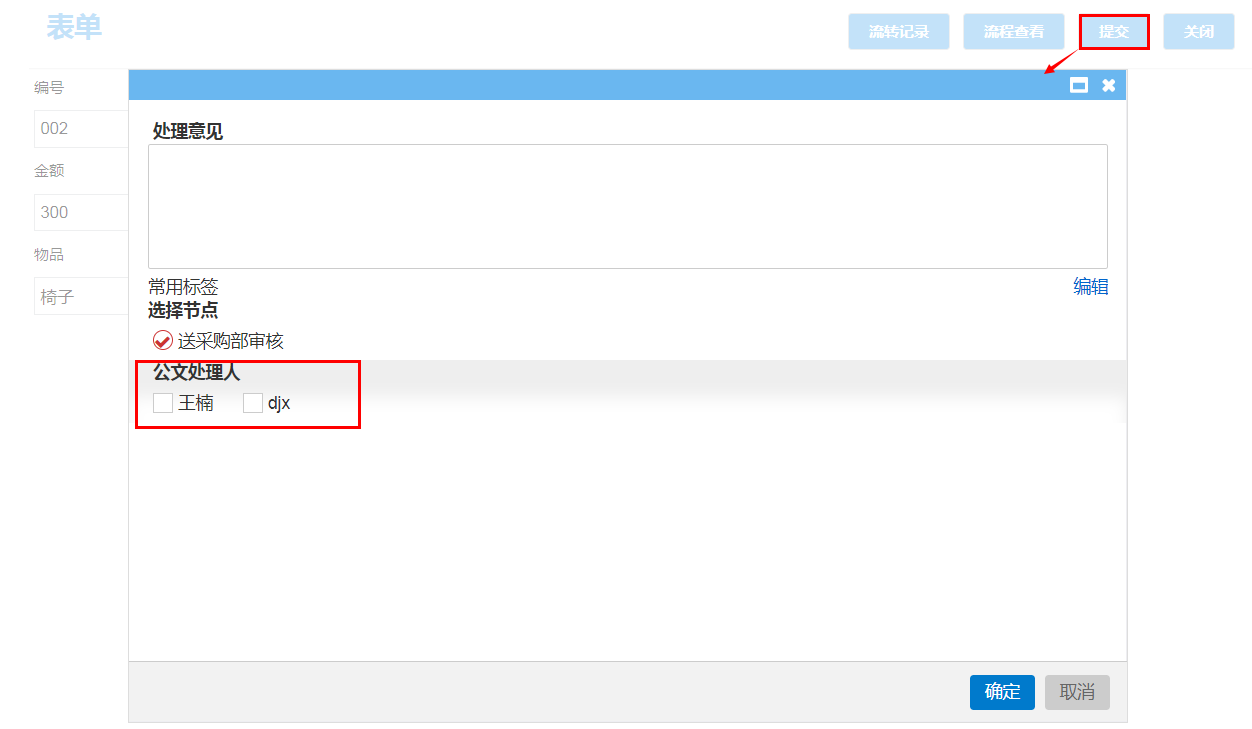
流程人员过滤 :
实现窗体审核时选择的人员按部门选择或者人员或者角色
应用案例 :在流程中,部门审核节点审核人员按照部门审核,流程如下图: 
操作如下 :
1)新建对话框管理,在对话框管理页面点击【新建】,弹出新建页面,对话框类型选择流程人员过滤,角色类型选择按部门划分,设置部门过滤条件,点击【保存】,如下图: 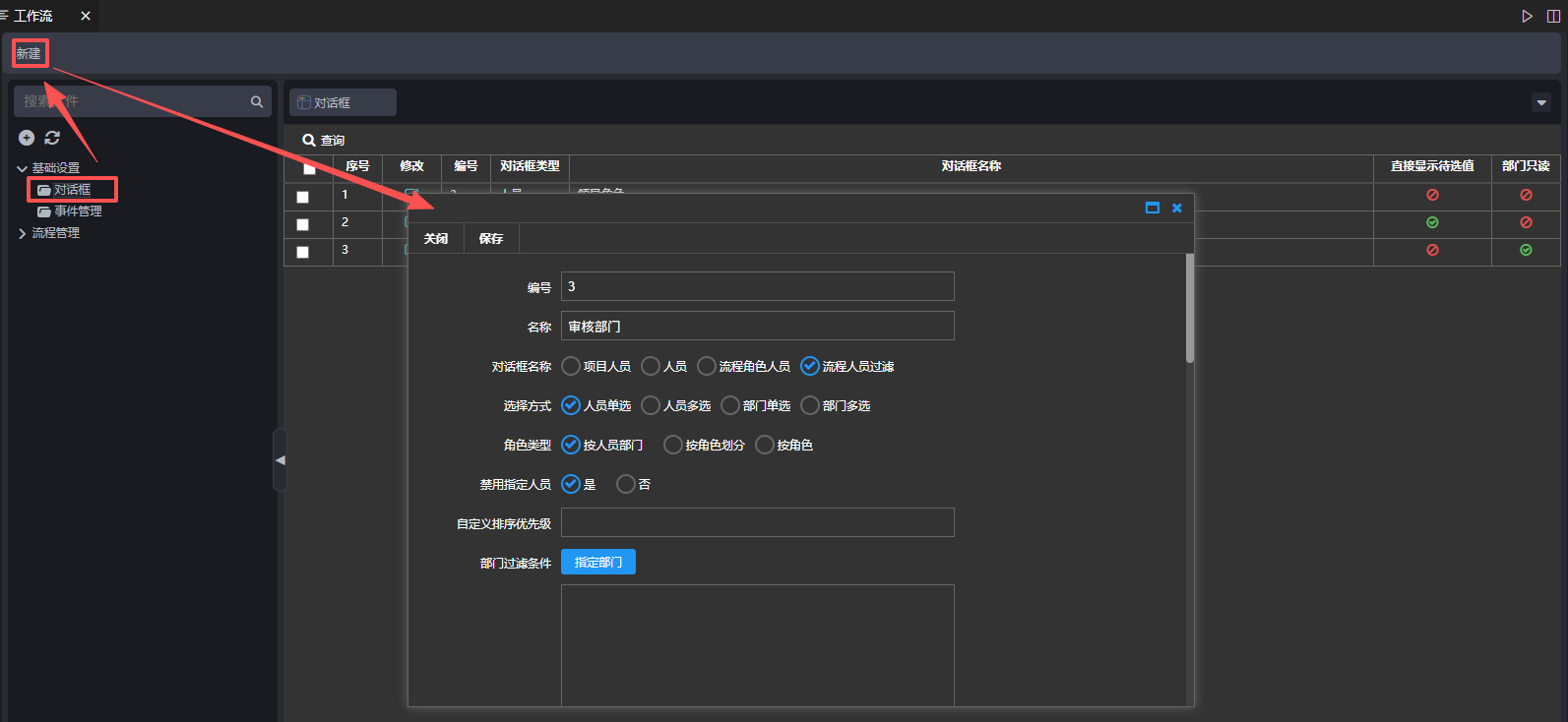
2)在对应窗体流程里连线控件配置里,动作属性里执行人员对话框选择【审核部门】,如下图: 
3)在部门审核节点设置【指定部门】为IT信息部和财务部,【按部门过滤】选择待选,点击【人员设置】设置部门审核管理员,如下图: 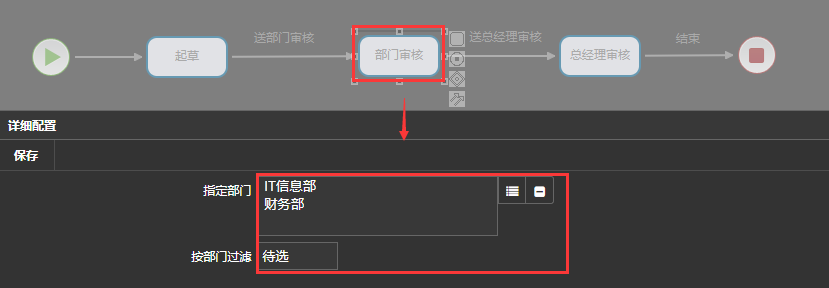
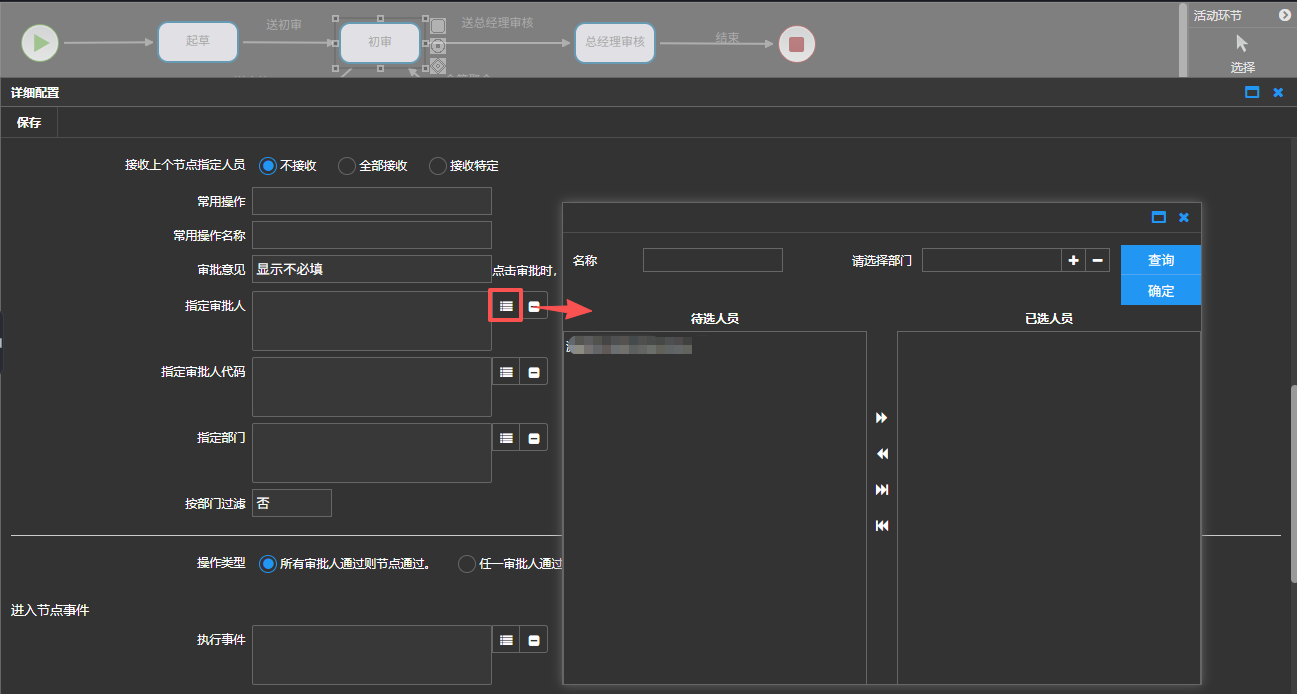
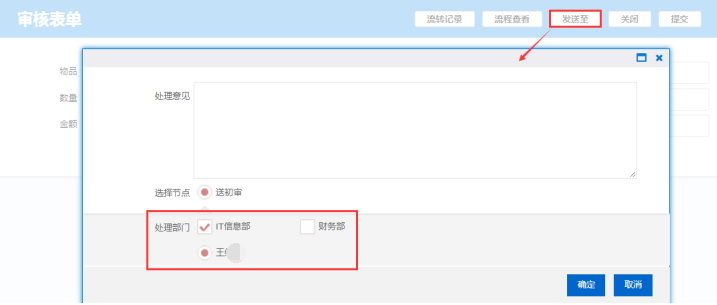
效果如下图 :