基本設定
イベント管理
フローラインまたはフローノードにおける、ノード進入イベントとノード通過イベント、およびノード特定範囲内の担当者承認設定項目に適用されます。
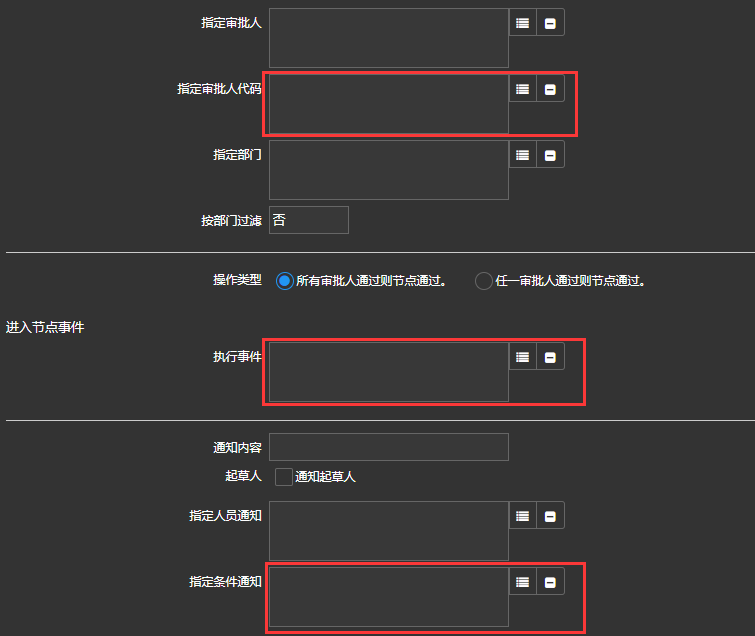
イベント管理が設定可能な場所:人工コントロール内の指定承認者コード、実行イベント、指定条件通知、連線コントロール内のアクション種類で【条件判断が必要で実行】を選択した場合。下図参照:

新規イベント作成
操作手順:【ワークフロー設計ツール】→【基本設定】→【イベント管理】→【新規作成】をクリックし、新規作成ページを表示します。イベント番号、イベント名、イベントタイプ、内容、備考情報を入力し、【保存】をクリックします。下図参照:
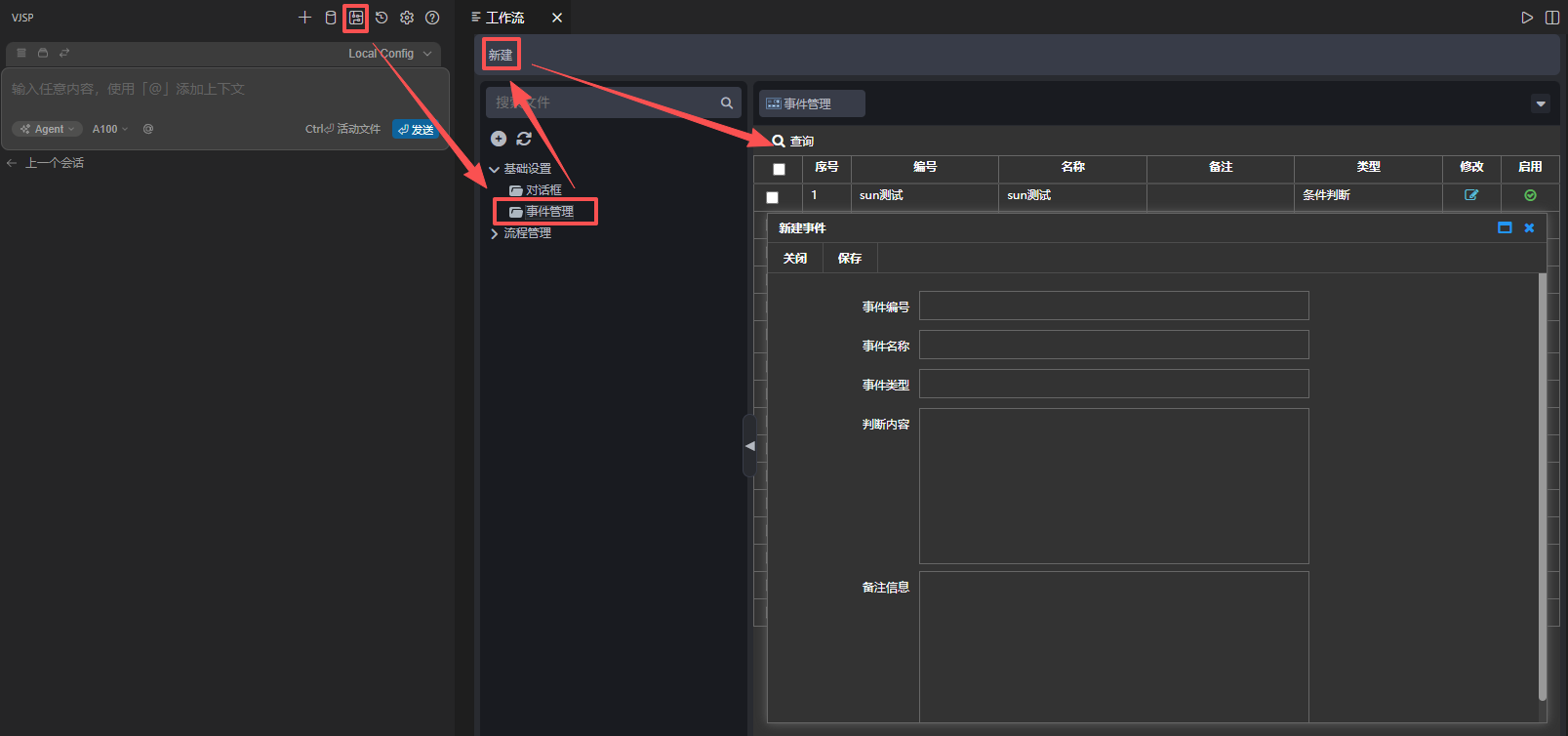
- イベント番号:イベントの一意の番号を入力します。重複不可
- イベント名:イベントの名称を入力します
- イベントタイプ:条件判断、担当者フィルタ、実行コードから選択可能
- 内容:SQL文を入力するか、【ロール指定】をクリックしてロールを選択すると、SQL文が自動生成されます
ロール指定操作手順:【ロール指定】をクリックし、ページを表示してロールを選択します。下図参照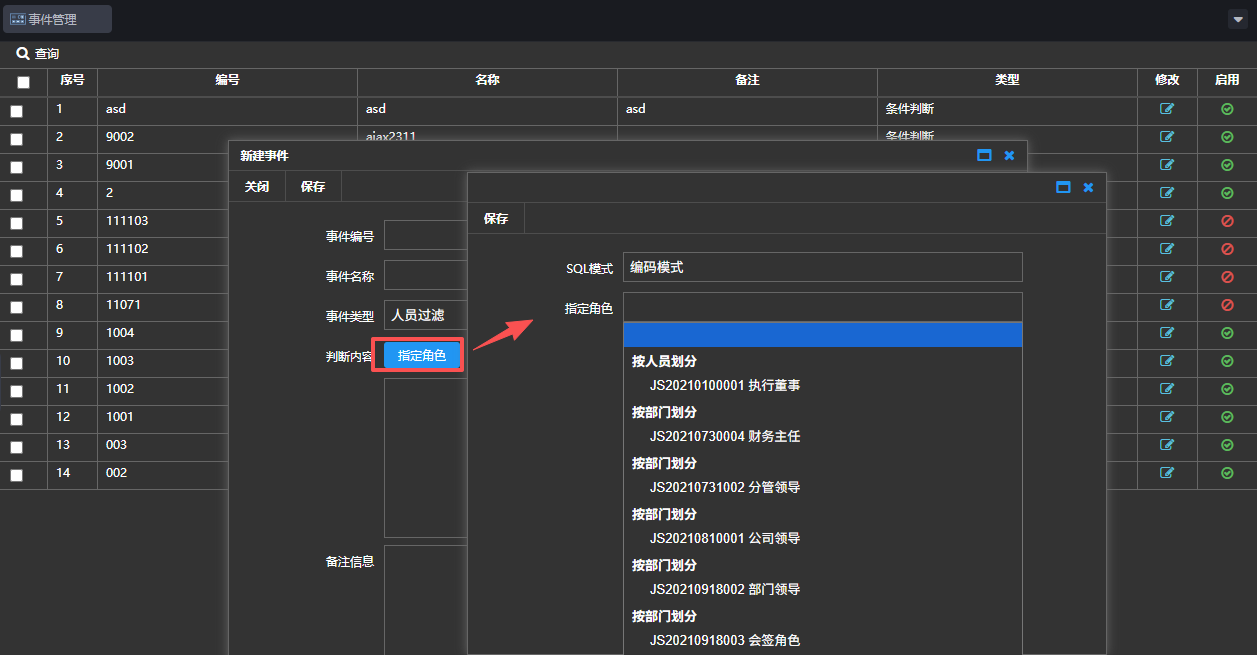
- 備考情報:備考内容を任意で入力可能 上記内容を日本語に翻訳し、フォーマットは一切変更しません
イベントの修正
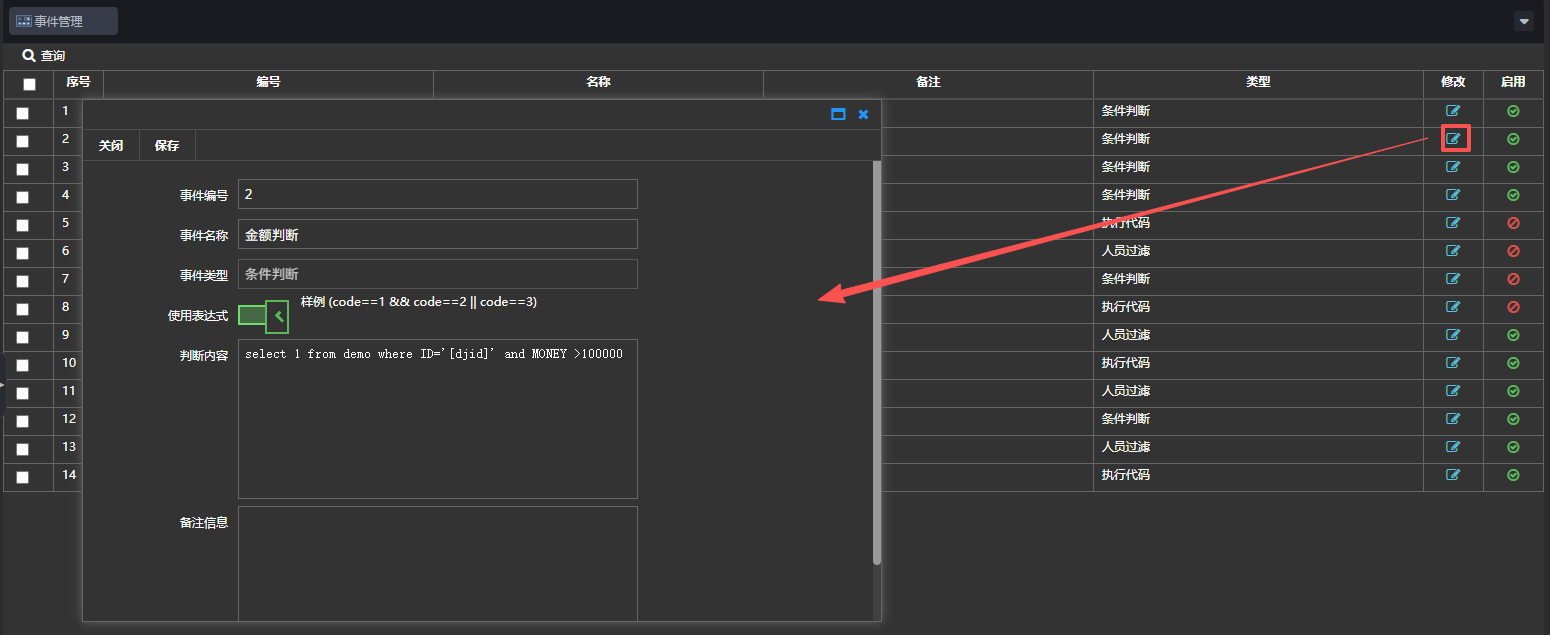
操作手順:イベント管理ページで、イベントの後の修正ボタンをクリックし、修正ページを表示します。イベント番号、イベント名、内容、備考情報を修正し、【保存】をクリックします。下図参照:
イベントの有効化/無効化
有効化されたイベントはフロー設定で使用できますが、無効化されたイベントは使用できません。
無効化操作手順:イベント管理ページで、イベントが有効状態の場合、有効/無効ボタンをクリックし、表示されたダイアログで【確定】をクリックすると、イベントが無効化されます。下図参照:
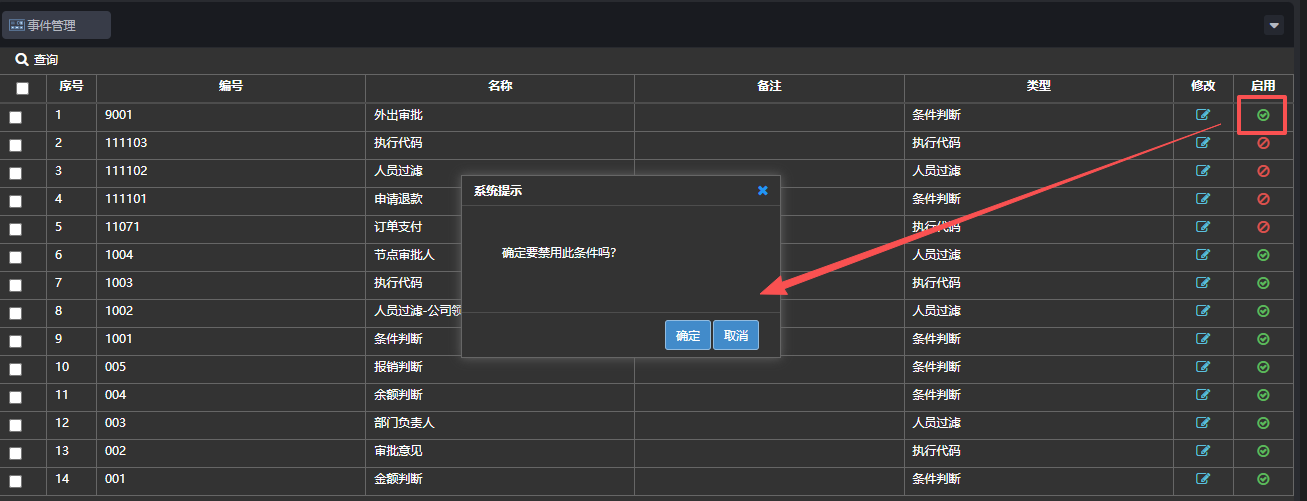
効果は下図の通り:

有効化操作手順:イベント管理ページで、イベントが無効状態の場合、有効/無効ボタンをクリックし、表示されたダイアログで【確定】をクリックすると、イベントが有効化されます。下図参照:
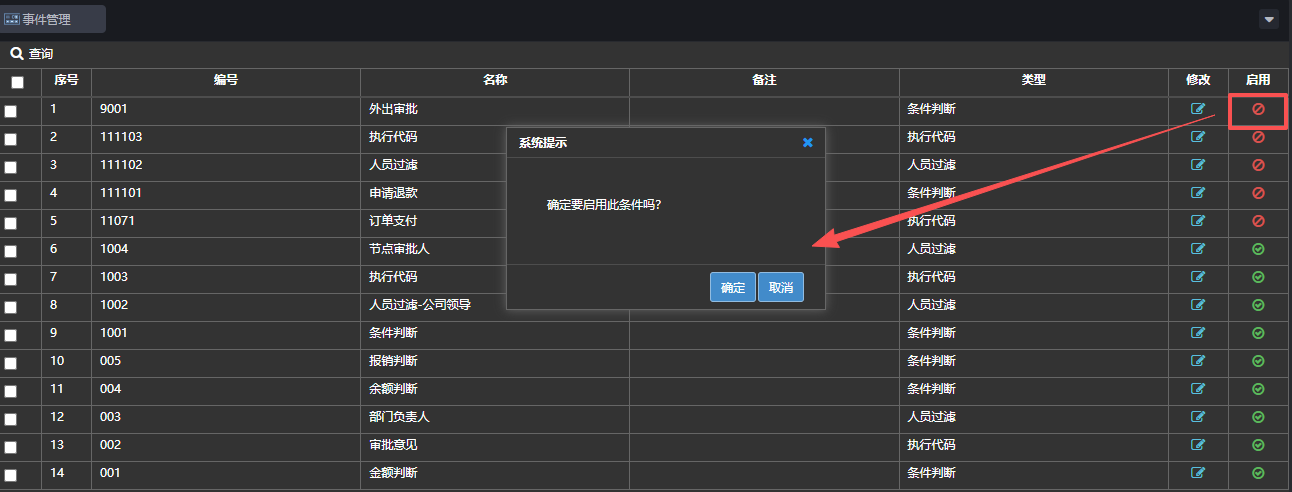
効果は下図の通り:

イベントタイプ
以下を含む:条件判断、担当者フィルタ、実行コード
条件判断
条件判断を利用して承認担当者を設定する必要がある場合、連線コントロール内のアクション種類で【条件判断が必要で実行】を選択する設定が必要です。
適用事例:承認申請フォームに金額コントロールがあり、承認プロセスにおいて現在の金額を判断する必要があります。金額>10000の場合、総経理の承認が必要であり、この金額より小さい場合は副総経理の承認を選択する必要があります。フローは下図の通り:
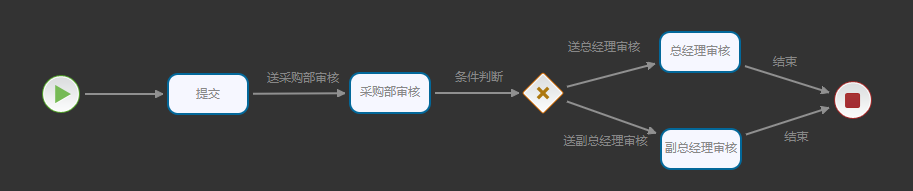
操作手順 :
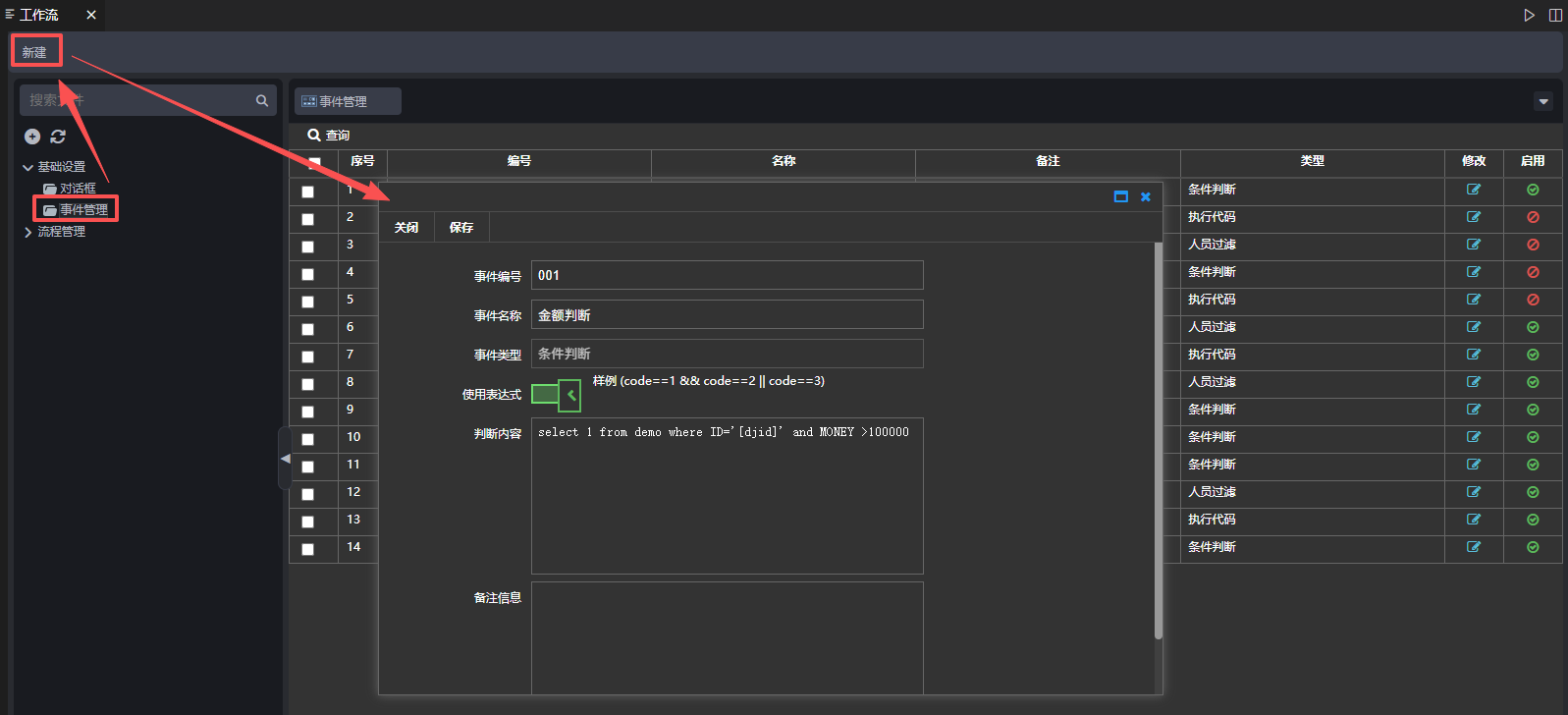
金額判断イベントを新規作成します。【イベント管理】をクリックし、表示されたページで【新規作成】をクリックし、表示されたページでイベント番号、イベント名、SQL文を入力し、イベントタイプを選択します。下図参照:
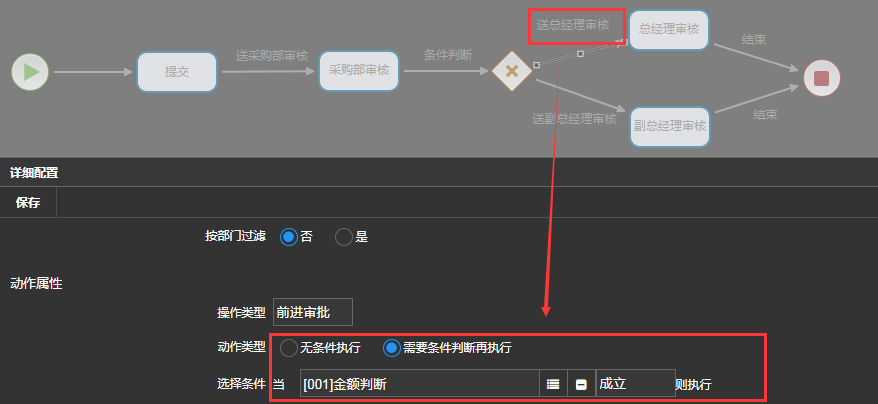
総経理承認条件(金額>10000)を設定します。フロー中の連線コントロールをクリックし、下図のように設定します:
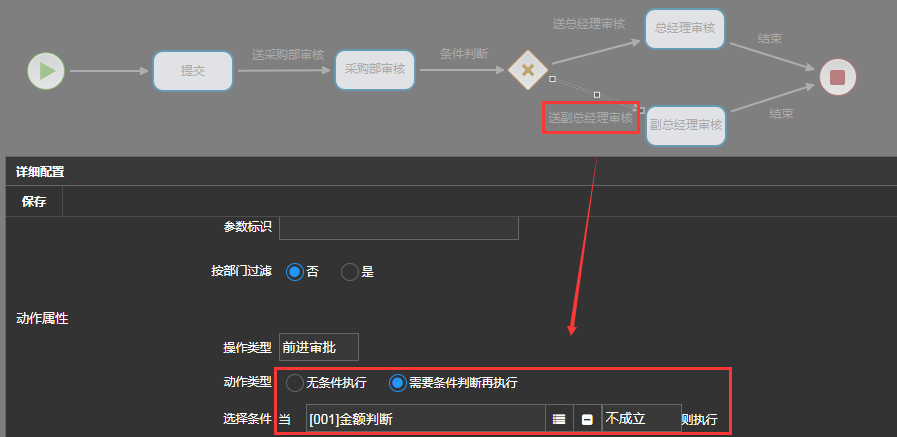
副総経理承認条件(金額<10000)を設定します。フロー中の連線コントロールをクリックし、下図のように設定します:
効果は以下の通り:現在承認中のフォーム金額が10000未満の場合、データがルーティングを通った後、連線中の論理判断に基づき、自動的に「副総経理審査へ送付」が選択されます。フォームページで【フロー確認】をクリックした効果は下図の通り:

現在承認中のフォーム金額が10000より大きい場合、データがルーティングを通った後、連線中の論理判断に基づき、自動的に「総経理審査へ送付」が選択されます。フォームページで【フロー確認】をクリックした効果は下図の通り:

担当者フィルタ
現在の担当者を通じて対応する部門經理を取得し、SQL文を通じて対応する部門經理をフィルタリングします。
設定場所:人工コントロール内の指定承認者。
適用事例:現在のノードで各部門のリーダーによる承認が必要であり、このノードの承認担当者を会社の各部門のリーダーとして実現する必要があります。システムフローは下図の通り:

操作手順 :
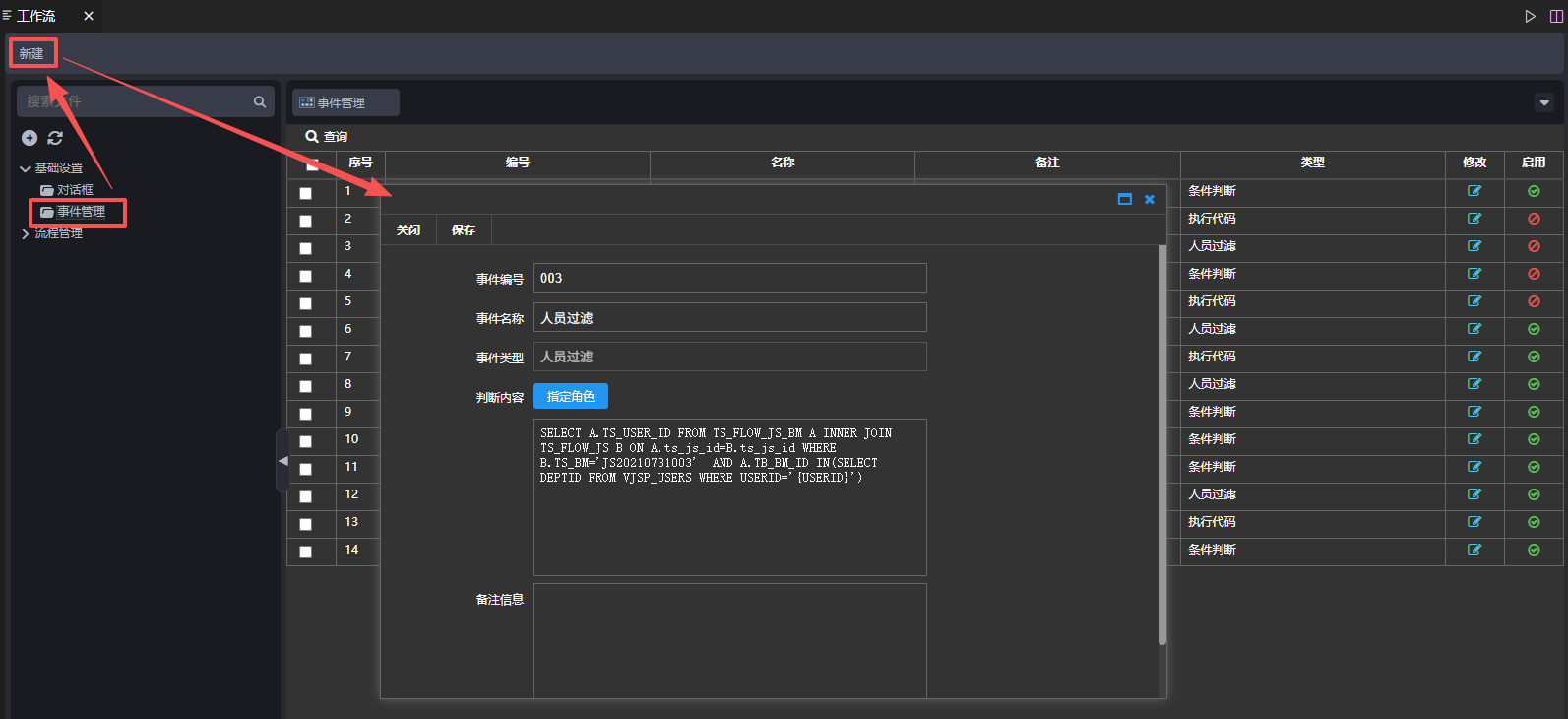
イベント管理を新規作成し、担当者フィルタ条件を設定し、条件に合致する担当者をこのノードの承認者として選択します。イベントタイプは「担当者フィルタ」とします。下図参照:
「購買部審査」ノードの指定承認者コードを設定します。下図参照:
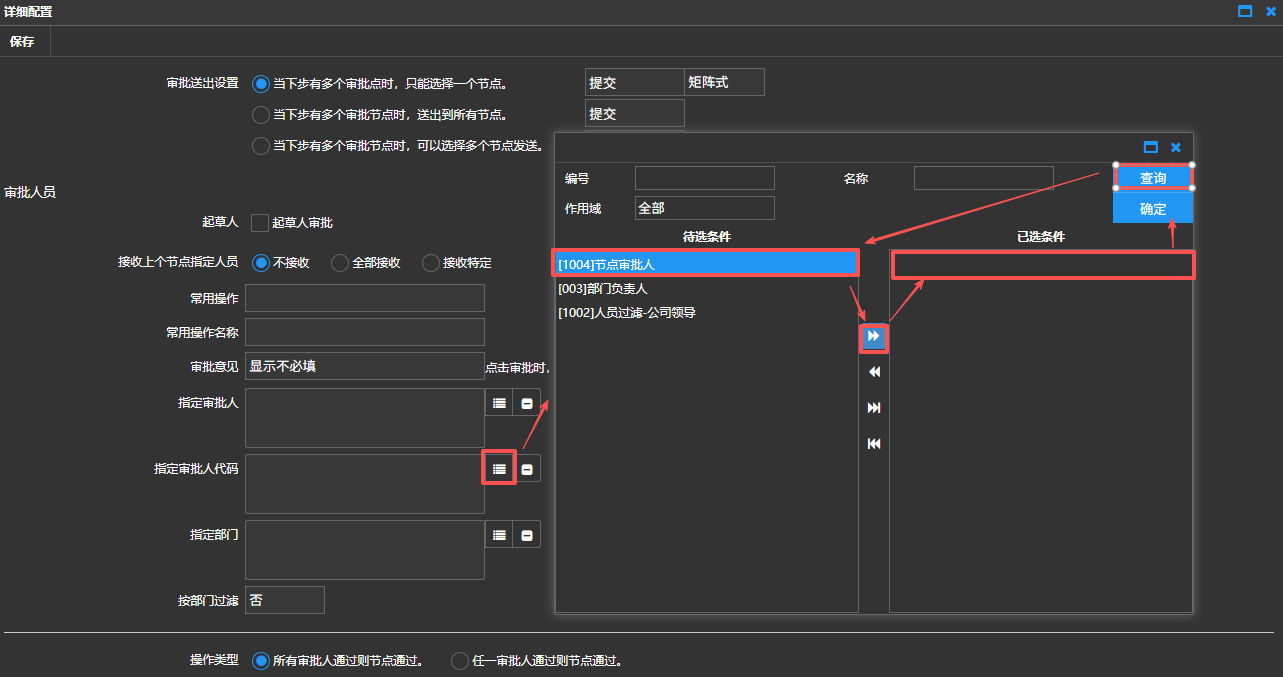
効果は下図の通り(会社の各部門のリーダー全員が承認タスクを受信します):
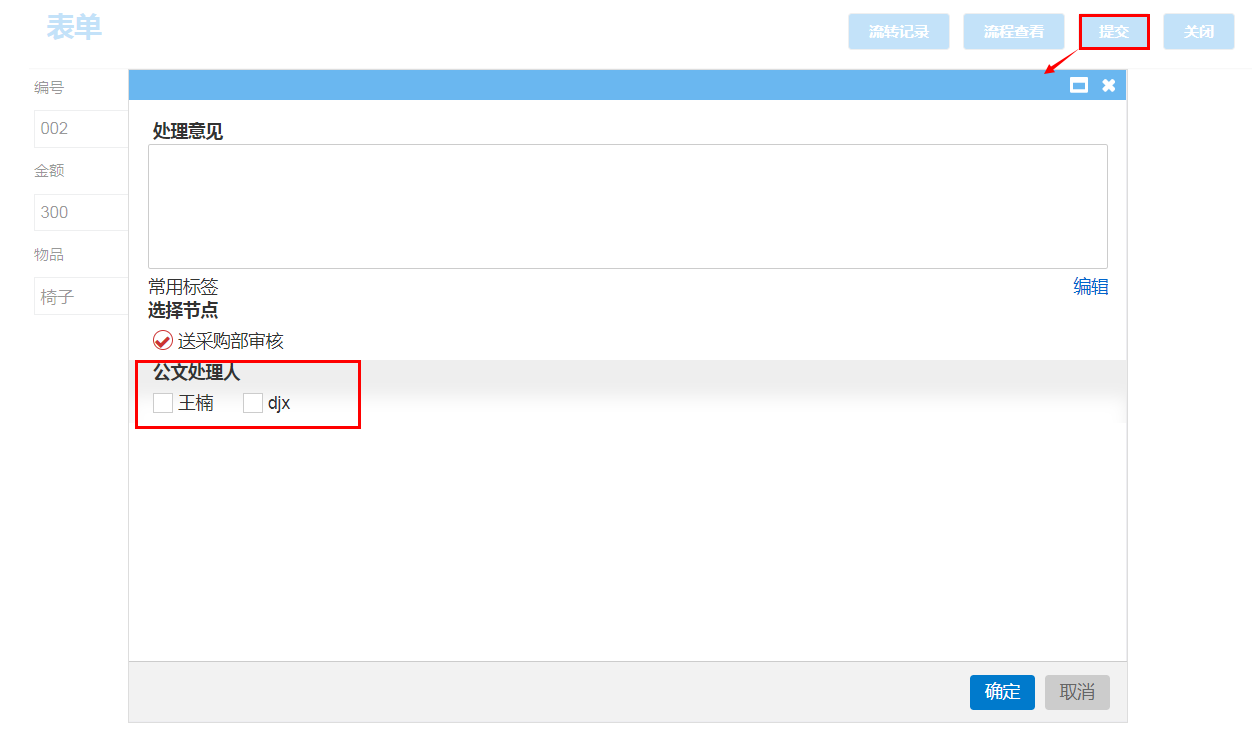
実行コード
起案フォームにおいて、フォーム保存・提交後、フォームデータに対して変更を加えます。
設定場所:連線コントロール内の実行イベントで設定
適用事例:「支払申請書」が財務部門の承認通過後、財務部門の承認意見を自動的に「承認意見」欄に更新します。フローは下図の通り:

操作手順 :
実行イベントを新規作成します。イベントタイプは「実行コード」とし、実際の業務ロジックに基づいてSQL実行文を作成します。下図参照:
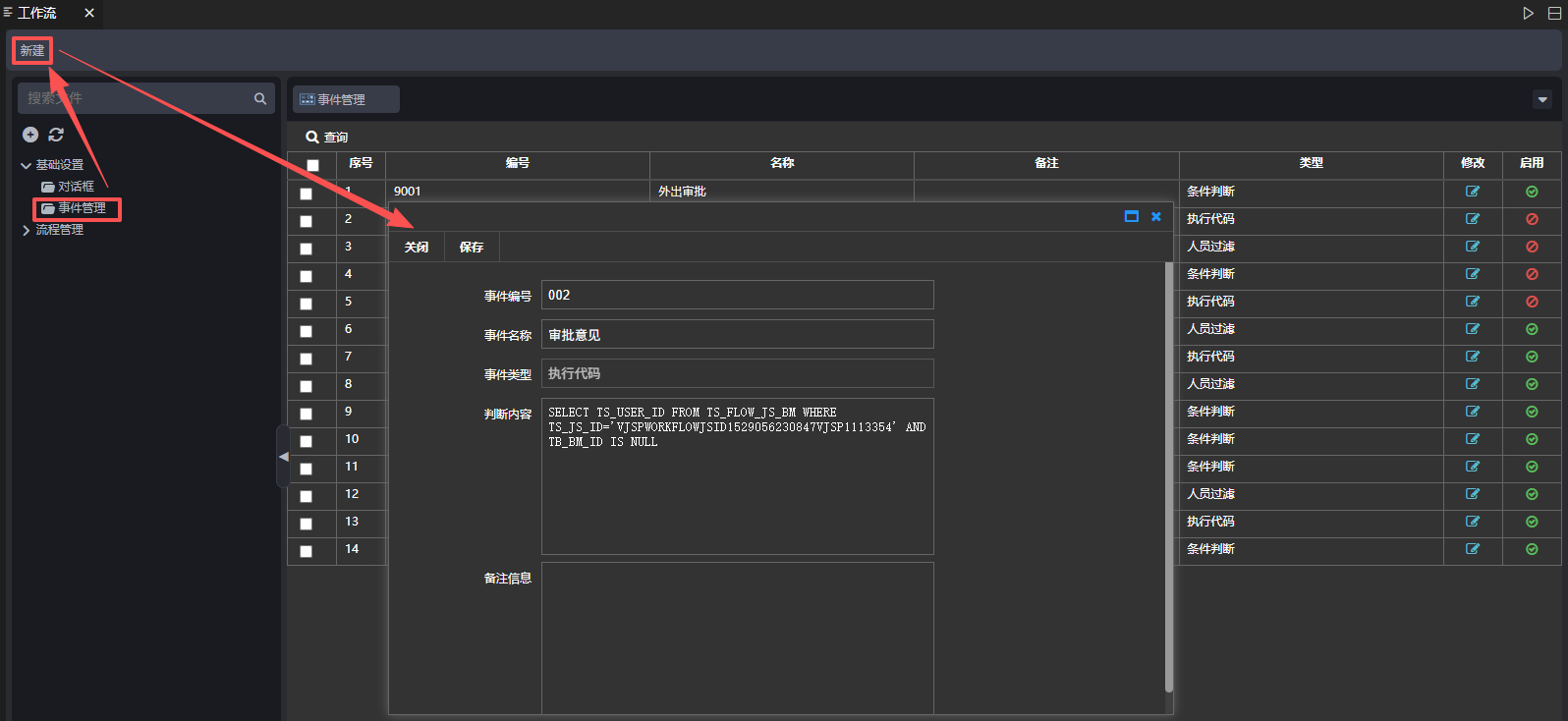
「総経理審査へ送付」連線で「実行イベント」を設定します。下図参照:

効果は下図の通り:アプリケーションプラットフォームにログインし、フォームを起案して財務審査に提出する際、処理意見として「財務部門が審査を通過しました!」を入力します。総経理審査ノードに提出する際、【提出】をクリックし、表示されたページの【処理意見】に「財務部門が審査を通過しました!」が自動表示されます。下図参照:

ダイアログ管理
フローを作成する際、フォーム内で審査担当者または審査部門を選択する必要がある場合、ダイアログを設定して実現する必要があります。例:休暇申請書。休暇申請書は部門經理による審査が必要であり、休暇申請者がどの部門で、部門經理が誰であるかを確定する必要があります。この時、ダイアログを設定して担当者をフィルタリングする必要があります。ダイアログはSQL文を通じて、異なる人に応じて自動的にその人が対応する部門經理を見つけます。
ダイアログ新規作成
操作手順:【基本設定】→【ダイアログ】→【新規作成】をクリックし、新規作成ページを表示します。コード、名称、部門フィルタ条件、部門ソート条件、担当者フィルタ条件、担当者ソート条件、機能描述、カスタムフィールド値取得スクリプト、カスタムコールバックイベントスクリプトを入力し、ダイアログタイプ、選択方式、直接選択待機値、部門読取専用を選択し、【保存】をクリックします。下図参照:
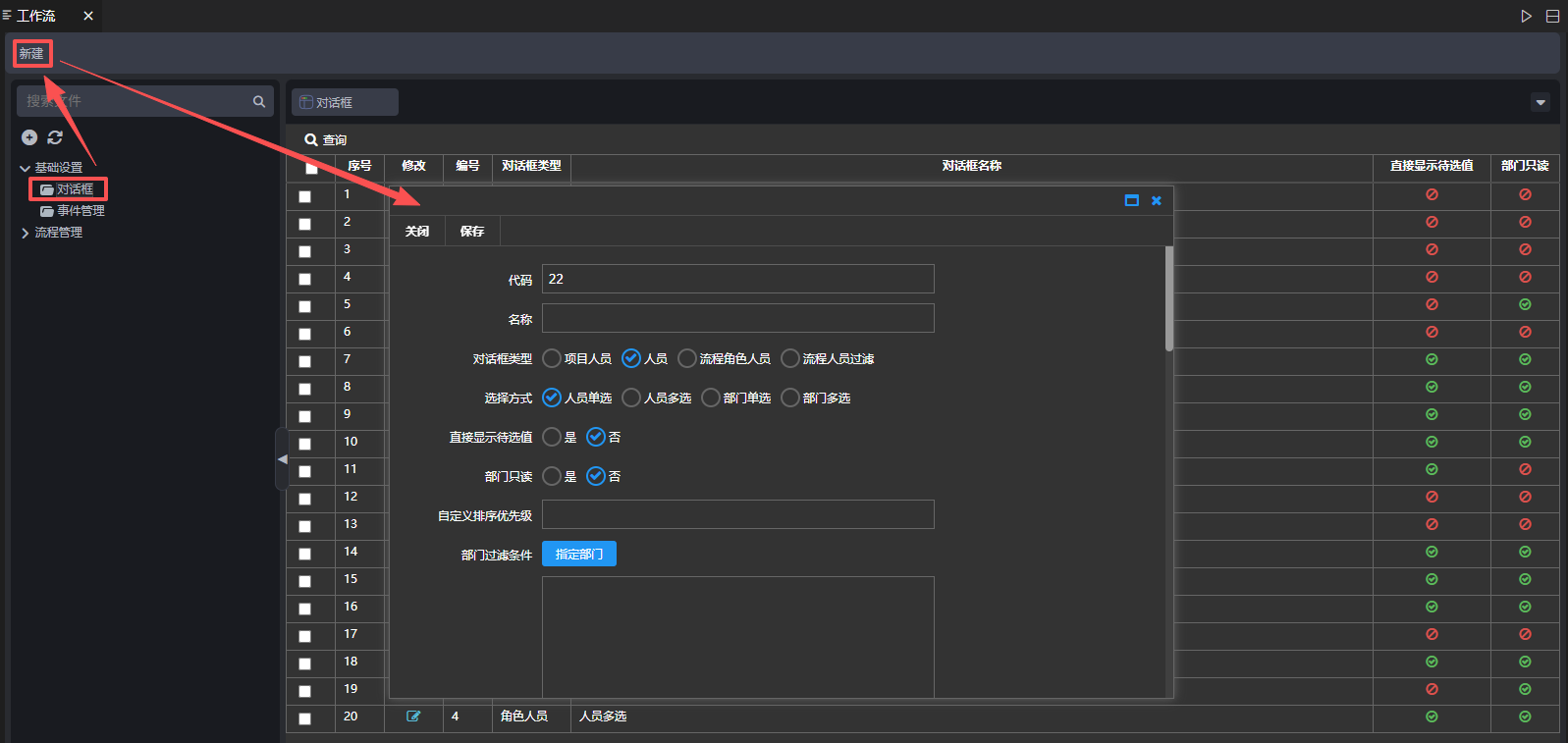
ダイアログ新規作成ページの属性説明は以下の通り :
コード:システムが自動的に数字を生成します。修正可能ですが、既存のコードと重複してはいけません。
名称:ダイアログの名称
ダイアログタイプ:プロジェクト担当者、担当者、フローロール担当者、部門、フロー担当者フィルタタイプがあります。フォームが承認フロー中に担当者、部門、ロールの単一または複数選択機能をポップアップ表示することを実現します。
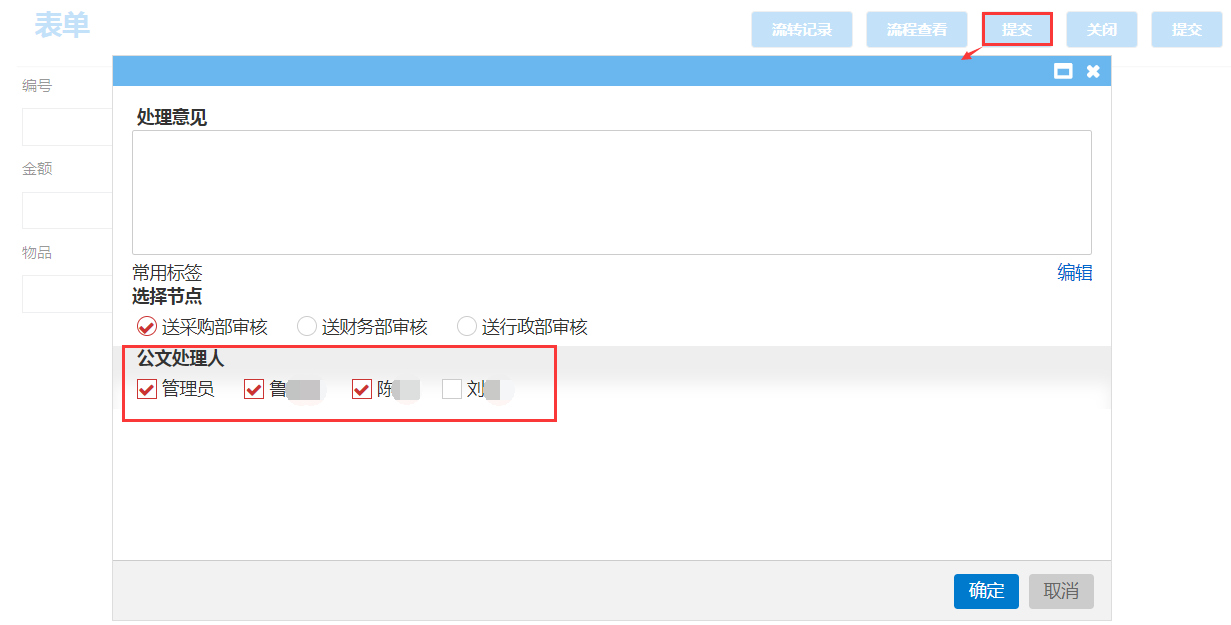
選択方式:システムは単一選択と複数選択の2方式を提供します
単一選択効果は下図の通り:
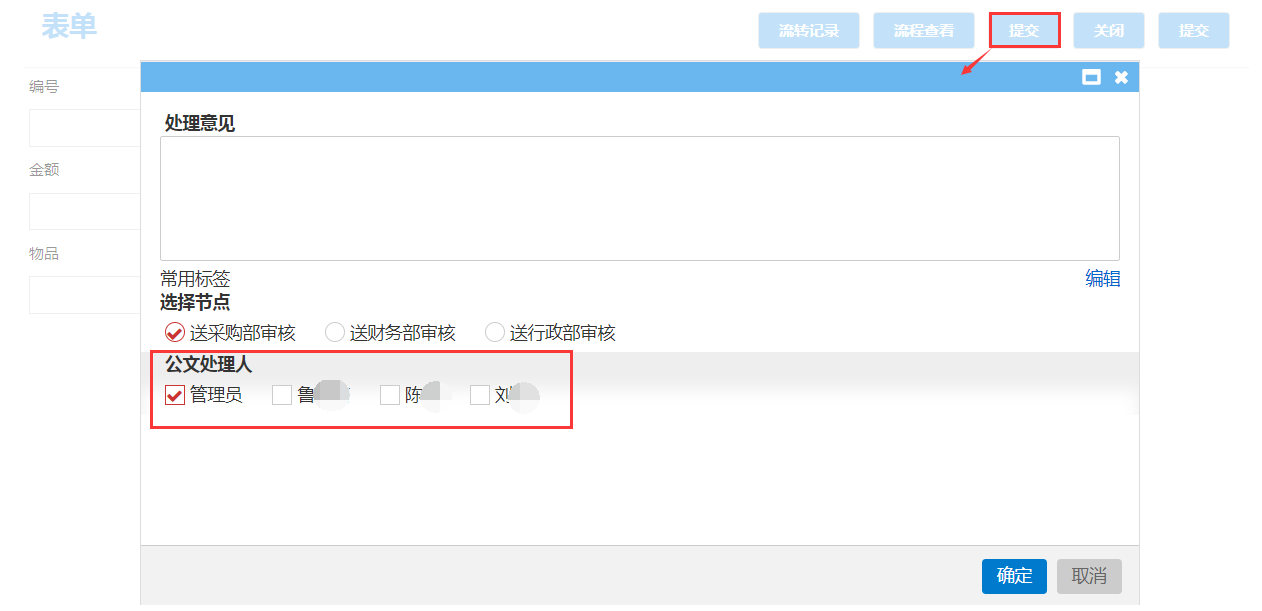
複数選択効果は下図の通り:
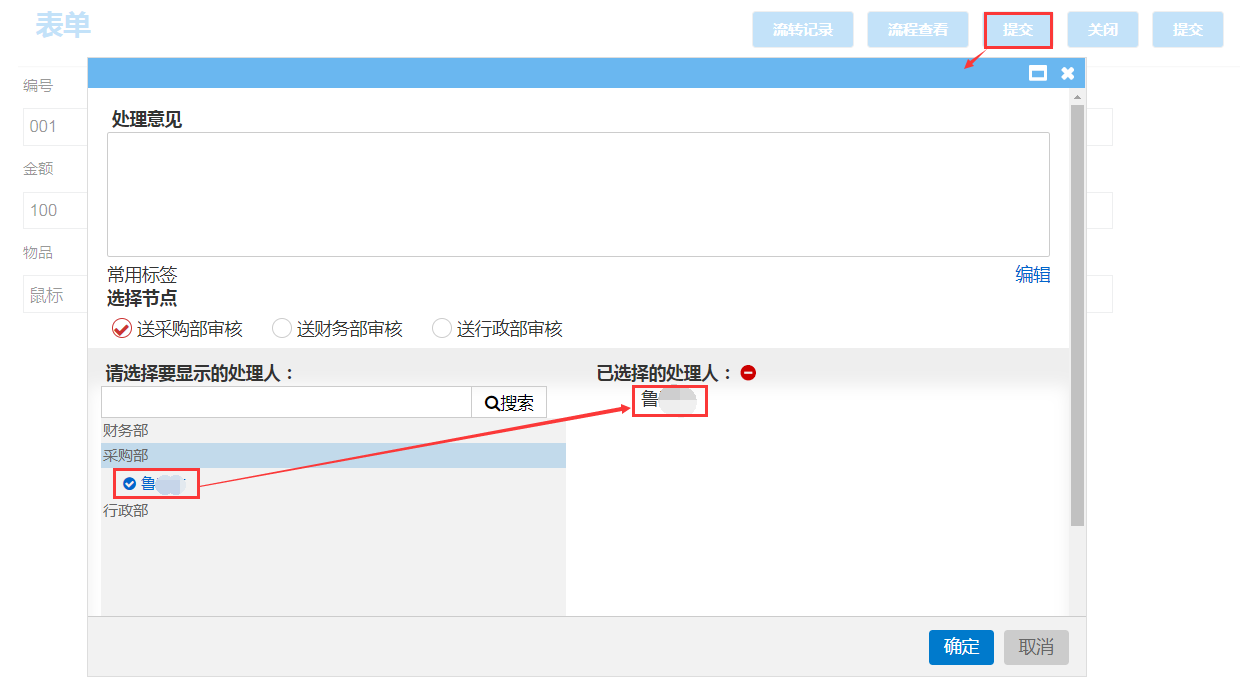
直接表示待機値:はいまたはいいえを選択可能。【はい】を選択すると、ノードの審査担当者が直接表示され、選択可能になります。下図参照:

【いいえ】を選択すると、ノードの審査担当者は選択する必要があります。下図参照:
部門読取専用:はいまたはいいえを選択可能。【はい】を選択すると、部門は読取専用状態となり選択できません。【いいえ】を選択すると、部門は選択可能です
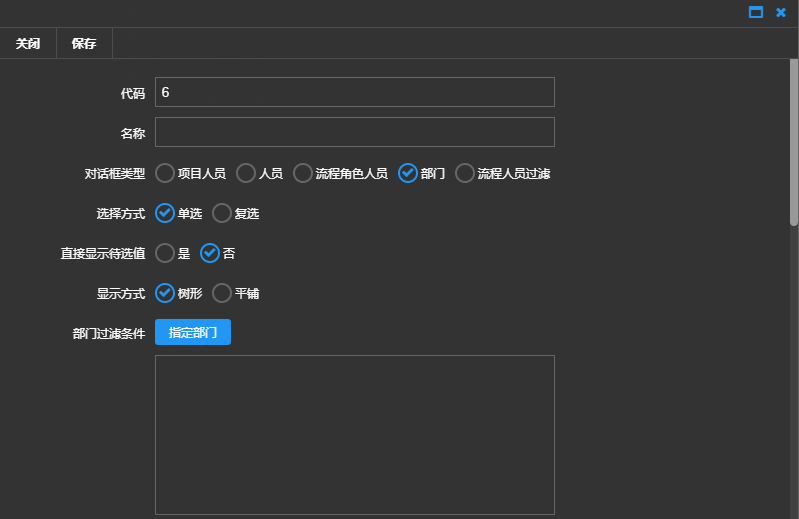
表示方式(ダイアログタイプで部門を選択した場合のみ):ツリー形式と平鋪から選択可能。下図参照:
ロールタイプ(ダイアログタイプでフロー担当者フィルタを選択した場合のみ):担当者部門別、ロール部門別、ロール別から選択可能
指定担当者を無効化(ダイアログタイプでフロー担当者フィルタを選択した場合のみ):はいまたはいいえを選択可能。【はい】を選択すると、次のノードの指定審査担当者が無効化されます。【いいえ】を選択すると、次のノードの指定審査担当者が使用できます。
部門フィルタ条件:直接SQL文を入力するか、【部門指定】をクリックして部門を選択後、自動生成されたSQL文を使用して、部門中の担当者を選択してフォームを審査することを実現します
部門ソート条件:SQL文中のORDER BY文を編集することで、データが部門表フィールドに基づいてソートされるようにします(部門と担当者の両方にソートフィールドを設定した場合、まず部門でソートし、次に担当者でソートします)
担当者フィルタ条件:直接SQL文を入力するか、【ロール指定】をクリックして指定ロールを選択後、自動生成されたSQL文を使用して、フォーム審査時に選択する担当者を実現します
担当者ソート条件:SQL文中のORDER BY文を編集することで、データが担当者表フィールドに基づいてソートされるようにします
ロールフィルタ条件(ダイアログタイプでフロー担当者フィルタを選択した場合のみ):直接SQL文を入力するか、【ロールフィルタ】をクリックしてロールを選択後、自動生成されたSQL文を使用して、フォーム審査時に選択するロール担当者を実現します。【注】:ロール設定は【フローロール管理】で設定します。
ロールソート条件(ダイアログタイプでフロー担当者フィルタを選択した場合のみ): SQL文中のORDER BY文を編集することで、データが担当者ロールフィールドに基づいてソートされるようにします
機能描述:ダイアログの機能紹介を描述します
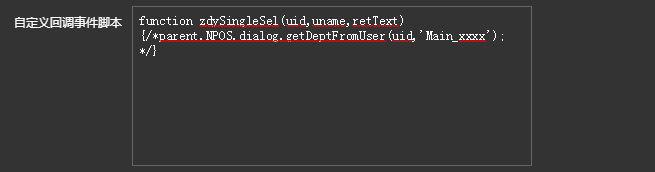
カスタムフィールド値取得スクリプト:スクリプトを作成することで、フィールド値の取得を実現します
カスタムコールバックイベントスクリプト:スクリプトを作成することで、コールバックイベントを実現します。例:審査時、システム中の全担当者を選択可能。設定は下図の通り:
ダイアログ修正
操作手順 :ダイアログ管理ページで、修正ボタンをクリックし、修正ページを表示します。関連属性を修正し、【保存】をクリックします。下図参照: 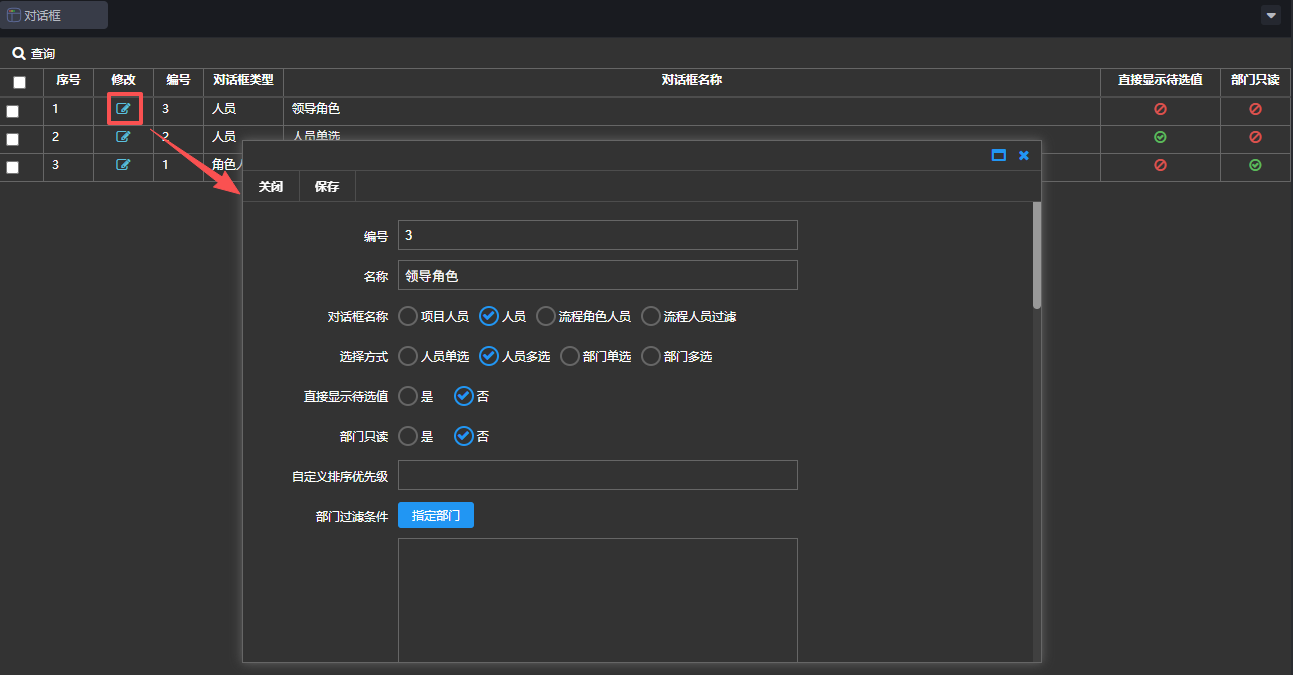
ダイアログタイプ
以下を含む :プロジェクト担当者、担当者、フローロール担当者、部門、フロー担当者フィルタ
プロジェクト担当者、担当者
ダイアログタイプでプロジェクト担当者または担当者を選択した場合、フォームが承認フロー中に担当者、部門の単一または複数選択機能をポップアップ表示することを実現します。
プロジェクト担当者 :担当者の所属プロジェクトに基づいてフィルタリング
担当者 :担当者に基づいてフィルタリング
適用事例1 :ダイアログタイプでプロジェクト担当者を選択し、フォーム審査時の担当者選択を起案者の所属プロジェクトの担当者とし、かつ複数選択可能とする
操作手順 :
1)ダイアログ管理を新規作成します。ダイアログ管理ページで【新規作成】をクリックし、新規作成ページを表示します。ダイアログタイプでプロジェクト担当者を選択し、担当者フィルタ条件を設定し、【保存】をクリックします。下図(図1、図2)参照: 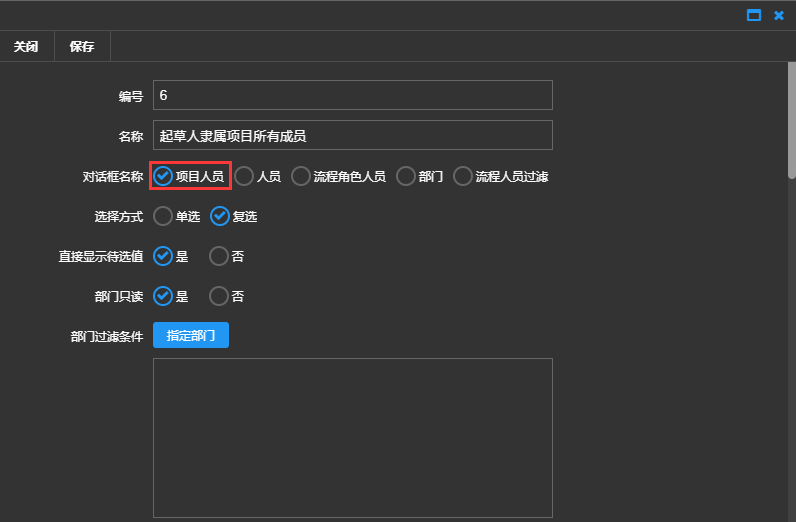
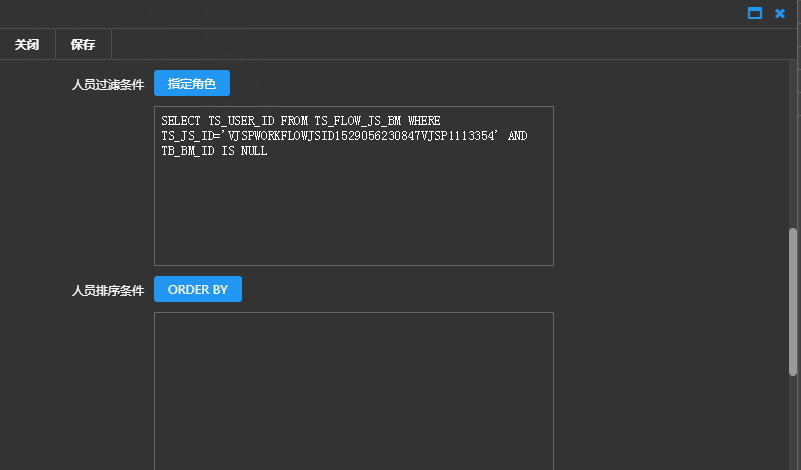
2)フロー連線コントロール属性を設定します。下図参照: 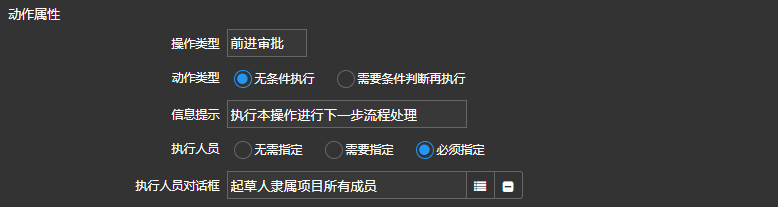
承認効果は下図の通り :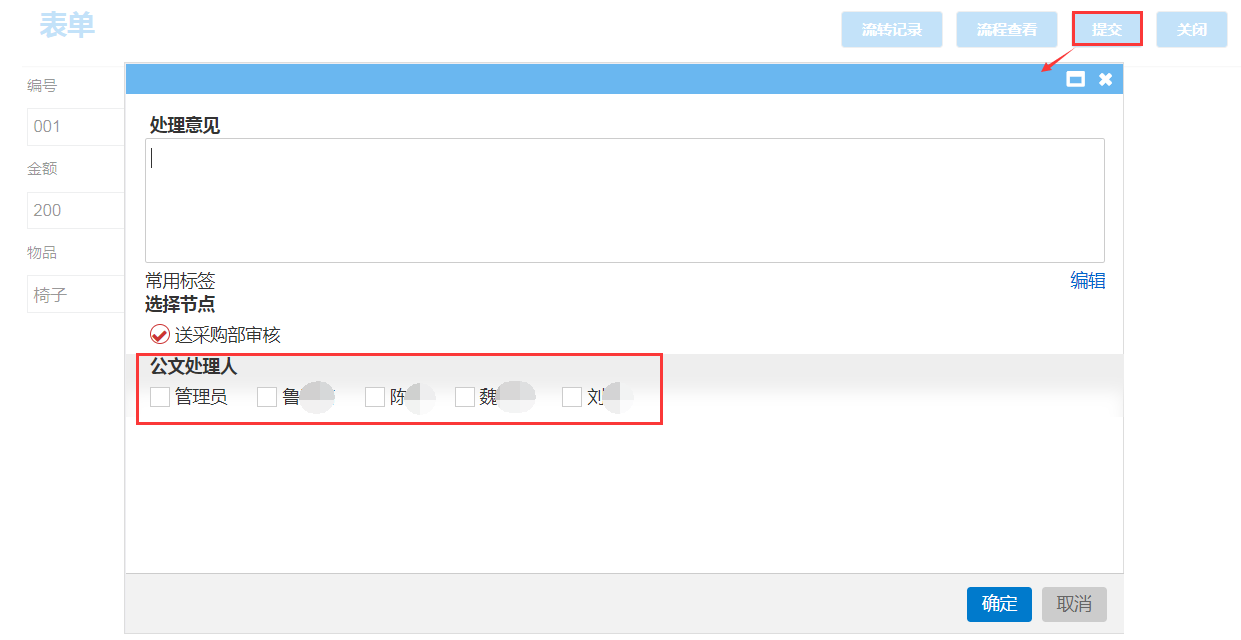
適用事例2 :購買計画フローにおけるダイアログ設定で担当者によるフィルタリングを行う場合。フローは下図の通り: 
操作手順 :
1)ダイアログ管理を新規作成します。ダイアログ管理ページで【新規作成】をクリックし、新規作成ページを表示します。ダイアログタイプで担当者を選択し、担当者フィルタ条件を設定し、【保存】をクリックします。下図(図1、図2)参照: 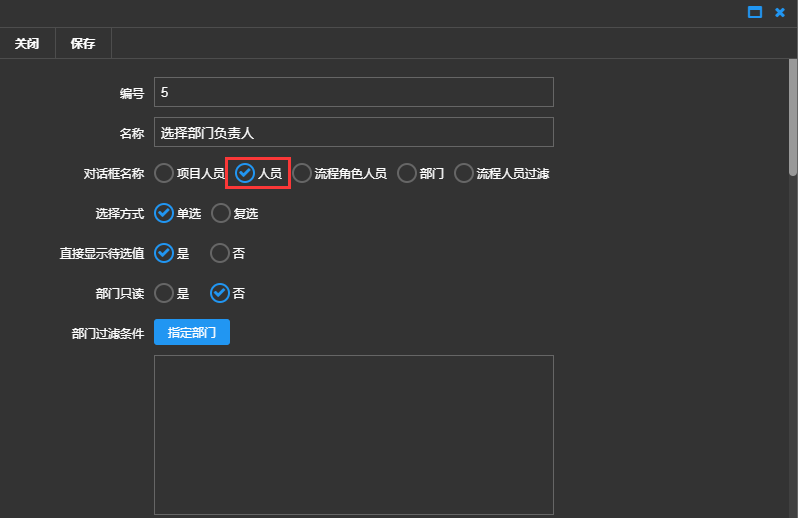
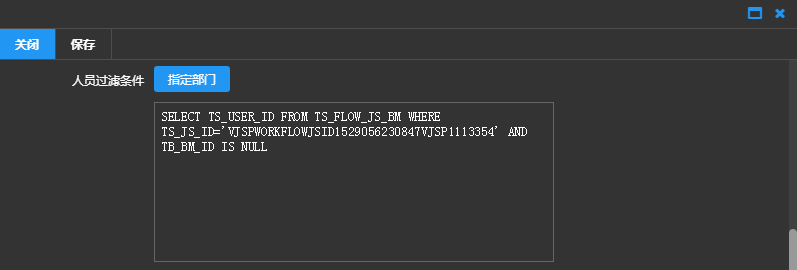
2)フロー連線コントロール属性を設定します。下図参照: 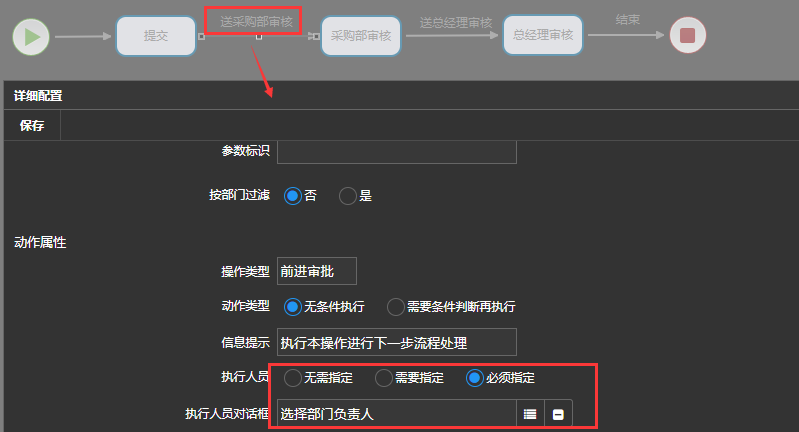
承認効果は下図の通り :
フローロール担当者 :
ダイアログタイプでフローロール担当者を選択した場合、フォームが承認フロー中に審査担当者を選択する際、ロールによるフィルタリングを行う機能を実現します。
適用事例 : 購買計画フローにおけるダイアログ設定でフローロール担当者によるフィルタリングを行う場合。フローは下図の通り: 
操作手順 :
1)ダイアログ管理を新規作成します。ダイアログ管理ページで【新規作成】をクリックし、新規作成ページを表示します。ダイアログタイプでフロー担当者フィルタを選択し、ロールフィルタ条件を設定し、【保存】をクリックします。下図(図1、図2)参照: 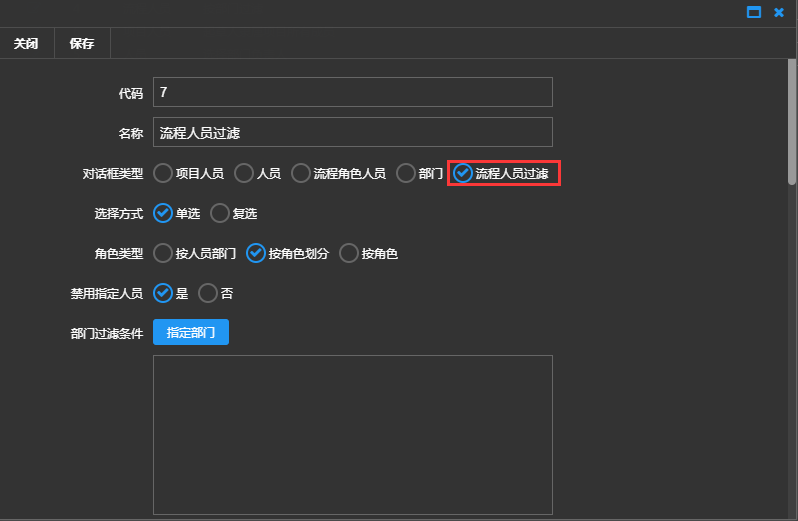
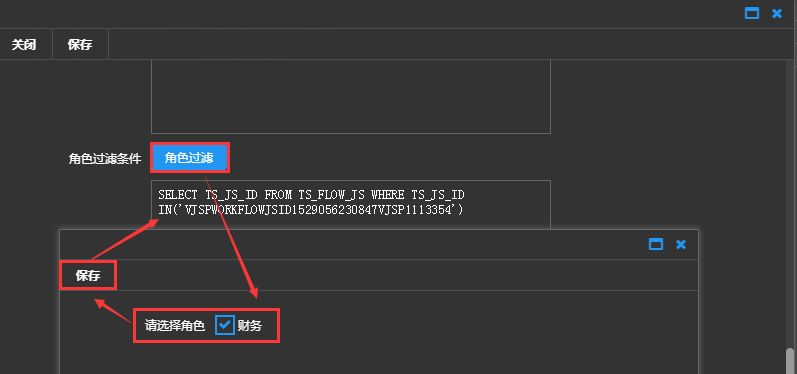
2)フロー連線コントロール属性を設定します。下図参照: 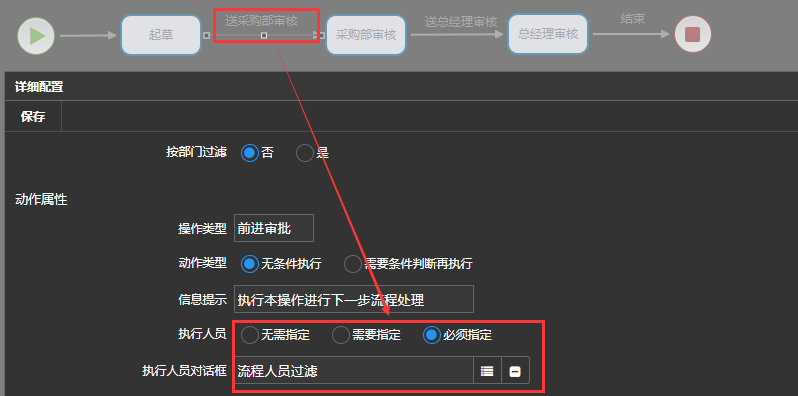
承認効果は下図の通り :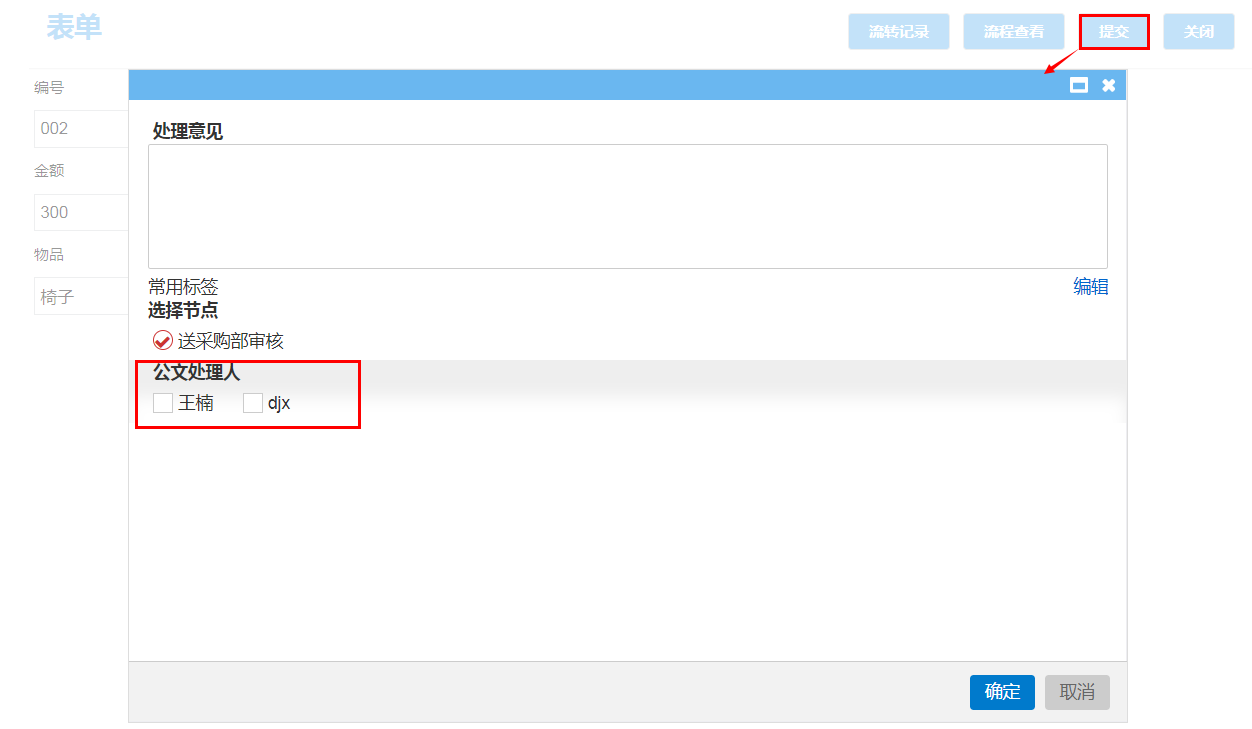
フロー担当者フィルタ :
フォーム審査時に選択する担当者を部門選択、または担当者、またはロールに基づいて行うことを実現します。
適用事例 :フローにおいて、部門審査ノードの審査担当者を部門審査に基づいて行う場合。フローは下図の通り: 
操作手順 :
1)ダイアログ管理を新規作成します。ダイアログ管理ページで【新規作成】をクリックし、新規作成ページを表示します。ダイアログタイプでフロー担当者フィルタを選択し、ロールタイプで部門別を選択し、部門フィルタ条件を設定し、【保存】をクリックします。下図参照: 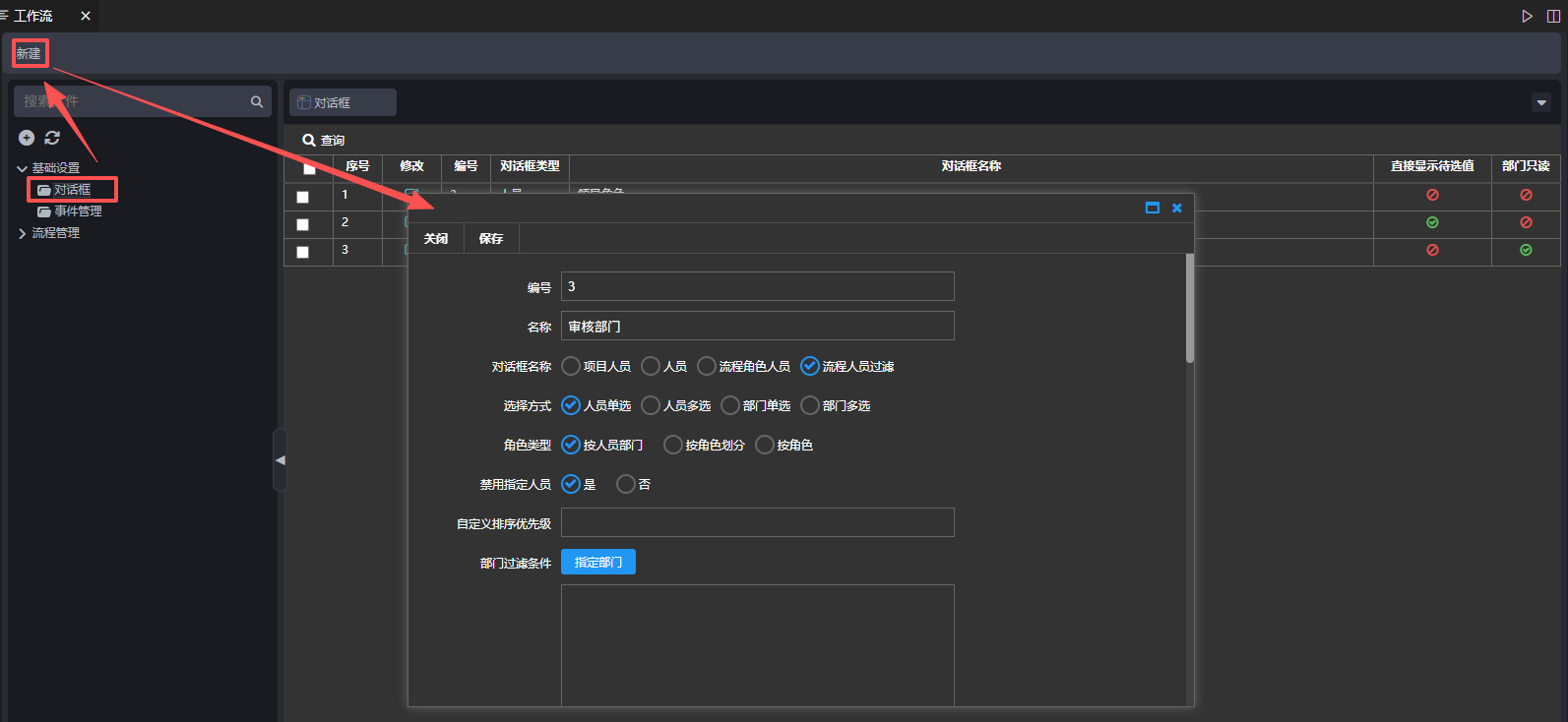
2)対応するフォームフローの連線コントロール設定内、アクション属性の実行担当者ダイアログで【審査部門】を選択します。下図参照: 
3)部門審査ノードで【指定部門】をIT情報部と財務部に設定し、【部門フィルタ】で待機を選択し、【担当者設定】をクリックして部門審査管理者を設定します。下図参照: 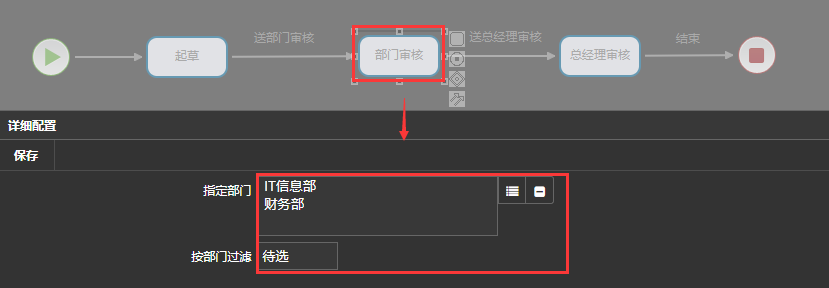
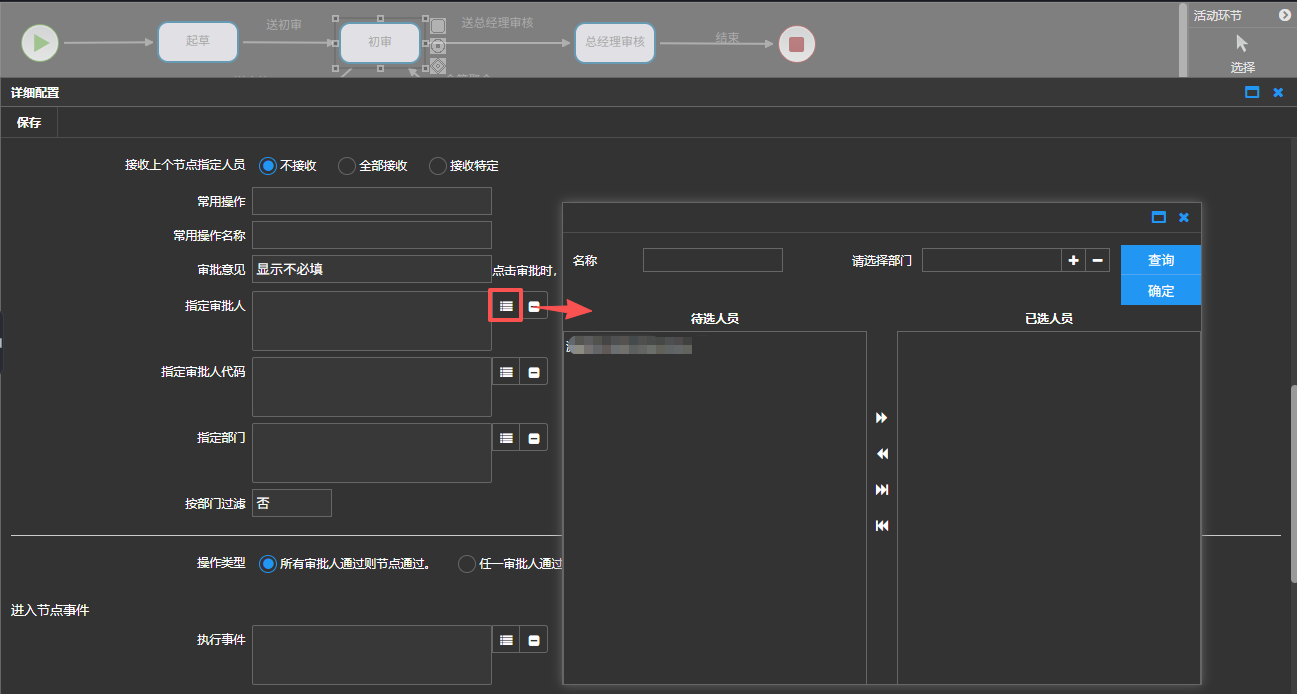
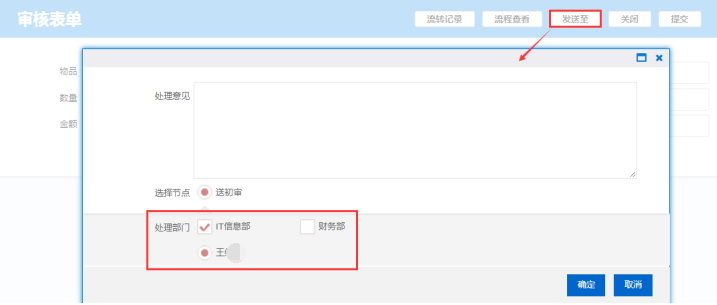
効果は下図の通り :