
プロセスパターン分析
シーケンシャルモード
シーケンシャルモードでは、アクティビティ間に厳密な前後関係があり、前のアクティビティが終了してからでなければ次のアクティビティを開始できません。プロセスフローは以下の通りです:

操作手順:
新しいプロセスを作成後、フォーム設定でプロセスをバインドします。以下の通りです:
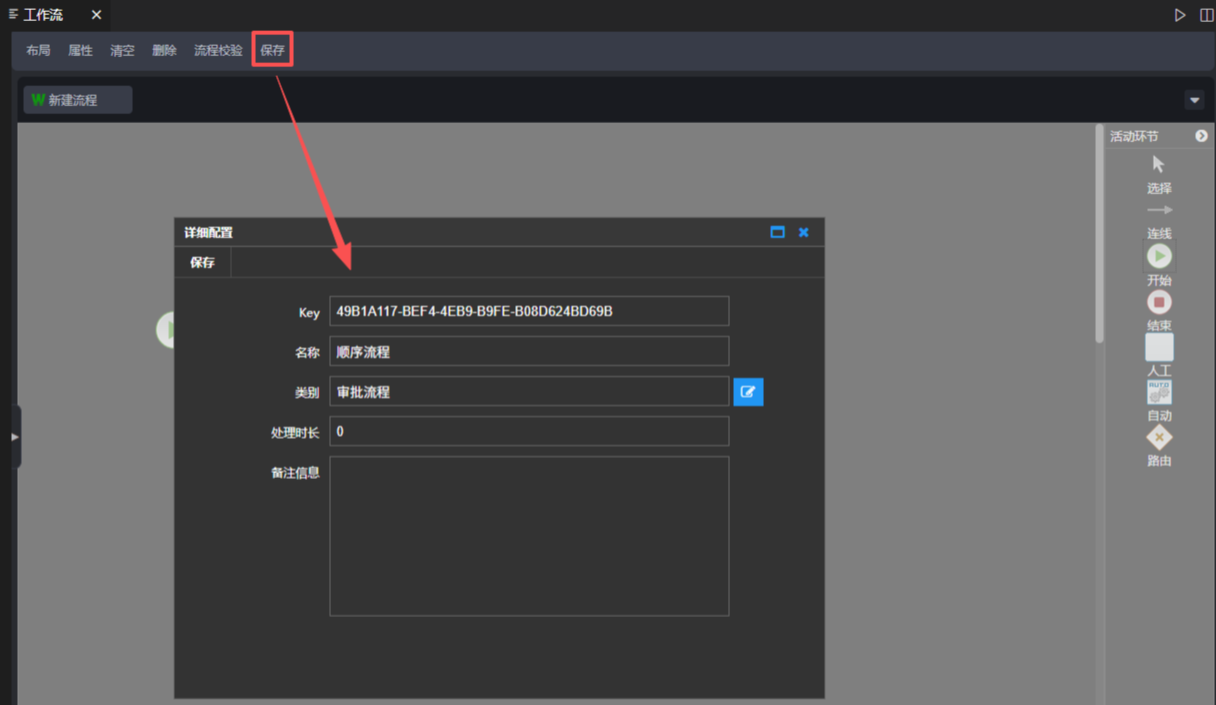
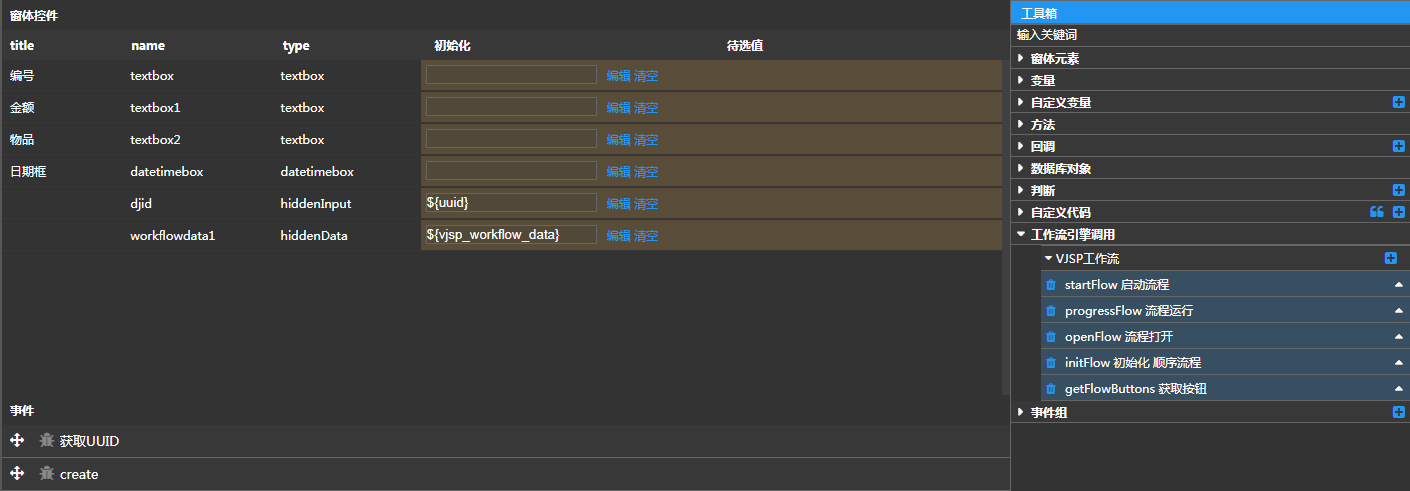
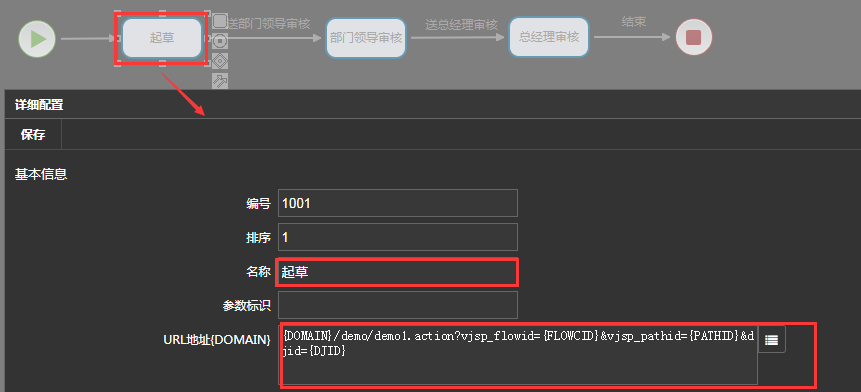
プロセスを設定します。プロセス設定ページで、プロセスコントロールをドラッグしてシーケンシャルモードのプロセスを形成します。最初の手動コントロールを右クリックし、【詳細設定】をクリックして詳細設定ページに入り、名前とURLアドレスを変更します。他の接続コントロールと手動コントロールの名前も同様に設定します。以下の通りです:

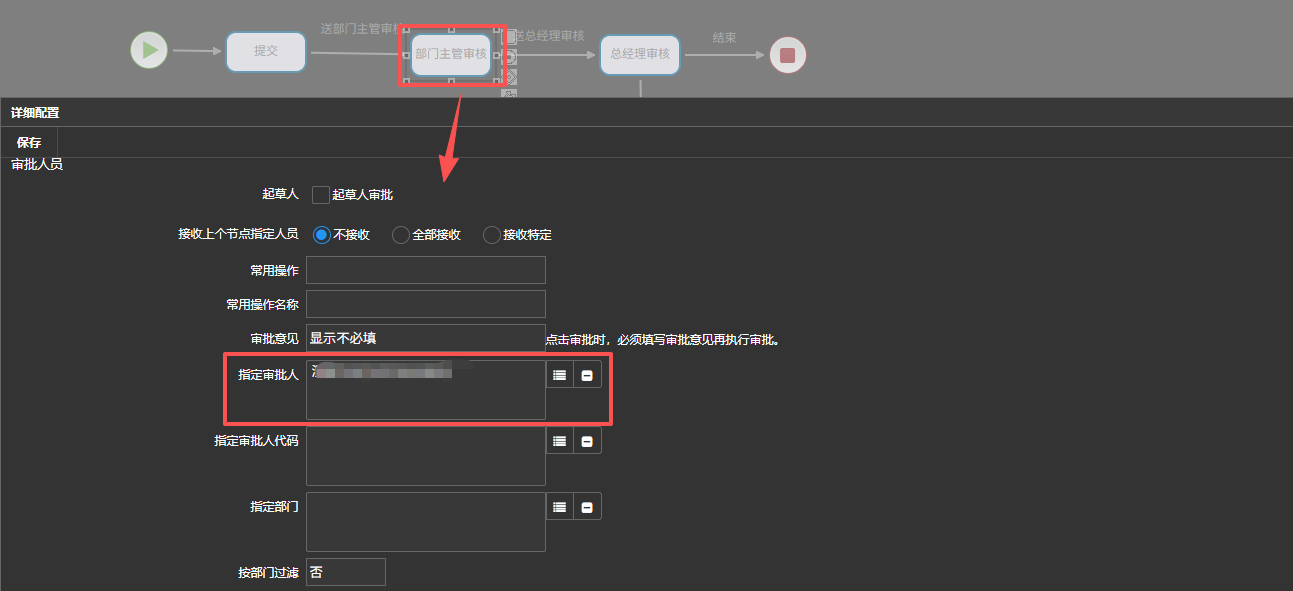
手動コントロール(ノード)の承認者を設定します。「部門長承認」ノードを右クリックし、【詳細設定】をクリックして詳細設定ページに入り、承認者を選択します。「総経理承認」ノードも同様に設定します。以下の通りです:
効果: アプリケーションプラットフォームにログインし、フォームをクリックして承認プロセスを実行します。【提出】をクリックすると、部門長承認に送信されます。以下の通りです:
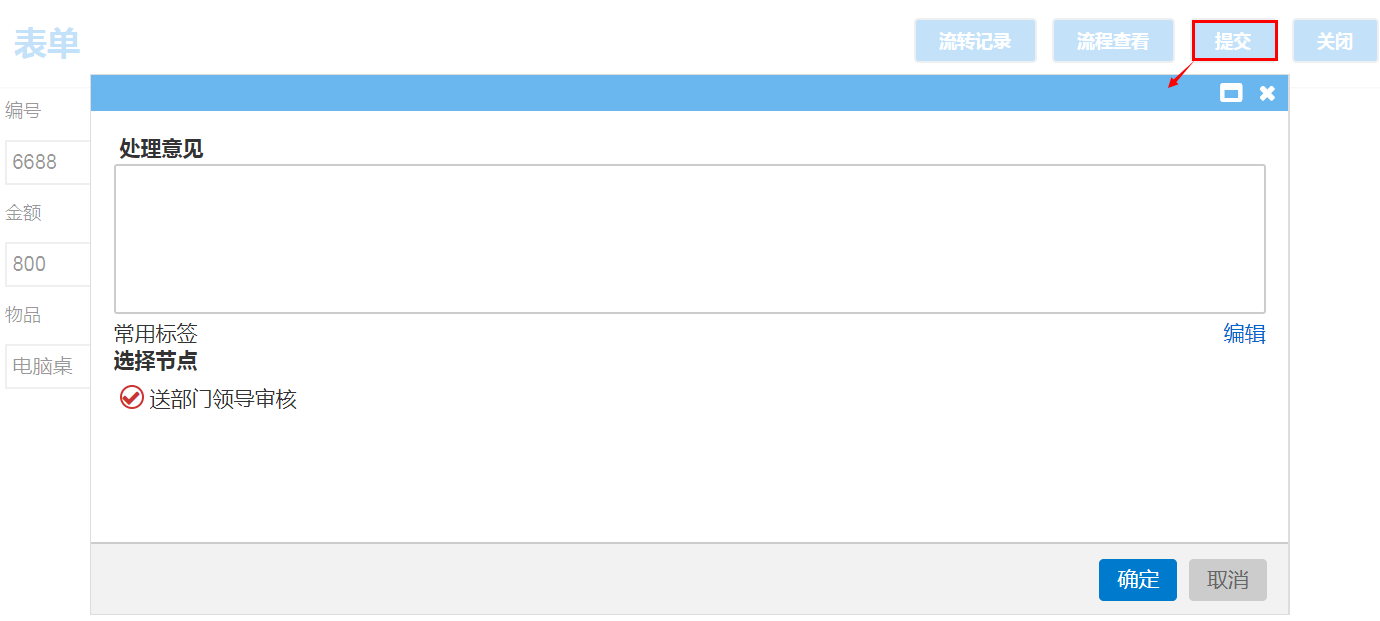
部門長承認者がシステムにログインし、保留中のタスクをクリックし、フォームを承認します。承認されると総経理承認に送信されます。以下の通りです:
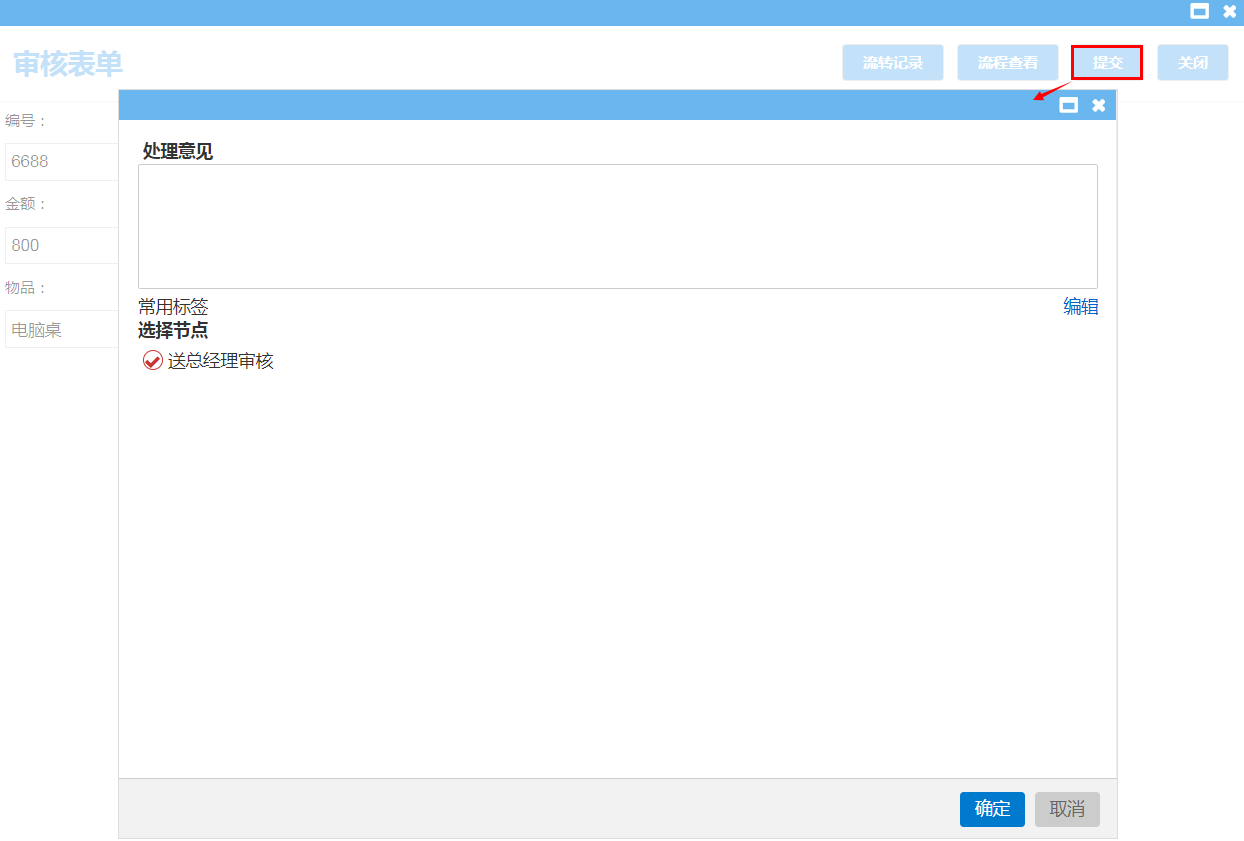
総経理承認ノードの承認者がシステムにログインし、保留中のタスクをクリックし、フォームを承認します。承認されるとプロセスが終了します。以下の通りです:
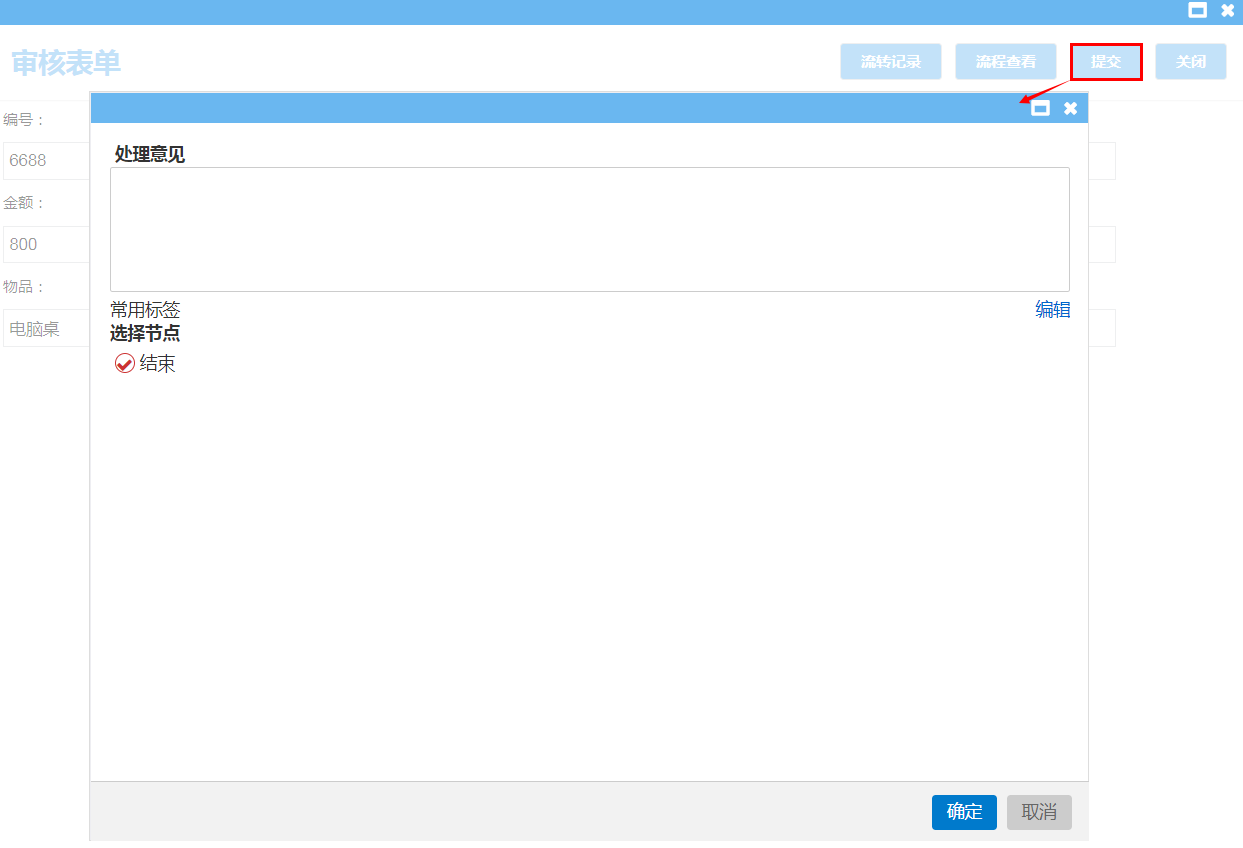
プロセス終了後、【完了したタスク】をクリックし、フォームを開いて【流转记录】をクリックすると、プロセス全体の実行状況を確認できます。以下の通りです:

並列分岐モード
並列分岐モードでは、承認プロセスにおいて1つの承認ノードが後続の複数の承認ノードを同時にアクティブにし、アクティビティの同時実行を許可します。フォームが作成されると、【購買部承認】と【財務部承認】の2つのノードが同時にアクティブになります。ワークフローの効果は以下の通りです:
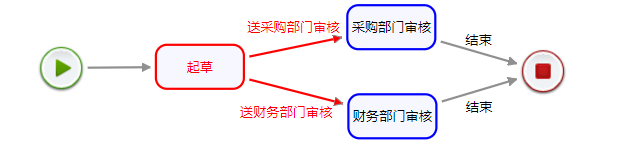
操作手順:
新しいプロセスを作成し、フォーム設定でプロセスをバインドします。
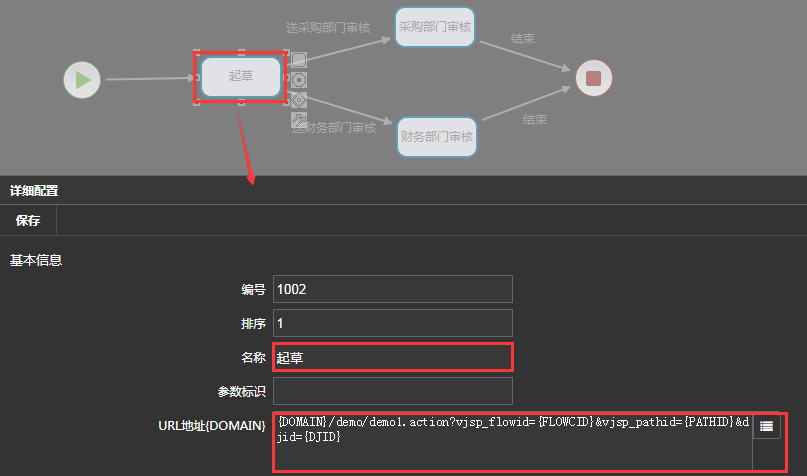
プロセスを設定します。プロセス設定ページで、プロセスコントロールをドラッグしてシーケンシャルモードのプロセスを形成します。最初の手動コントロールを右クリックし、【詳細設定】をクリックして詳細設定ページに入り、名前を変更しURLアドレスを入力します(他の接続コントロールと手動コントロールの名前も同様に設定します)。さらに、起案ノードの【審査送出設定】を、次ステップに複数の承認ノードがある場合、すべてのノードに送出するように設定します。以下の通りです:

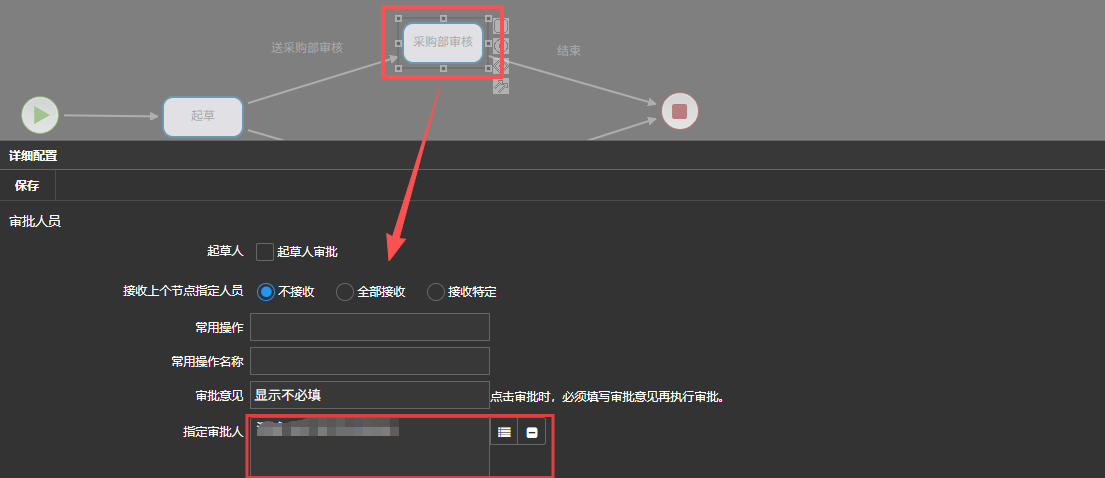
【購買部承認】と【財務部承認】ノードの承認者を設定します。右クリックして詳細設定ページに入り、【指定審批人】の後のボタンをクリックし、承認者を選択します。以下の通りです:
効果: アプリケーションプラットフォームにログインし、フォームをクリックして承認を提出します。以下の通りです:
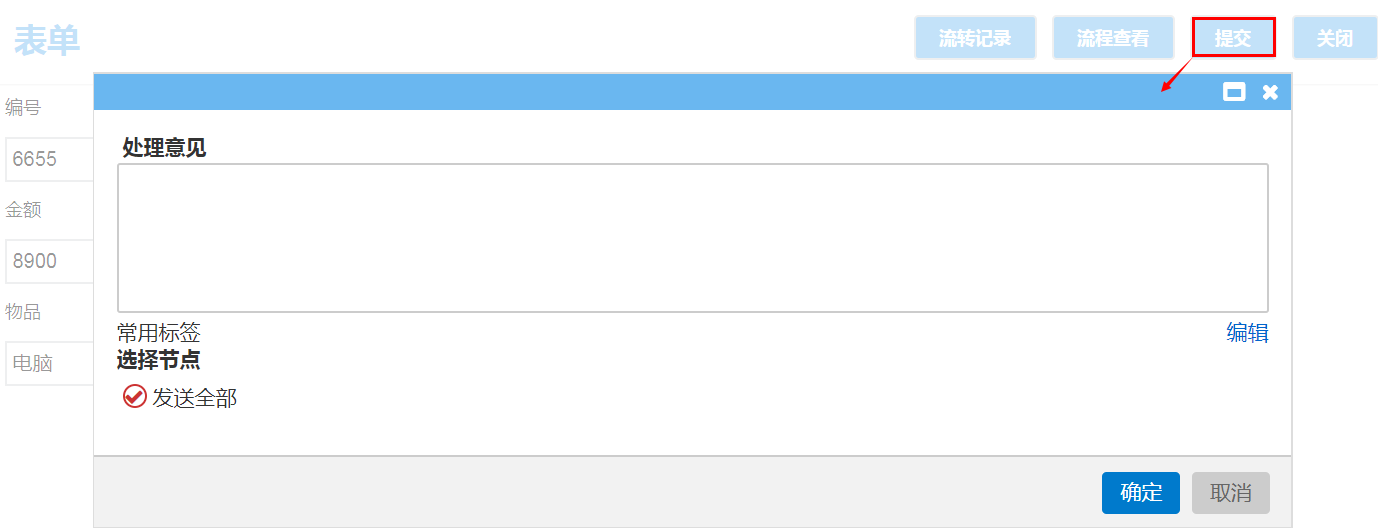
【確定】をクリックすると、購買部と財務部の承認者双方が承認待ちのタスクを受け取ります。購買部承認者がアプリケーションプラットフォームにログインしてフォームを承認すると、プロセスが終了します。完了したフォームを開き【流转记录】をクリックすると、効果を確認できます。以下の通りです:

単一選択モード
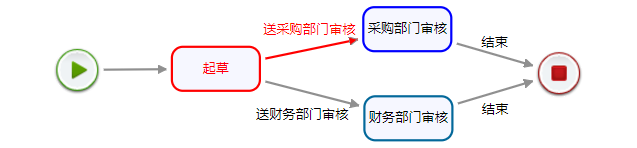
単一選択モードとは、承認プロセスにおいて、制御または手動選択により、複数の承認ノードから1つのノードを選択できることを指します。システムプロセスの効果は以下の通りです:
操作手順:
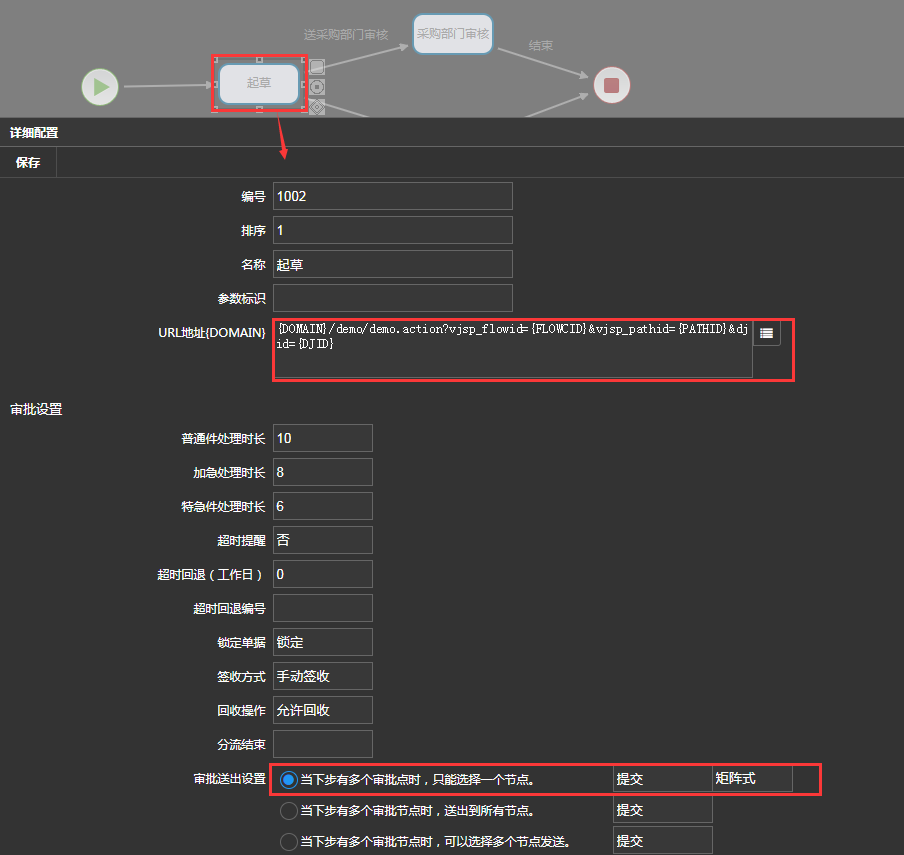
新しいプロセスを作成後、フォーム設定でプロセスをバインドし、プロセス設定ページに入ります。プロセスコントロールをクリックしてページにドラッグし、プロセスを形成します。コントロール名をダブルクリックして名前を変更します。【起案】手動コントロールを右クリックし、【詳細設定】をクリックし、詳細設定ページでURLアドレスと審査送出設定を設定し、【保存】をクリックします。以下の通りです:
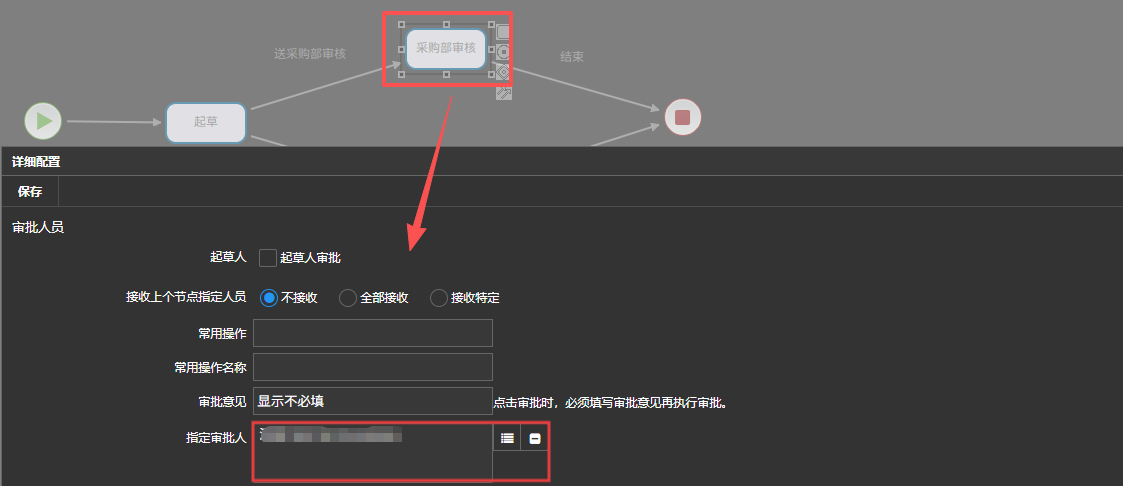
【購買部承認】と【財務部承認】ノードのURLアドレスと承認者を設定します。右クリックして詳細設定ページに入り、【指定審批人】の後のプラス記号をクリックし、承認者を選択します。以下の通りです:
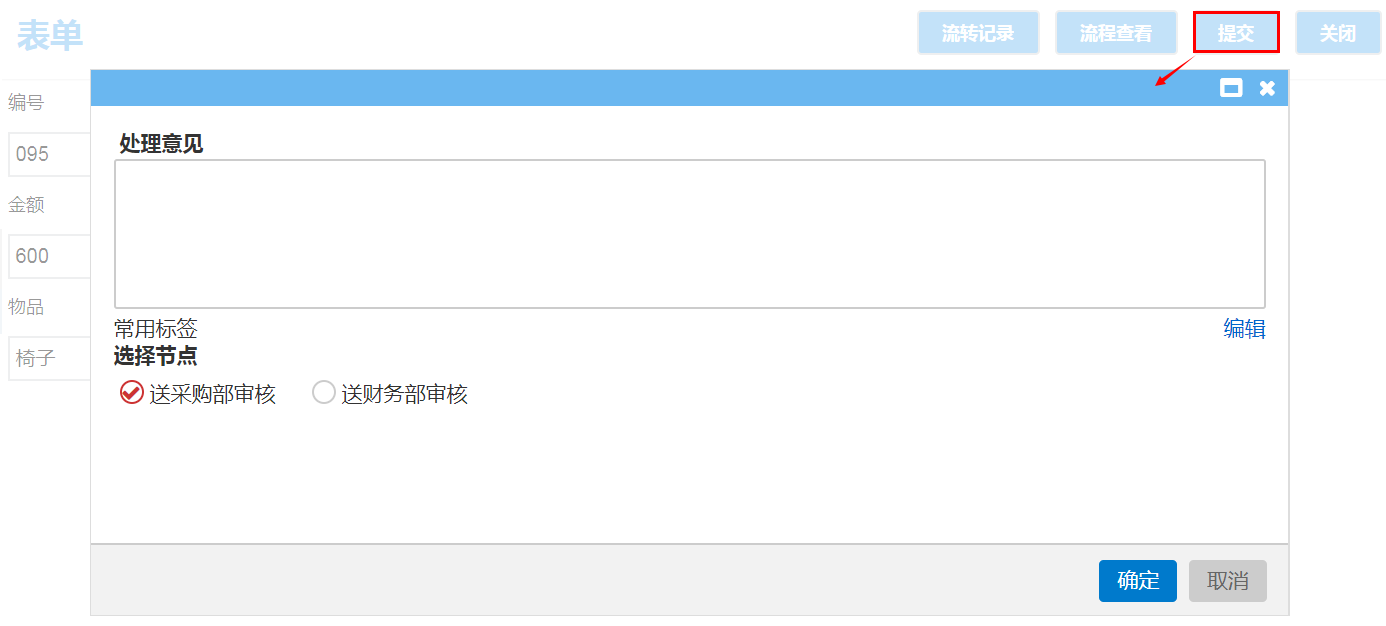
効果: アプリケーションプラットフォームにログインし、フォームをクリックして承認プロセスを実行します。起案者が承認フォームを提出する際、購買部承認と財務部承認の2つの承認ノードからいずれか1つのノードのみを選択できます。以下の通りです:
同期モード
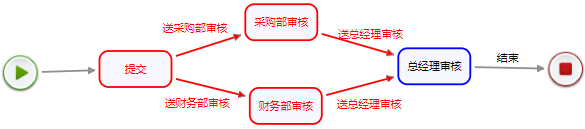
同期モードとは、承認プロセスにおいて、複数の並列する承認ノードがすべて条件を満たした時点で、初めてプロセスが次のノードに到達し、次のノードがアクティブになることを指します。「購買部承認」と「財務部承認」の両ノードの承認が完了したとき、プロセスは「総経理承認」に到達します。以下の通りです:
操作手順:
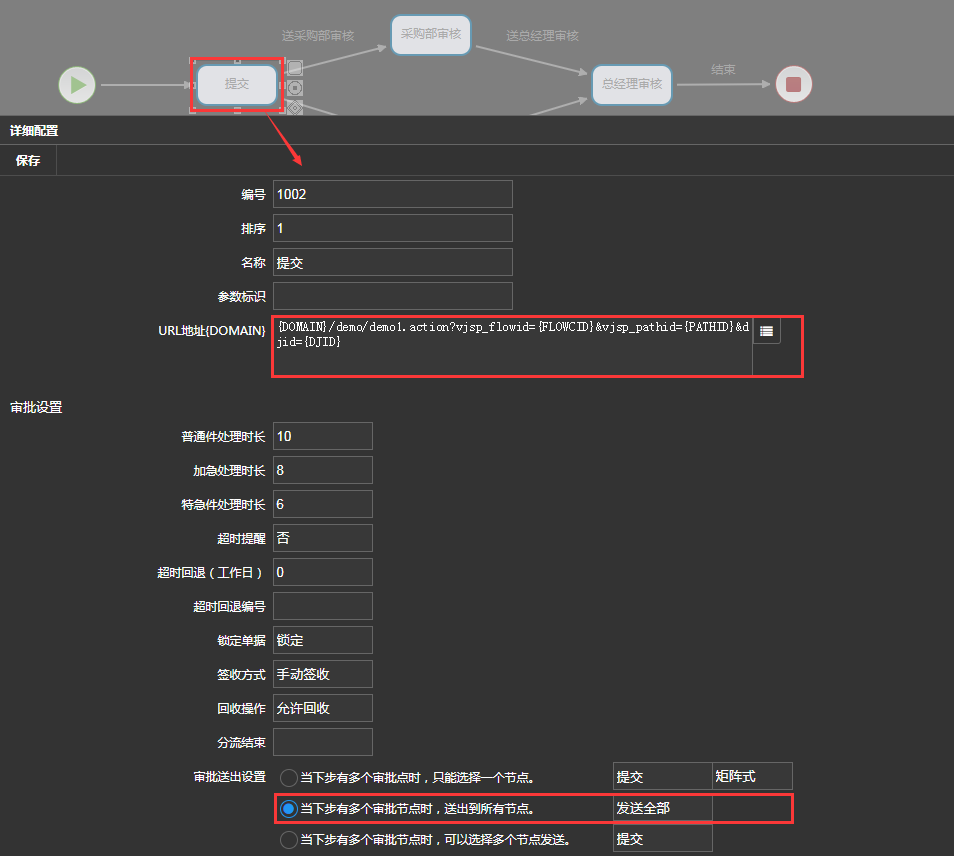
新しいプロセスを作成後、フォーム設定でプロセスをバインドし、プロセス設定ページに入ります。プロセスコントロールをクリックしてページにドラッグし、プロセスを形成します。コントロール名をダブルクリックして名前を変更します。【起案】手動コントロールを右クリックし、【詳細設定】をクリックし、詳細設定ページでURLアドレスと審査送出設定を設定し、【保存】をクリックします。以下の通りです:
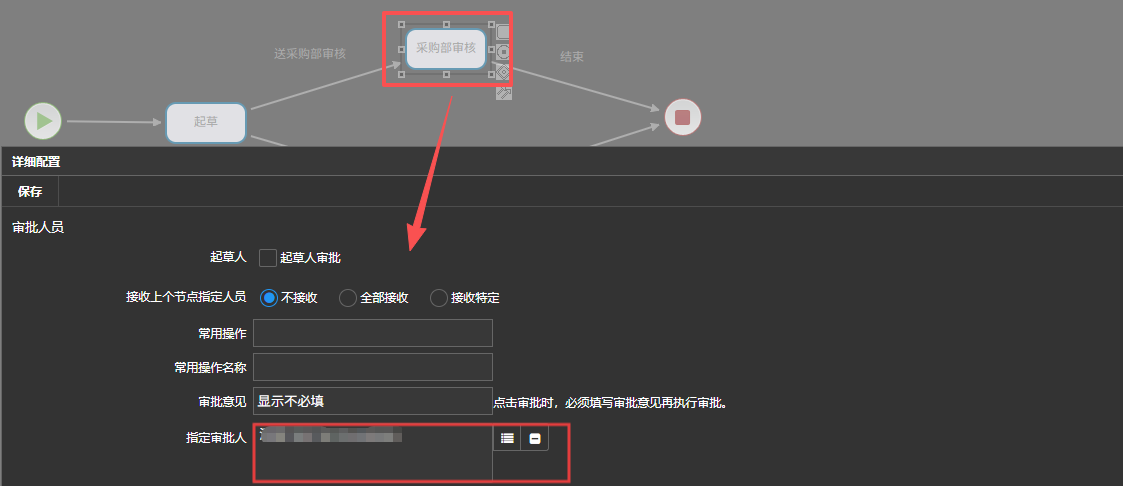
【購買部承認】、【財務部承認】、【総経理承認】ノードのURLアドレスと承認者を設定します。右クリックして詳細設定ページに入り、【指定審批人】の後のボタンをクリックし、承認者を選択します。以下の通りです:
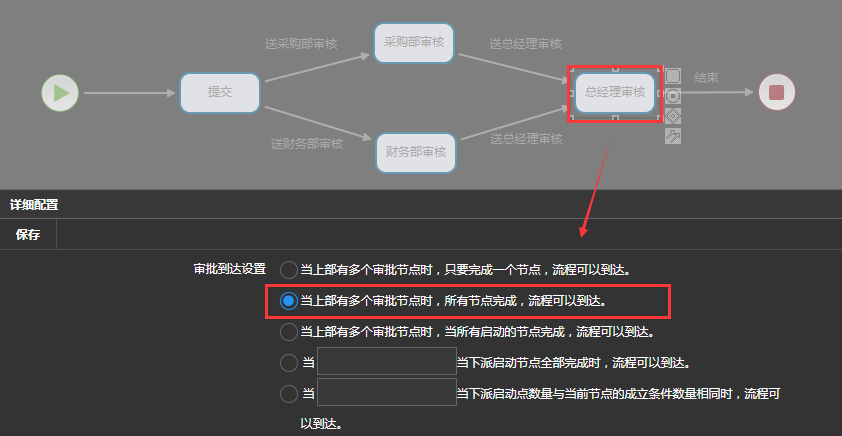
【総経理承認】ノードで、【審査到達設定】を、前ステップに複数の承認ノードがある場合、すべてのノードが完了した時点でプロセスが到達可能になるように設定します。以下の通りです:
効果:
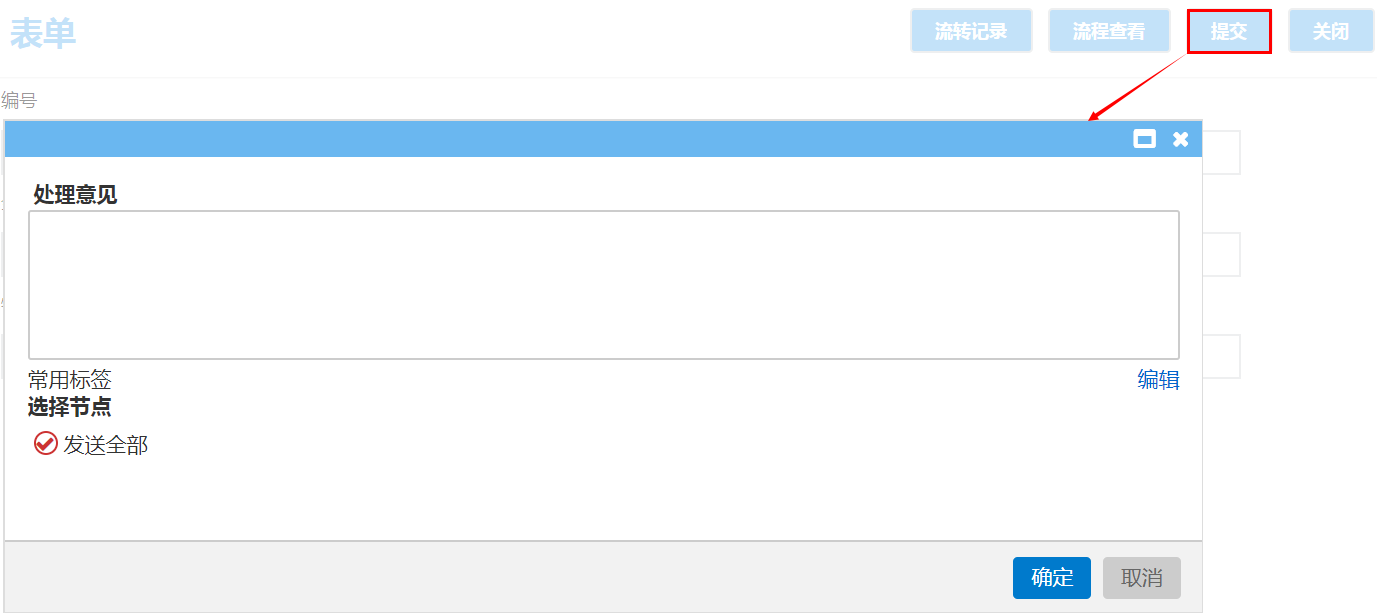
アプリケーションプラットフォームにログインし、フォームをクリックして承認プロセスを実行します。起案者が承認フォームを提出します。以下の通りです:
購買部と財務部の承認者がシステムにログインし、両方が承認して提出すると、総経理承認者に承認フォームが送信されます。フォーム内の【流转记录】をクリックすると、効果は以下の通りです:

シンプルな収束モード
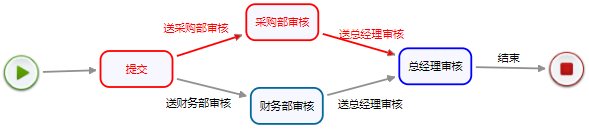
シンプルな収束モードとは、承認プロセスにおいて、2つ以上の承認ノードが1つの承認ノードに収束する形態を指します。この収束方法は同期を必要とせず、いずれか1つの承認ノードが到達すれば十分です。「購買部承認」または「財務部承認」のいずれかが終了すると、プロセスは「総経理承認」に到達します。以下の通りです:
操作手順:
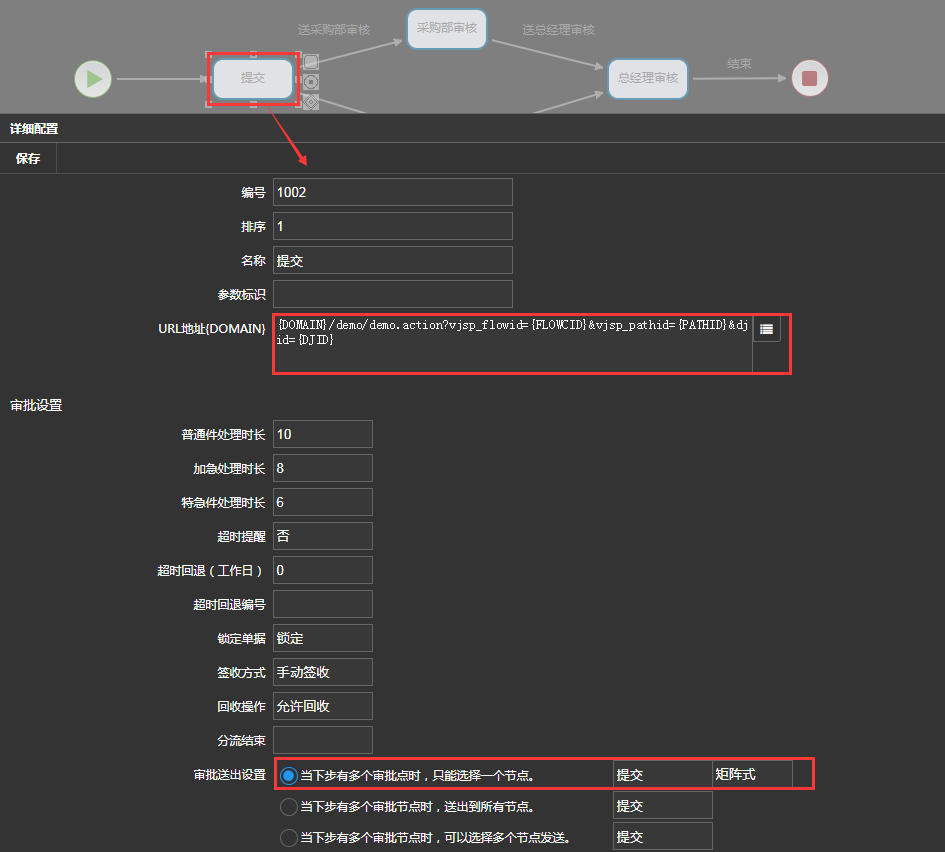
新しいプロセスを作成後、フォーム設定でプロセスをバインドし、プロセス設定ページに入ります。プロセスコントロールをクリックしてページにドラッグし、プロセスを形成します。コントロール名をダブルクリックして名前を変更します。【提出】手動コントロールを右クリックし、【詳細設定】をクリックし、詳細設定ページでURLアドレスと【審査送出設定】を、次ステップに複数の承認ノードがある場合、1つのノードのみを選択可能に設定します。以下の通りです:
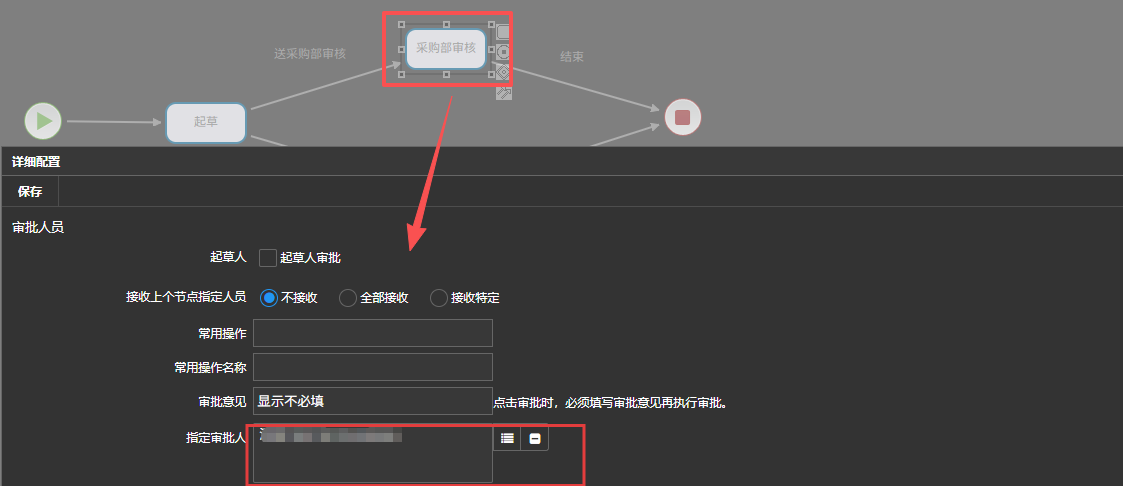
【購買部承認】、【財務部承認】、【総経理承認】ノードのURLアドレスと承認者を設定します。右クリックして詳細設定ページに入り、【指定審批人】の後のプラス記号をクリックし、承認者を選択します。以下の通りです:
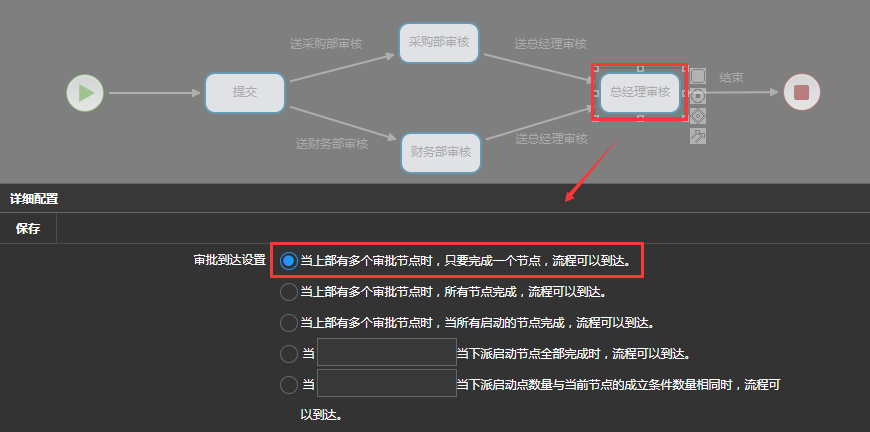
【総経理承認】ノードで、【審査到達設定】を、前ステップに複数の承認ノードがある場合、いずれかのノードが完了すればプロセスが到達可能になるように設定します。以下の通りです:
効果:
アプリケーションプラットフォームにログインし、フォームをクリックして承認プロセスを実行します。起案者が承認フォームを提出します。以下の通りです:
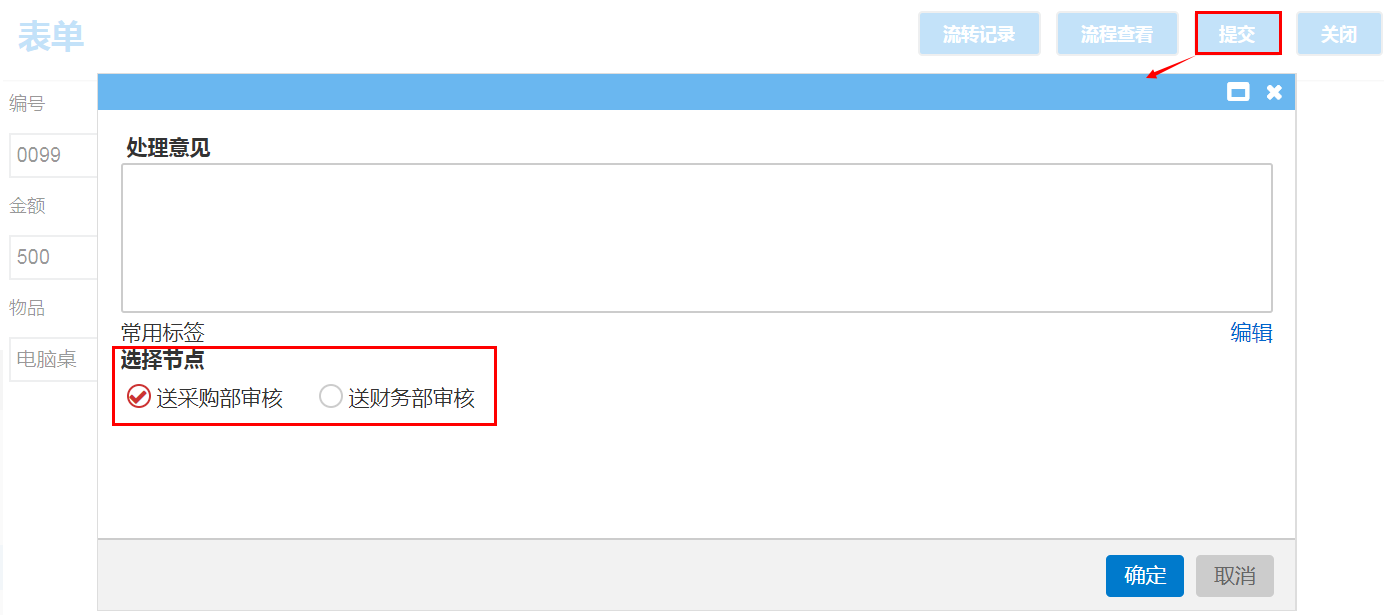
購買部承認者がシステムにログインし、承認フォームを承認して提出すると、総経理承認に送信されます。以下の通りです:
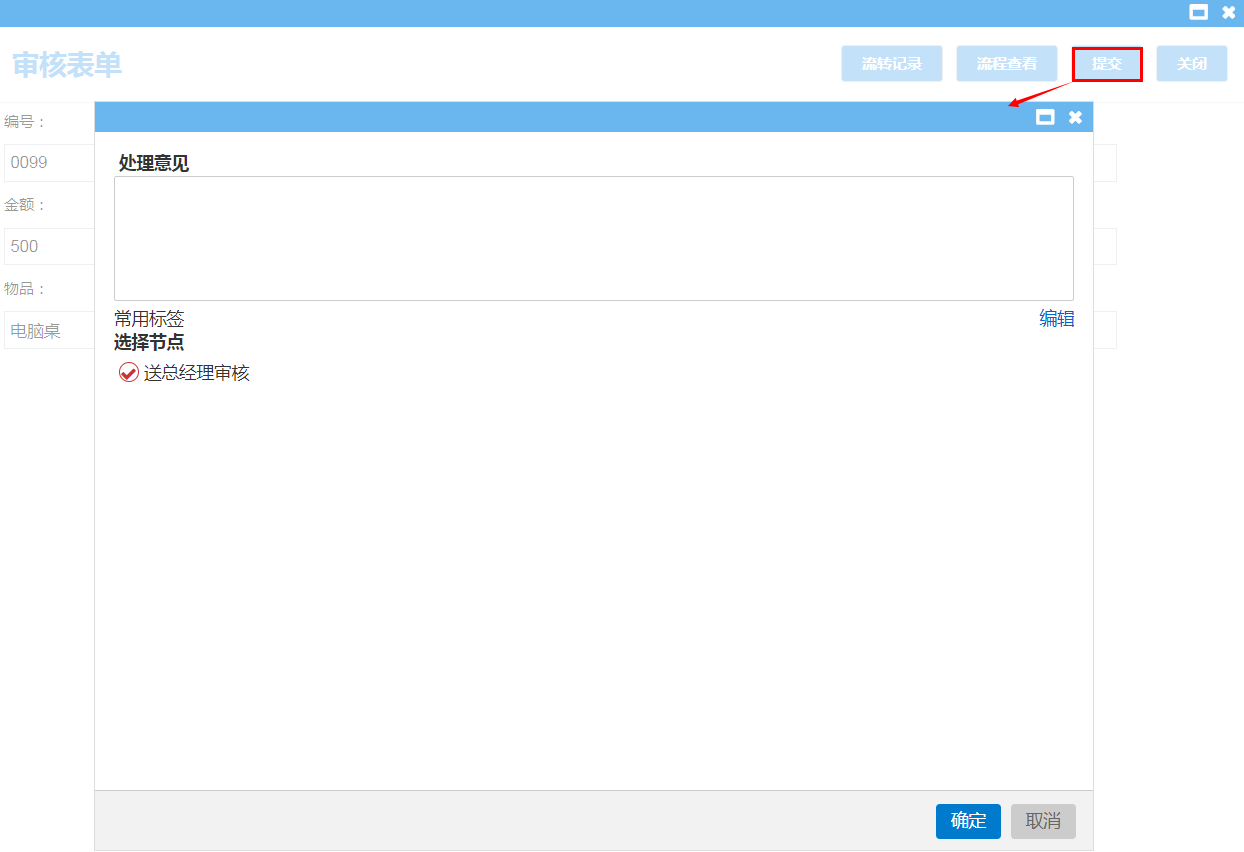
総経理承認者がシステムにログインすると、購買部承認者から送信された承認フォームを受け取ります。フォームを開いて提出すると、プロセスを終了できます。以下の通りです:
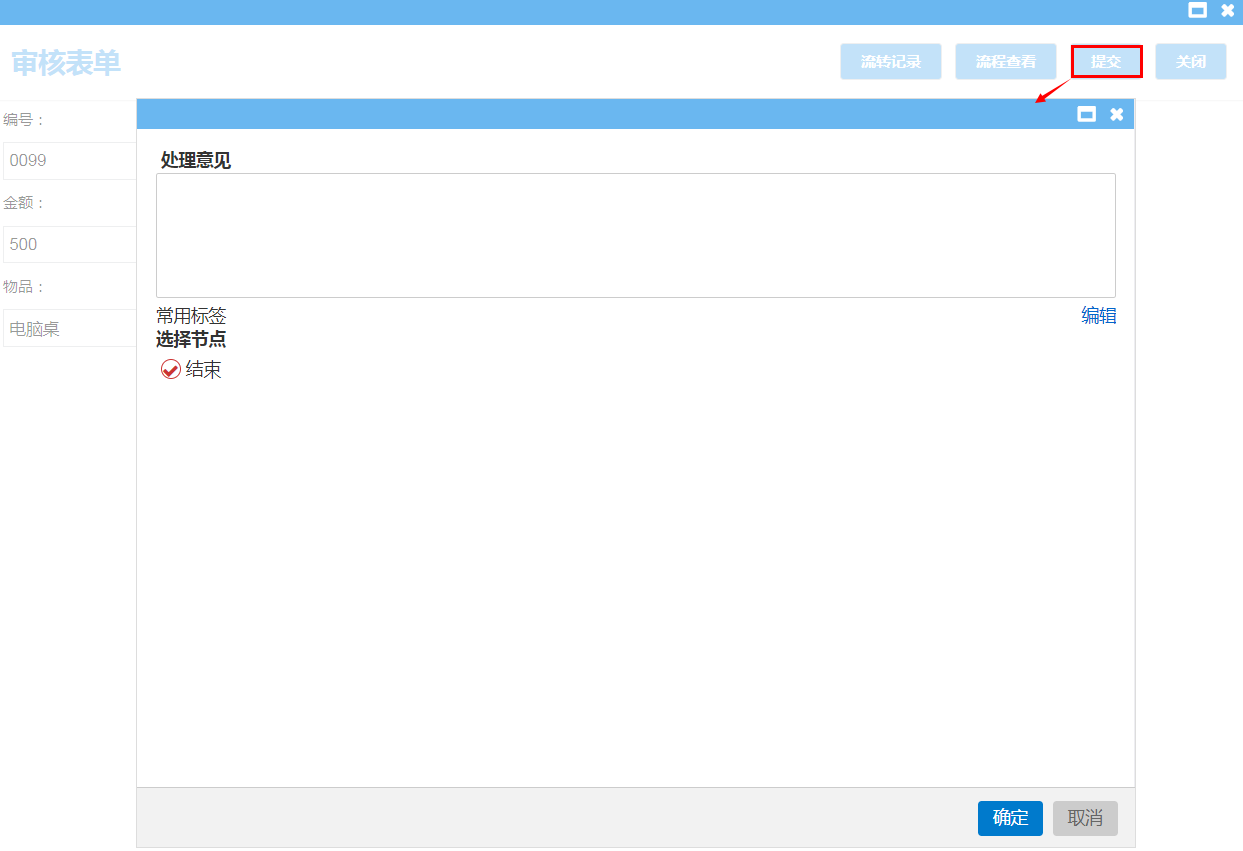
プロセス終了後、フォーム内の【流转记录】をクリックすると、プロセスの実行を確認できます。以下の通りです:

複数選択モード
複数選択モードとは、承認プロセスにおける承認ロジックまたは人為的な制御により、後続の複数の承認ノードから1つまたは複数を選択できることを指します。
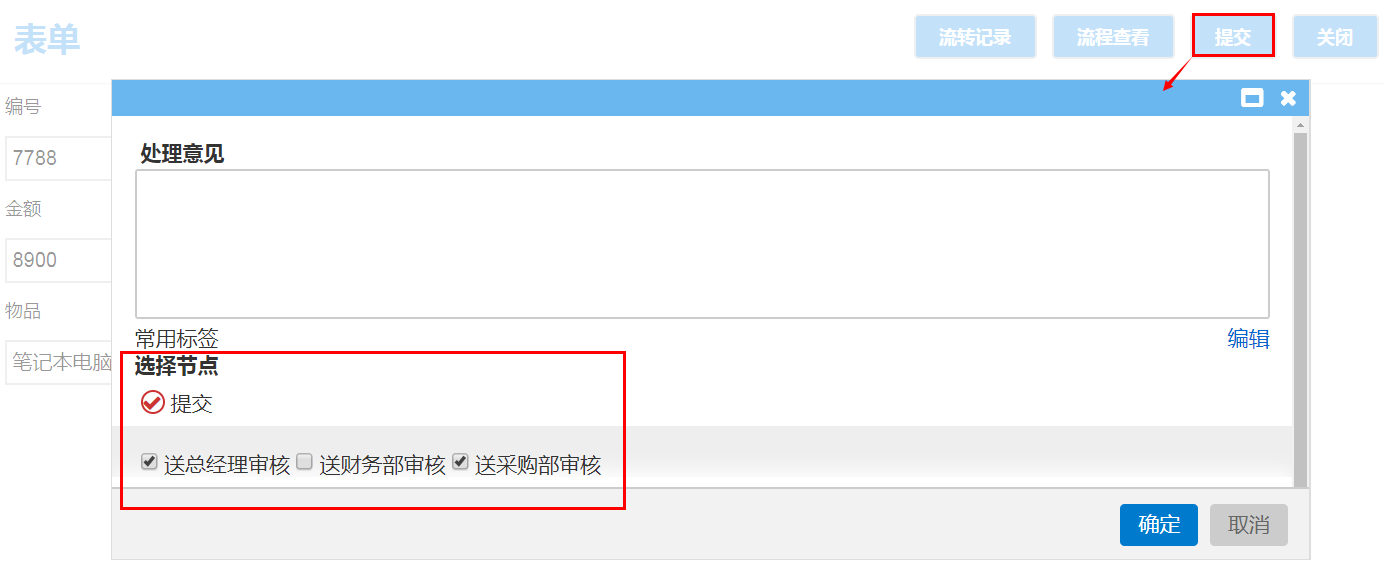
例: 「起案」時に、次の承認ノードとして【購買部承認】と【総経理承認】ノードを選択して到達させる。以下の通りです:
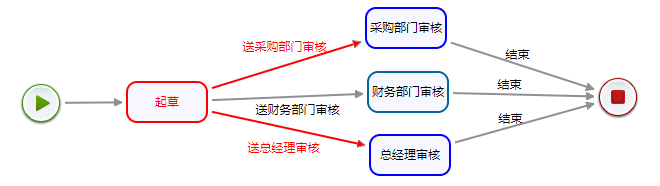
操作手順:
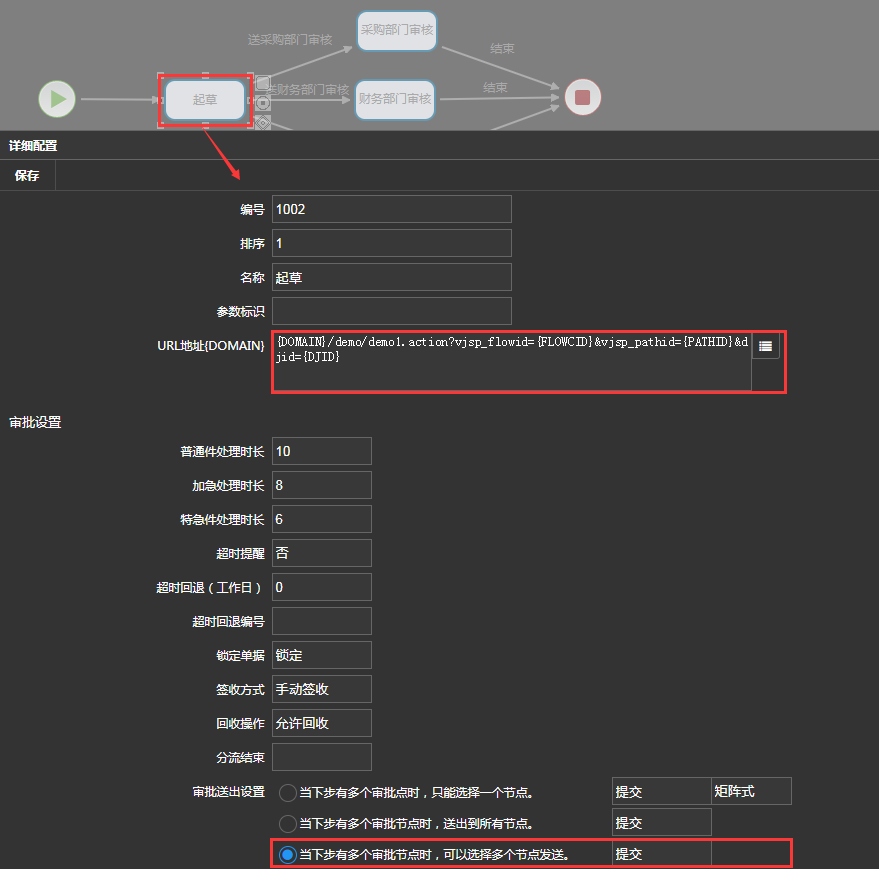
新しいプロセスを作成後、フォーム設定でプロセスをバインドし、プロセス設定ページに入ります。プロセスコントロールをクリックしてページにドラッグし、プロセスを形成します。コントロール名をダブルクリックして名前を変更します。【起案】手動コントロールを右クリックし、【詳細設定】をクリックし、詳細設定ページでURLアドレスと【審査送出設定】を、次ステップに複数の承認ノードがある場合、複数のノードを選択して送信できるように設定します。以下の通りです:
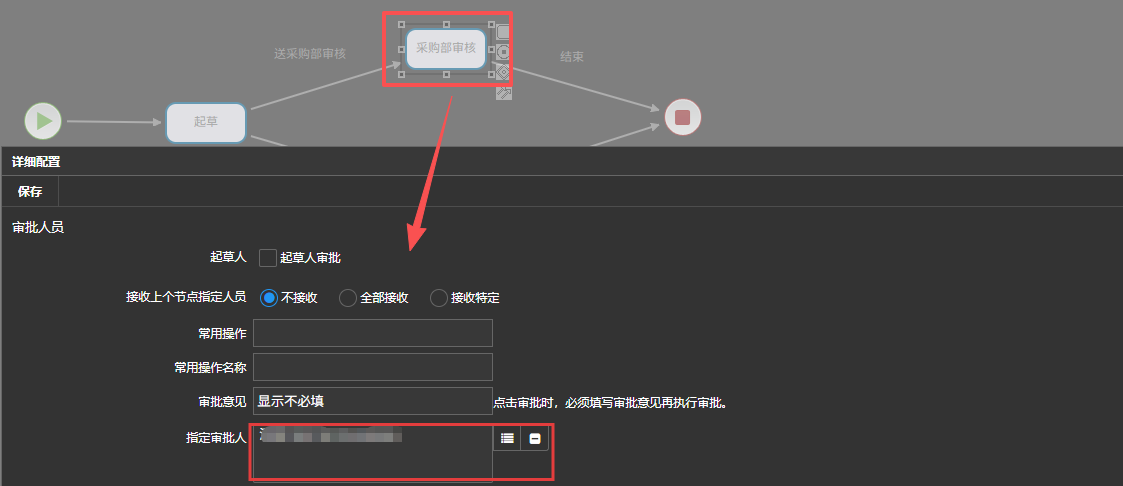
【購買部承認】、【財務部承認】、【総経理承認】ノードのURLアドレスと承認者を設定します。右クリックして詳細設定ページに入り、【指定審批人】の後のプラス記号をクリックし、承認者を選択します。以下の通りです:
効果: アプリケーションプラットフォームにログインし、フォームをクリックして承認プロセスを実行します。起案者が承認を提出する際、送信先ノードとして【総経理承認】と【購買部承認】を選択します。以下の通りです:
会議承認モード
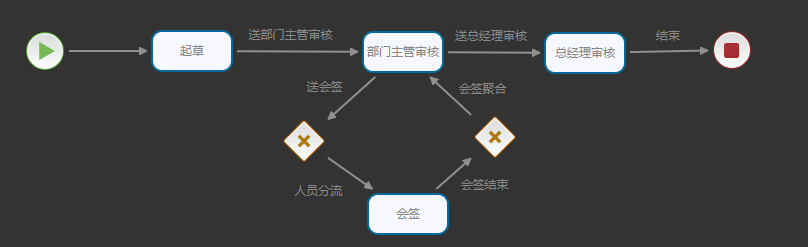
会議承認モードとは、複数の要員が承認アクティビティに参加し、後続の承認アクティビティをすべて開始できる形態を指します。事前に設定されたルールに基づき、会議承認プロセスにおいて1人または全員が会議承認アクションを完了すると、プロセスが終了します。以下の通りです:
操作手順:
「会議承認送信」接続を追加し、ここで会議承認に参加する要員を指定します。以下の通りです:
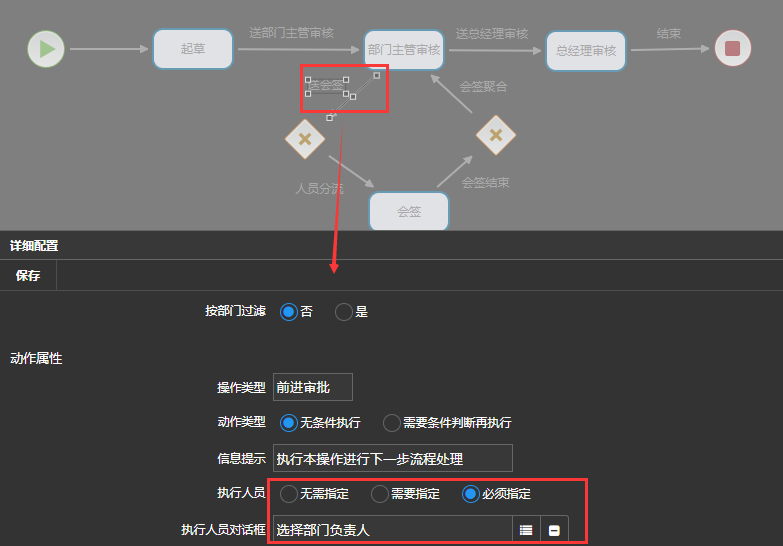
ルーティングコントロール(router 1)を追加します。この router 1 は、プロセスエンジンにプロセスがここに到達したことを通知し、データを「要員分流」接続を介して次の承認ノードに送信します。
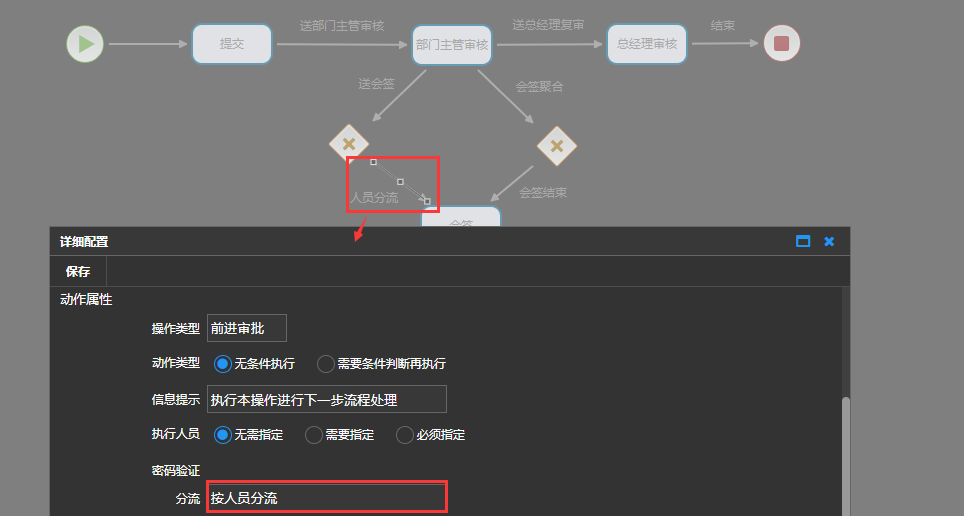
「要員分流」接続を追加します。ここで、router1 を経由して到達したデータの処理ロジックを設定し、データが要員ごとに分流するように設定します。以下の通りです:
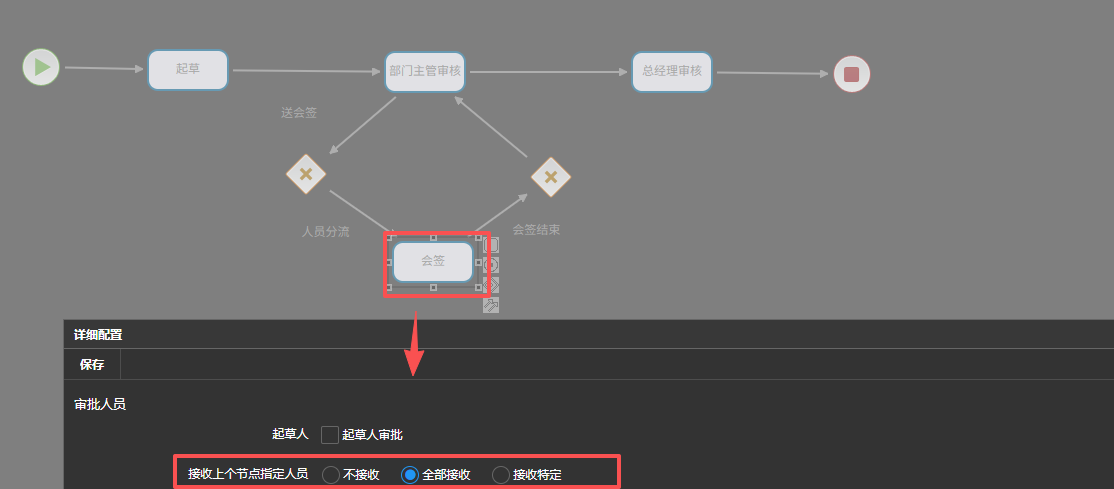
「会議承認」コントロールを追加します。ここで会議承認要員の承認アクションを処理し、現在のノードが前のノードで指定された要員からの受け取りを許可するように設定します。以下の通りです:
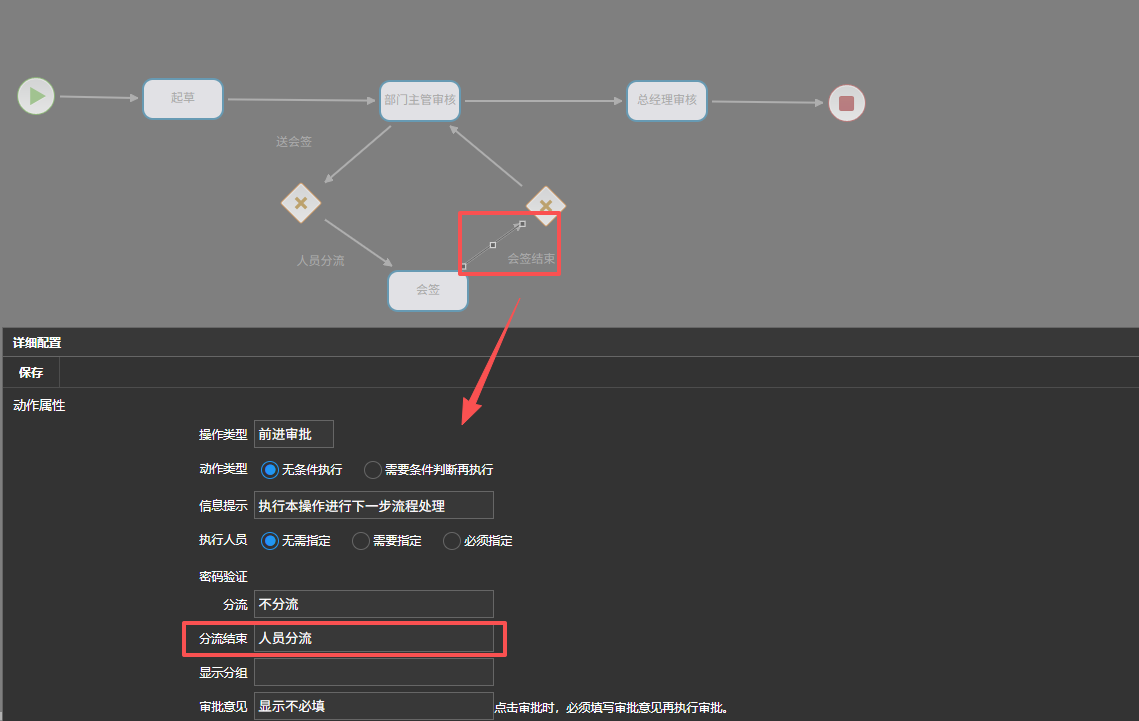
「会議承認終了」接続を追加し、会議承認後のデータを「部門長承認」ノードに戻し、要員分流が終了したことを選択します。以下の通りです:
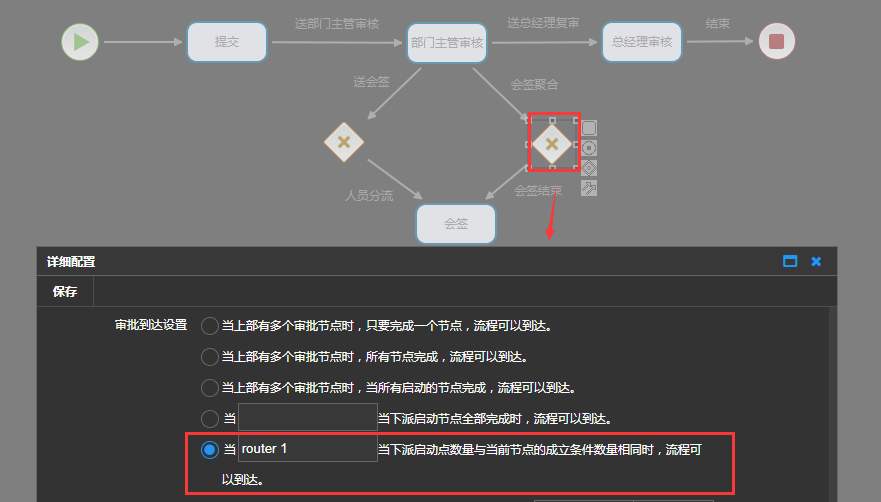
ルーティングコントロール(router 2)を追加し、次のノードに送信されるデータに対して判定を行い、すべての承認要員の承認が完了した時点で初めてプロセスが到達するように設定します。審査到達設定を以下のように設定します:
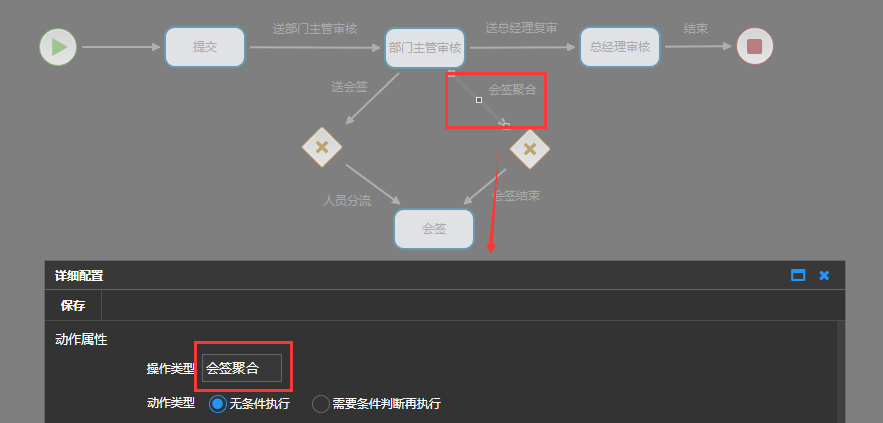
「会議承認集約」接続を追加し、操作タイプを会議承認集約に設定します。以下の通りです:
効果:
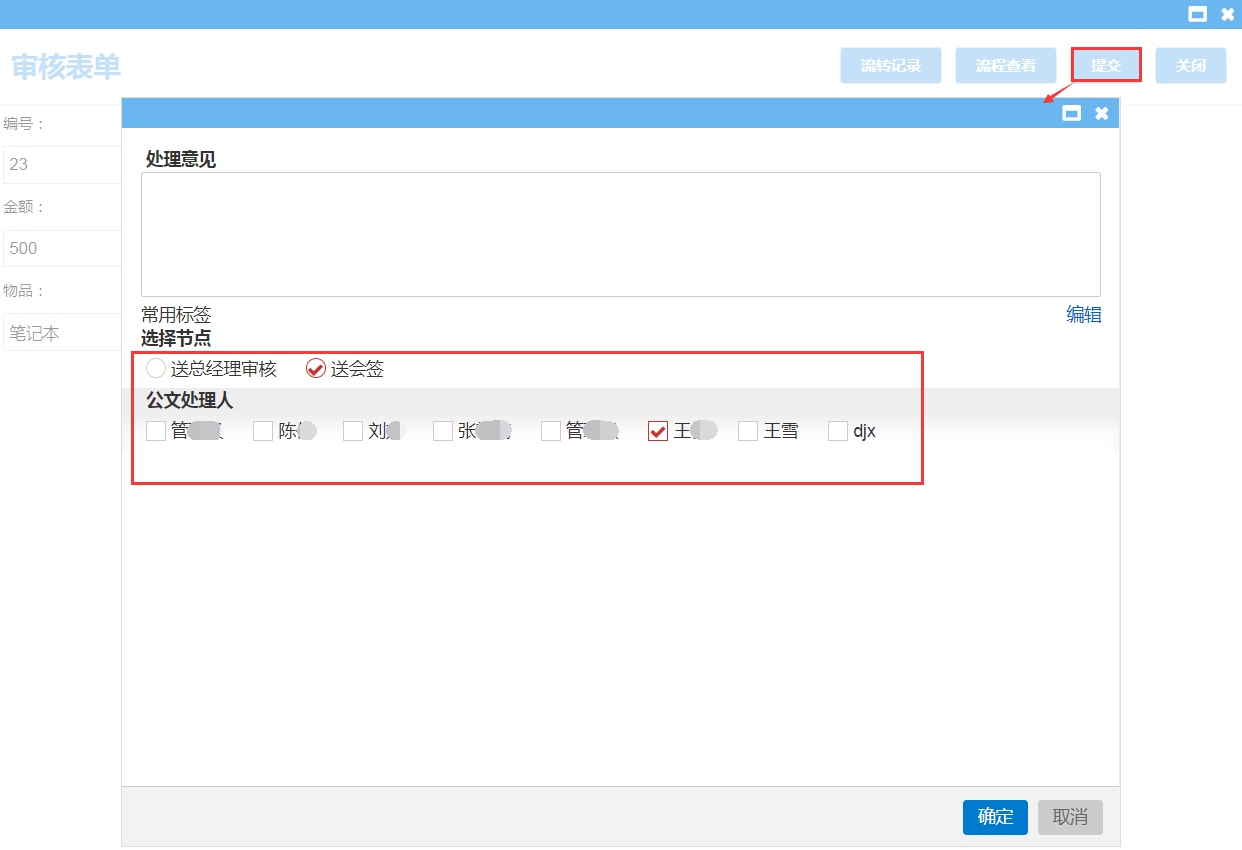
アプリケーションプラットフォームにログインし、フォームをクリックして承認プロセスを実行します。起案者が承認を提出する際、部門長承認に提出します。部門長承認者がシステムにログインし、フォームを提出して総経理承認に送信するか、会議承認に回します。以下の通りです:
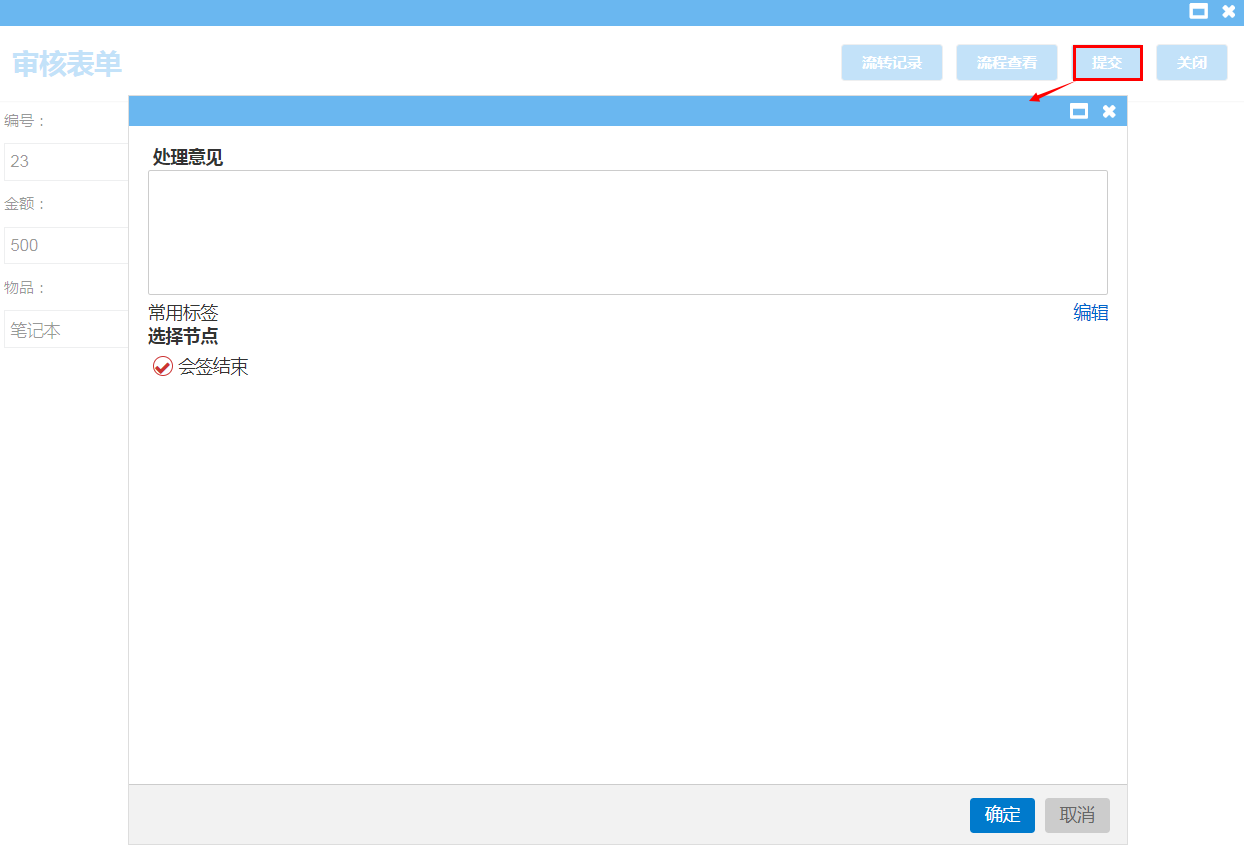
会議承認者がシステムにログインし、承認を提出して完了すると会議承認が終了し、部門長承認者に送信されます。以下の通りです:
部門長承認者がシステムにログインすると、会議承認終了後のフォームを受け取り、フォームを開いて総経理承認に送信します。以下の通りです:
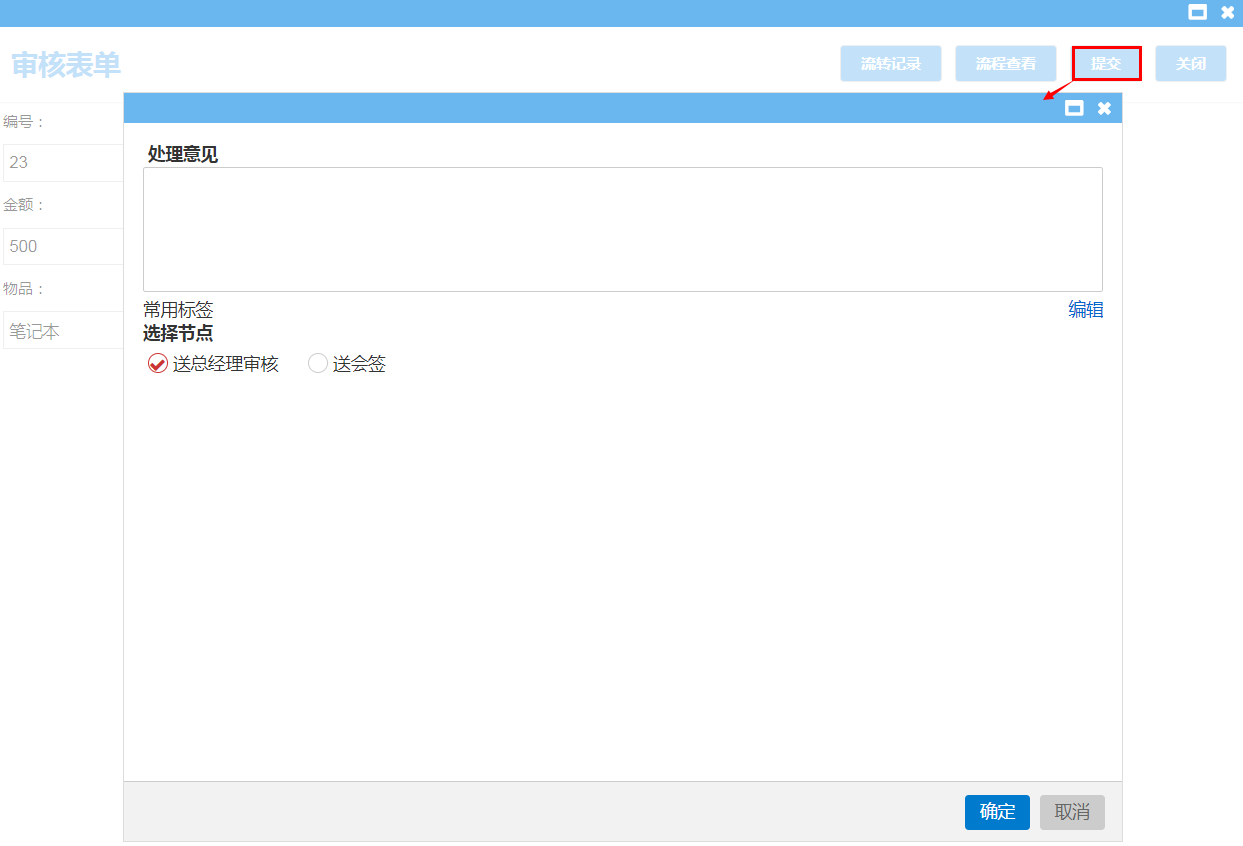
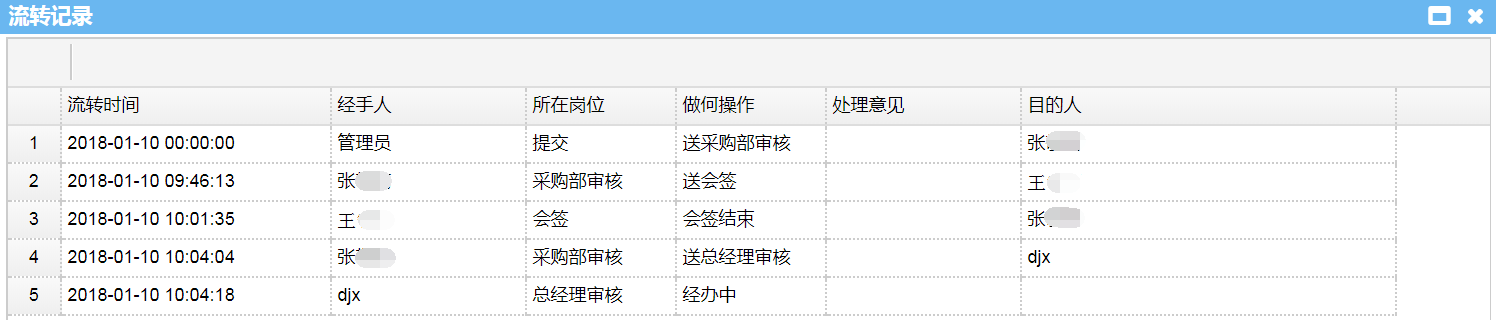
総経理承認者がシステムにログイン後、フォームを承認してプロセスを終了します。【流转记录】をクリックすると、効果は以下の通りです:
差戻しモード
差戻しモードとは、現在の承認ノードで問題を発見した場合や、その他の要因により現在のフォームが承認できないと判断した場合に、前のノードや他のノードに戻して再処理を行うことを指します。
ケース1: 「部門長承認」時に問題を発見し、フォームを前の承認ノード「提出」に差し戻す場合。以下の通りです:

操作手順:
新しいプロセスを作成後、フォーム設定でプロセスをバインドし、プロセス設定ページに入ります。プロセスコントロールをクリックしてページにドラッグし、プロセスを形成します。手動コントロールを右クリックし、【詳細設定】をクリックして詳細設定ページに入り、URLアドレスと名前を設定します。「部門長承認」と「提出」ノードの間に接続線を設定し、矢印の方向を「部門長承認」から「提出」に向け、かつ接続線の操作タイプを「差戻し承認」に設定します。以下の通りです:
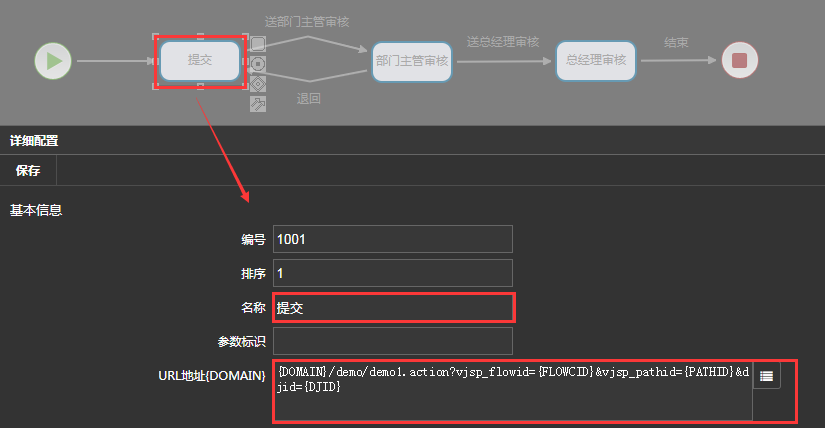
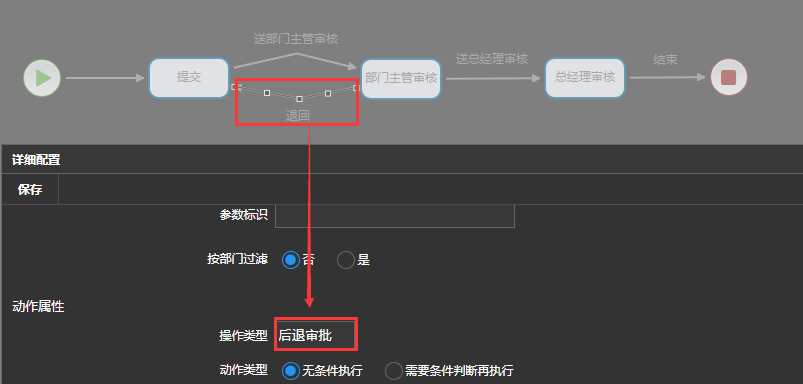
「部門長承認」、「総経理承認」ノードの承認者を設定します。以下の通りです:
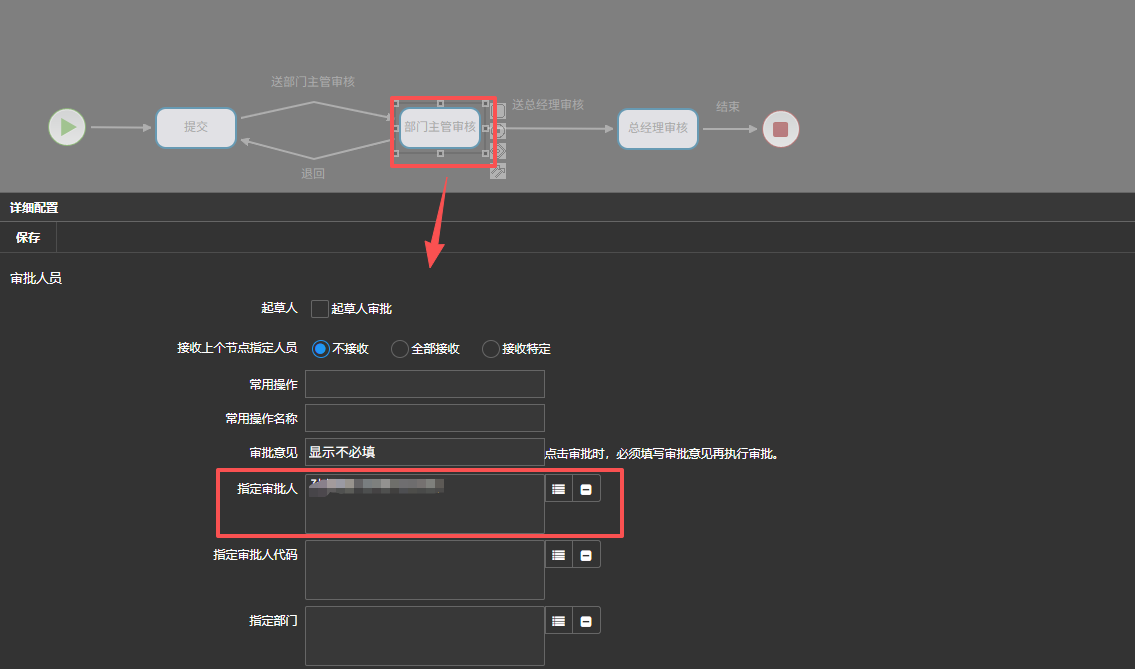
効果: アプリケーションプラットフォームにログインし、フォームをクリックして承認プロセスを実行します。起案者が承認を提出し、プロセスが「部門長承認」ノードで実行されると、フォームを提出する際に【差戻し】オプションが生成されます。効果は以下の通りです:
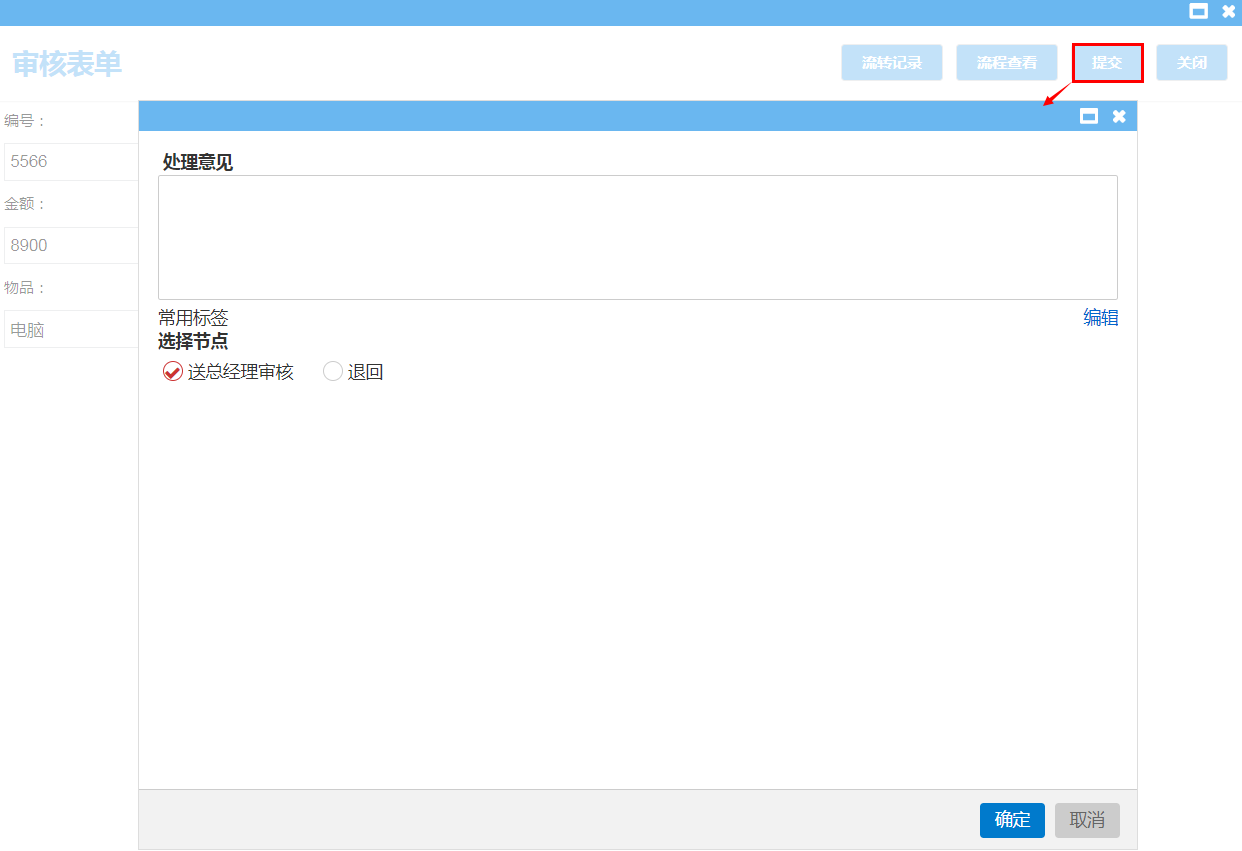
ケース2: 「総経理承認」時に問題を発見し、フォームを直接起案者に差し戻す場合。いくつかのアクティビティを跨いでの差戻しとなります。以下の通りです:

操作手順:
新しいプロセスを作成後、フォーム設定でプロセスをバインドし、プロセス設定ページに入ります。プロセスコントロールをクリックしてページにドラッグし、プロセスを形成します。手動コントロールを右クリックし、【詳細設定】をクリックして詳細設定ページに入り、URLアドレスと名前を設定します。「総経理承認」と「提出」ノードの間に接続線を設定し、矢印の方向を「総経理承認」から「提出」に向け、かつ接続線の操作タイプを「差戻し承認」に設定します。以下の通りです:
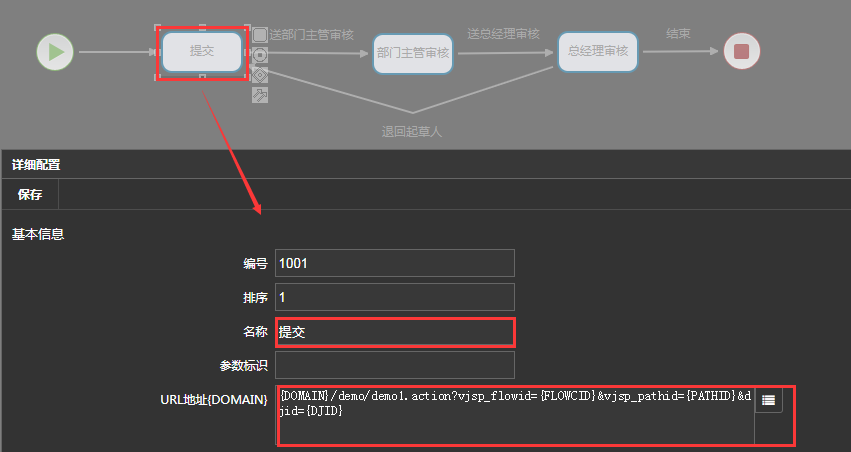
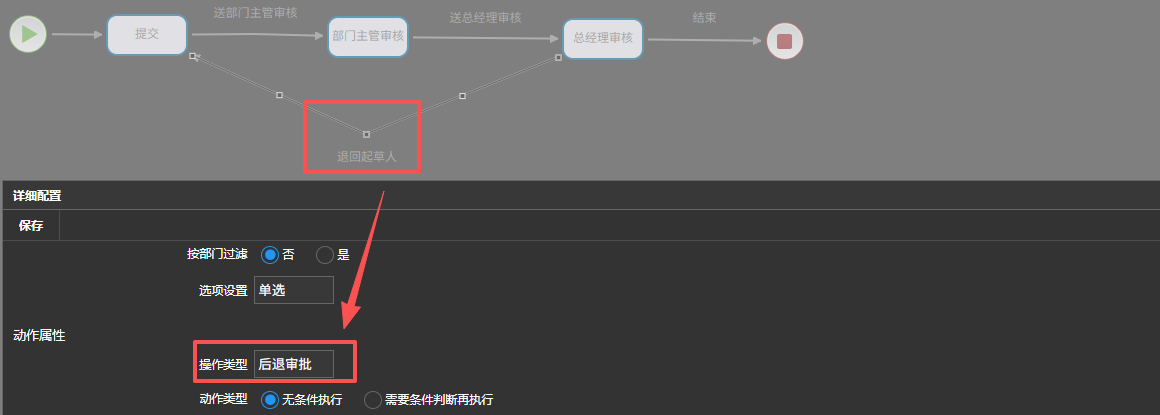
「部門長承認」、「総経理承認」ノードの承認者を設定します。以下の通りです:
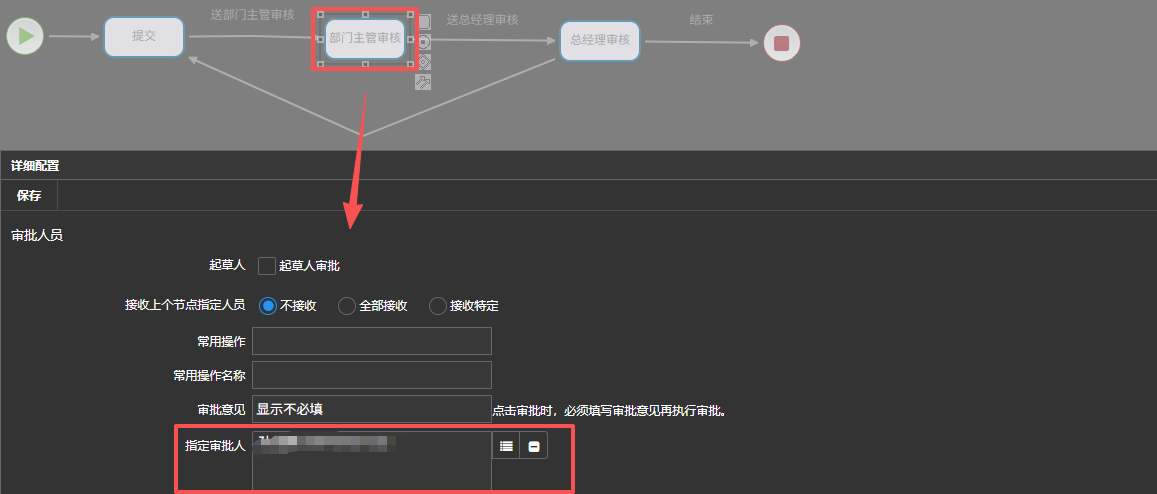
効果: アプリケーションプラットフォームにログインし、フォームをクリックして承認プロセスを実行します。起案者がフォームを作成し部門長承認に送信し、部門長承認が完了すると総経理承認ノードに送信されます。総経理承認後、起案者に差し戻すか、プロセスを終了するかを選択できます。以下の通りです:
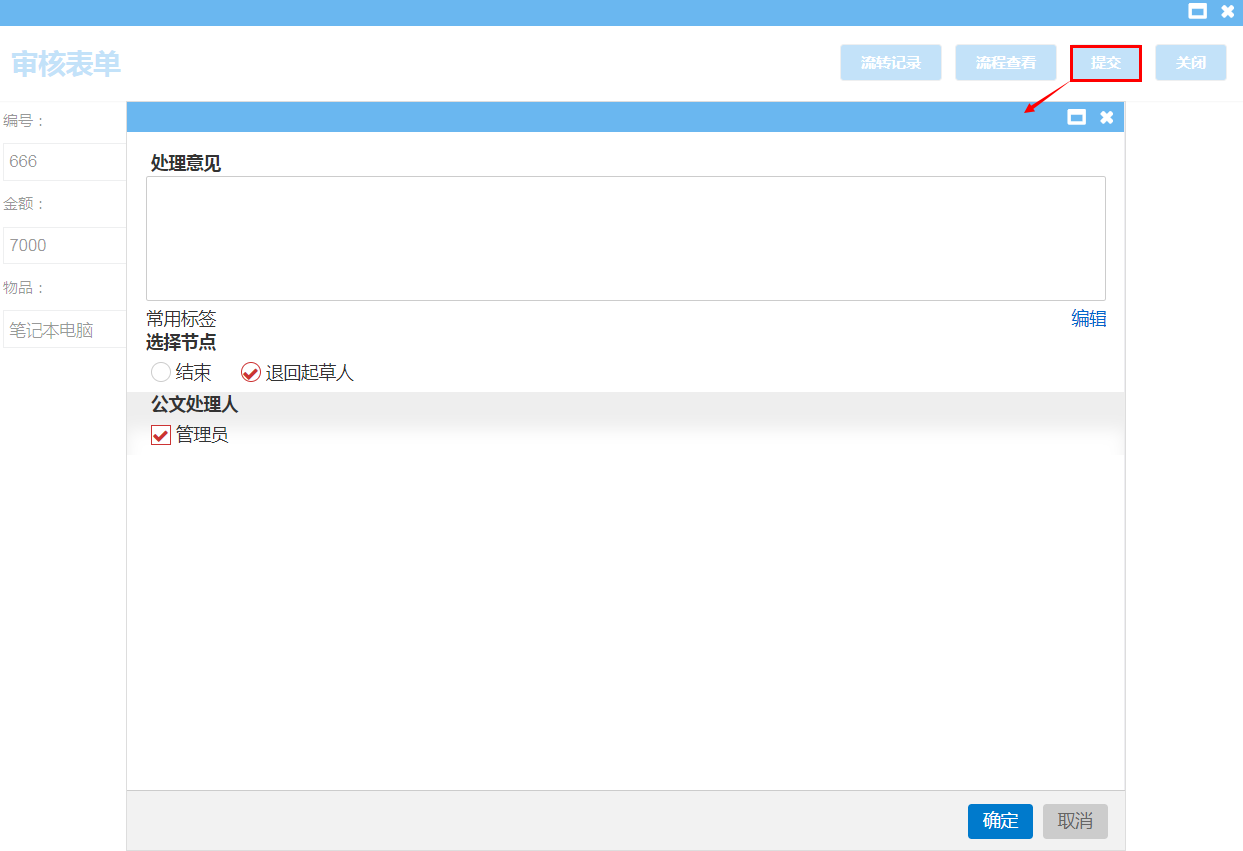
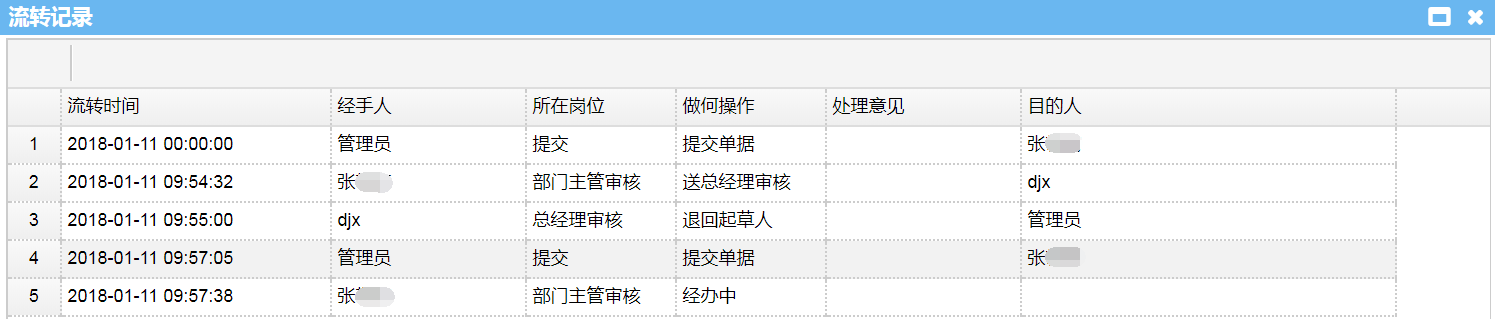
プロセスが起案者への差戻しを実行すると、起案者が再度部門長承認に提出します。部門長承認者がアプリケーションプラットフォームにログインした時、フォーム内の【流转记录】をクリックすると、プロセスの実行状況を確認できます。以下の通りです:
転任モード
転任モードは、現在の承認タスクを他の指定された担当者に割り当てて承認させることです。
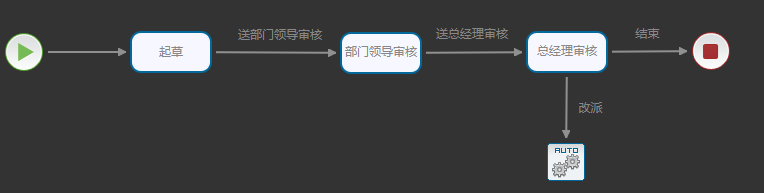
例: プロセスが総経理承認に到達した時、他の担当者に承認を割り当てることができます。システムプロセスは以下の通りです:
操作手順:
新しいプロセスを作成後、フォーム設定でプロセスをバインドし、プロセス設定ページに入ります。コントロールをドラッグしてプロセスを形成し、接続線とノードの名前を変更し、ノードのURLアドレスを設定します。【部門長承認】、【総経理承認】ノードの承認者を設定します。以下の通りです:
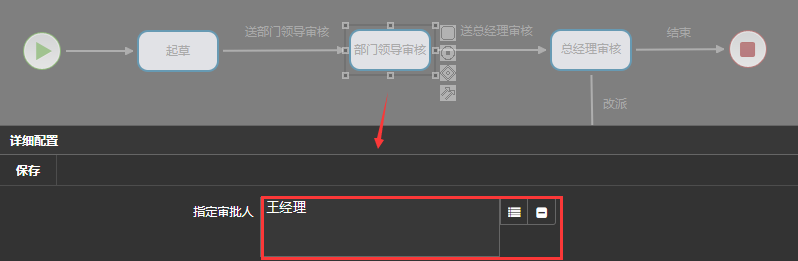
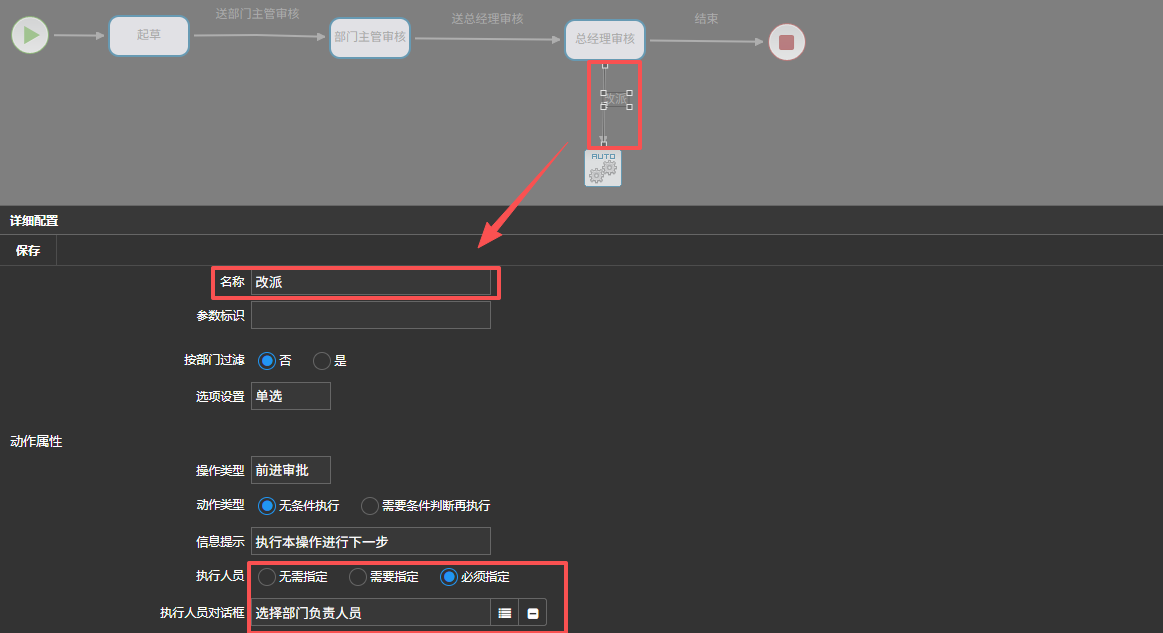
自動コントロール、接続線コントロールを新規追加し、接続線コントロールの名前を「転任」と設定し、実行担当者を指定します。以下の通りです:
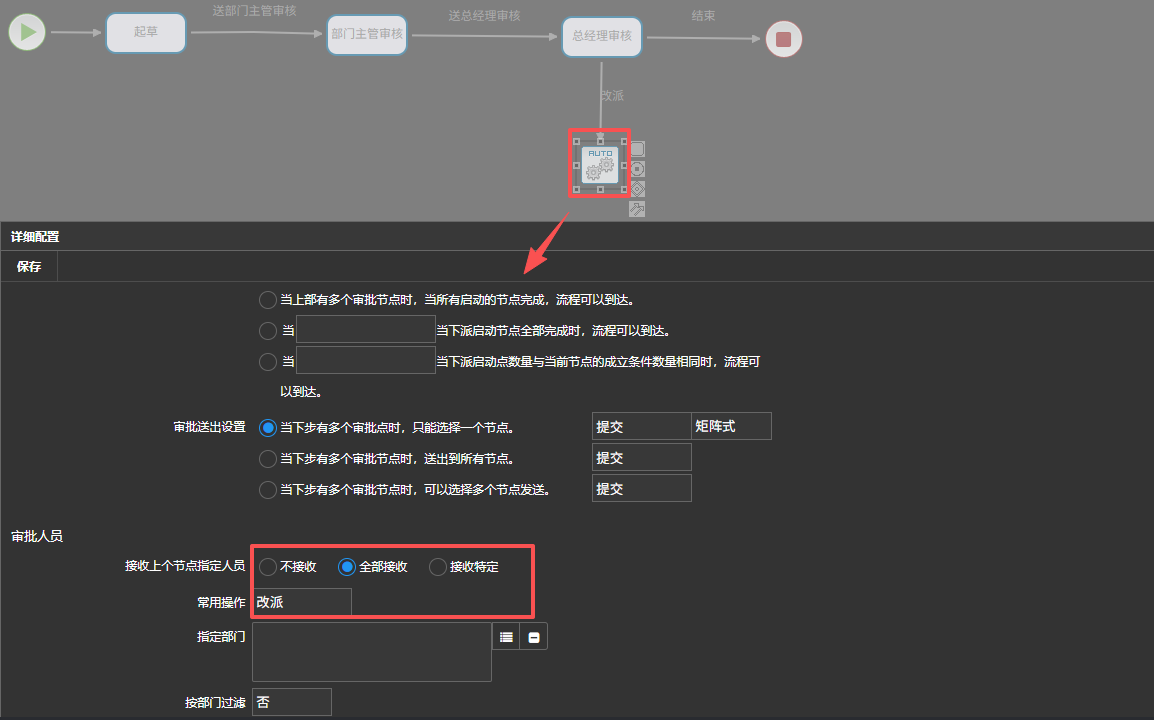
自動コントロールの常用操作を【転任】に設定し、前のノードで指定された担当者からの受信を許可します。以下の通りです:
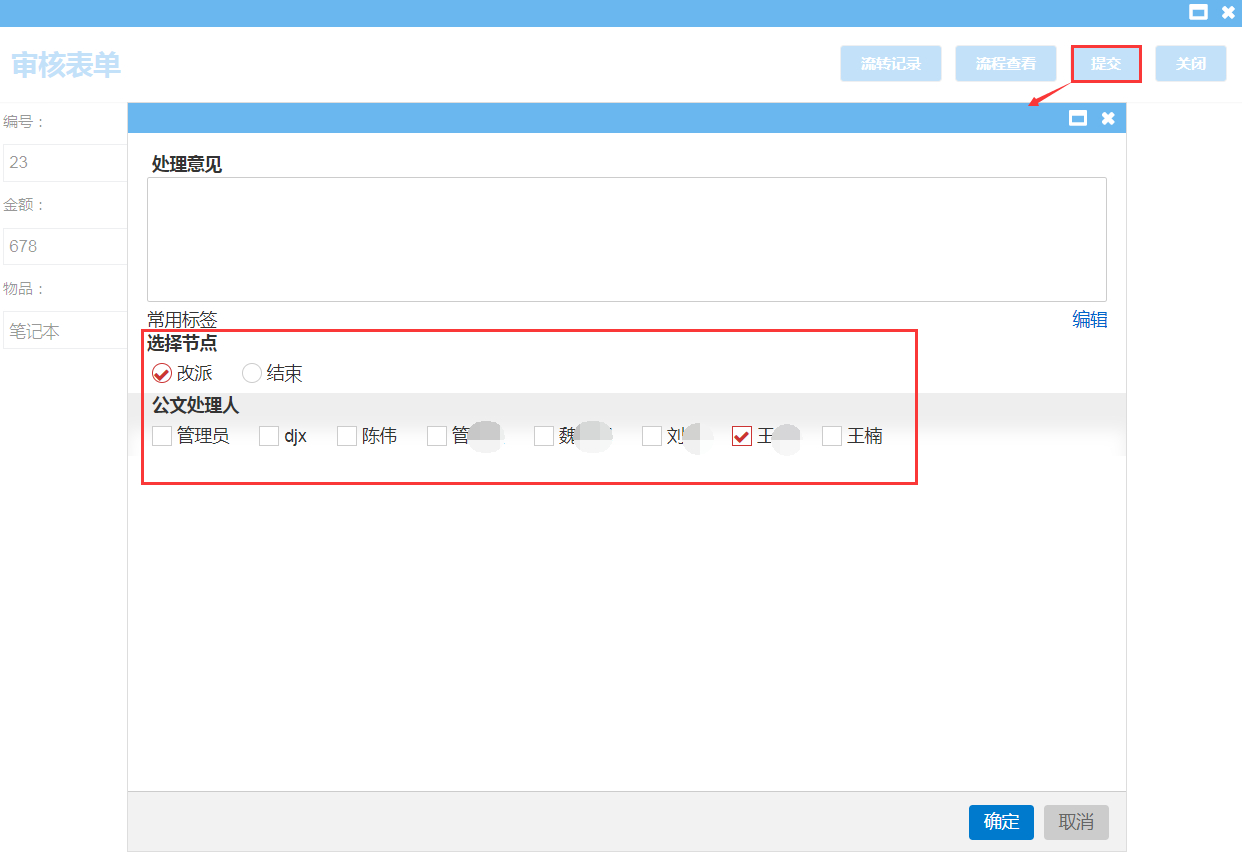
効果: アプリケーションプラットフォームにログインし、フォームをクリックして承認プロセスを実行します。起案者が起案後、部門長承認に送信します。部門長承認者がシステムにログイン後、総経理承認に送信します。総経理承認は終了するか、他の担当者に転任して承認させます。以下の通りです:
回覧モード
回覧モードは、現在の承認フォームを他の指定された担当者または起案者に回覧することです。
指定担当者への回覧ケース: 起案者がフォームを作成し、部門長承認に送信します。部門長承認者がシステムにログインして承認後、総経理承認に送信します。総経理承認者がシステムにログインして承認後、プロセスを終了するか、他の指定された担当者に回覧するかを選択できます。システムフロー図は以下の通りです:
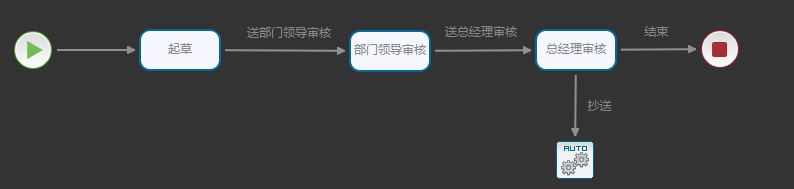
操作手順:
新しいプロセスを作成後、フォーム設定でプロセスをバインドし、プロセス設定ページに入ります。コントロールをドラッグしてプロセスを形成し、接続線とノードの名前を変更し、ノードのURLアドレスを設定します。【部門長承認】、【総経理承認】ノードの承認者を設定します。以下の通りです:
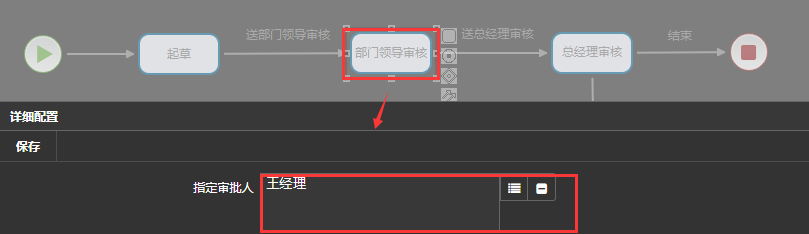
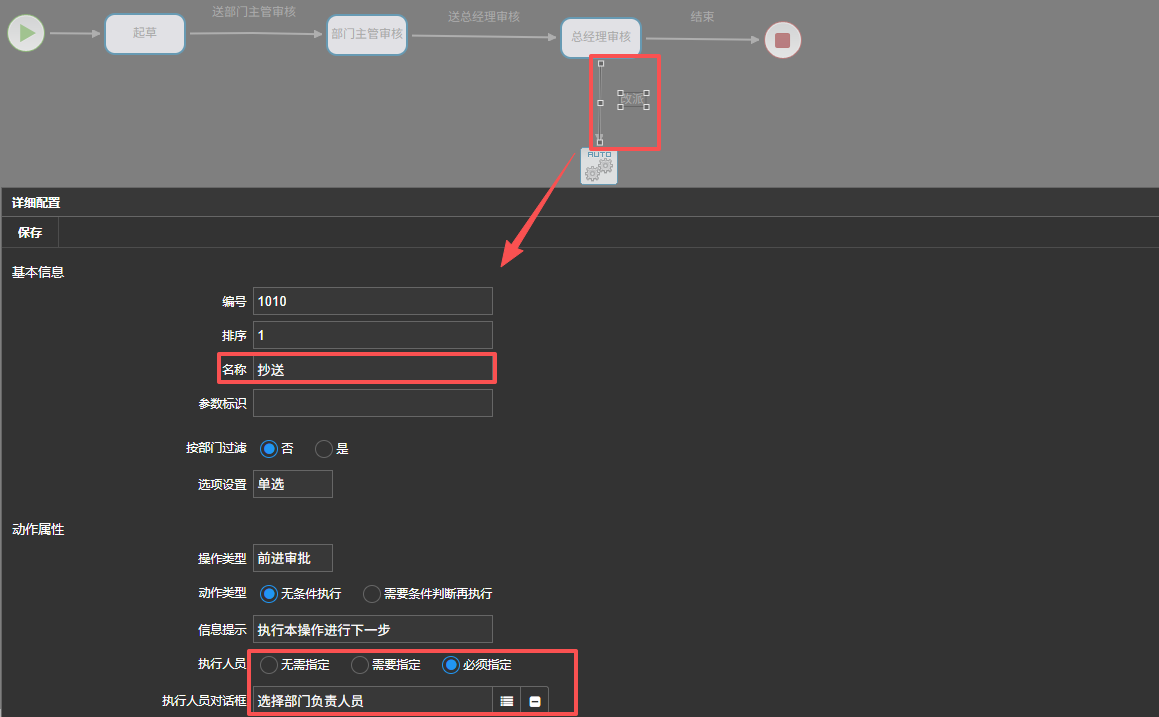
自動コントロール、接続線コントロールを新規追加し、接続線コントロールの名前を「回覧」と設定し、実行担当者を指定します。以下の通りです:
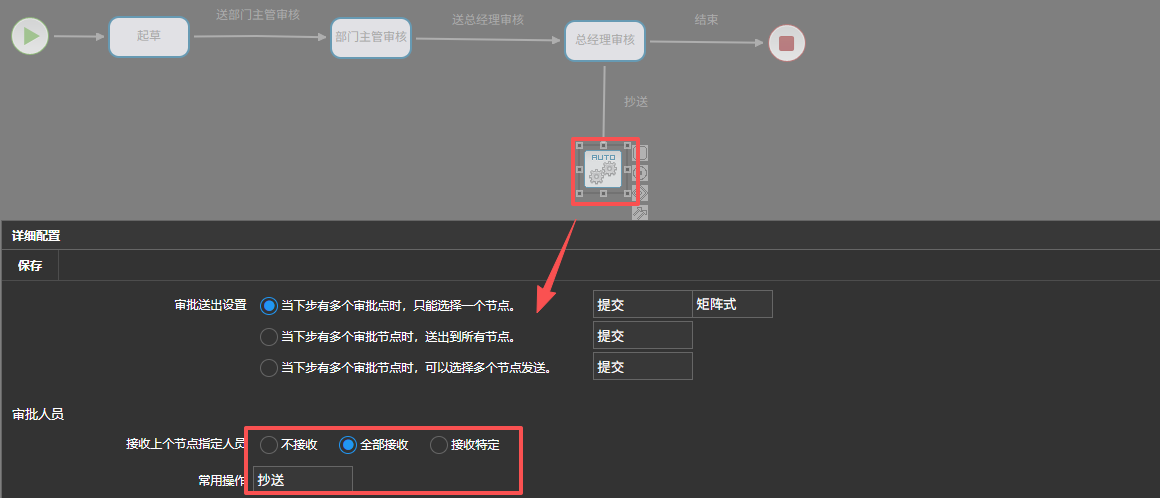
自動コントロールの常用操作を【回覧】に設定し、前のノードで指定された担当者からの受信を許可します。以下の通りです:
効果: アプリケーションプラットフォームにログインし、起案者がフォームを作成し部門長承認に送信します。部門長承認者がシステムにログイン後、総経理承認に送信します。総経理承認者がシステムにログイン後、プロセスを終了するか、他の担当者に回覧します。以下の通りです:
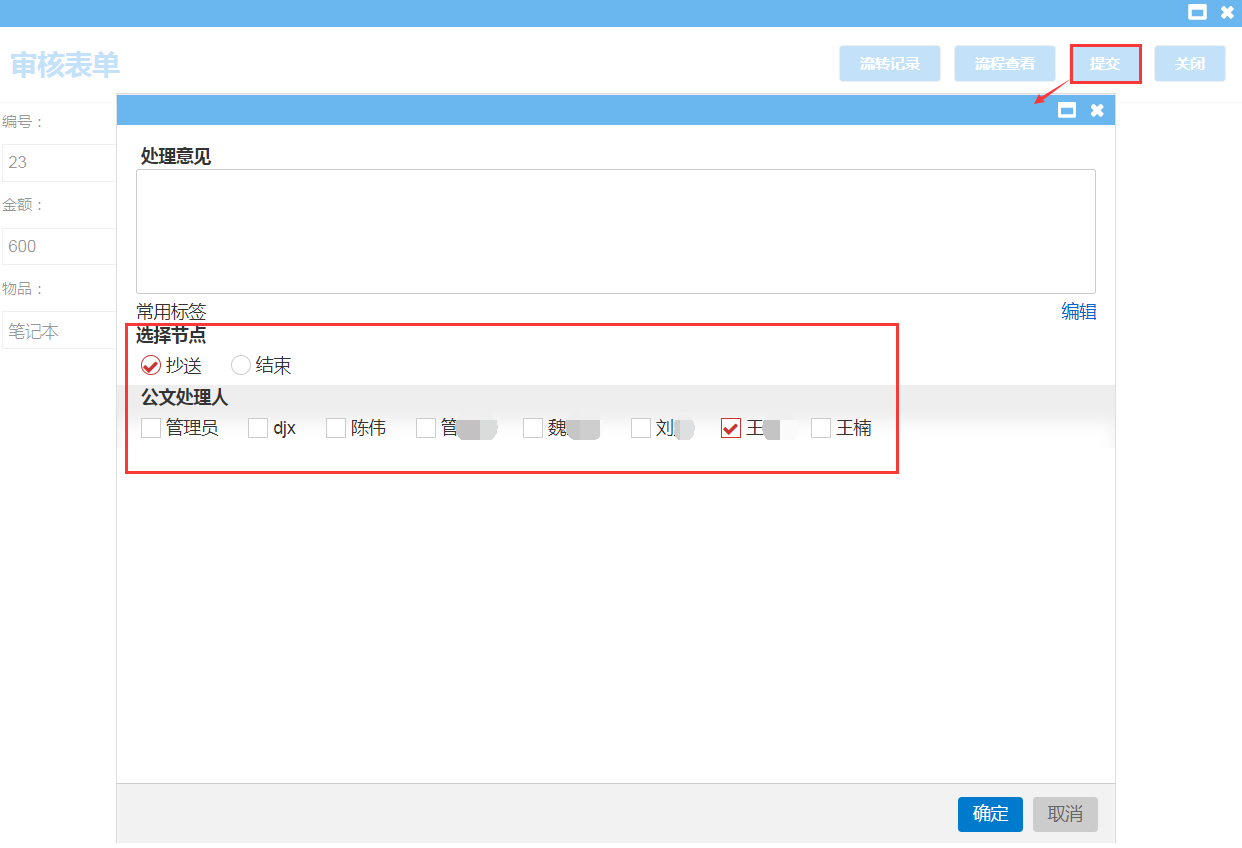
起案者への回覧ケース:
起案者がフォームを作成し、上司承認に送信します。上司承認者がシステムにログインして承認後、総経理承認に送信するか、起案者に回覧するかを選択できます。システムフロー図は以下の通りです:
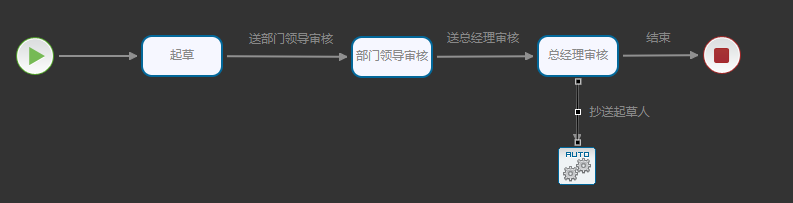
操作手順:
新しいプロセスを作成後、フォーム設定でプロセスをバインドし、プロセス設定ページに入ります。コントロールをドラッグしてプロセスを形成し、接続線とノードの名前を変更し、ノードのURLアドレスを設定します。【部門長承認】、【総経理承認】ノードの承認者を設定します。以下の通りです:
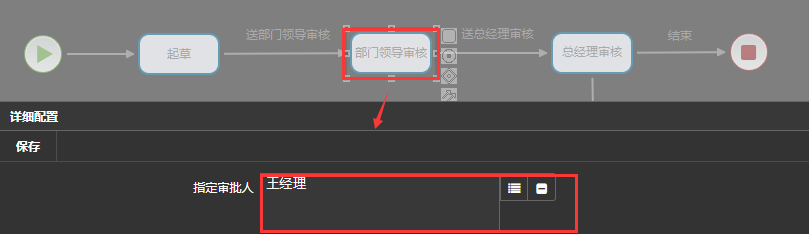
自動コントロール、接続線コントロールを新規追加し、接続線コントロールの名前を【回覧】と設定し、自動コントロールの常用操作を【申請者に回覧】に設定し、前のノードで指定された担当者からの受信を許可します。以下の通りです:
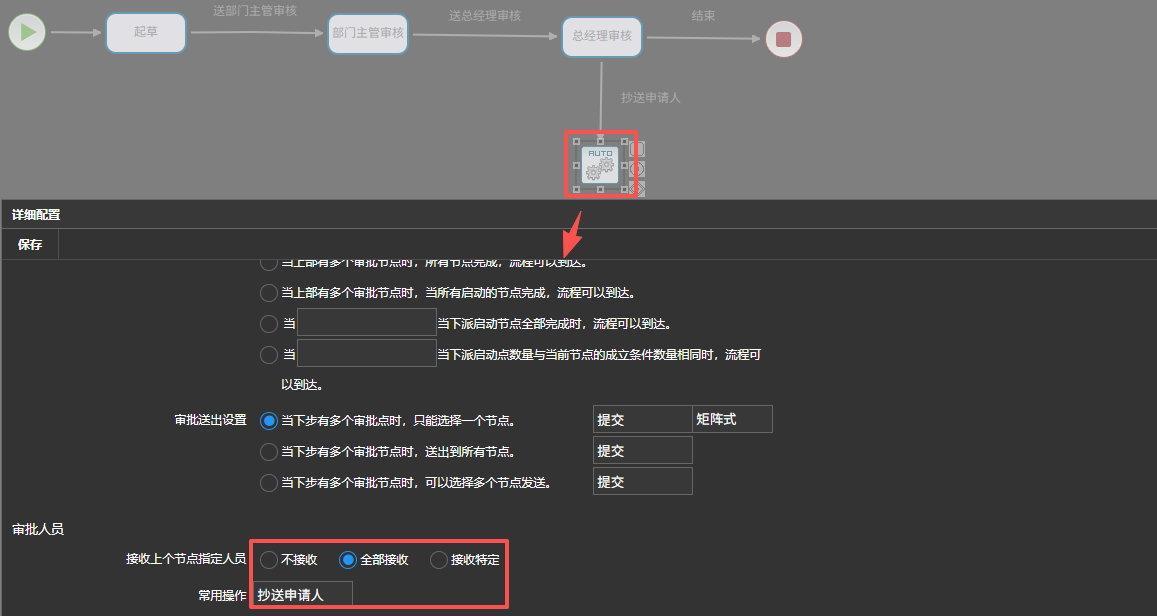
効果: アプリケーションプラットフォームにログインし、起案者がフォームを作成し部門長承認に送信します。部門長承認者がシステムにログイン後、総経理承認に送信します。総経理承認者がシステムにログイン後、プロセスを終了するか、起案者に回覧します。以下の通りです:
論理削除モード
論理削除モードは、現在のフォームを無効化して削除し、承認を終了させることです。
応用ケース: 総経理には比較的大きな権限が必要であり、承認プロセス中にフォームを直接無効化して承認を終了させることができます。システムプロセスは以下の通りです:
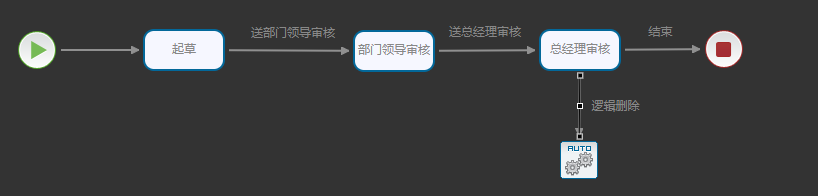
操作手順:
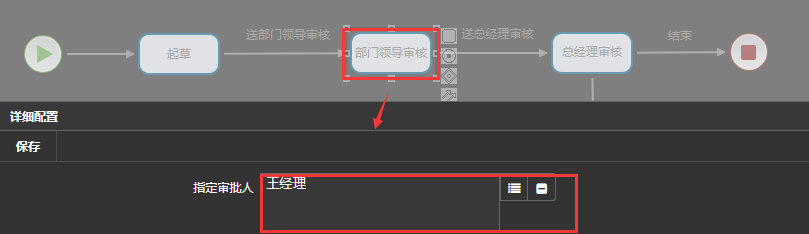
新しいプロセスを作成後、フォーム設定でプロセスをバインドし、プロセス設定ページに入ります。コントロールをドラッグしてプロセスを形成し、接続線とノードの名前を変更し、ノードのURLアドレスを設定します。【部門長承認】、【総経理承認】ノードの承認者を設定します。以下の通りです:
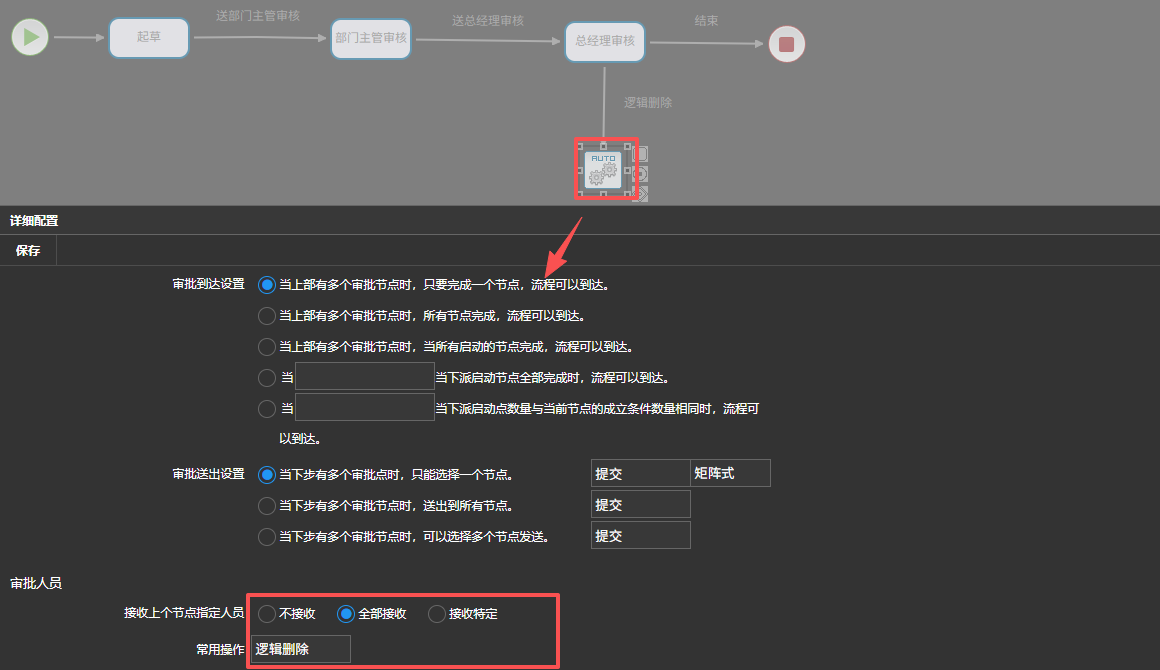
「総経理承認」ノードに自動コントロールと接続線コントロールを追加し、接続線の名前を変更し、自動コントロールの常用操作を論理削除に設定し、かつ前のノードで指定された担当者からの受信を許可します。以下の通りです:
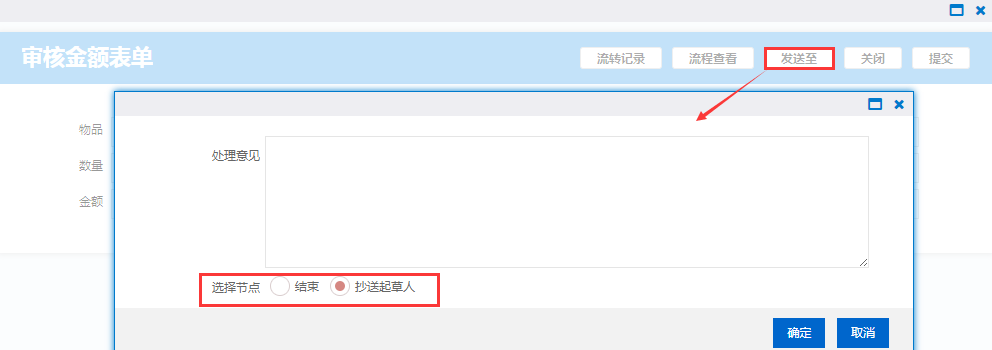
プロセスが総経理承認ノードに到達した際の効果は以下の通りです: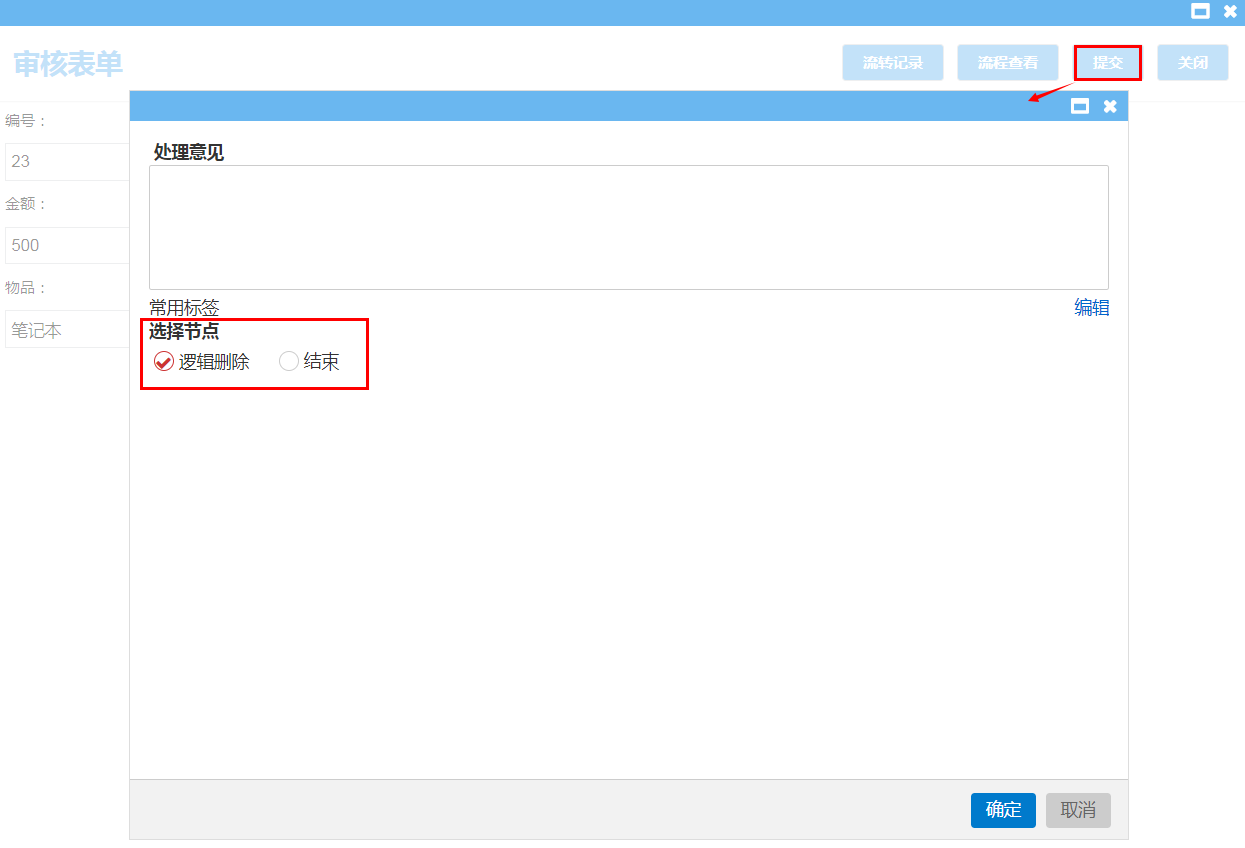
物理削除モード
物理削除モードは、現在の承認伝票をデータベースから直接削除し、このデータを二度と検索できないようにすることです。
応用ケース: 総経理には比較的大きな権限が必要であり、承認プロセス中に伝票をデータベースから直接削除し、このデータを二度と検索できないようにすることができます。システムプロセスは以下の通りです:
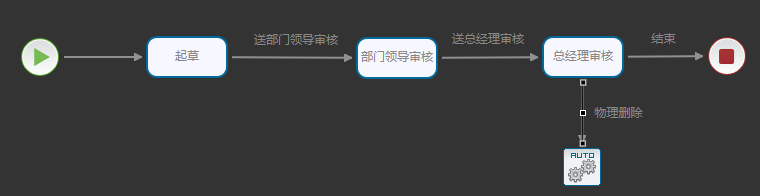
操作手順:
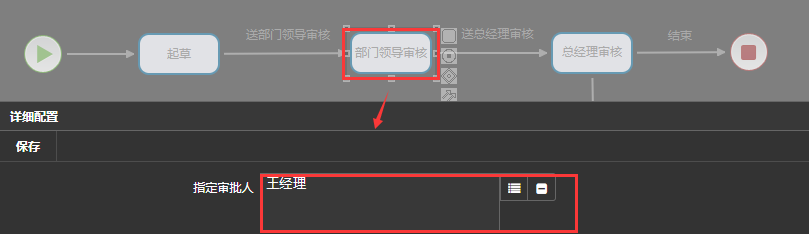
新しいプロセスを作成後、フォーム設定でプロセスをバインドし、プロセス設定ページに入ります。コントロールをドラッグしてプロセスを形成し、接続線とノードの名前を変更し、ノードのURLアドレスを設定します。【部門長承認】、【総経理承認】ノードの承認者を設定します。以下の通りです:
「総経理承認」ノードに自動コントロールと接続線コントロールを追加し、接続線の名前を変更し、自動コントロールの常用操作を物理削除に設定します。以下の通りです:
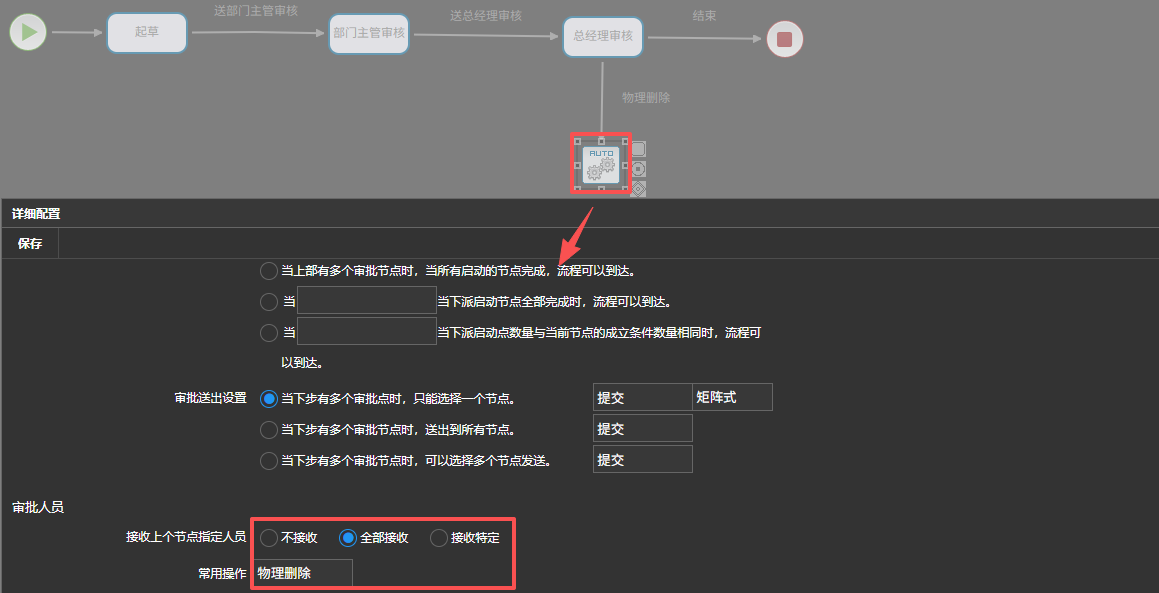
プロセスが総経理承認ノードに到達した際の効果は以下の通りです:
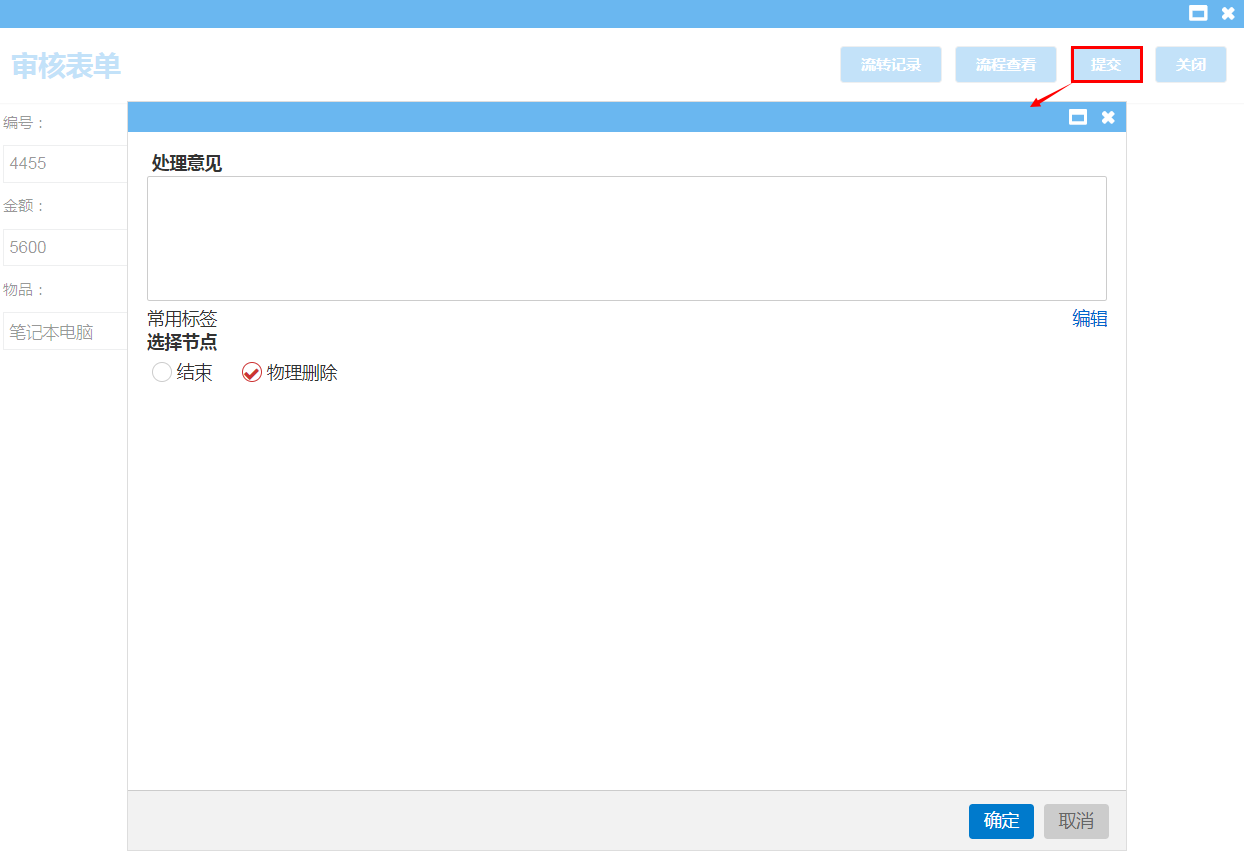
提出後、この伝票は完全に削除されます。
分岐自動判断モード
分岐自動判断モードは、システムが設定された条件を自動的に判断するモードです。
応用ケース: システムが承認依頼フォーム内の金額を自動的に判断し、設定された条件に基づいて、金額が>10000のフォームは総経理承認に、金額が<10000のフォームは副総経理承認に自動的に送信します。プロセスは以下の通りです:
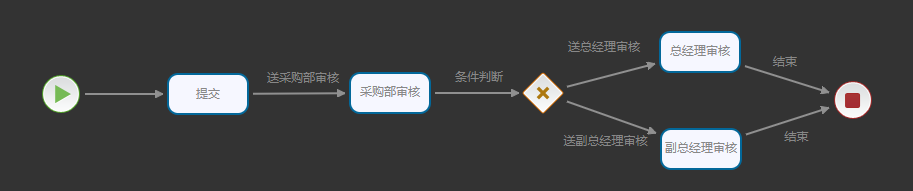
操作手順:
新しいプロセスを作成後、フォーム設定でプロセスをバインドし、プロセス設定ページに入ります。コントロールをドラッグしてプロセスを形成し、接続線とノードの名前を変更し、ノードのURLアドレスを設定します。【購買部承認】、【総経理承認】、【副総経理承認】ノードの承認者を設定します。以下の通りです:
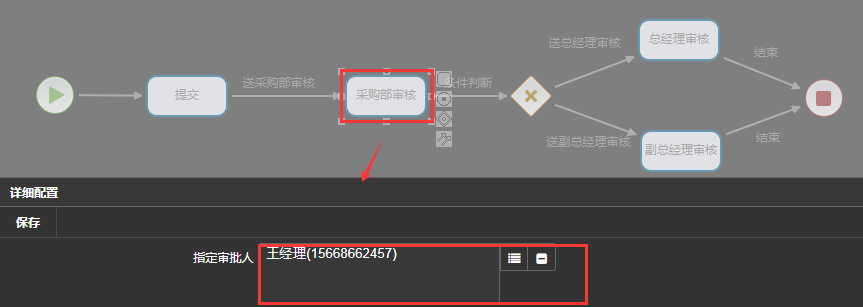
ルーティングコントロールを追加します。ルーティングコントロールが購買部からのリクエストを条件に基づいて総経理承認または副総経理承認に送信します。
【イベント管理】で、フォーム金額の条件判断に関するイベントを新規作成します。以下の通りです:
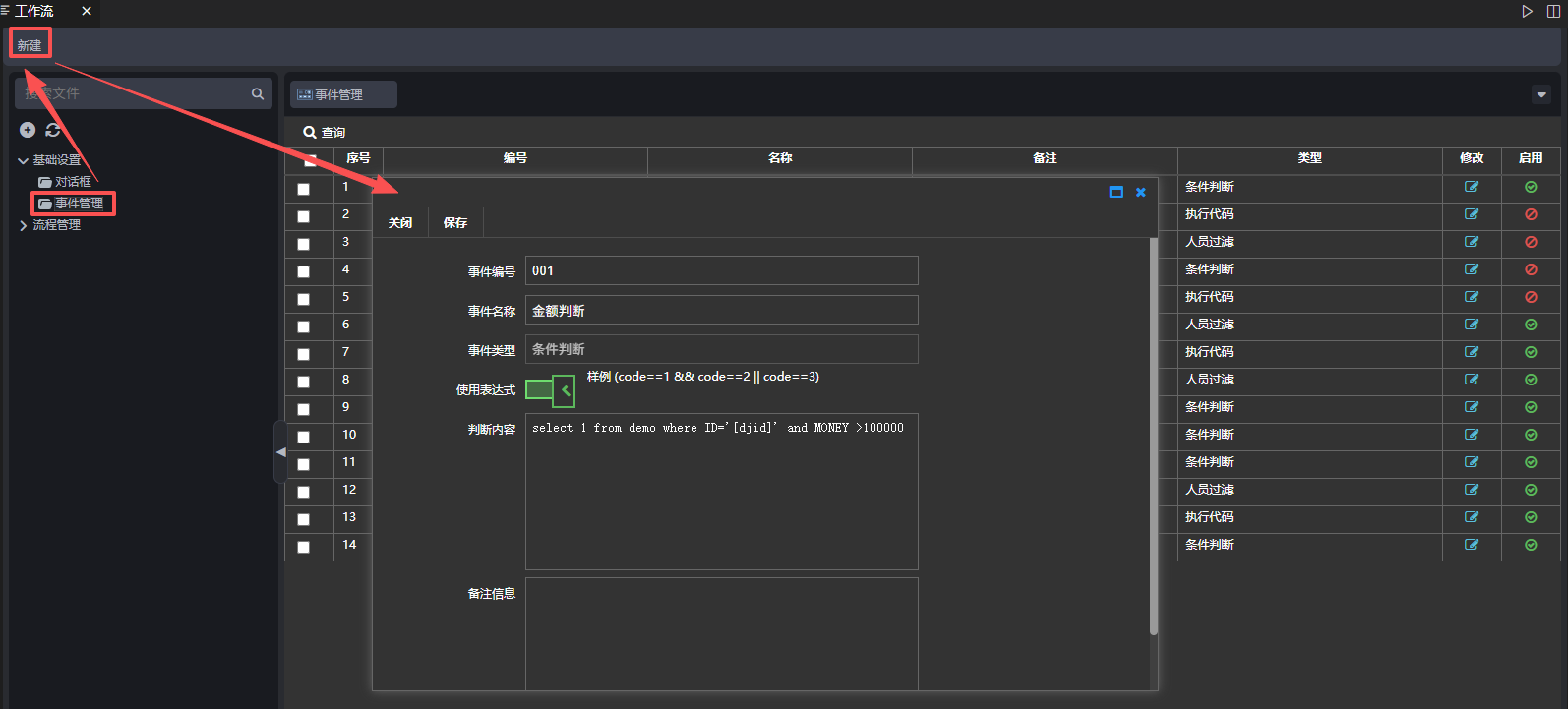
「総経理承認へ送信」接続線コントロールで、判断条件が成立するように設定します。以下の通りです:
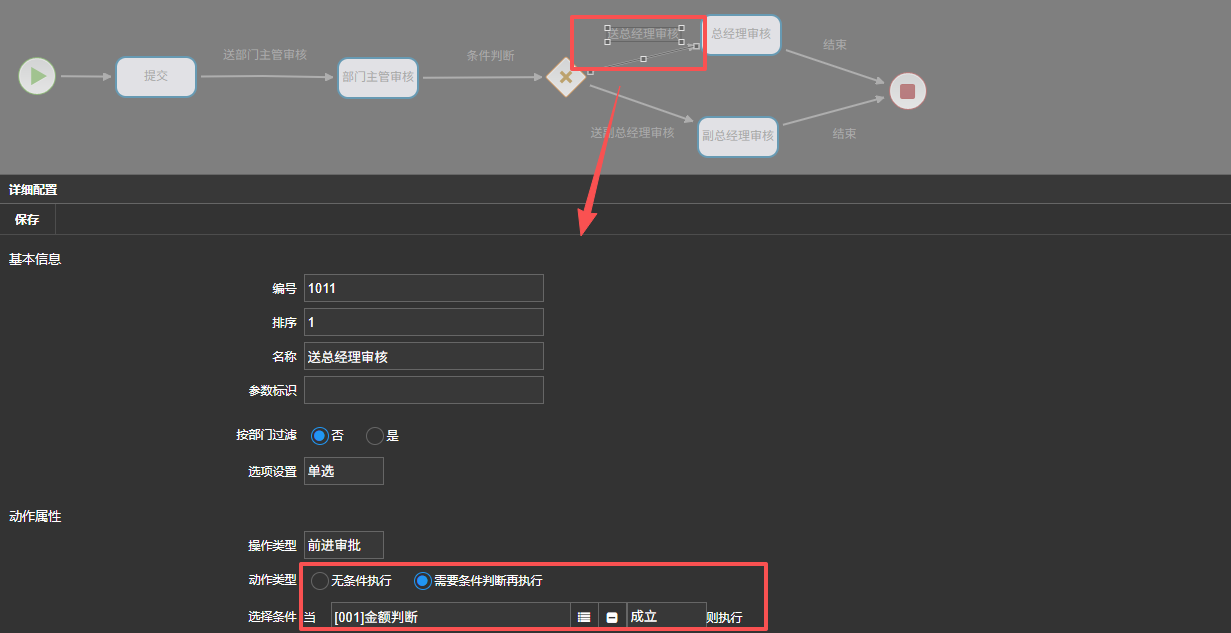
「副総経理承認へ送信」接続線コントロールで、判断条件が不成立になるように設定します。以下の通りです:
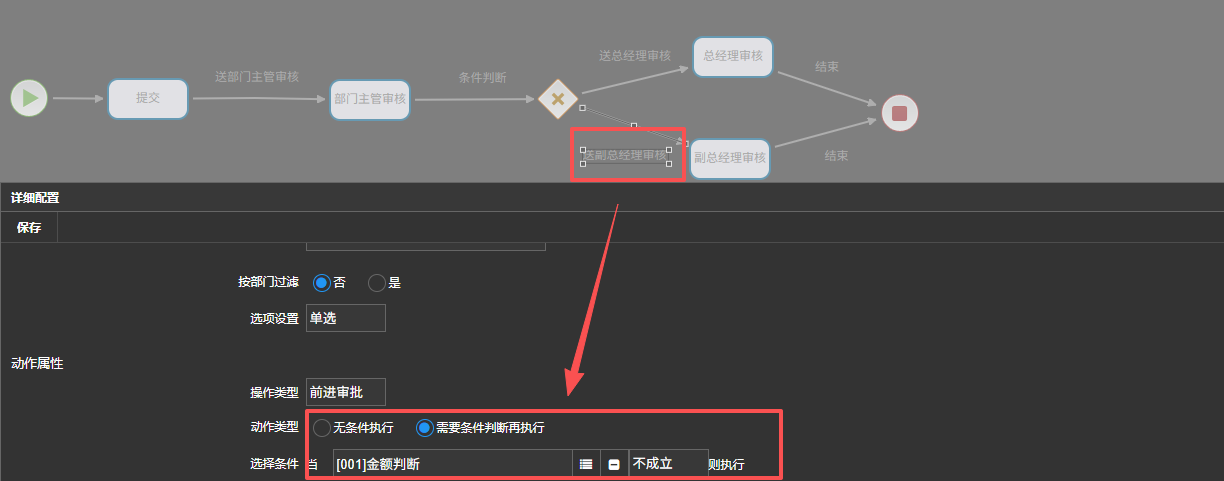
効果: 現在承認中のフォーム金額が10000未満の場合、データはルーティング通過後、接続線内の論理判断に基づき、自動的に「副総経理承認へ送信」を選択します。フォームページで【プロセス確認】をクリックした効果は以下の通りです:

現在承認中のフォーム金額が10000より大きい場合、データはルーティング通過後、接続線内の論理判断に基づき、自動的に「総経理承認へ送信」を選択します。フォームページで【プロセス確認】をクリックした効果は以下の通りです:

単一ノード複数担当者単一承認モード
単一ノード複数担当者単一承認は、1つの承認ノードに複数の承認者を設定し、そのうちの1人が承認すればこのノードは通過したとみなされるモードです。
応用ケース: プロセスノード「購買部承認」に承認者として王部長、財務部長を設定し、そのうちの1人が承認すれば、プロセスは「総経理承認」ノードに到達し、承認後プロセスが終了します。プロセスは以下の通りです:

操作手順:
新しいプロセスを作成後、フォーム設定でプロセスをバインドし、プロセス設定ページに入ります。コントロールをドラッグしてプロセスを形成し、接続線とノードの名前を変更し、ノードのURLアドレスを設定します。【総経理承認】ノードの承認者を設定します。以下の通りです:
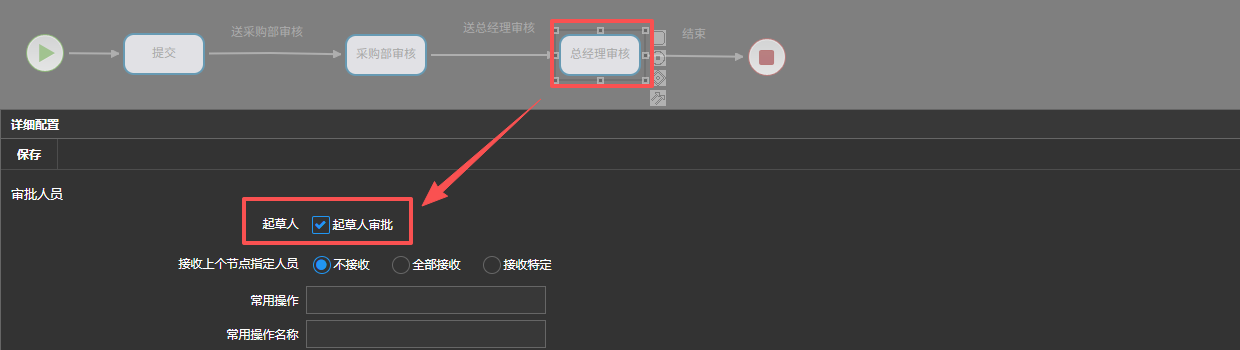
【購買部承認】ノードの承認者を設定し、かつ【操作タイプ】で「いずれかの承認者が承認すれば、ノードは通過」を選択します。以下の通りです:
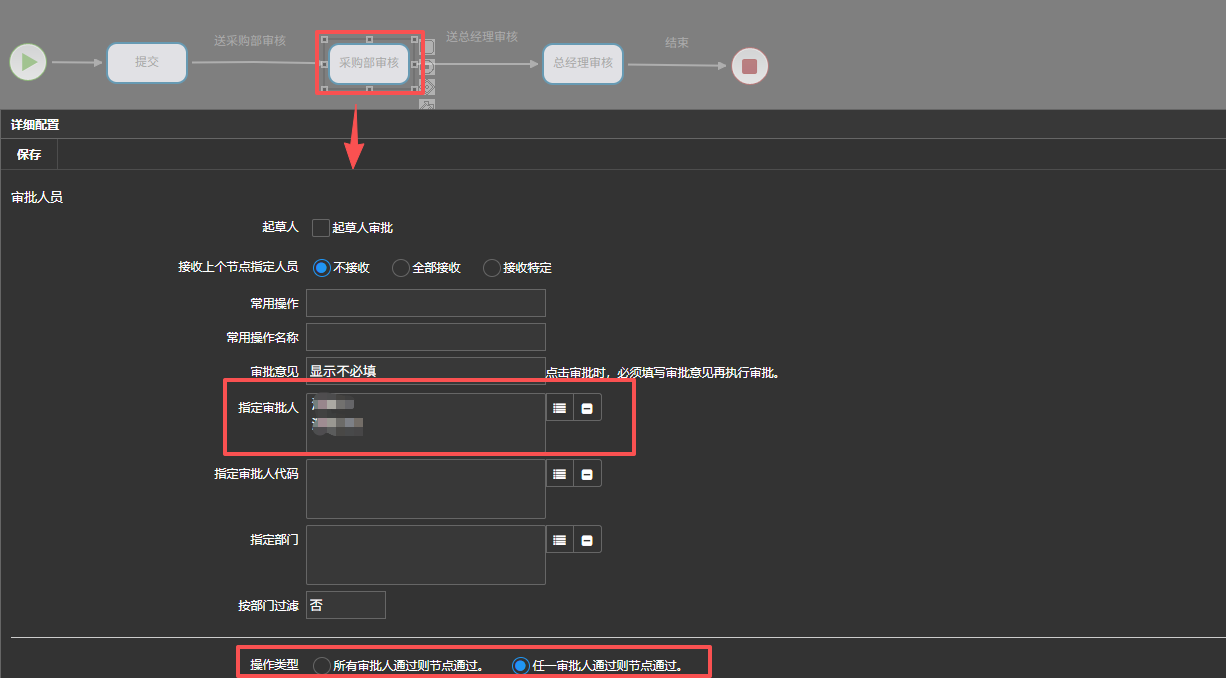
効果: アプリケーションプラットフォームにログインし、フォームをクリックしてプロセス承認を実行します。設定された承認者のうちいずれか1人が承認すると、「総経理承認」ノードで【流转记录】をクリックした効果は以下の通りです:

単一ノード複数担当者複数承認モード
単一ノード複数担当者複数承認は、1つの承認ノードに複数の承認者を設定し、全員が承認して初めてこのノードが通過したとみなされるモードです。
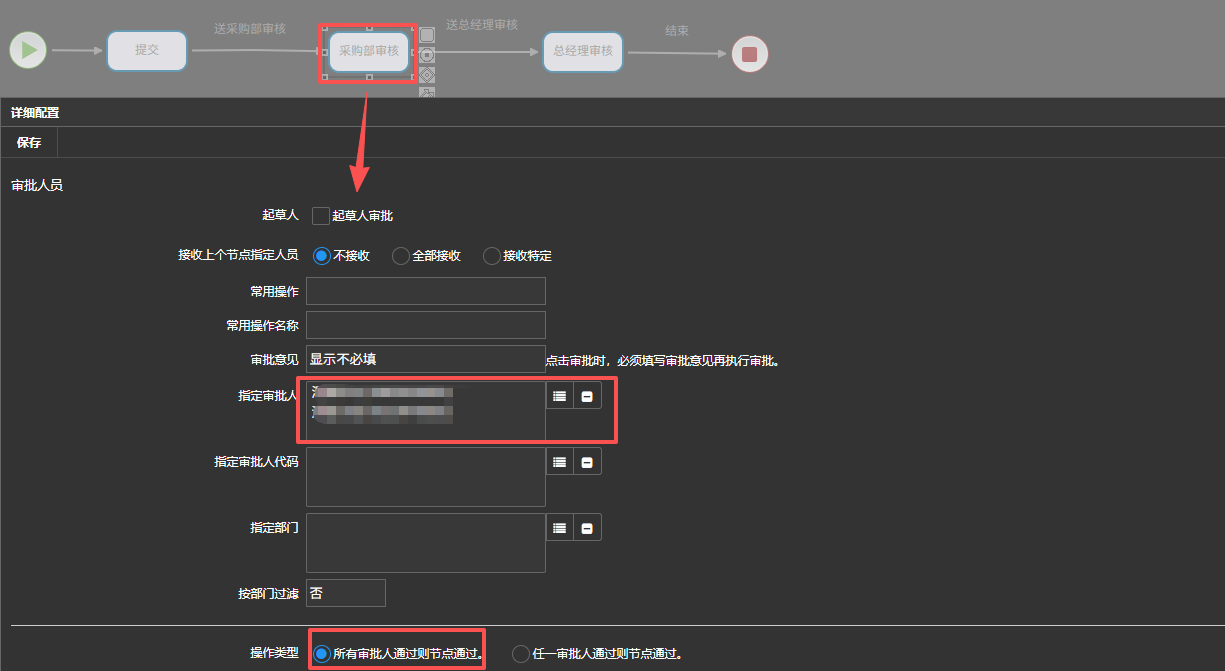
応用ケース: プロセスノード「購買部承認」に2人の承認者を設定し、2人ともが承認して初めてプロセスが「総経理承認」ノードに到達し、承認後プロセスが終了します。プロセスは以下の通りです:

操作手順:
新しいプロセスを作成後、フォーム設定でプロセスをバインドし、プロセス設定ページに入ります。コントロールをドラッグしてプロセスを形成し、接続線とノードの名前を変更し、ノードのURLアドレスを設定します。【総経理承認】ノードの承認者を設定します。以下の通りです:
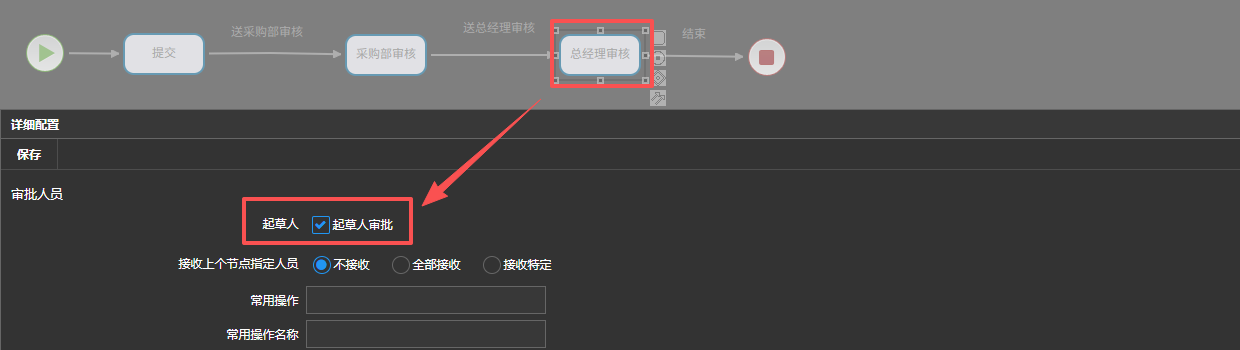
【購買部承認】ノードの承認者を設定し、かつ【操作タイプ】で「すべての承認者が承認すれば、ノードは通過」を選択します。以下の通りです:
効果: アプリケーションプラットフォームにログインし、フォームをクリックしてプロセス承認を実行します。すべての承認者が承認すると、「総経理承認」ノードで【流转记录】をクリックした効果は以下の通りです:
