フォーム編集
フォーム生成後、デザイナーで直接修正が可能です。コードを再生成する必要はなく、修正後に対応するコードも自動的に同期されます。
コントロールの追加
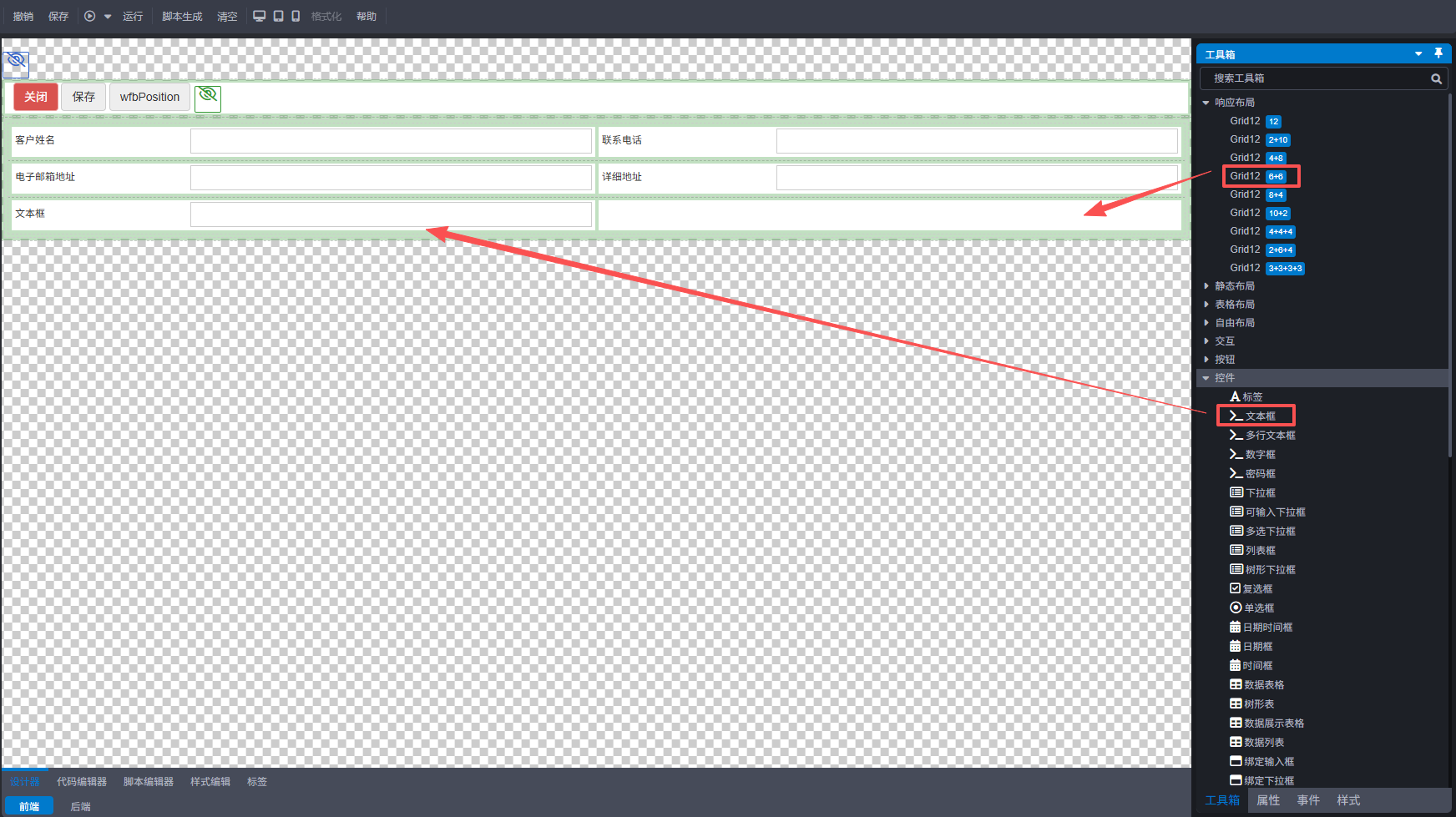
右側のツールボックスからコントロールを選択し、左側のフォーム編集エリアにドラッグ&ドロップすることで追加します。
例: フォームにテキスト入力欄を追加する
操作手順: ツールボックスのレスポンシブレイアウトから「6+6レイアウト」を選択し、コントロールから「テキストボックス」を選択して、フォーム編集エリアにドラッグします。効果は下図の通りです:
編集後、【保存】をクリックして設定を保存します。
フィールド属性の設定
編集エリアでコントロールを選択し、コントロールの属性、スタイル、権限設定を行います。
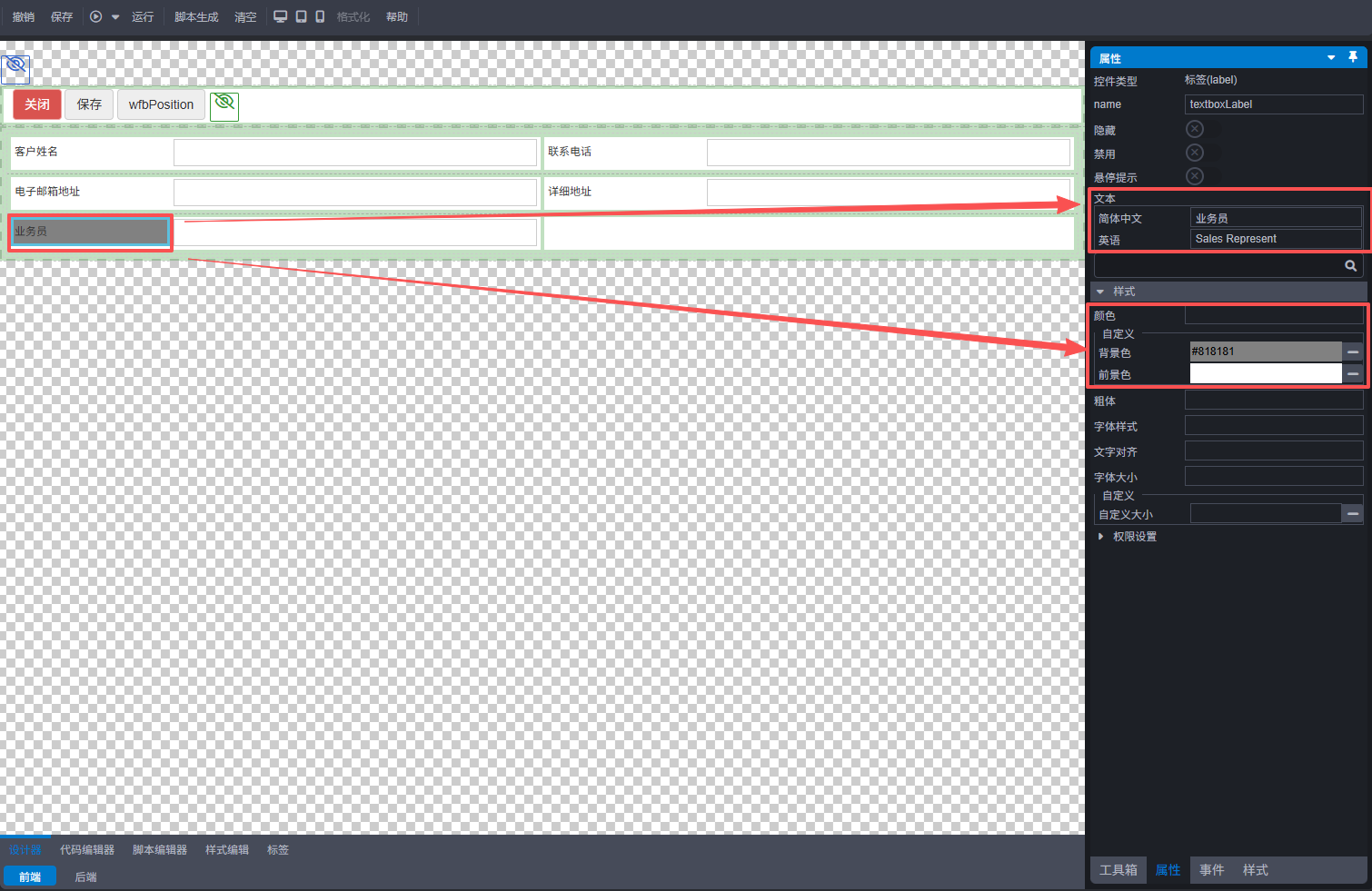
例: ラベルタイトルを「テキストボックス」から「営業担当者」に変更し、背景色を灰色に設定する
操作手順: ラベルをクリックすると、右側に属性パネルが表示されます。テキスト項目で「テキストボックス」を「営業担当者」に変更します。スタイル項目で背景色を灰色に設定します。効果は下図の通りです:
設定後、【保存】をクリックして設定を保存します。
コード同期
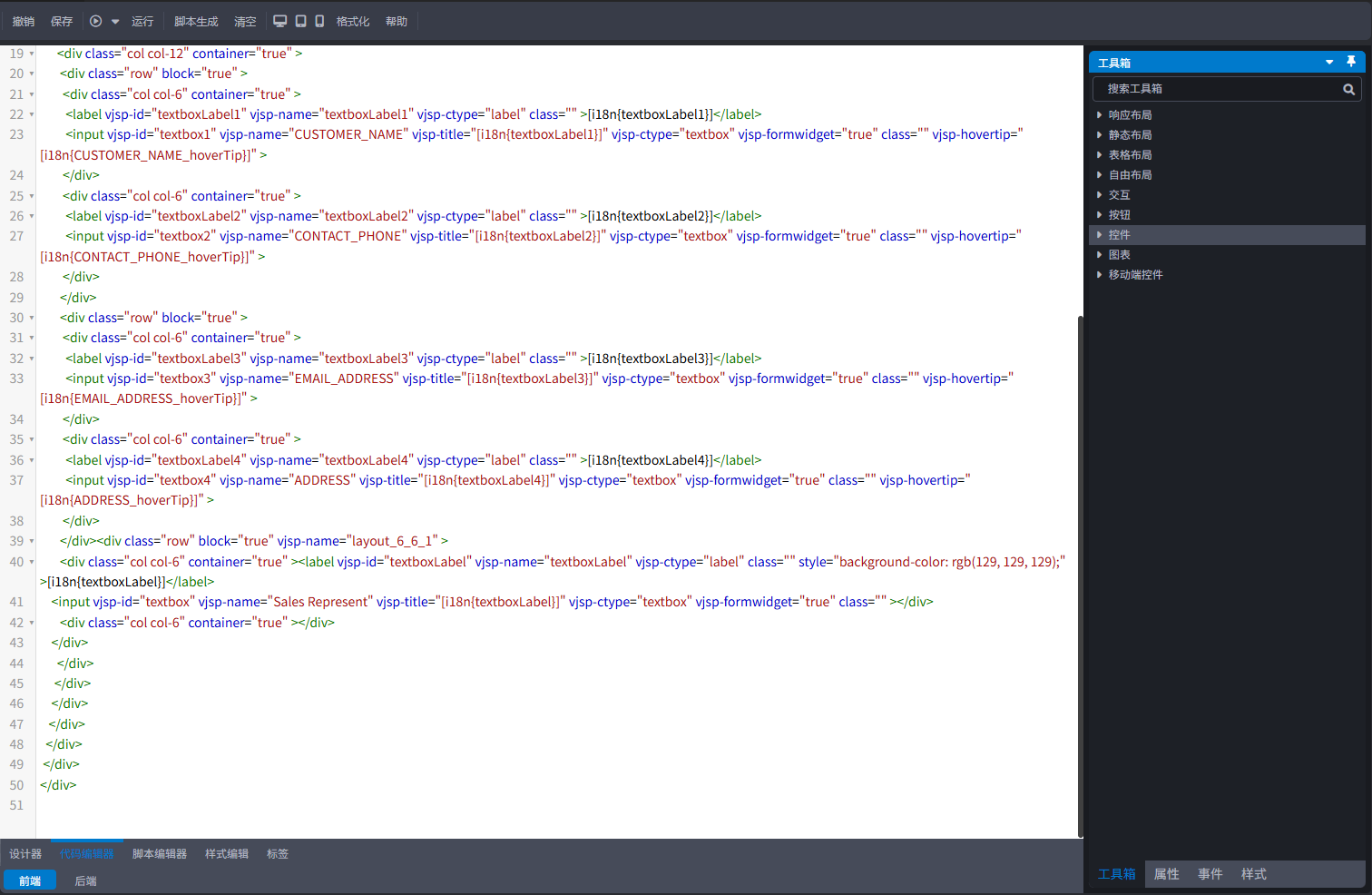
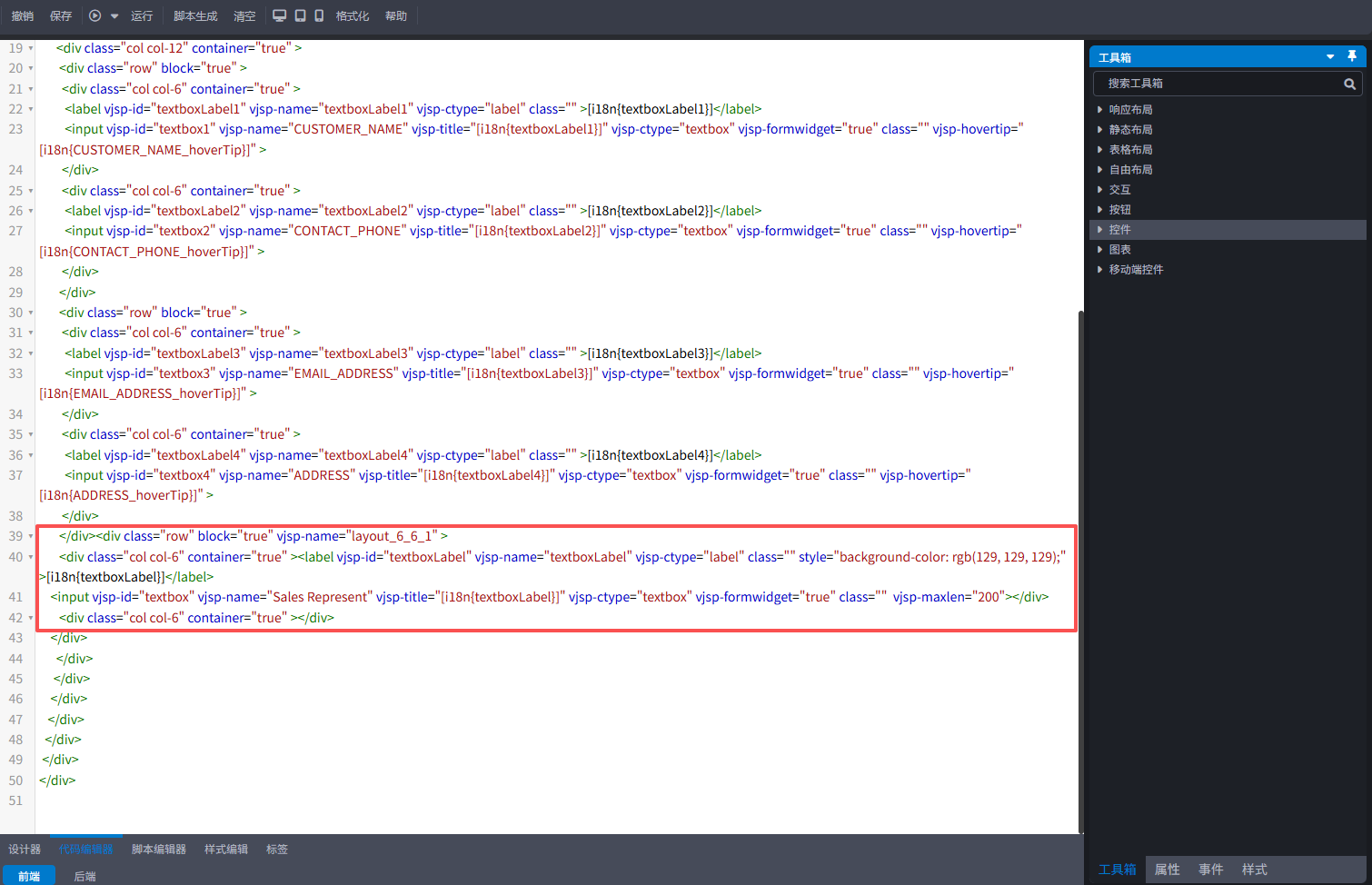
デザイナーはリアルタイム同期機能を備えています:デザイナーでフォームに対して行った修正は、即座に自動的にコードに反映されます。コードの効果比較は下図を参照してください:
例: 「営業担当者」という名前で、最大文字数200文字のテキストボックスを追加する
バックエンドロジック
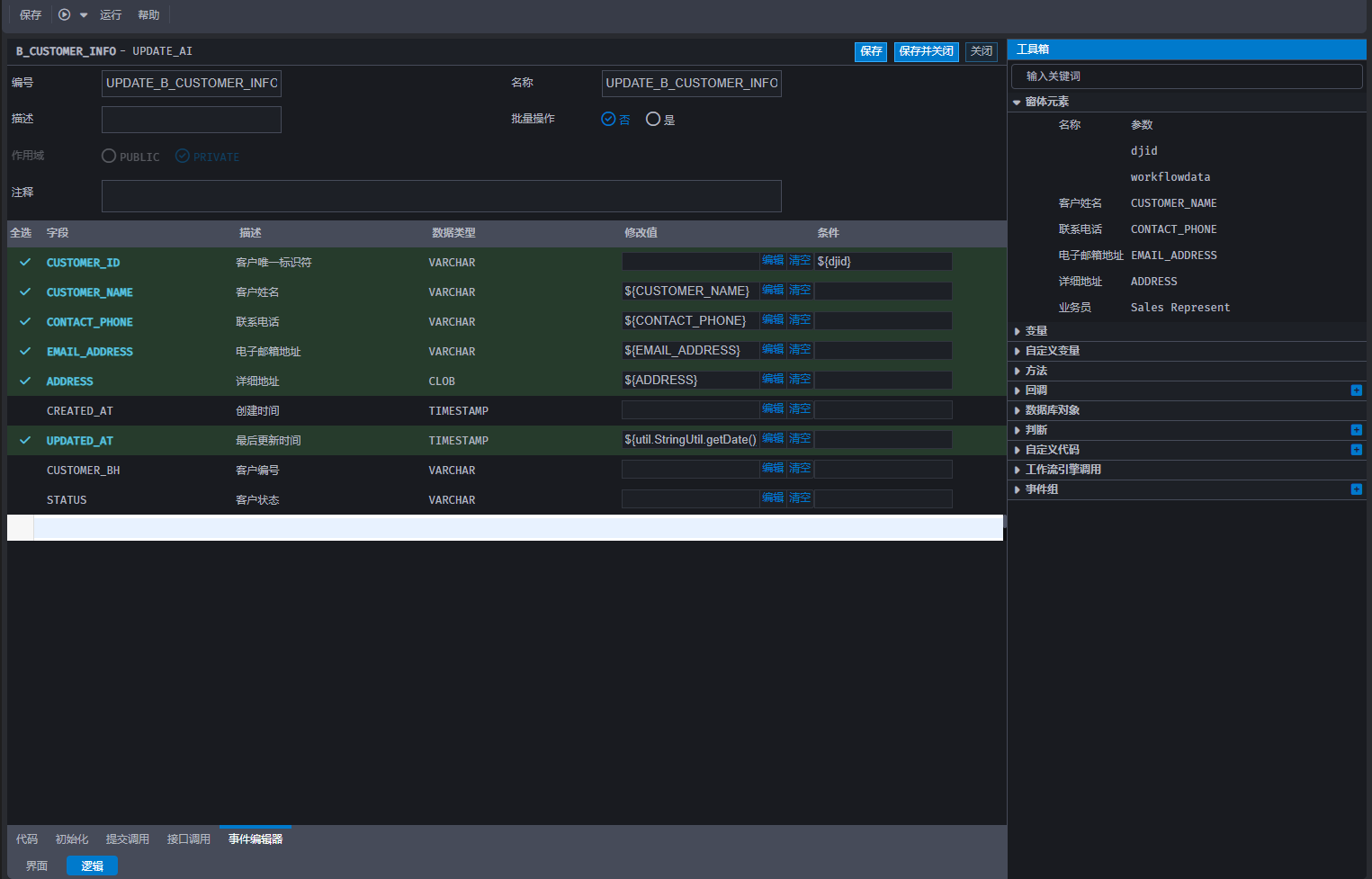
「バックエンド」をクリックするとバックエンド編集画面に入ります。「送信呼び出し」ページでイベントを1つ選択してそのエディターに入ります。イベントエディター内で、右側のツールボックスから選択し、対応する位置にドラッグするだけで、バックエンドロジックの記述が完了します。効果は下図の通りです: