オブジェクト管理
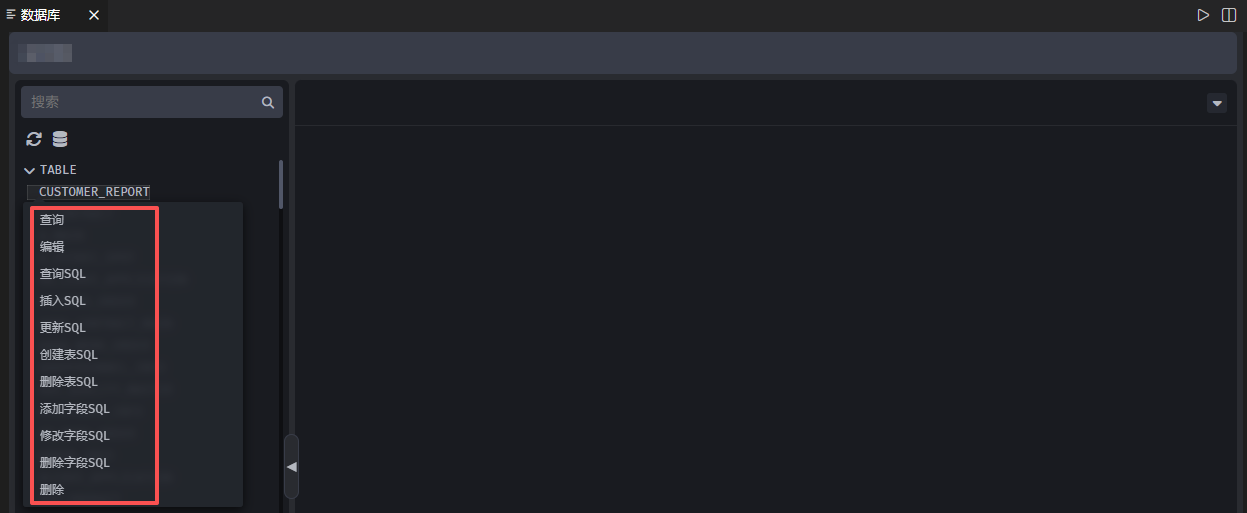
データベースオブジェクトを右クリックし、データベースオブジェクトの照会、編集、削除、クエリSQL、挿入SQL、更新SQLを実行できます。テーブルを例にすると、下図のようになります:
オブジェクトの照会
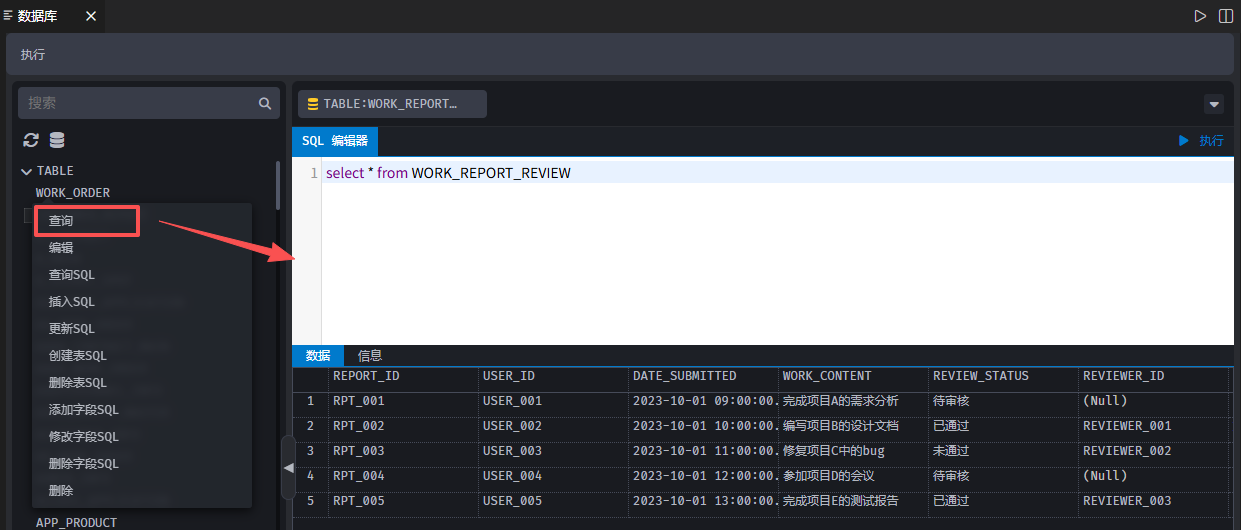
【照会】をクリックすると、テーブルデータ、情報、履歴を表示します。下図参照:
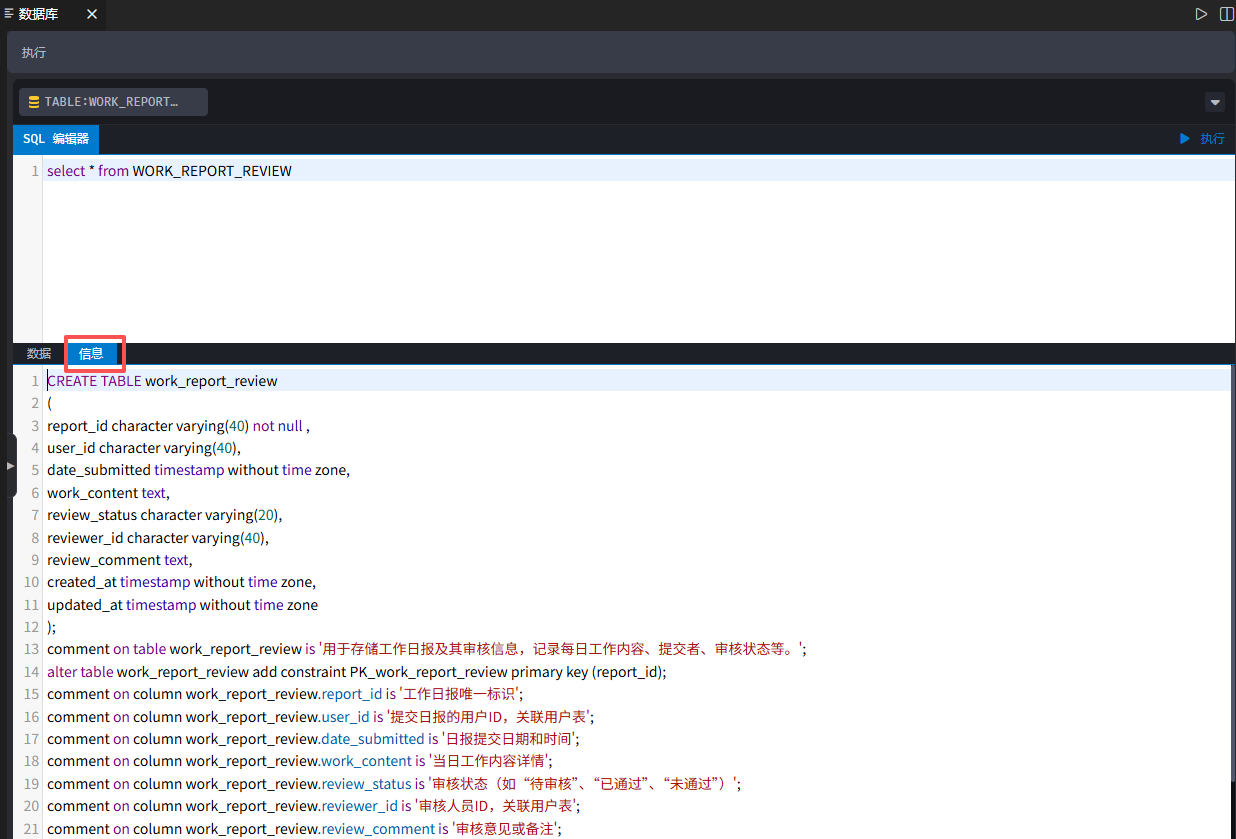
【情報】をクリックすると、テーブル情報を表示します。下図参照:
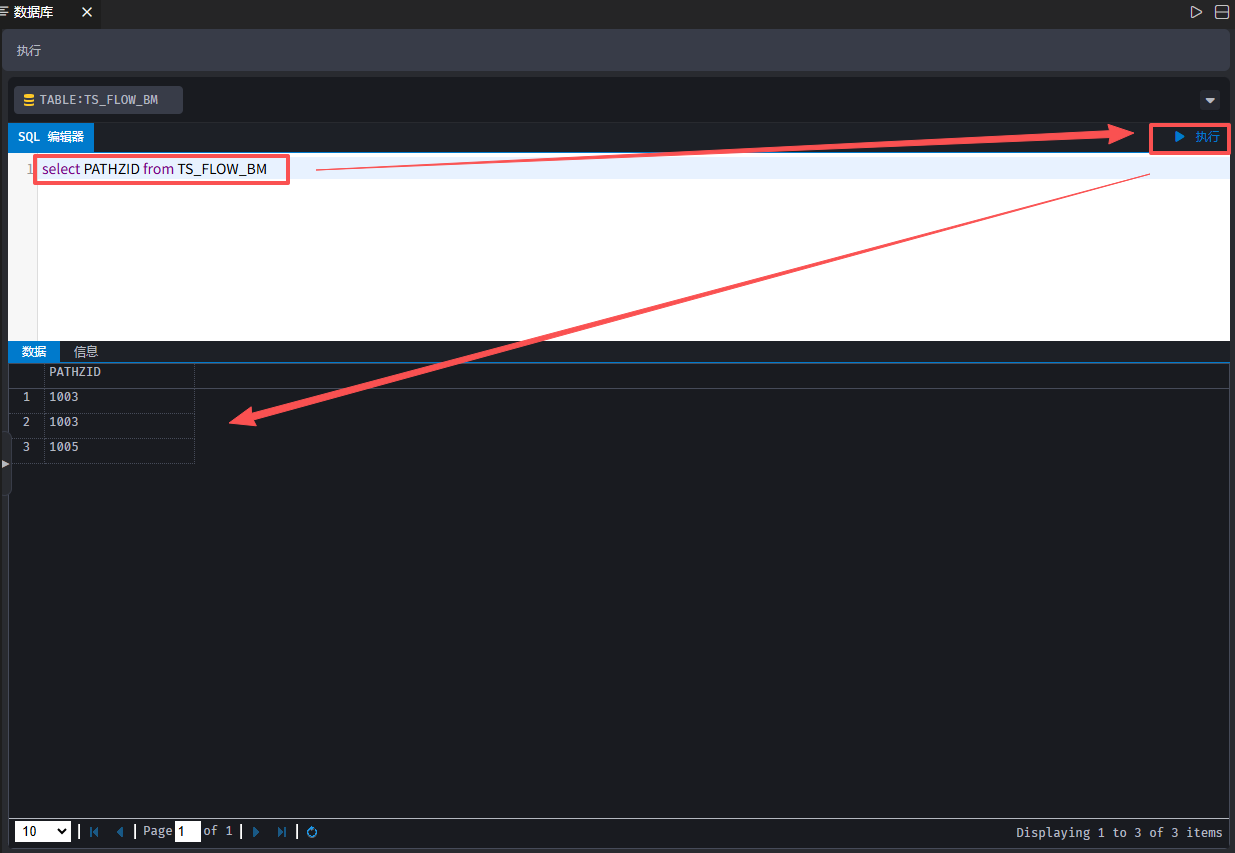
テーブル編集の操作手順 :【SQLエディター】にSQL文を入力し、テーブルに対する追加・削除・更新・照会操作を実現します。
例: テーブル内の特定の列データを照会する場合、SQL文を入力し、【実行】をクリックします。効果は下図の通りです:
オブジェクトの編集
【編集】をクリックすると、テーブル編集ページに入ります。下図参照:
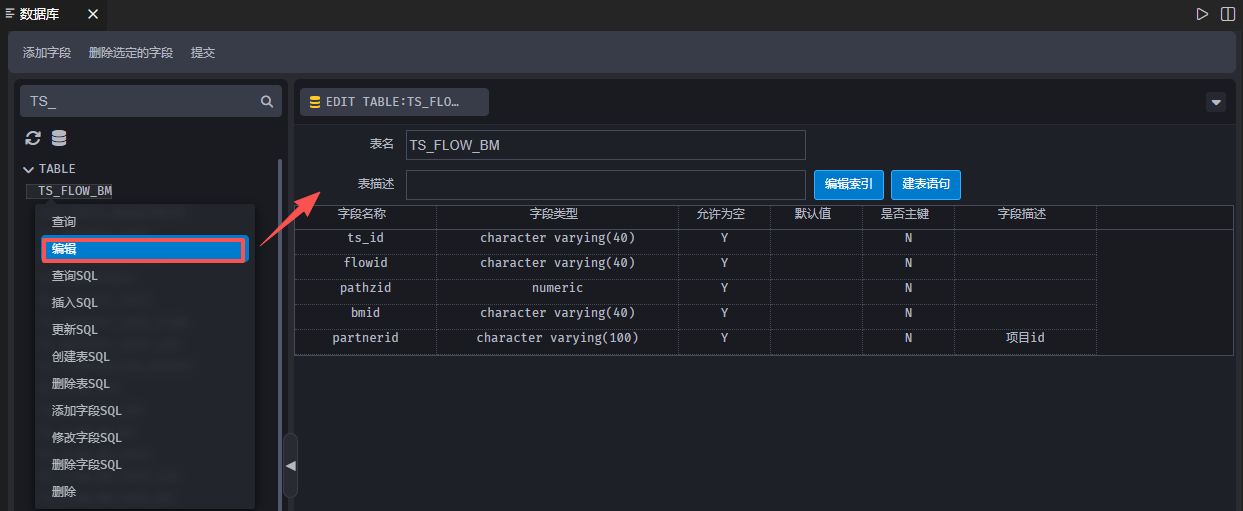
【注】:右クリックで編集と削除が表示されない場合は、現在のユーザーに権限が設定されていないためです。
オブジェクトの削除
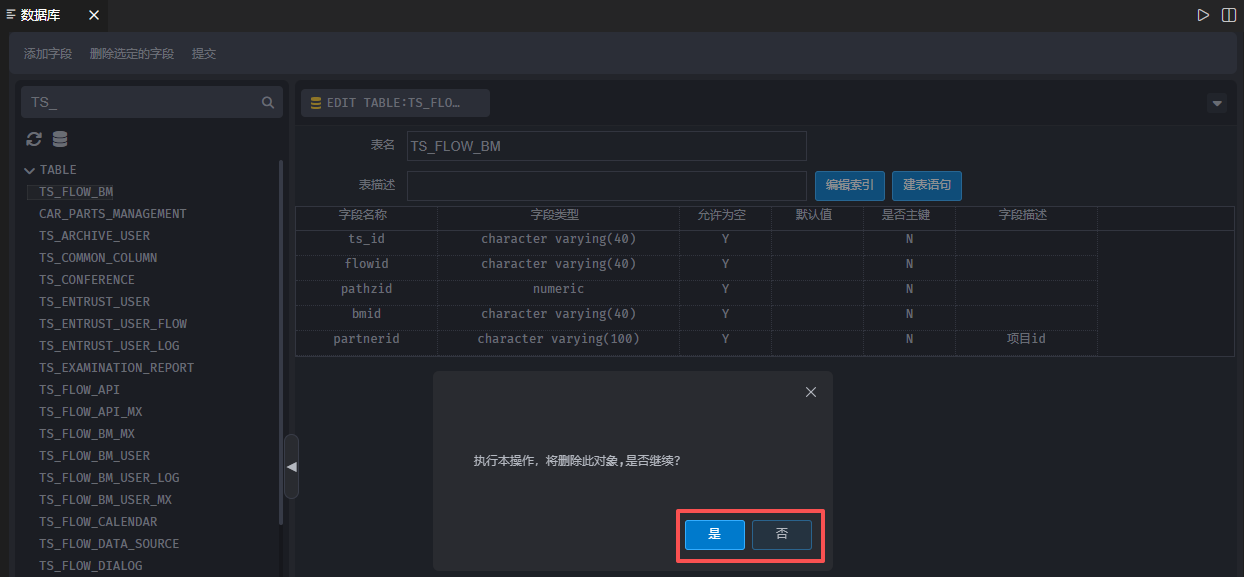
【削除】をクリックすると、確認ダイアログがポップアップします。【はい】をクリックするとオブジェクトを削除し、【いいえ】をクリックするとページに戻ります。下図参照:
クエリSQL
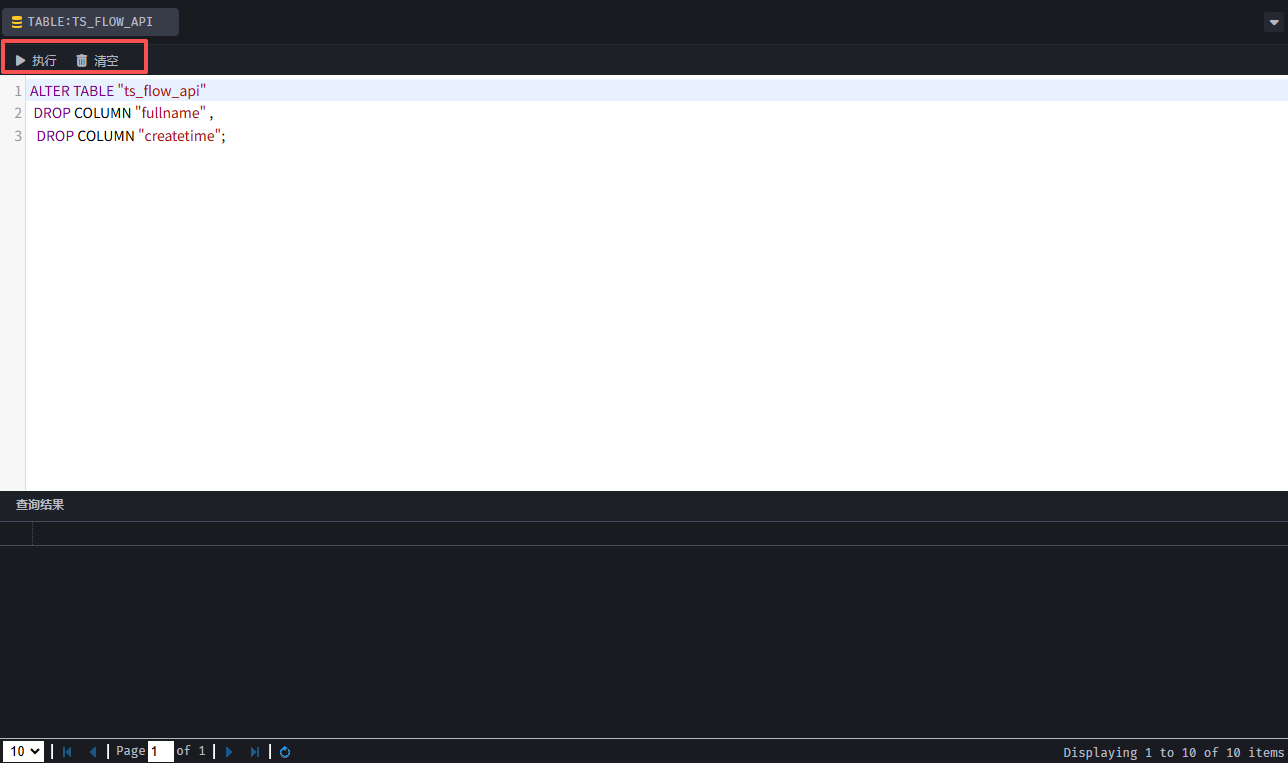
【クエリSQL】をクリックし、ポップアップページでクエリSQL文を入力し、【実行】をクリックするとテーブルの照会を実行します。【クリア】をクリックするとSQL文を消去します。下図参照:
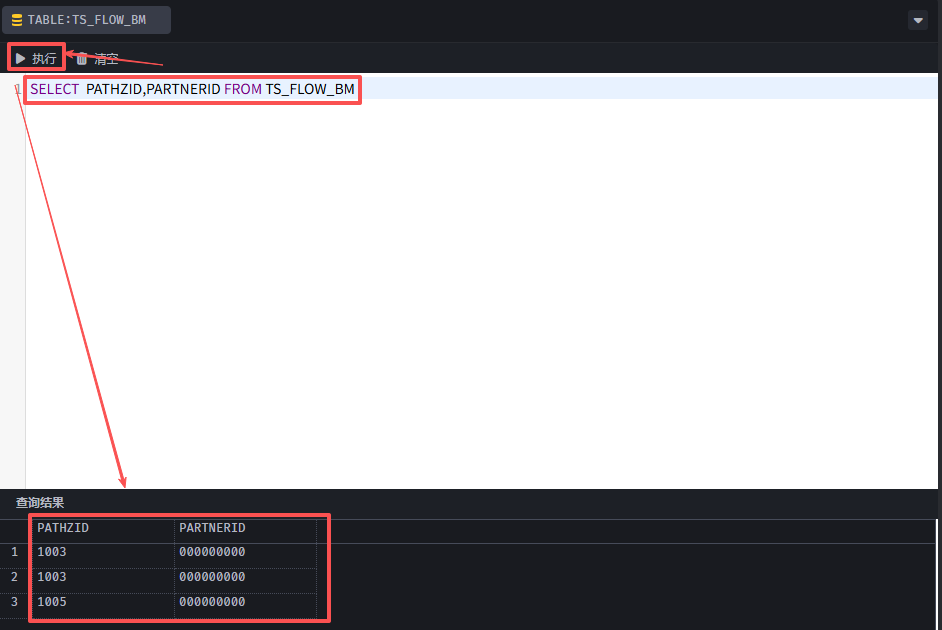
【注】:テーブルとビューのみがクエリSQL機能を有します。
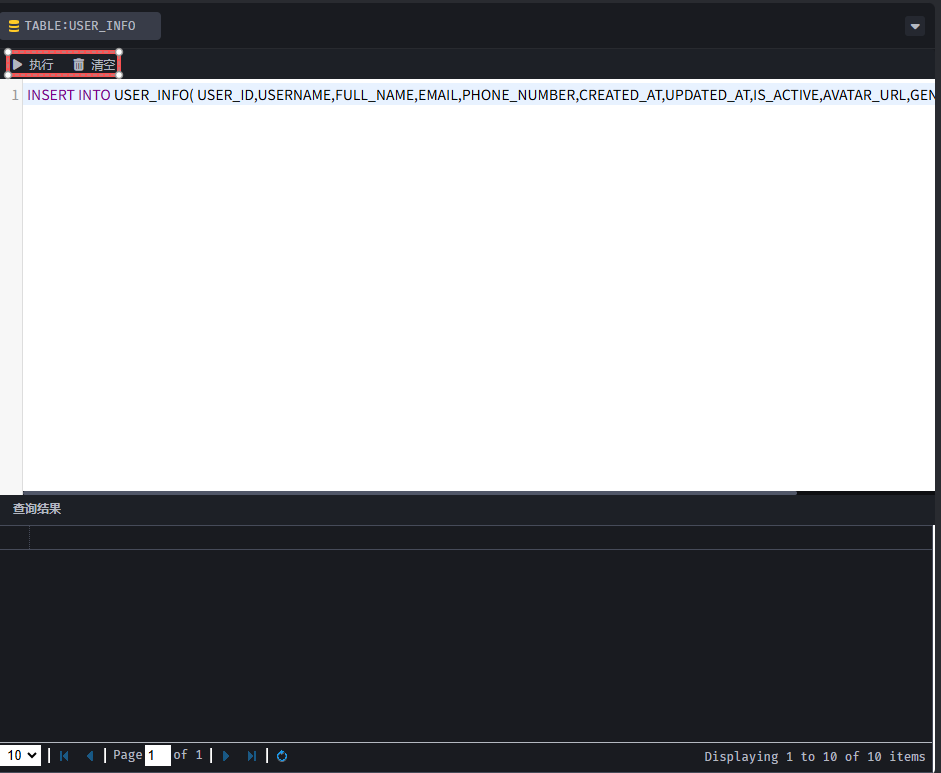
挿入SQL、更新SQL
【挿入SQL】または【更新SQL】をクリックし、ポップアップページでSQL文を入力し、【実行】をクリックするとテーブルの挿入と更新を実行します。【クリア】をクリックするとSQL文を消去します。
【注】:テーブルのみが挿入SQLと更新SQL機能を有します。
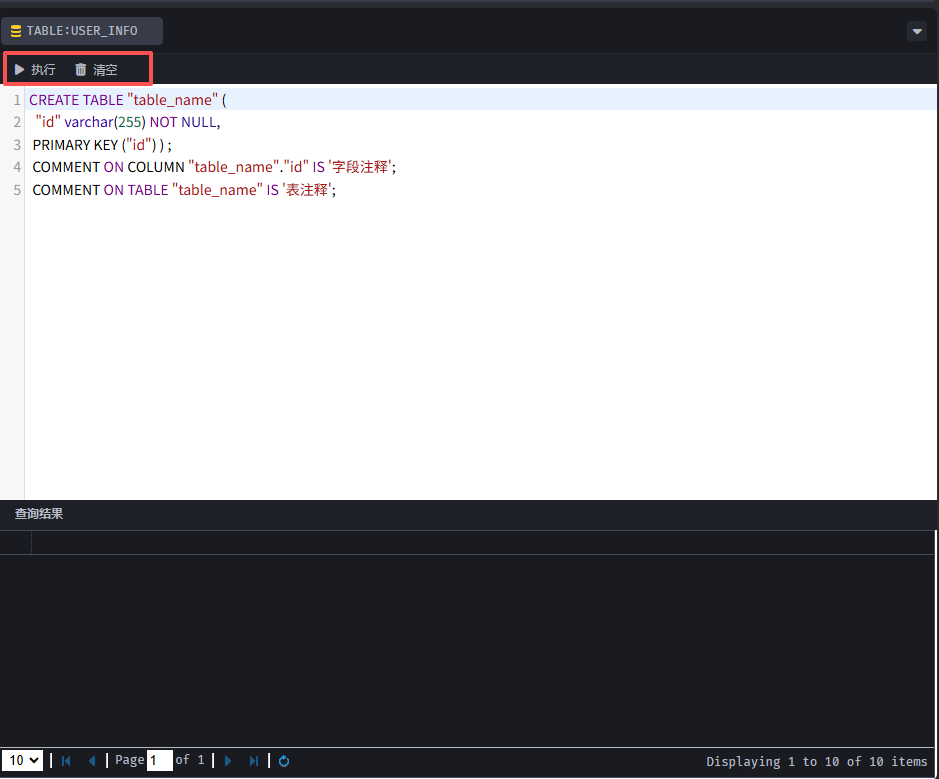
テーブル作成SQL
【テーブル作成SQL】をクリックし、ポップアップページでSQL文を入力し、【実行】をクリックするとテーブル作成SQLを実行します。【クリア】をクリックするとSQL文を消去します。
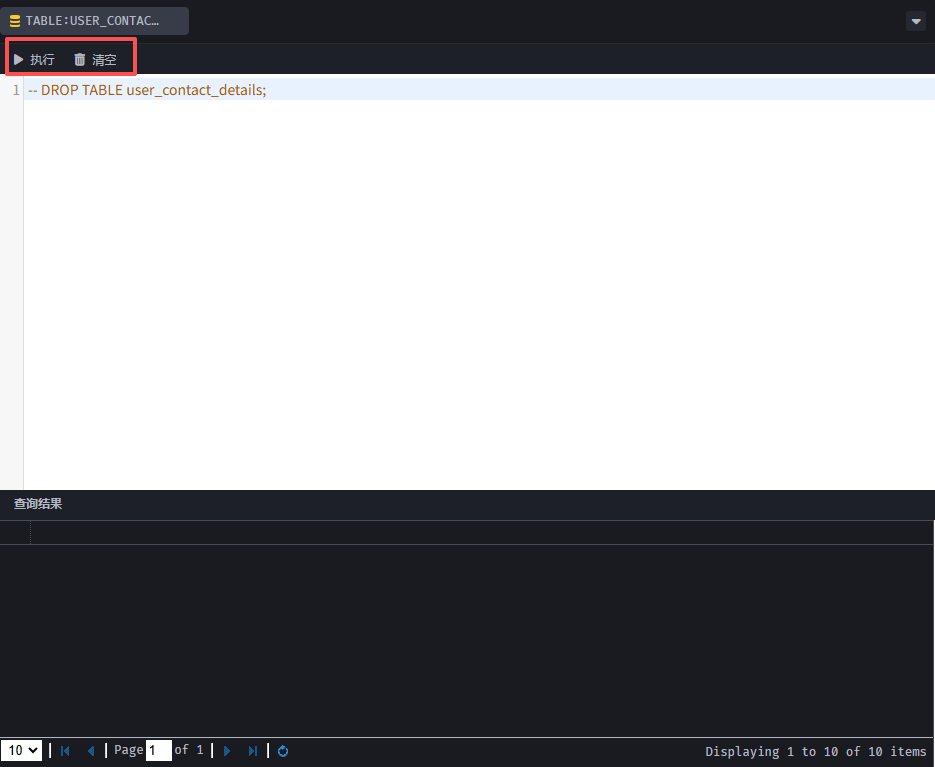
テーブル削除SQL
【テーブル削除SQL】をクリックし、ポップアップページで【実行】をクリックするとテーブル削除SQLを実行します。【クリア】をクリックするとSQL文を消去します。
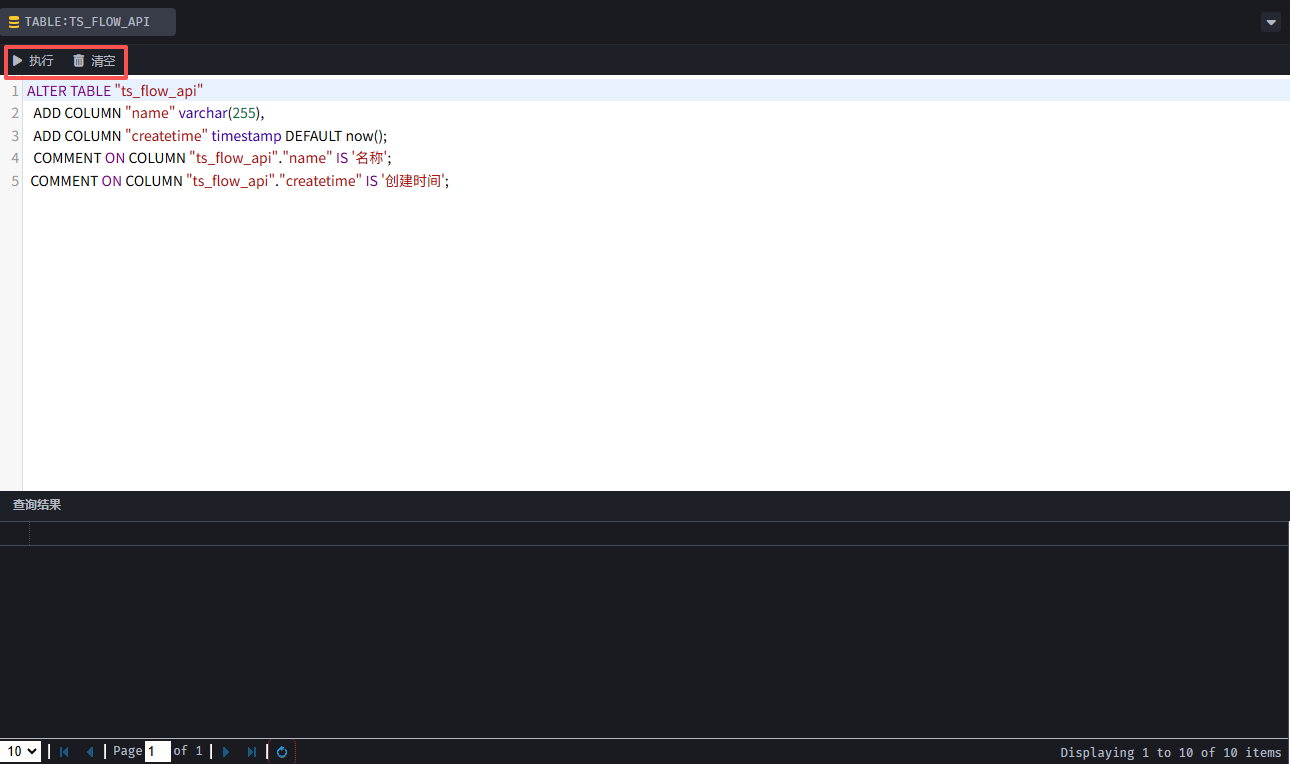
フィールド追加SQL
【フィールド追加SQL】をクリックし、ポップアップページで【実行】をクリックするとフィールドの追加を実行します。【クリア】をクリックするとSQL文を消去します。
フィールド変更SQL
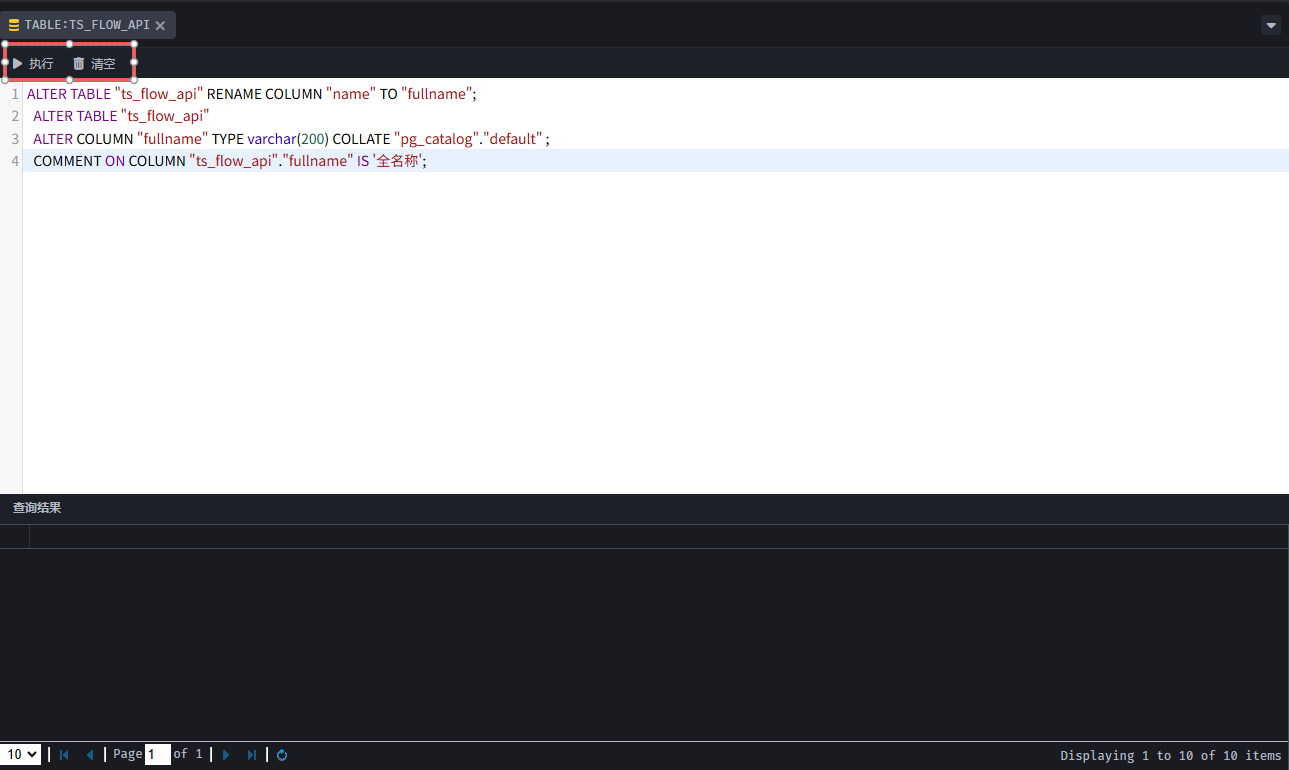
【フィールド変更SQL】をクリックし、ポップアップページで【実行】をクリックするとフィールドの変更を実行します。【クリア】をクリックするとSQL文を消去します。
フィールド削除SQL
【フィールド削除SQL】をクリックし、ポップアップページで【実行】をクリックするとフィールドの削除を実行します。【クリア】をクリックするとSQL文を消去します。