
フロー設定
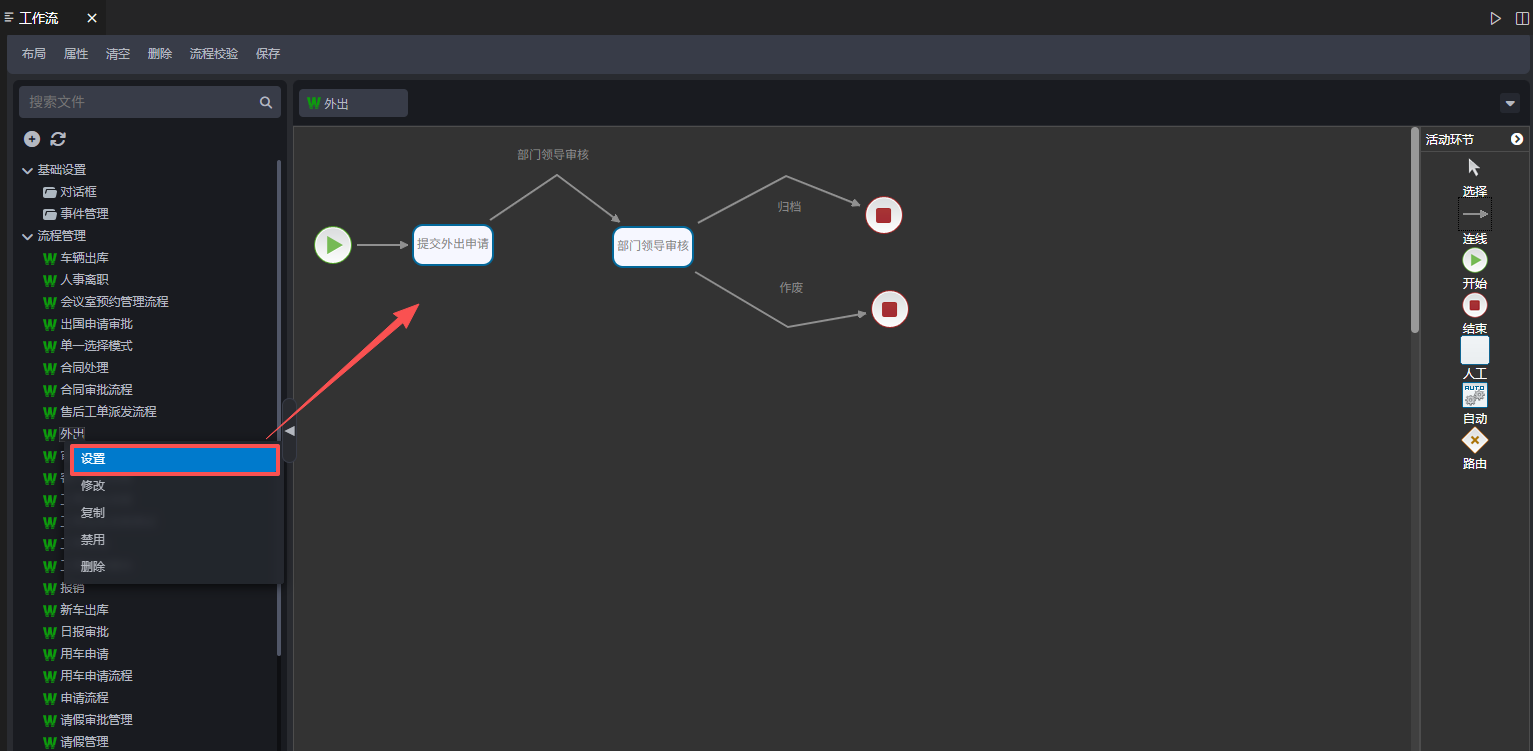
フロー設定ページへの移動操作: フローを選択し、右クリックで【設定】を選択すると、フロー設定ページに入ります。下図参照:
ナビゲーションバー機能説明
レイアウト: フローのレイアウトを再調整します
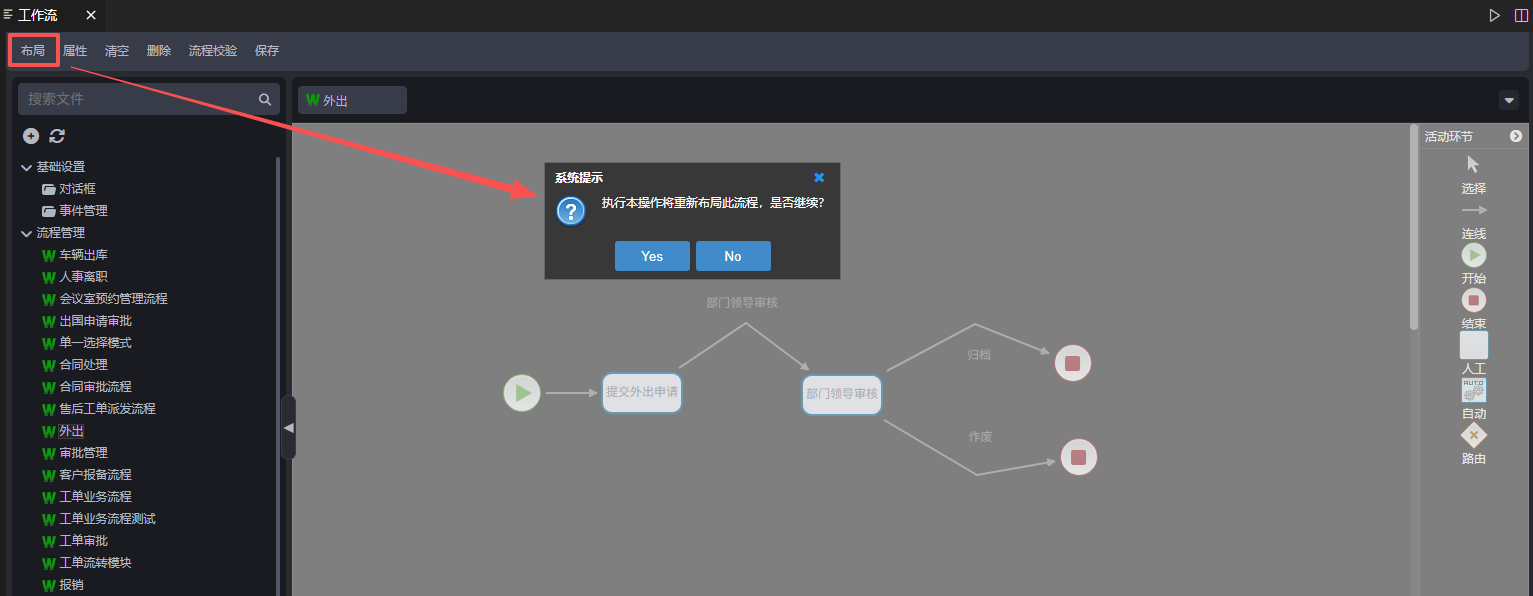
操作: 【レイアウト】をクリックし、表示されるダイアログで【YES】をクリックすると、フローが再レイアウトされます。下図参照:
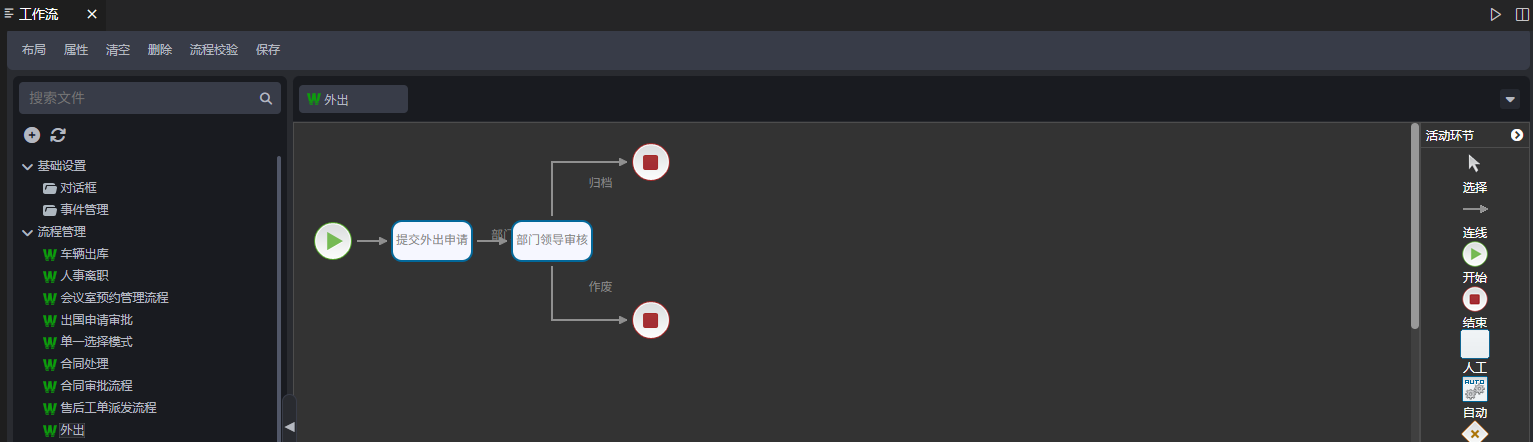
レイアウト後の効果は下図の通りです:
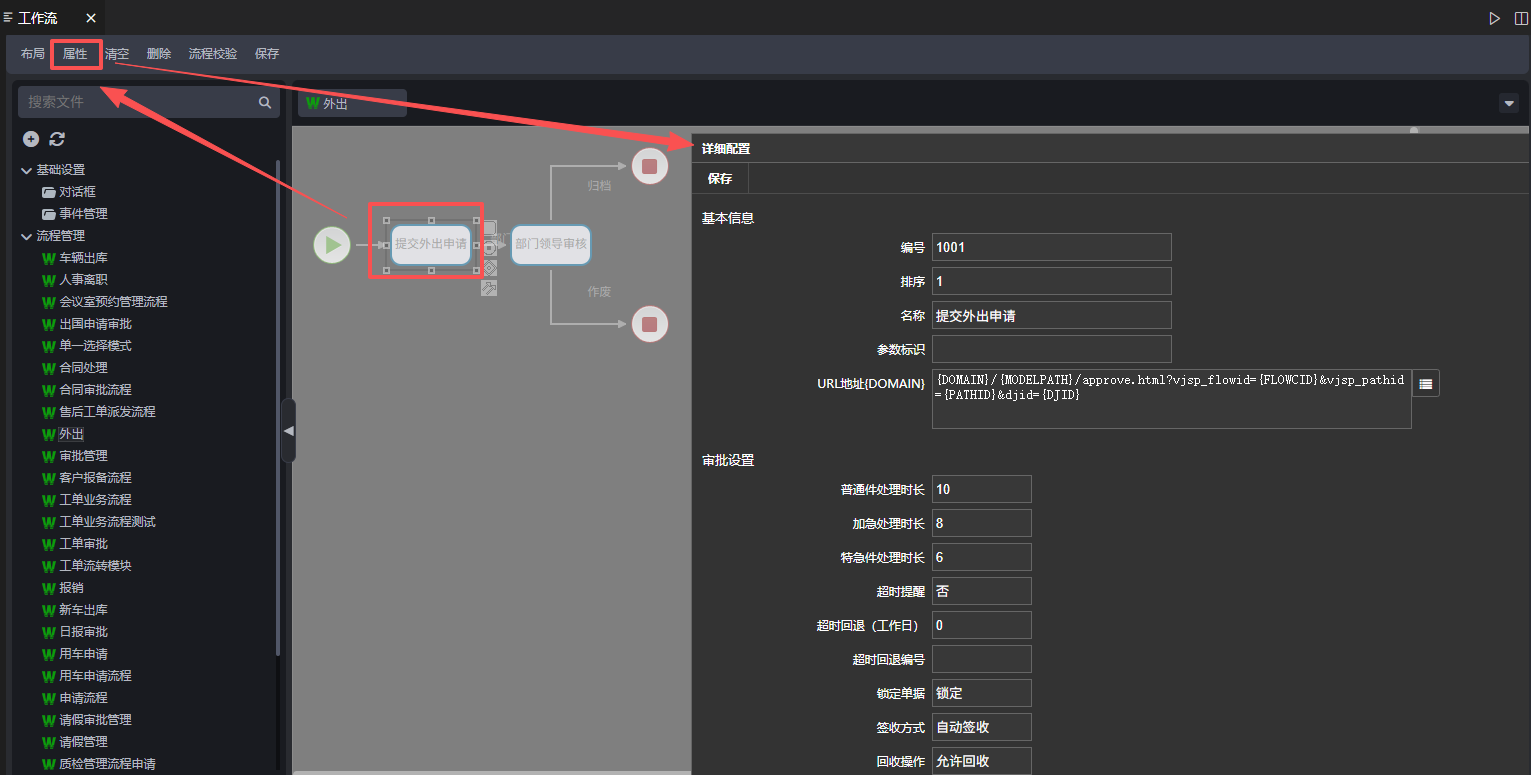
プロパティ: フローコントロールを選択して【プロパティ】をクリックすると、コントロールのプロパティ詳細設定ページを表示します。下図参照:
クリア: ページ上のすべてのノード、つまりフローコントロールを削除します
削除: フローコントロールを選択して【削除】をクリックすると、このコントロールが削除されます
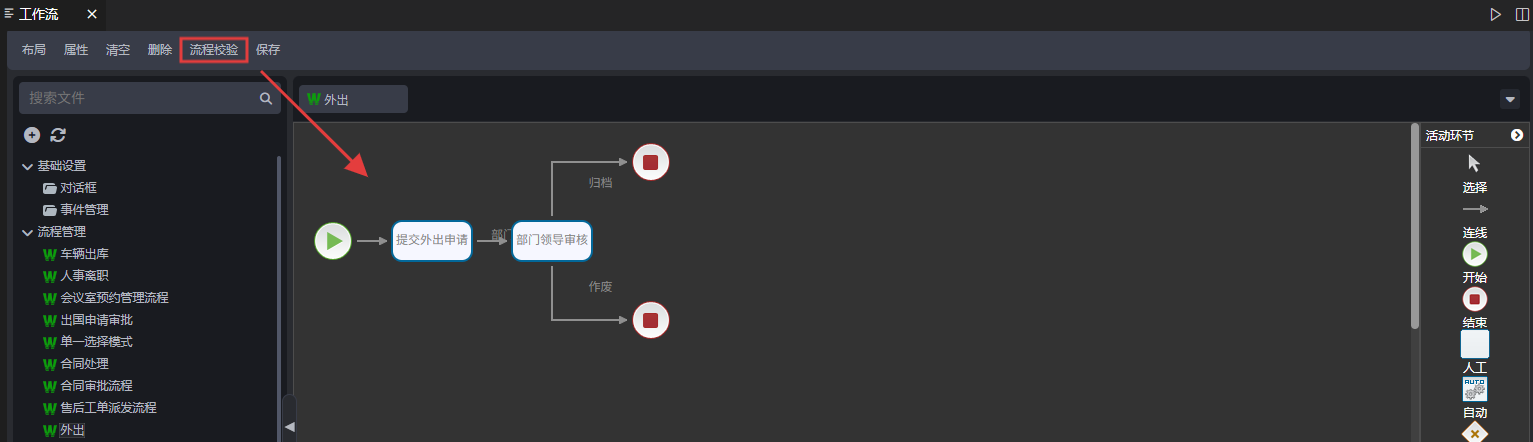
フロー検証: 現在設定されているフローが実行可能かどうかを検証します。下図参照:
フローコントロール用語解説
用語解説:
| アイコン | 名称 | 解説 |
|---|---|---|
 | 開始コントロール | 承認プロセスの最初のアクティビティで、プロセスの開始を表します。1つのプロセスに開始アクティビティは1つしか持てません。名称、パラメータ識別子などの情報を設定できます。 |
 | 終了コントロール | プロセスの最後のアクティビティで、そのプロセスの終了を表します。1つのプロセスに終了アクティビティを複数持つことができます。終了アクティビティでは、伝票の承認または伝票の取消しを設定できます。 |
 | 手動コントロール | フロー内の承認ノードです。手動アクティビティで、そのノードの承認者や、ノードへの進入/送出のロジックなどの処理機能を設定できます。 |
 | 接続コントロール | 各承認ノードを接続します。接線の矢印の方向はワークフローの流转方向を表します。接線の中でデータ流转の論理判断を設定できます。 |
 | 自動コントロール | 他の機能の呼び出しを行い、CC/転派/論理削除/物理削除/前のステップへ戻る/前のレベルへ戻るなどの機能を実現できます。また、独自の実行イベントを設定し、システム呼び出し時に論理処理を行うこともできます。 |
 | ルーティングコントロール | ルーティングは業務ルールを持ちません。ルーティングアクティビティは、ワークフローエンジンに対して、業務がここに到達したときに何らかの特殊な処理や論理判断が必要であり、その処理や判断結果に基づいて後続ノードに流转することを伝えるために使用されます。 |
開始コントロール
プロセスの開始を表します。1つのプロセスに開始アクティビティは1つしか持てません。コントロール→【プロパティ】またはコントロールを右クリック→【詳細設定】をクリックして、その機能を設定します。下図を参照してください:
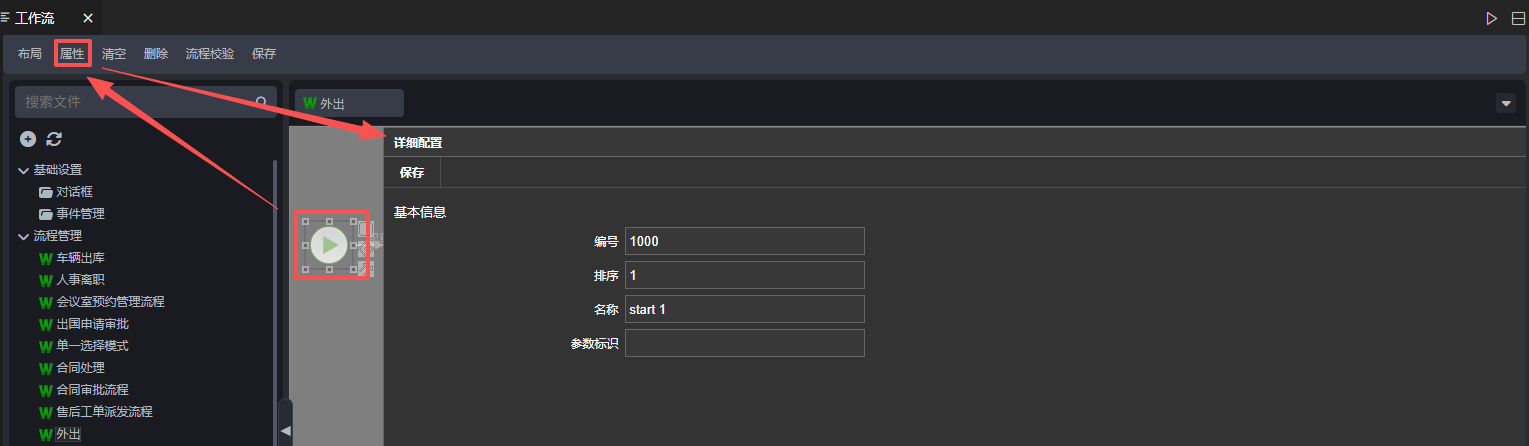
番号: システムが自動生成します。現在のコンポーネントの出現順に自動生成されます。
順序: 生成される機能ボタンの表示順序を制御します。
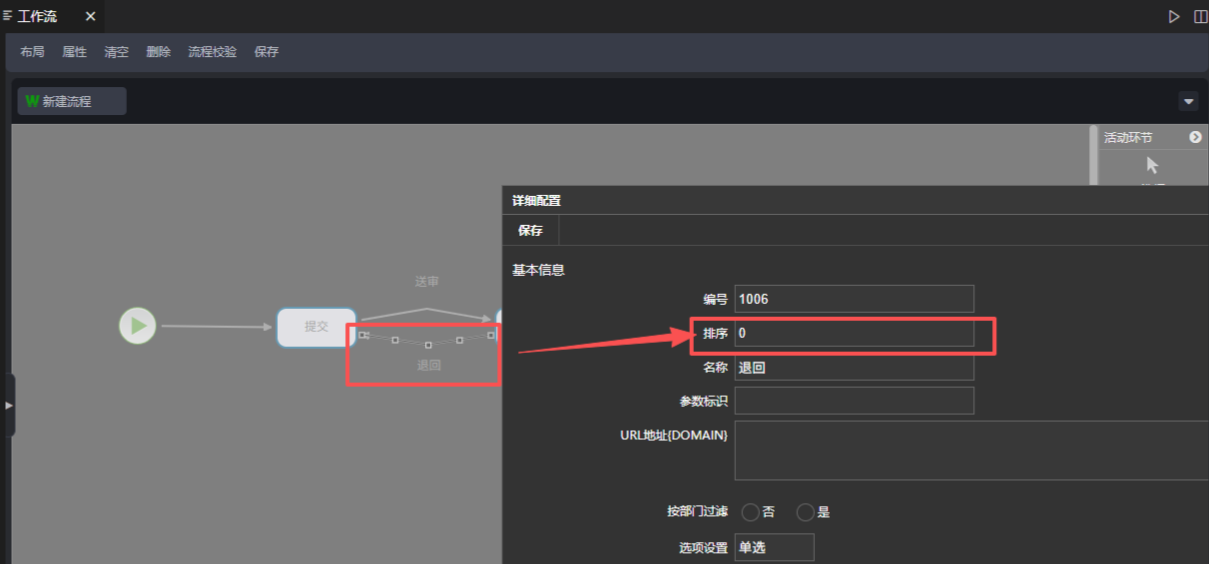
応用事例: リーダー承認ノードで「差し戻し」と「終了」機能ボタンの表示順序を制御します。フローは下図の通りです:

操作は以下の通り:
- 「差し戻し」接続線の順序を0に設定します。下図を参照してください:
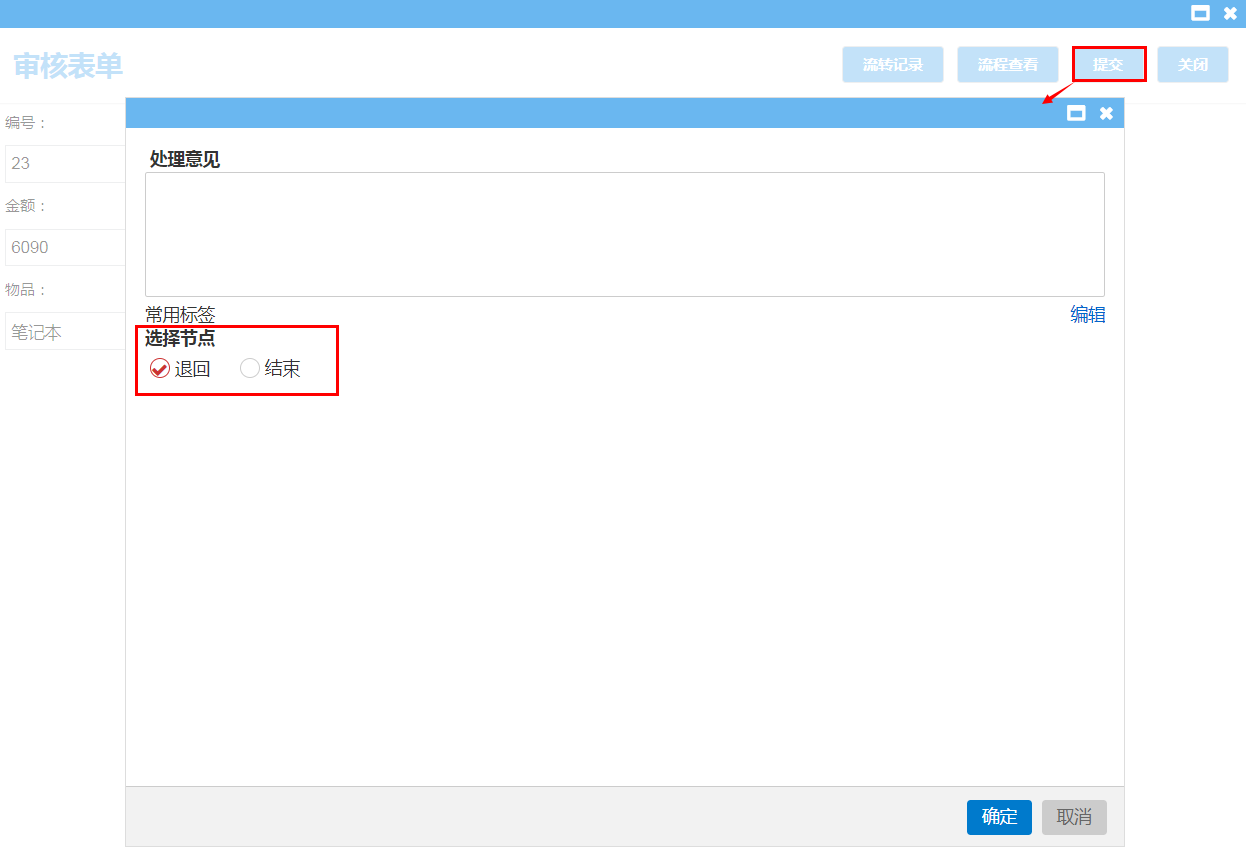
- 「終了」接続線の順序を1に設定します。 効果は下図の通り(差し戻しオプションが終了の前に表示されます):
- 「差し戻し」接続線の順序を0に設定します。下図を参照してください:
名称: 現在の承認ノードの名称を記述します。
パラメータ識別子: 現在のノードに特殊な識別子を付け、データベースでパラメータ識別子を通じて対応するノードを検索しやすくします。
接続コントロール
各承認ノードを接続します。接線の矢印の方向はワークフローの流转方向を表します。
操作は以下の通り:接続コントロール→【プロパティ】またはコントロールを右クリック→【詳細設定】をクリックし、詳細設定ページを表示してその機能を設定します。下図を参照してください:
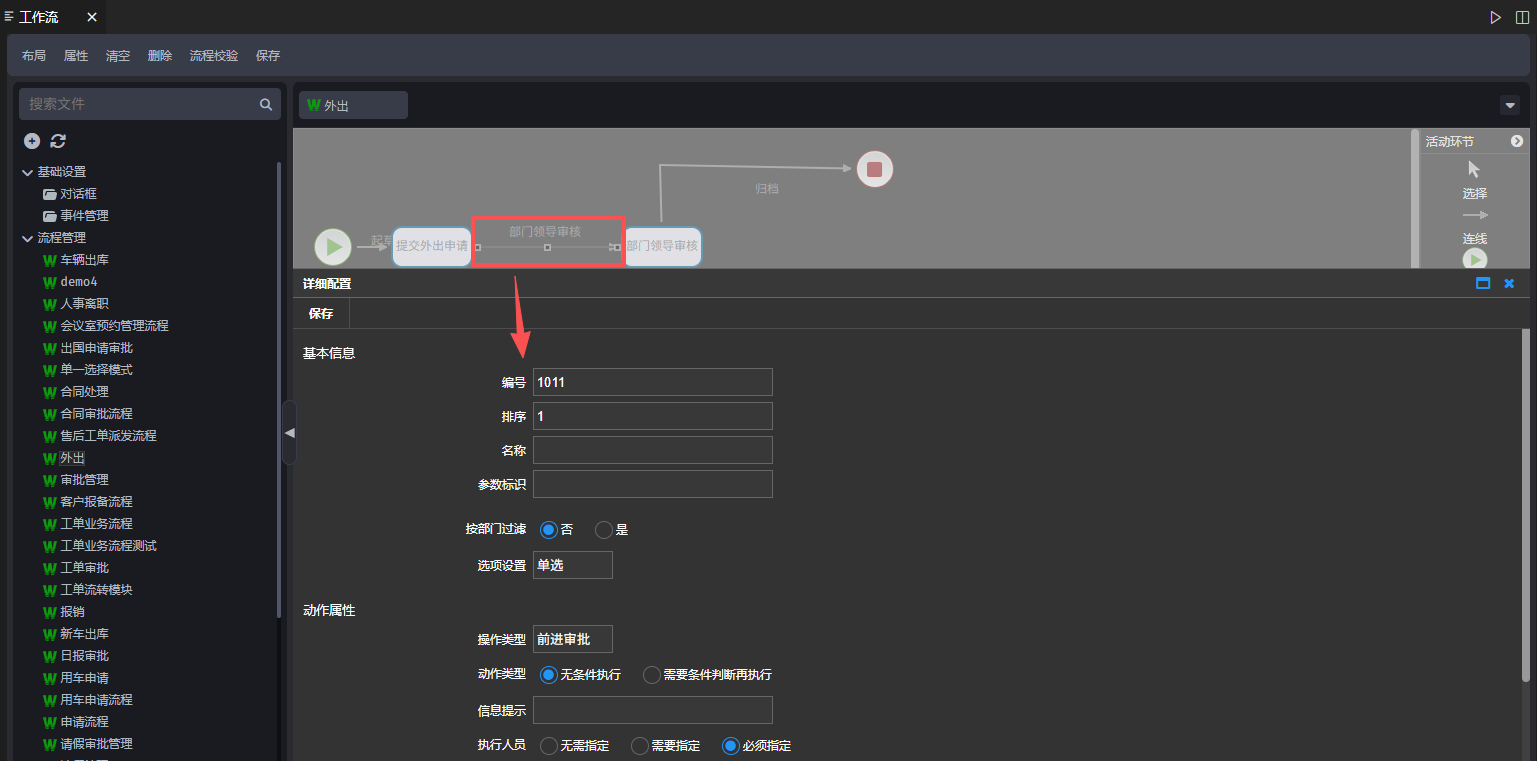
部門によるフィルタリング
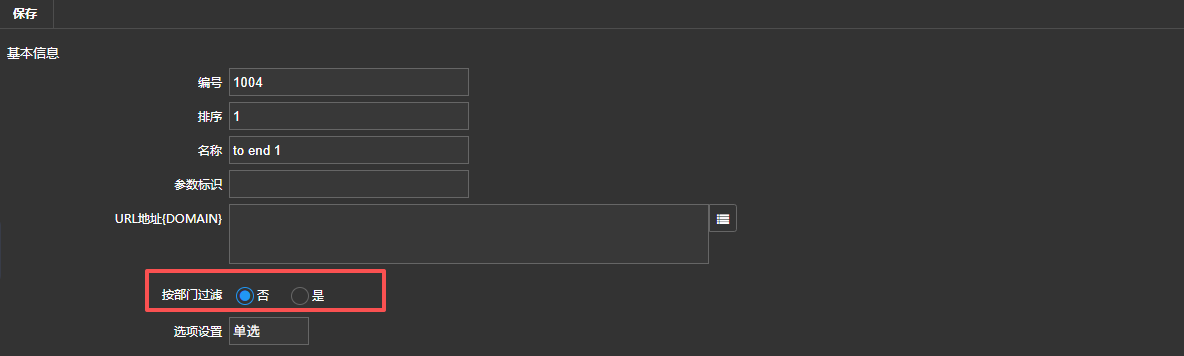
応用事例: 「一次審査」ノードで財務部またはIT情報部による承認を指定し、部門の承認担当者を指定した場合、システムは一次審査を提出する際に、「一次審査」ノードの承認担当者を部門→担当者の順に並べて選択肢として表示する必要があります。システムフローは下図の通りです:

操作は以下の通り:
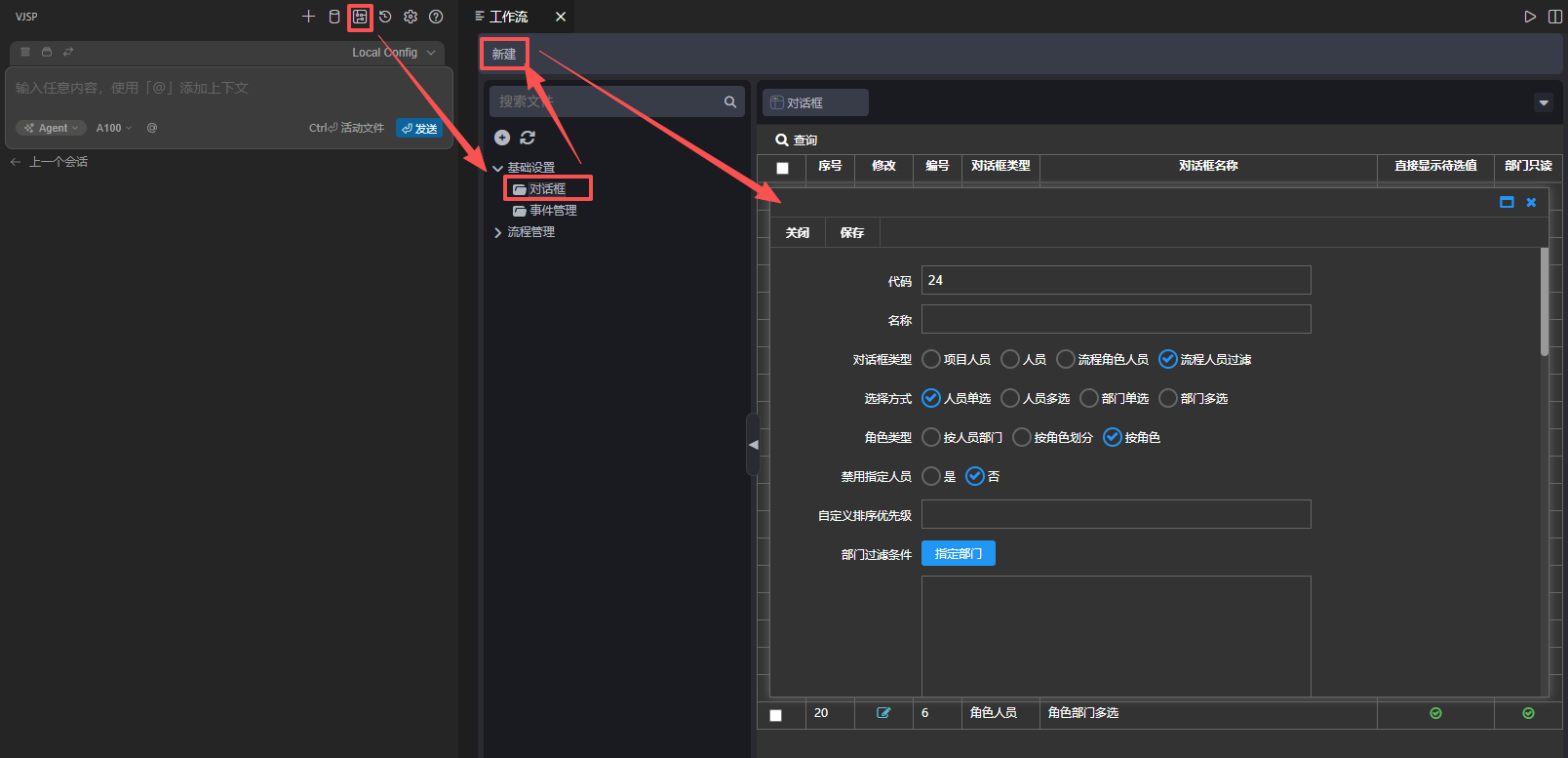
- 【ワークフローデザイナー】→【基本設定】→【ダイアログ】→【新規作成】をクリックし、ダイアログタイプを「フロー担当者フィルタ」に設定します。下図を参照してください:
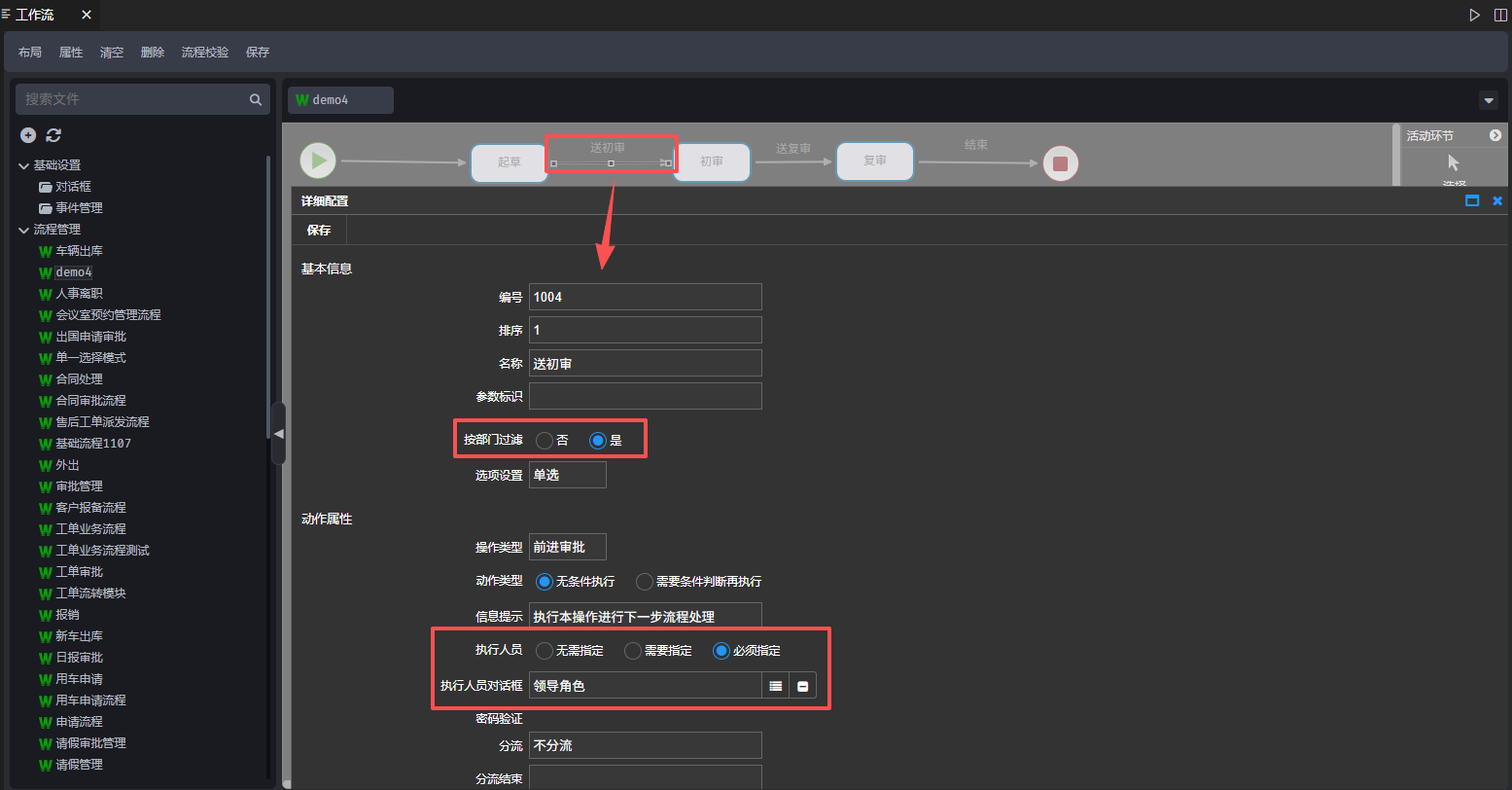
- 接続コントロール「一次審査へ送信」の「部門によるフィルタリング」を「はい」に設定し、実行担当者ダイアログを指定します。下図を参照してください:
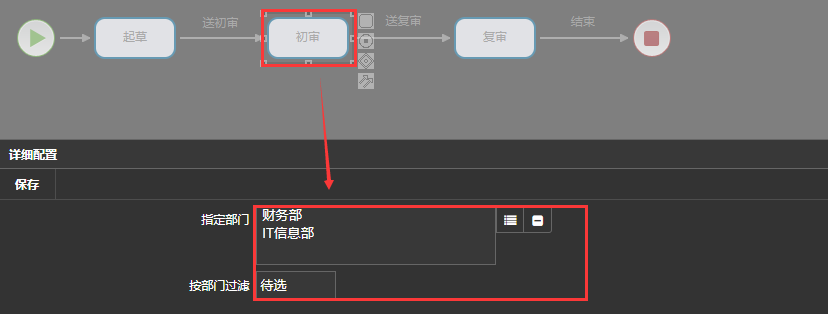
- 「一次審査」ノードの【指定部門】を財務部またはIT情報部に設定し、「部門によるフィルタリング」を【選択待ち】に設定します。下図を参照してください:
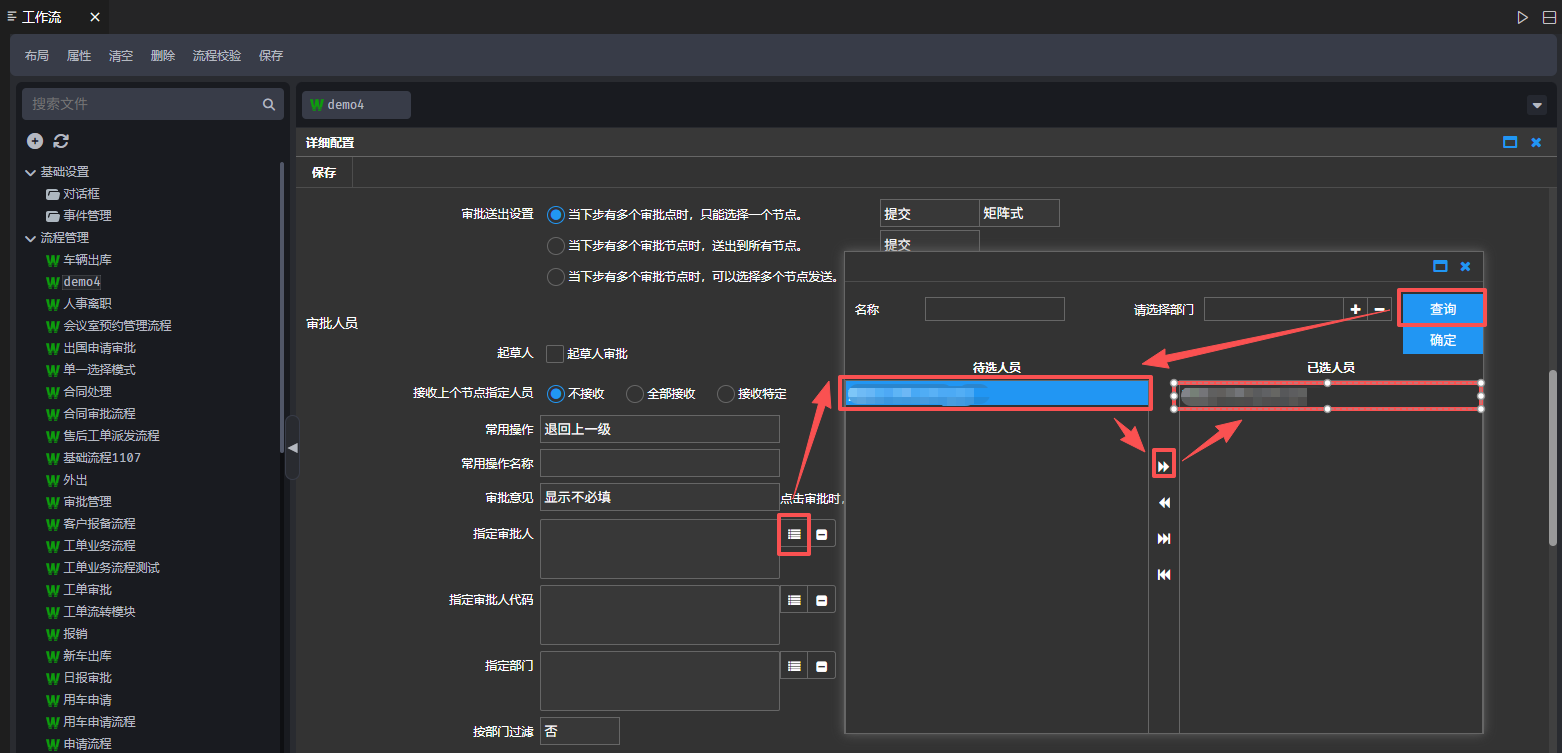
- 承認担当者を設定します。【追加】ボタンをクリックし、表示されるページで承認担当者を選択します。下図を参照してください:
効果は以下の通り:アプリケーションプラットフォームにログインし、フォームを作成し、【送信先】をクリックすると、下図のようなページが表示されます: 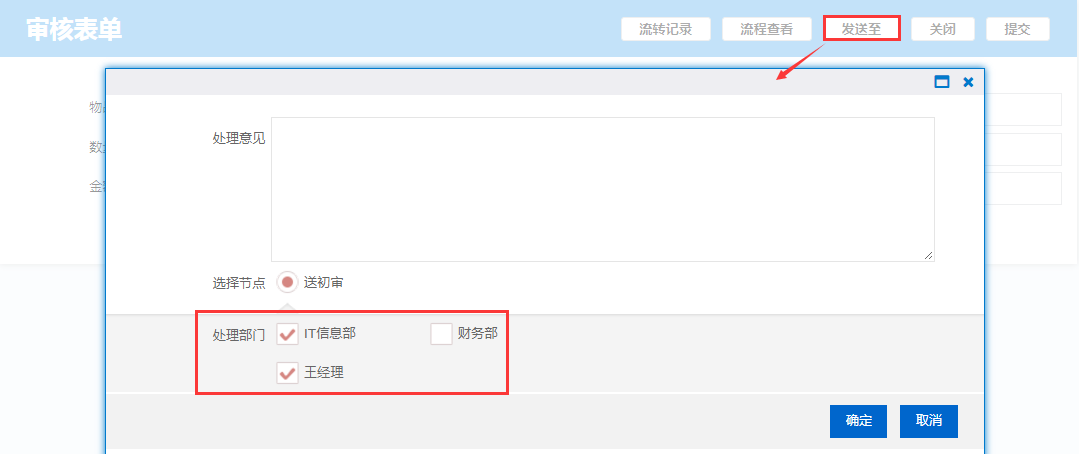
アクション属性
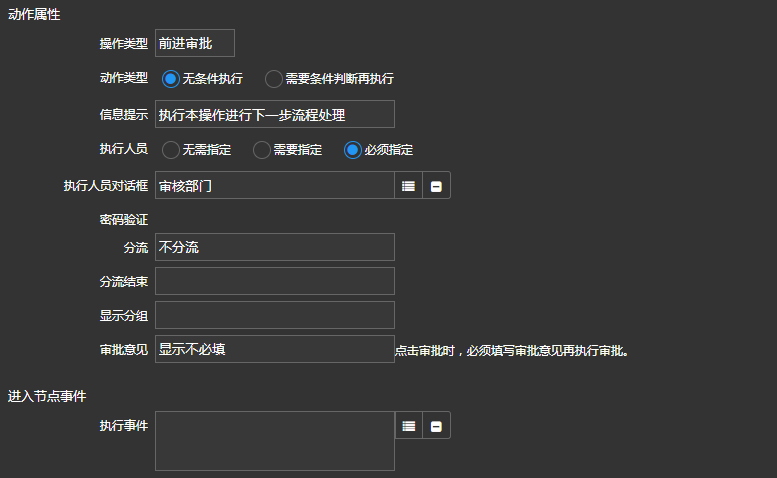
アクション属性に含まれる機能は下図の通りです:
操作タイプ
前進承認: 接続コントロールの矢印の方向が前進方向、つまり伝票が現在の承認ノードから次の承認ノードへ流转することを指します。
応用事例: 作成者がフォームを作成し、まず部門長が承認し、その後総経理が承認する必要があります。フローは下図の通りです:

後退承認: 現在の承認ノードで問題やその他の要因により現在のフォームが承認できないと判断し、フォームを前のノードや他のノードに戻して処理することを指します。
応用事例1(前のノードへ戻る): フローが「部門長承認」ノードに到達した時、入力情報が正しくないことが判明した場合、現在のノードから前のノードにフォームを戻して修正し直すことができます。フローは下図の通りです:

操作は以下の通り:
- 「部門長承認」ノードと「提出」ノードの間に接続線を設定し、矢印の方向を「部門長承認」から「提出」に向けます。
- 接続線の操作タイプを「後退承認」に設定すると、システムは「部門長承認」ノードに差し戻しオプションを生成します。効果は下図の通りです:
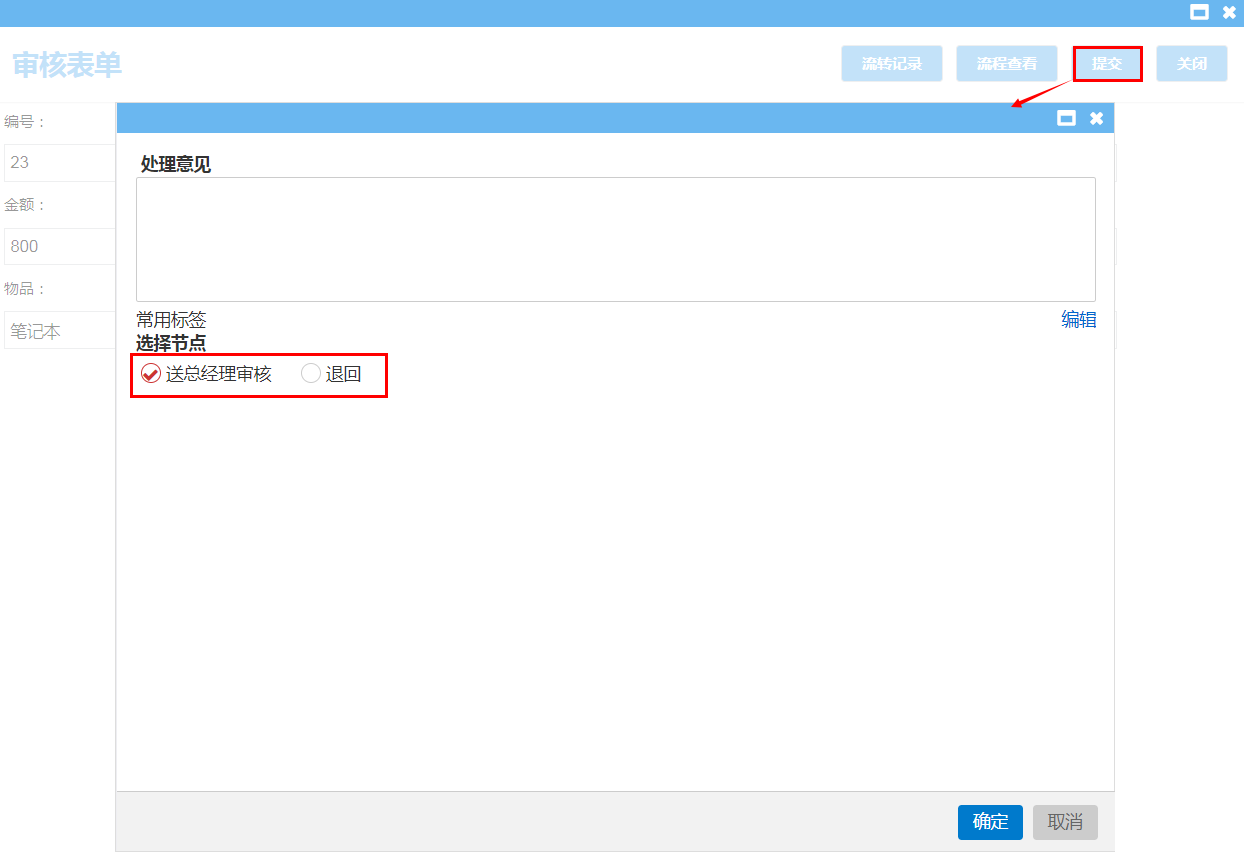
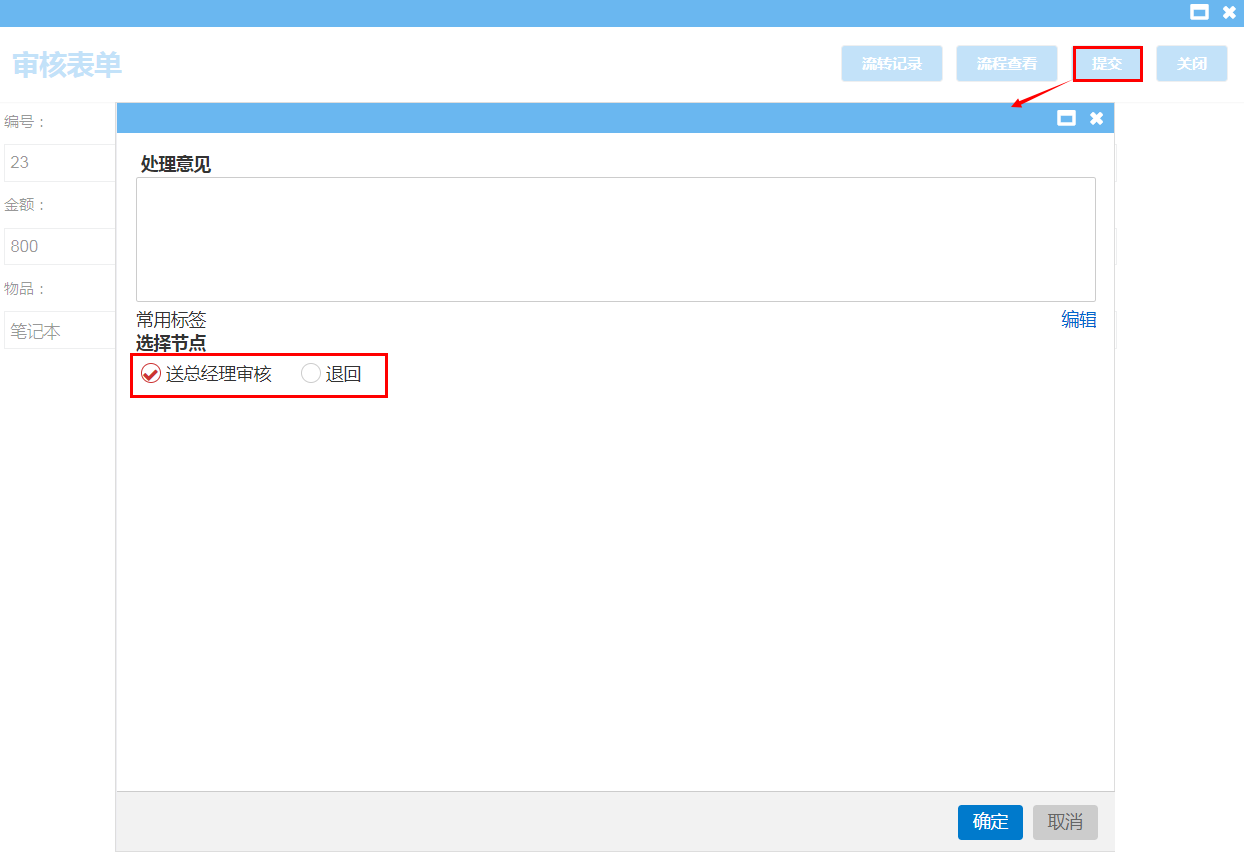
応用事例2(他のノードへ戻る): フローが「総経理承認」ノードに到達した時、伝票に深刻な問題があり、作成者に再修正が必要な場合、いくつかのアクティビティを跨いで伝票を作成者に戻すことができます。フローは下図の通りです:
 「総経理承認」ノードに作成者への差し戻しオプションが生成されます。効果は下図の通りです: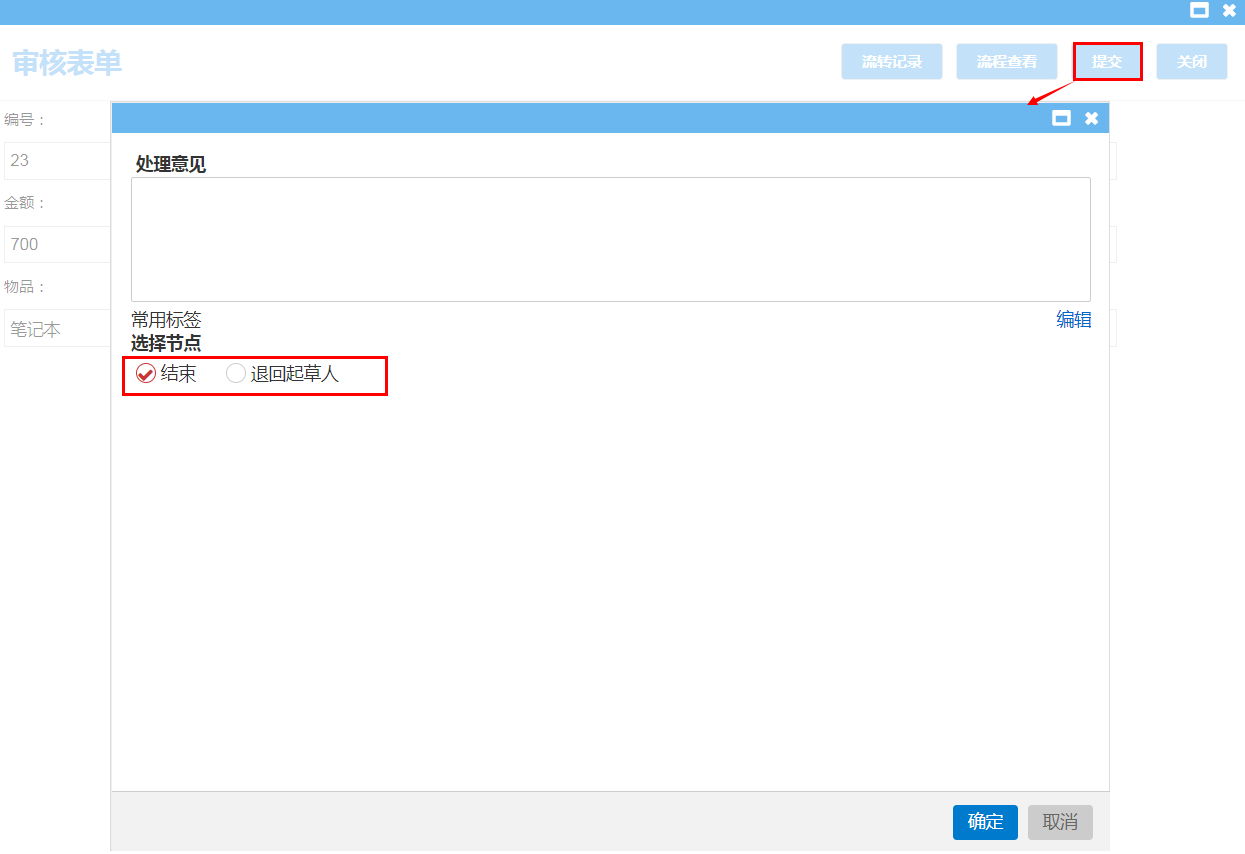
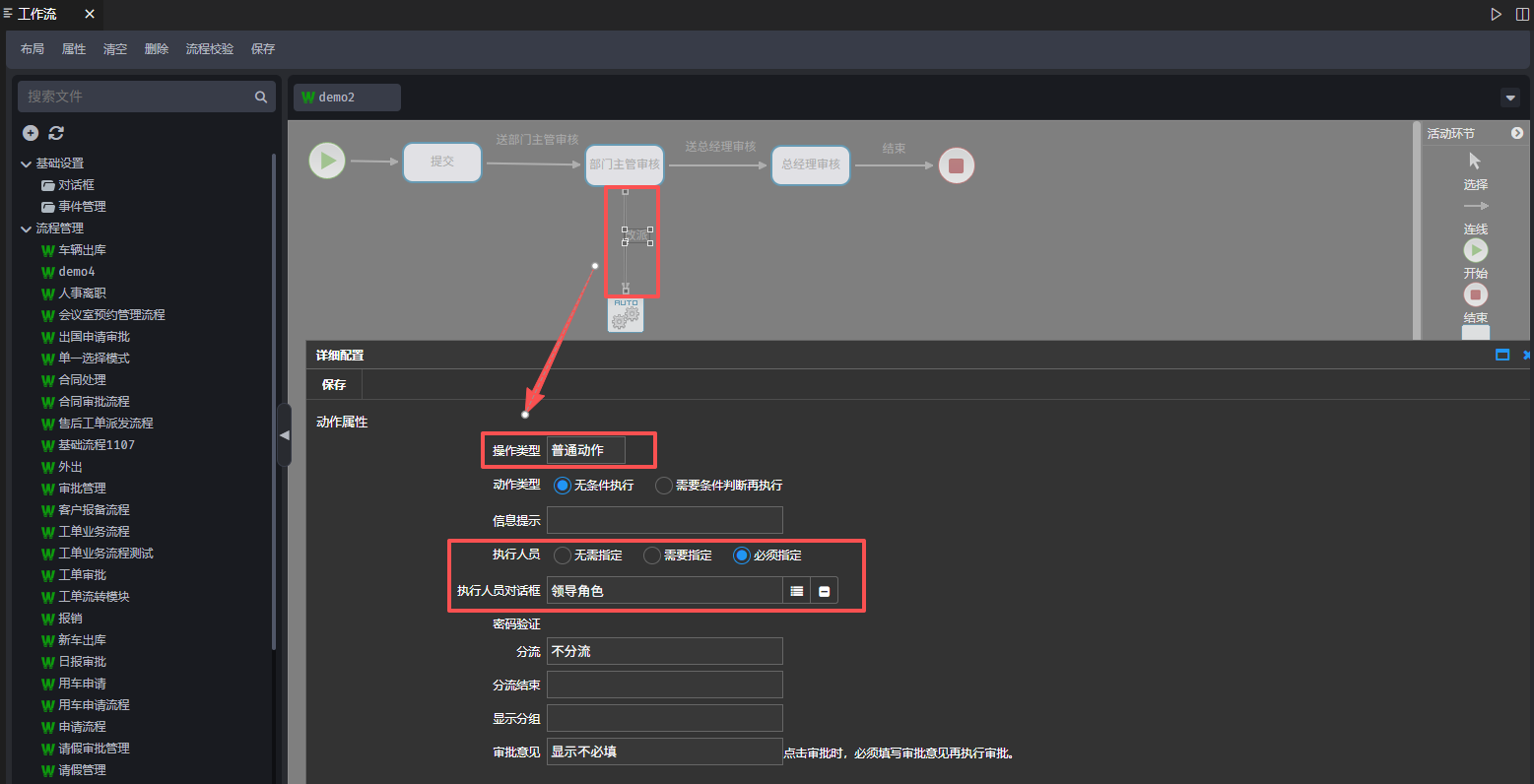
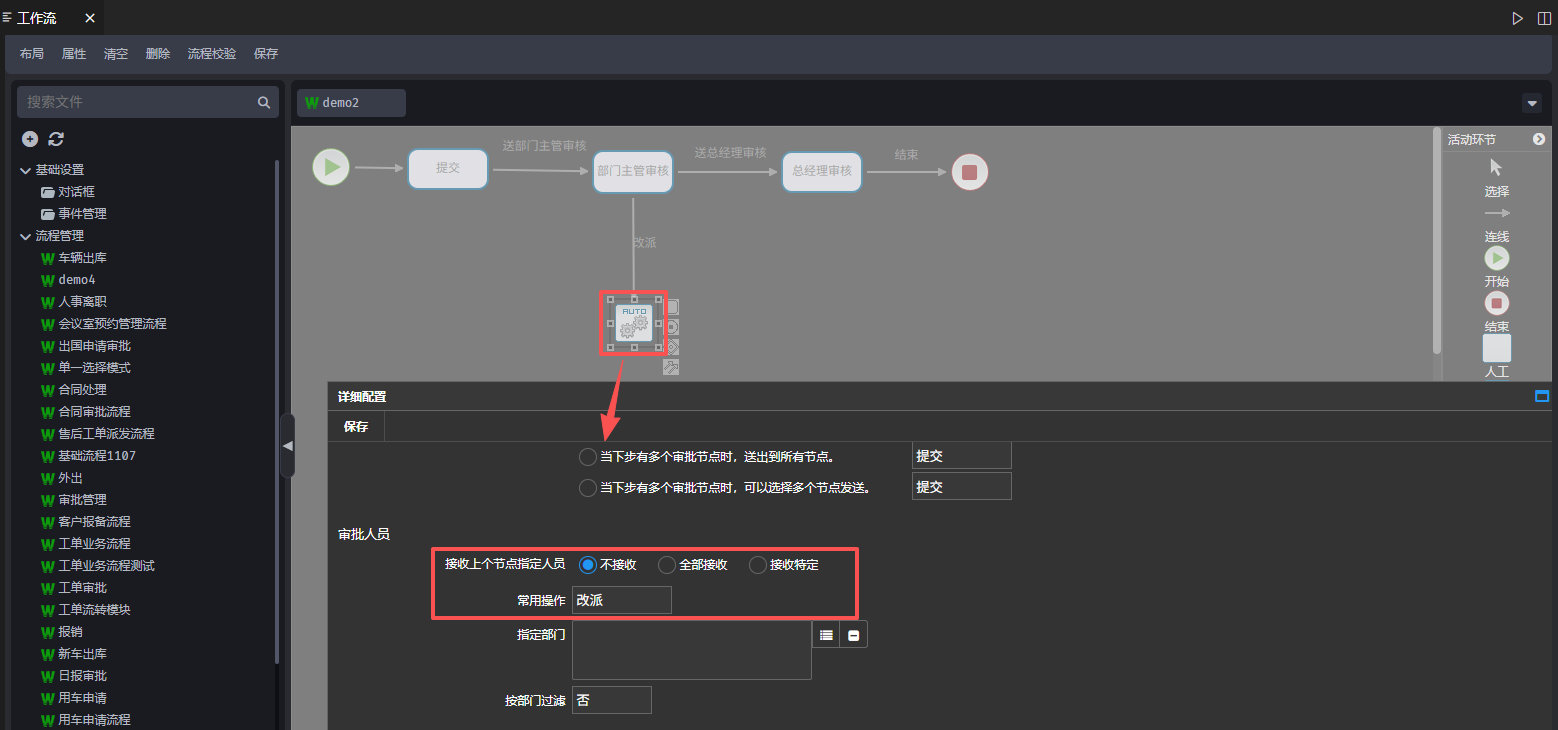
通常アクション: 通常アクションは、前進承認や後退承認のように承認フローのデータの流れに影響や制御を与えません。主に他の外部アクションと連携して新しい機能ボタンを生成し、転派/CC/物理削除/論理削除/前のステップへ戻る/前のレベルへ戻るなどの操作を処理するために使用されます。
応用事例: 「部門長承認」ノードで機能処理を行い、単独のボタンを生成し、現在の承認ノードの実行者から他の承認者に処理を指定する転派機能を実現します。フローは下図の通りです:
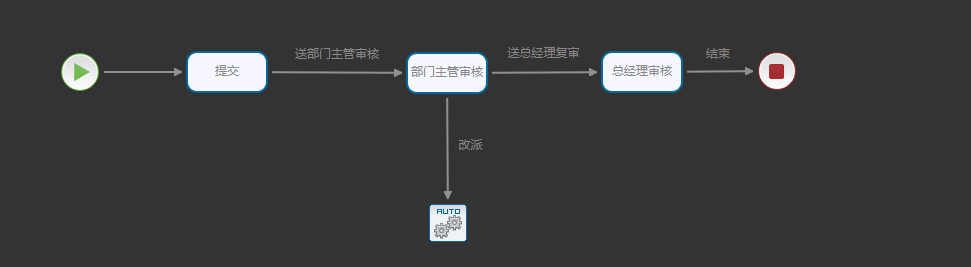
操作は以下の通り:
- 機能コントロールを追加し、接続コントロールを追加し、接続コントロールの名称を【転派】に設定し、接続コントロールと自動コントロール間の操作タイプを「通常アクション」に設定し、転派ノードの承認実行者を指定し、実行担当者を「指定が必要」または「指定必須」に設定します。下図を参照してください:
- 機能コントロールの常用操作を転派に設定し、接続コントロールから指定された実行者の受け入れを許可します。下図を参照してください:
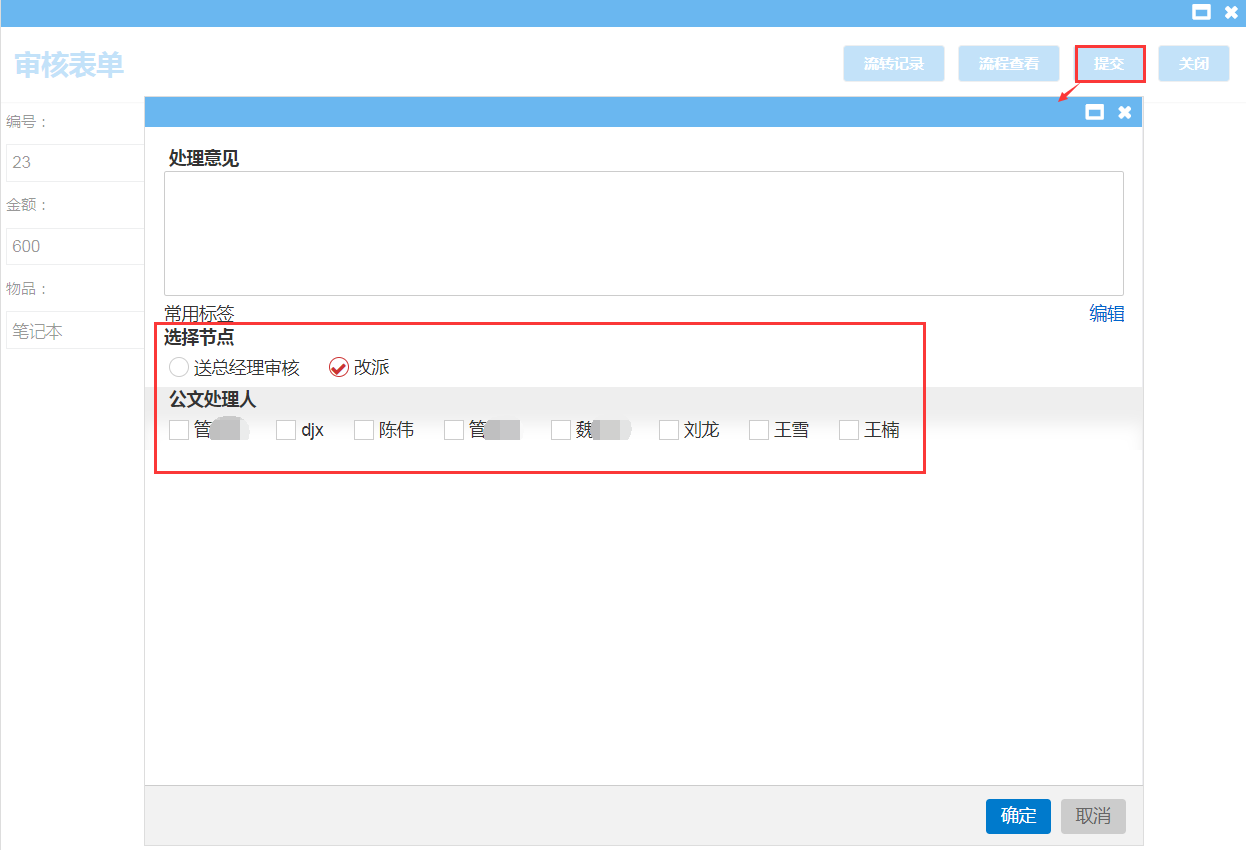
効果は以下の通り: 「部門長承認」ノードで【提出】をクリックし、【転派】をクリックし、担当者を選択して転派機能を実行します。下図を参照してください:
- 機能コントロールを追加し、接続コントロールを追加し、接続コントロールの名称を【転派】に設定し、接続コントロールと自動コントロール間の操作タイプを「通常アクション」に設定し、転派ノードの承認実行者を指定し、実行担当者を「指定が必要」または「指定必須」に設定します。下図を参照してください:
会簽集約: 会簽分岐機能と連携して分岐データを集約し、会簽条件がすべて満たされた場合にのみ次のノードに到達するようにします。
応用事例: 文書が部門長承認終了後、購買部、財務部の担当者に会簽を送信し、購買部と財務部の担当者の会簽が終了して初めて、総経理の承認に送信されます。フローは下図の通りです:
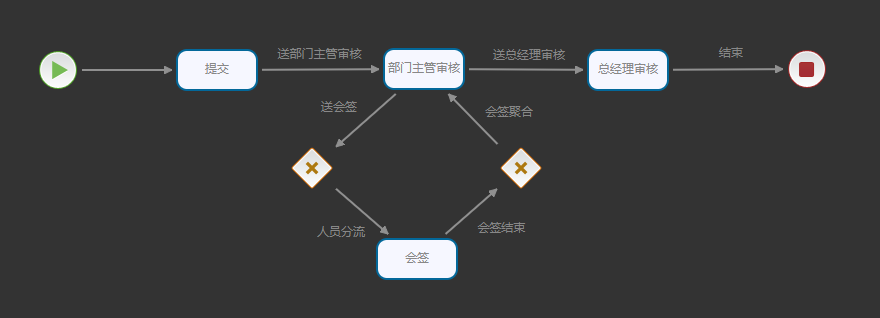
操作は以下の通り:
- 「会簽へ送信」接続線を追加し、ここで会簽に参加する必要のある担当者を指定します。下図を参照してください:
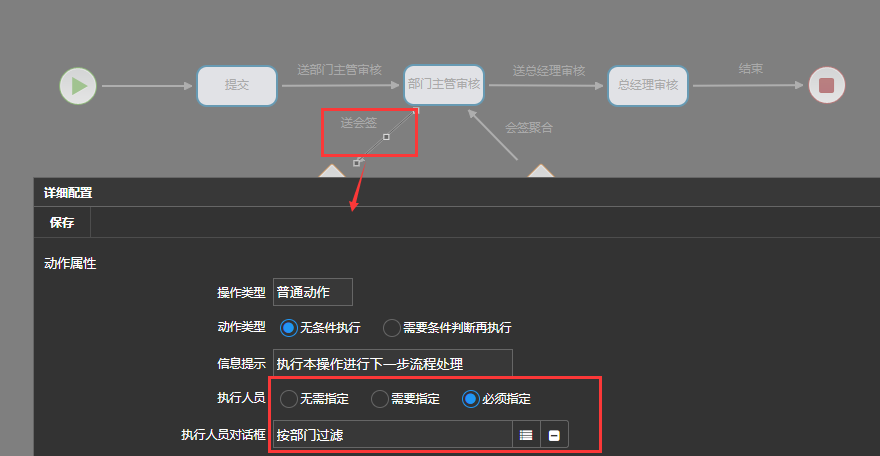
- ルーティングコントロール(router 1)を追加します。ここでrouter 1はフローエンジンにフローがここに到達したことを通知し、データを「担当者分岐」接続線を通じて次の承認ノードに送信します。
- 「担当者分岐」接続線を追加し、ここでrouter1を経由して到達したデータの処理ロジックを設定し、データが担当者ごとに分岐するように設定します。下図を参照してください:
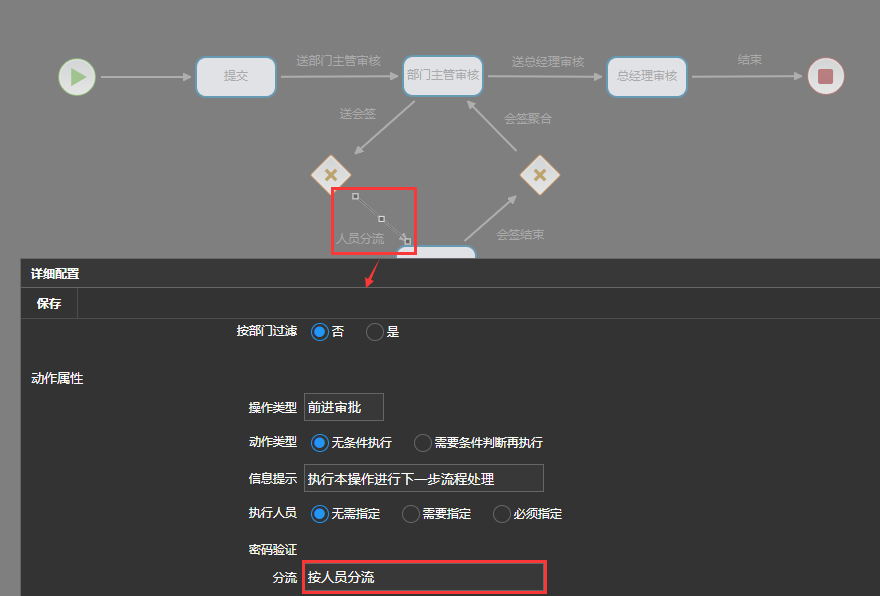
- 「会簽」コントロールを追加し、ここで会簽担当者の承認アクションを処理し、現在のノードが前のノードから指定された担当者の受け入れを許可するように設定します。下図を参照してください:
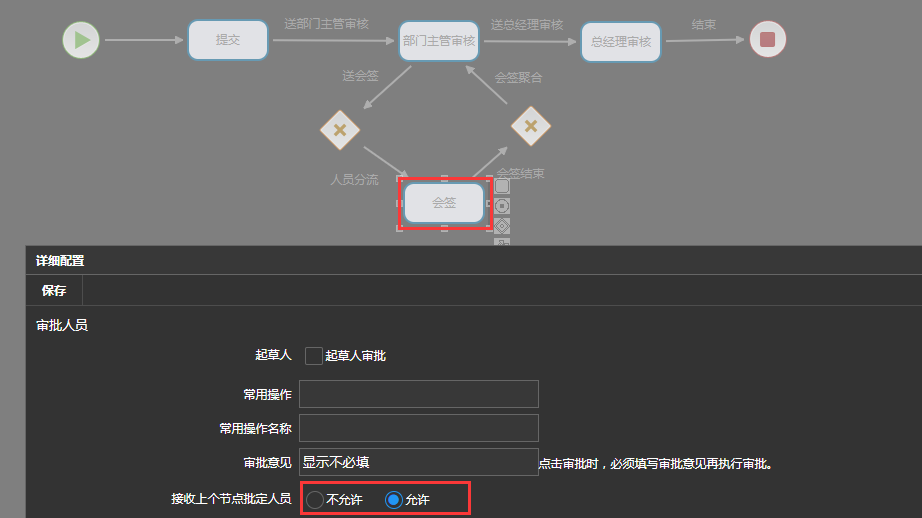
- 「会簽終了」接続線を追加し、会簽後のデータを「部門長承認」ノードに戻し、担当者分岐終了を選択します。下図を参照してください:
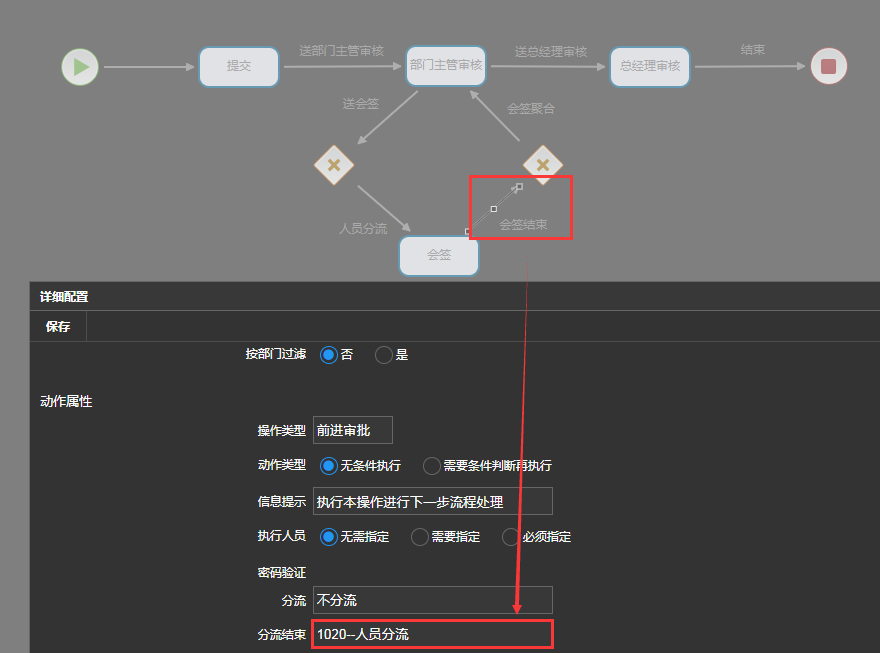
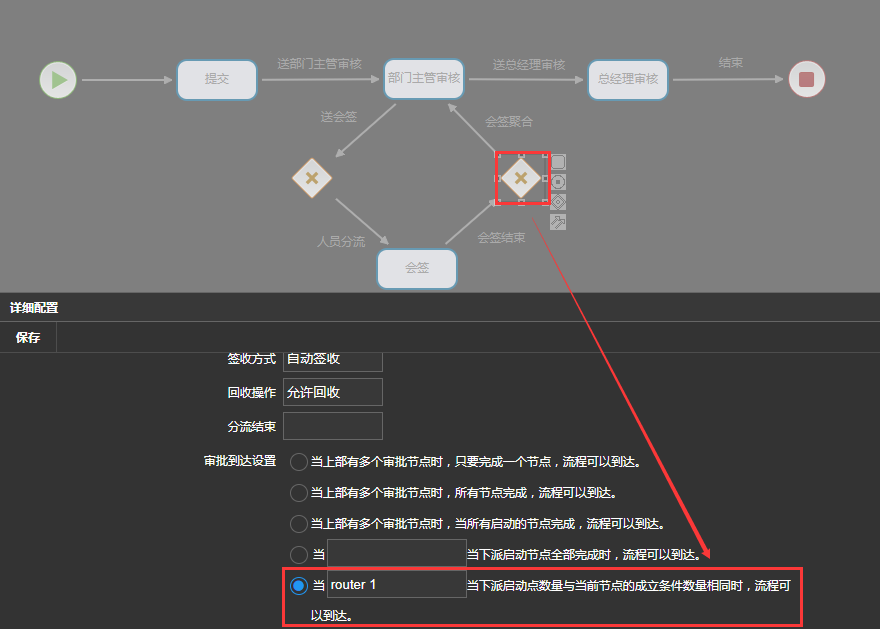
- ルーティングコントロール(router 2)を追加し、次のノードに送信されるデータに対して判断を行い、すべての承認担当者が承認プロセスを終了した場合にのみ到達するように設定します。承認到達設定を下図のように設定します:
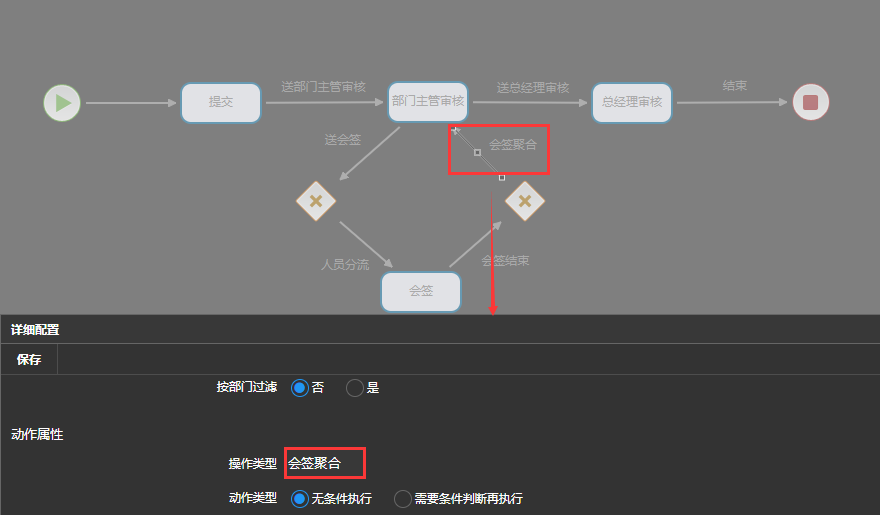
- 「会簽集約」接続線を追加し、操作タイプを会簽集約に設定します。下図を参照してください:
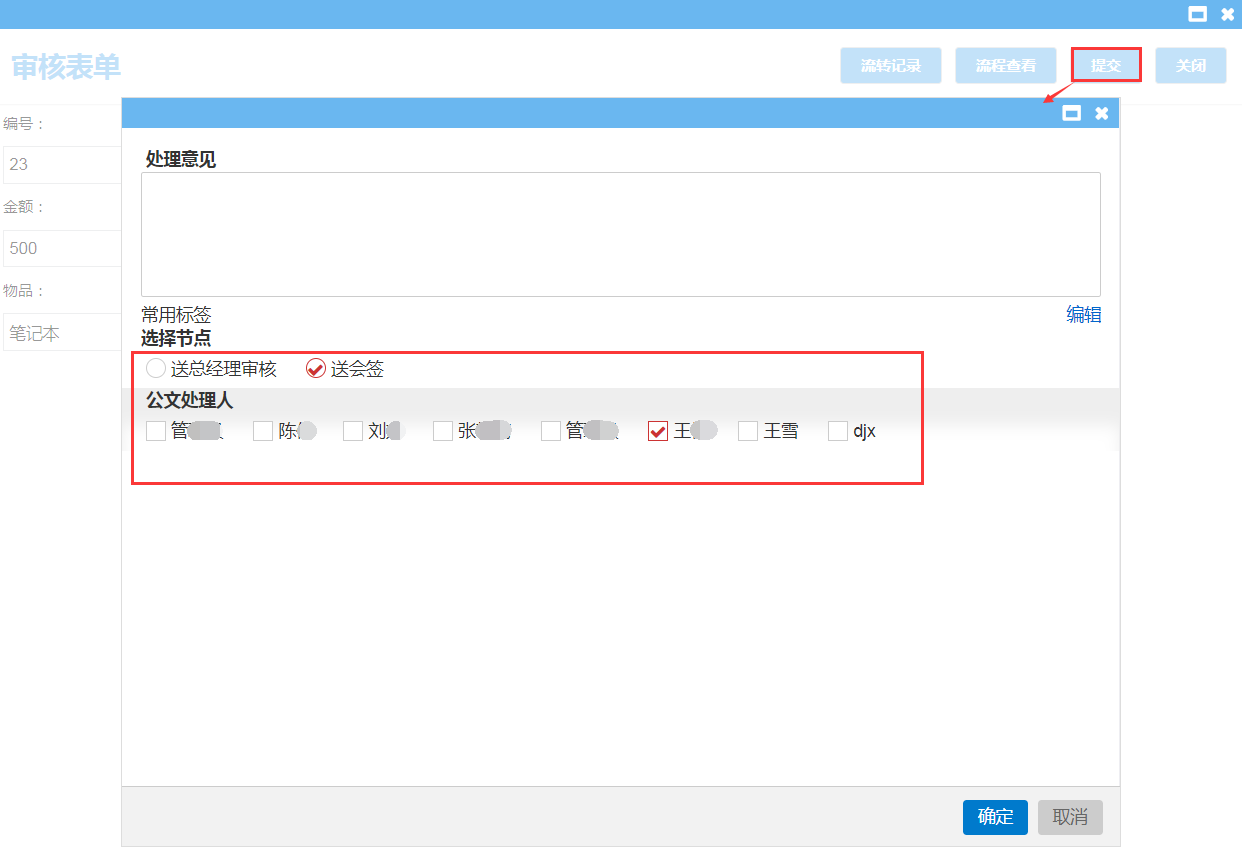
効果は以下の通り: 「部門長承認」ノードで、【提出】をクリックし、【会簽へ送信】を選択して会簽担当者を選択します。下図を参照してください:
 会簽担当者が会簽を終了すると、「部門長承認」ノードの承認担当者がアプリケーションプラットフォームにログインし、フォームをクリックして承認します。「総経理承認」ノードのフォームで【流转記録】をクリックすると、効果は下図の通りです: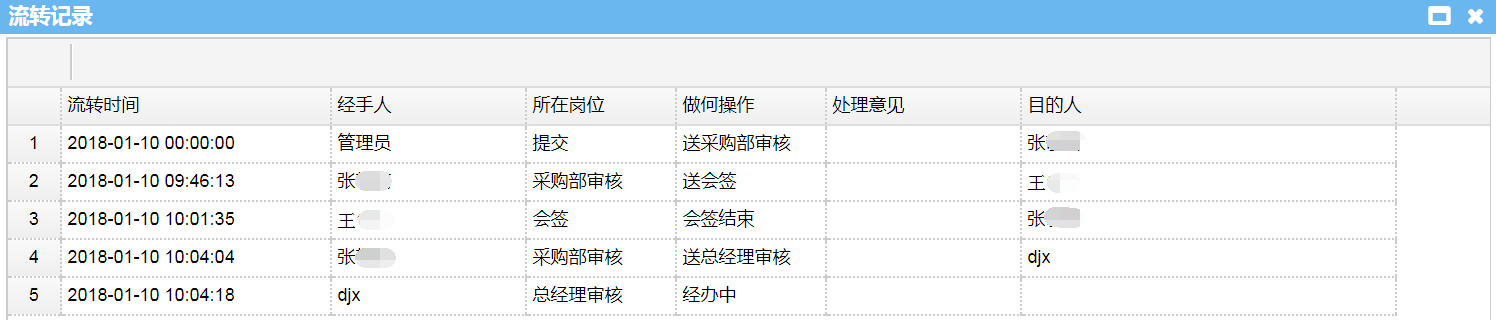
- 「会簽へ送信」接続線を追加し、ここで会簽に参加する必要のある担当者を指定します。下図を参照してください:
アクションタイプ

- 無条件実行: 特別な判定条件はなく、このノードに入ると即時実行されます。
- 条件判断を要して実行: このノードに入った後、イベント処理を呼び出し、現在の条件が処理条件を満たしているか判断する必要があります。
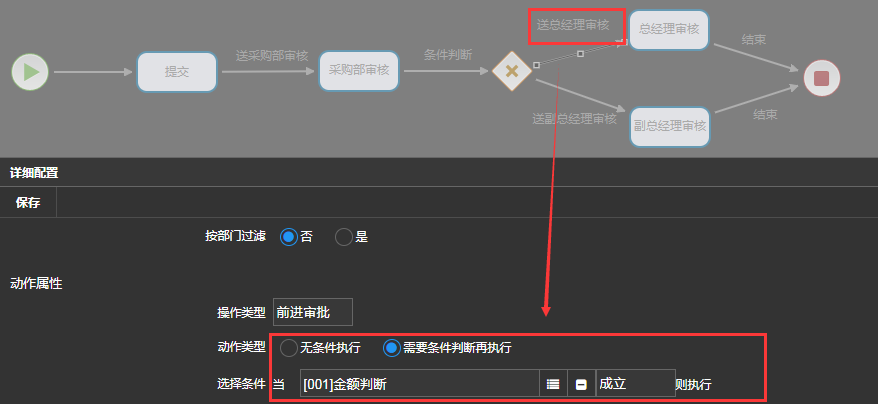
適用事例: 承認申請フォームに金額コントロールがあり、承認プロセスにおいて、現在の金額を判断する必要がある場合。金額が>100,000のときは総経理の承認が必要であり、この金額未満の場合は副総経理の承認を選択する必要があります。プロセスは下図の通りです:
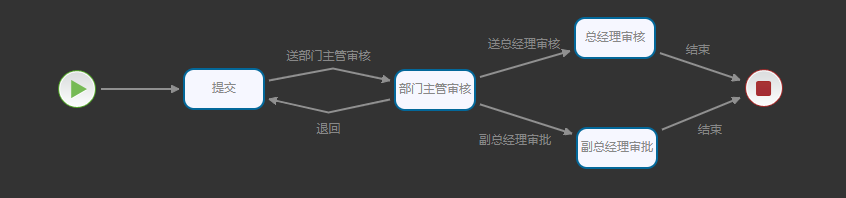
操作手順:
金額判断イベントの新規作成。【基本設定】→【イベント管理】→【新規作成】をクリックし、新規イベントページをポップアップ表示します。イベント番号、イベント名を入力し、イベントタイプを選択し、内容にSQLコードを入力します。現在の金額が10000より大きい場合は条件成立、10000未満の場合は条件不成立とします。下図の通りです:

金額イベントの新規作成完了後、保存をクリックしてイベントを保存します。
総経理審査条件(金額>10000)を設定します。下図の通りです:
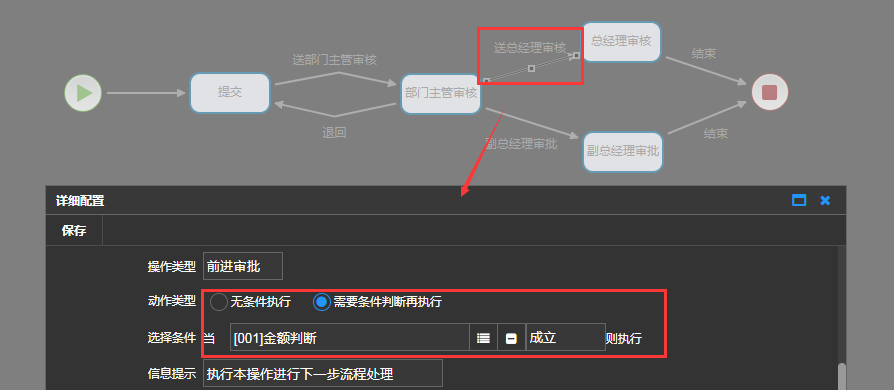
副総経理審査条件(金額<10000)を設定します。下図の通りです:
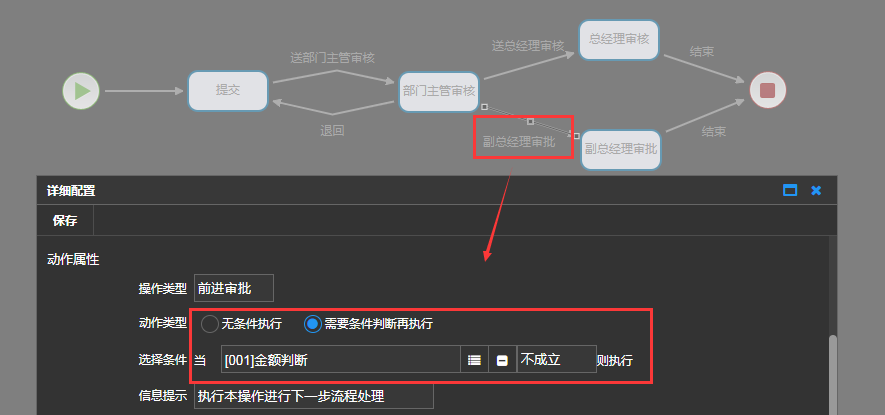
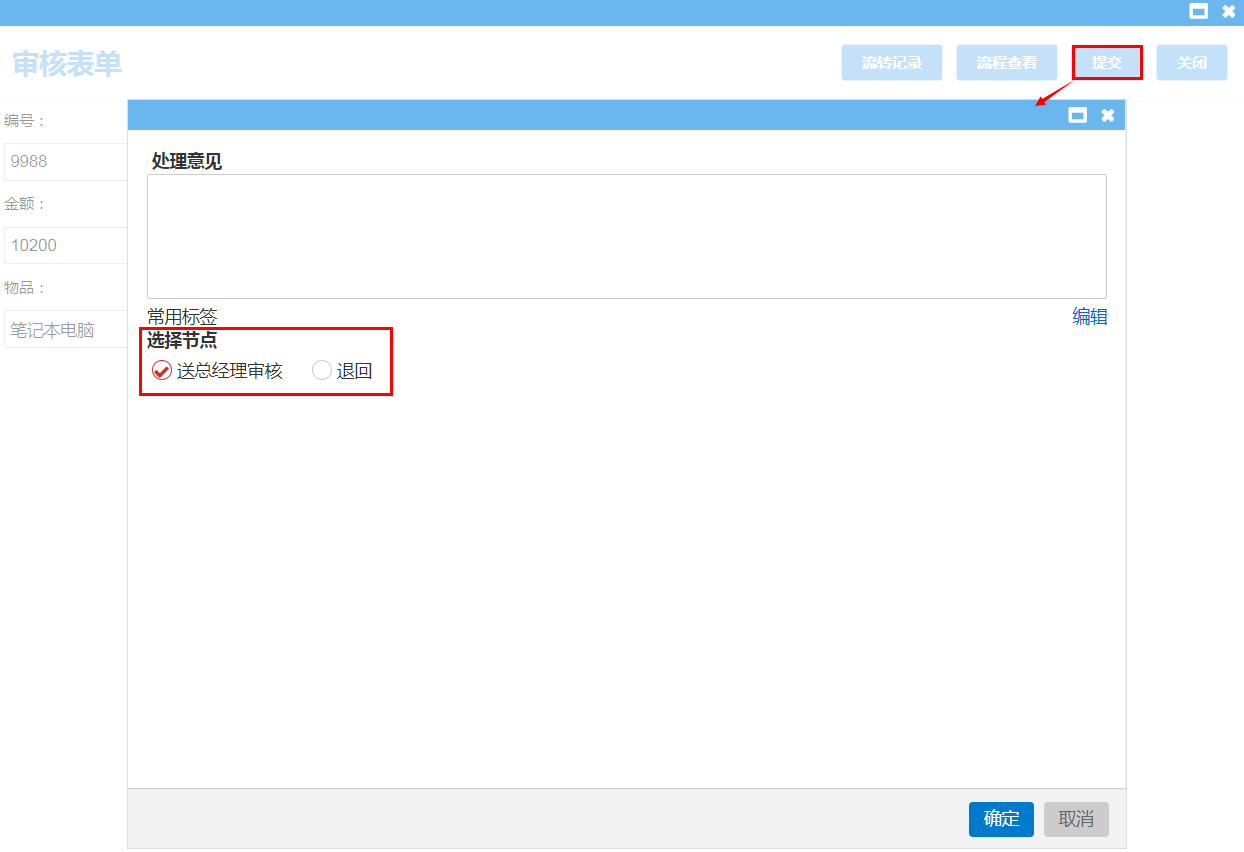
効果: アプリケーションプラットフォームにログインし、フォームをクリックしてプロセス審査を開始します。フォームに入力された金額が>10000の場合、条件判断に基づき、システムは「総経理へ送審」選択ボタンのみを生成します。効果は下図の通りです:
フォームに入力された金額が<10000の場合、条件判断に基づき、システムは「副総経理へ送審」選択ボタンのみを生成します。効果は下図の通りです:
実行担当者
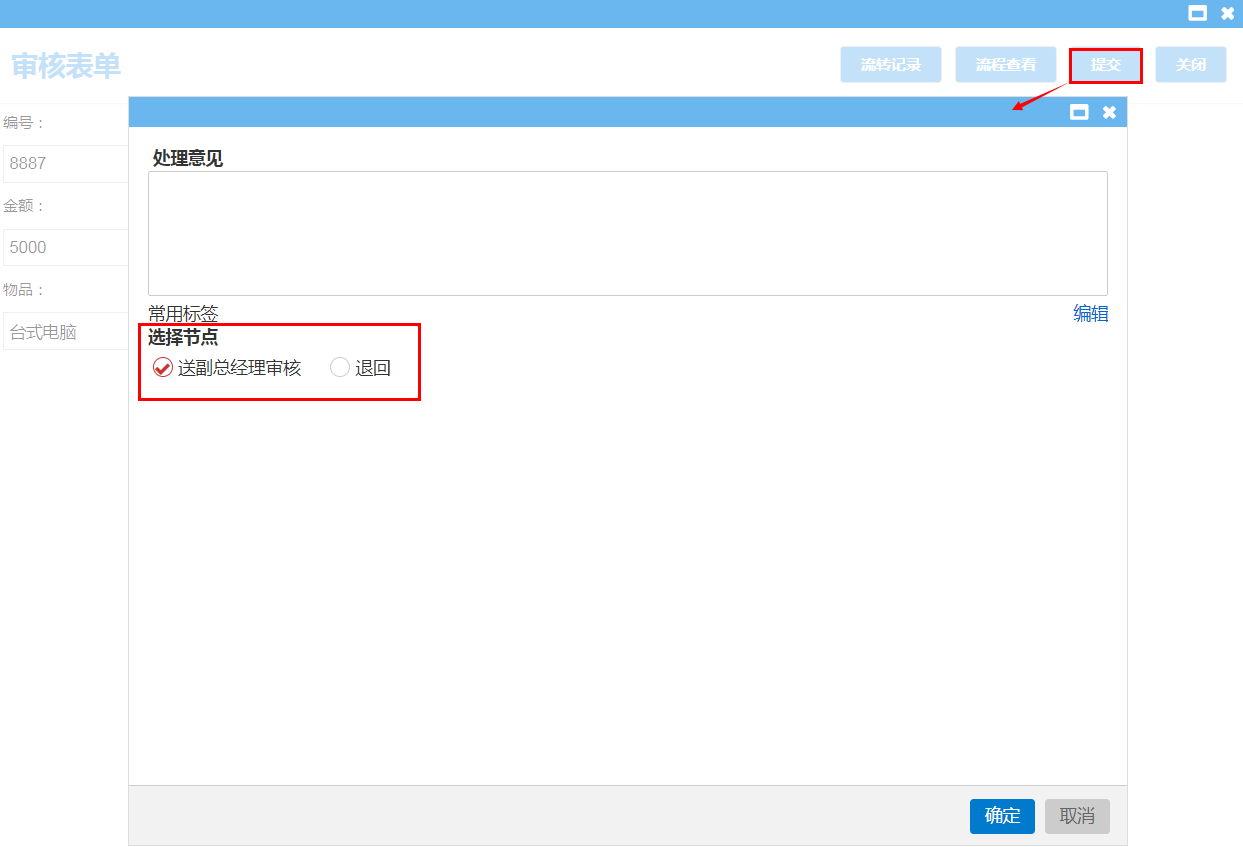
指定不要

指定不要: 現在の承認ノードでは次の承認ノードの実行担当者を指定しませんが、次の承認ノードでは承認担当者を設定する必要があります。効果は下図の通りです:
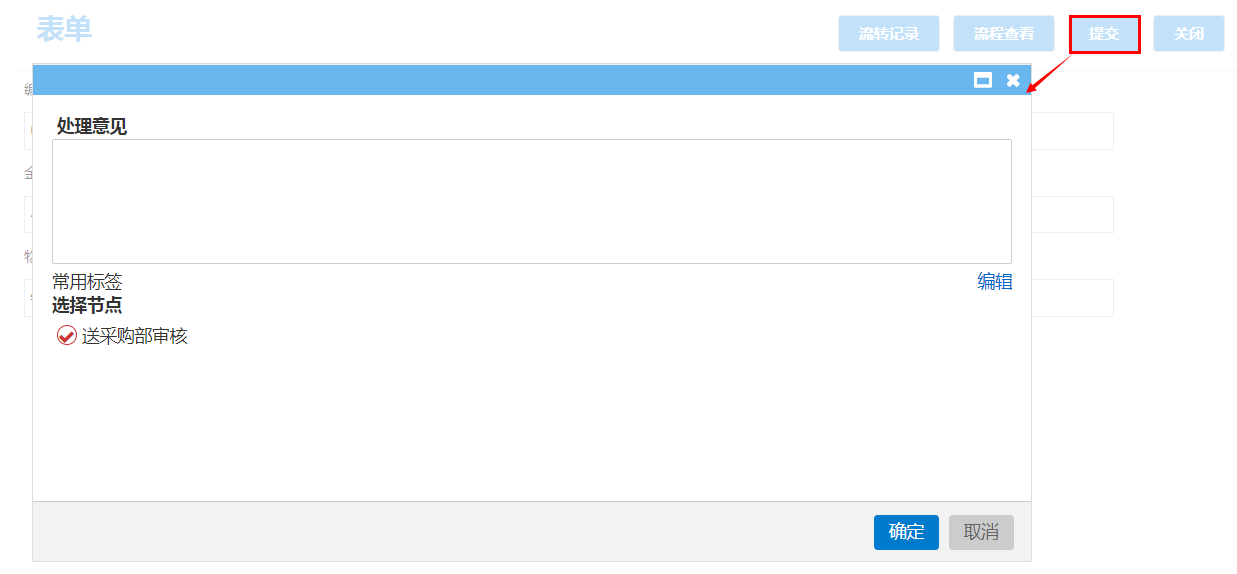
指定可能
指定可能: 現在のノードの承認者は、次の承認ノードの実行担当者を指定できます。指定しない場合、次のノードは元々設定されていた承認担当者のみが承認します。
適用事例: 生産資材の調達申請プロセスにおいて、調達部門の担当者はそれぞれ異なるタイプの資材を担当しています。そのため、申請者が申請を提出する際、現在のフォームを調達部門の特定の担当者が審査するよう指定する必要があります。システムのプロセスは下図の通りです:
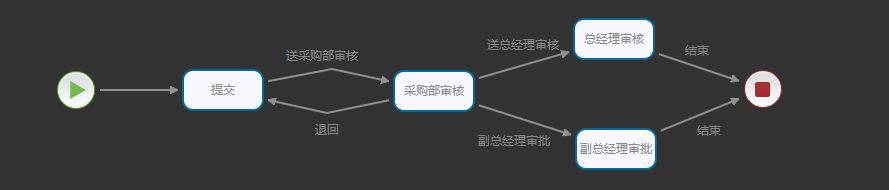
操作手順:
実行担当者選択方案の設定:「ダイアログ管理」で担当者選択方案を新規作成します。下図の通りです:

新規作成完了後、保存をクリックし、新規作成したダイアログを保存します。
「調達部へ送審」リンクで、「調達部へ送審」リンクの実行担当者を「指定可能」に設定し、かつ担当者選択方案を指定します。下図の通りです:
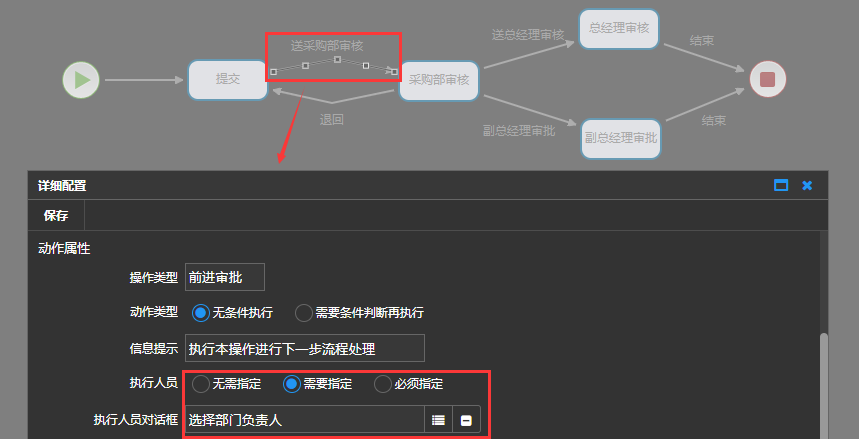
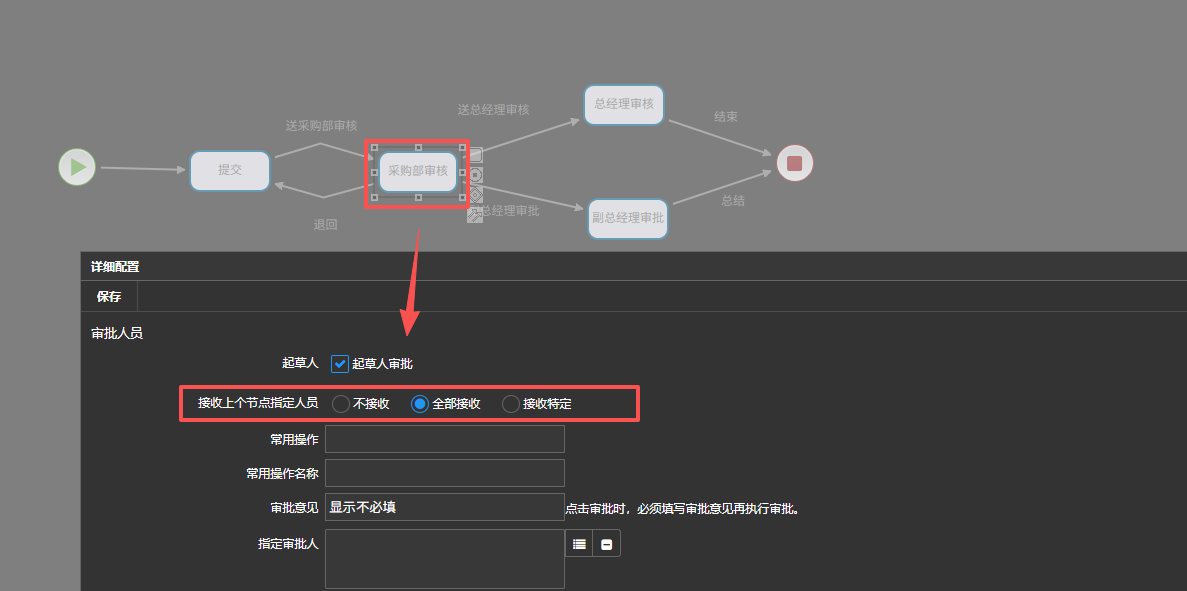
調達部審査ノードで、前のノードで指定された担当者を受け取ることを許可するように設定します。下図の通りです:
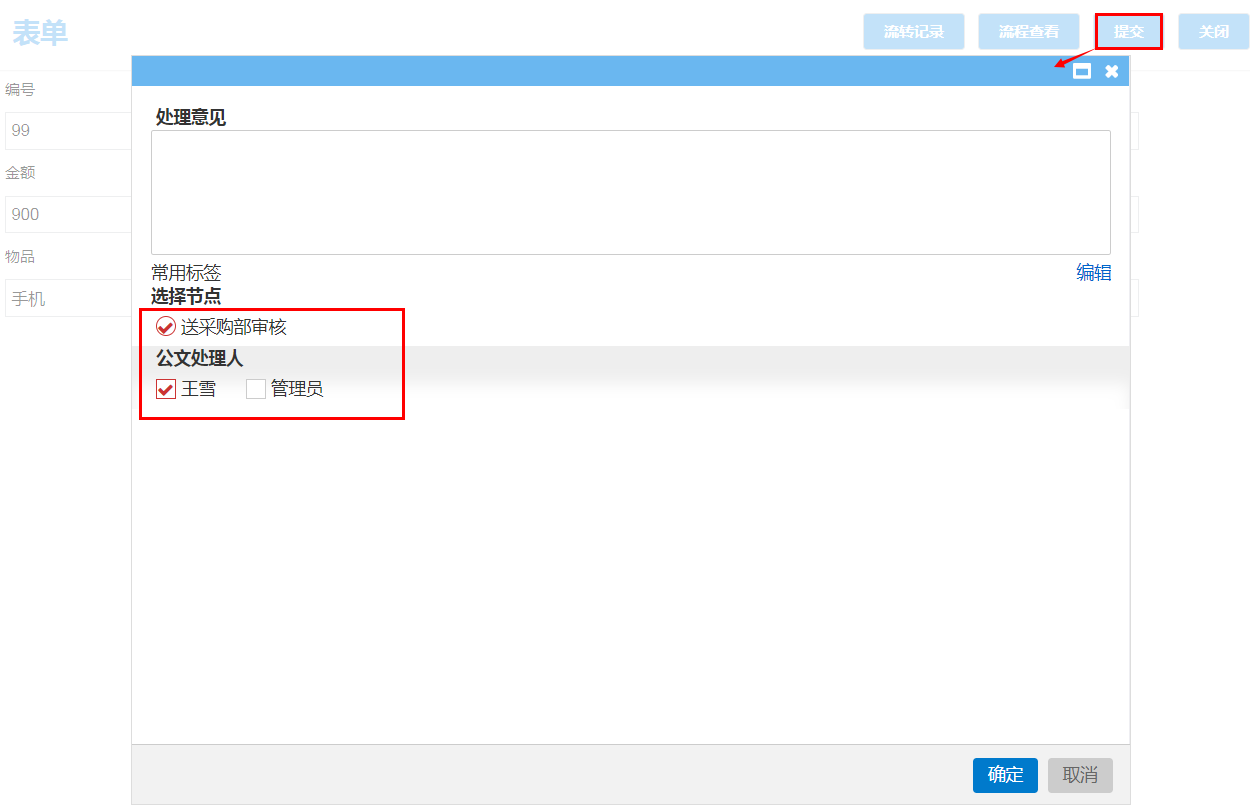
効果: アプリケーションプラットフォームにログインし、フォームを開いて調達部へ審査を提出し、審査担当者を選択します。下図の通りです:
指定必須
指定必須: 現在のノードの承認者は、次の承認ノードの実行担当者を必ず指定しなければなりません。指定しない場合、システムは実行担当者を選択必須である旨を通知します。次の承認ノードは前のノードで指定された担当者を受け取ることを許可するように設定され、かつ承認担当者を設定する必要はありません。下図の通りです: 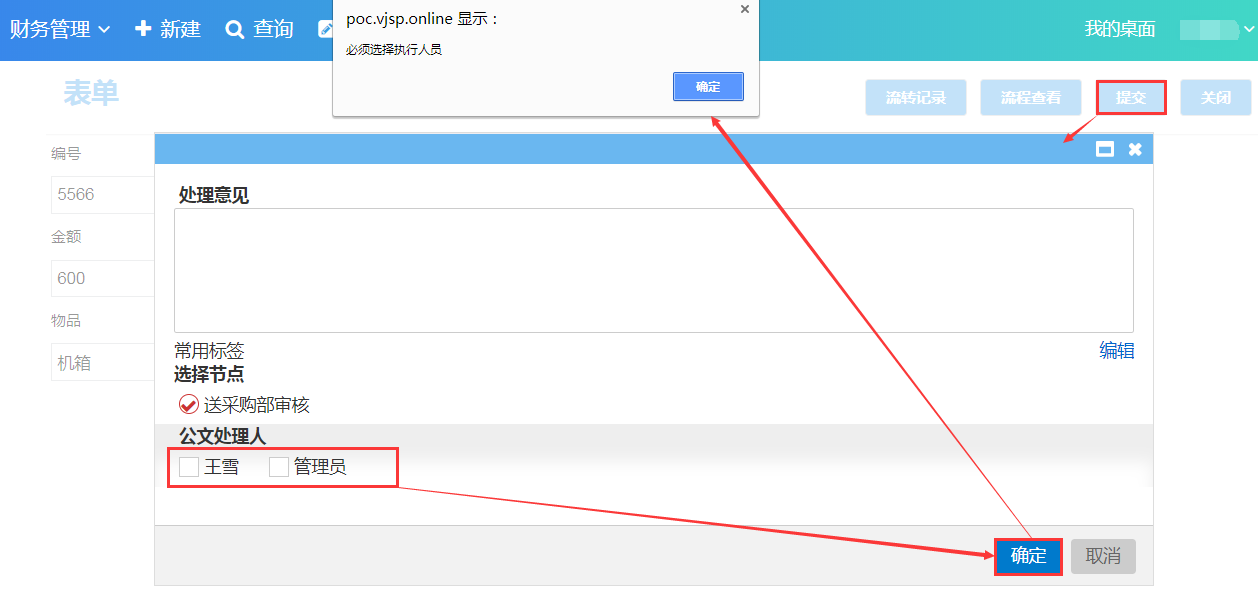
分流、分流終了
一般に会議承認(会签)を完了するために使用されます。会簽プロセスが多くの承認者または多くの部門に関わる場合、会簽タスクを会簽環節の各承認者に割り当てます。分流終了のノードは、リンクコントロールまたは人工コントロールのいずれにも、必要に応じて設定できます。
- 分流なし: デフォルトは分流なしです。
- 担当者による分流: 会簽環節に複数の承認者が関わる場合、分流機能を通じて会簽タスクを全員に割り当てます。会簽環節の全ての承認者が承認アクションを完了した後、会簽開始ノードに戻ります。
適用事例: 担当者による分流を行い、会簽操作を完了します。システムのプロセスは下図の通りです:
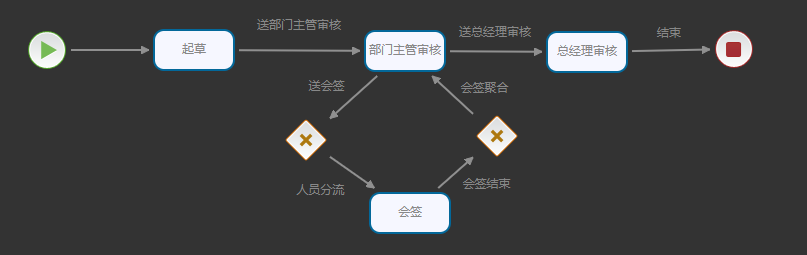
操作手順:
「会簽へ送信」リンクを追加し、ここで会簽に参加する必要のある担当者を指定し、会簽担当者を設定します。下図の通りです:
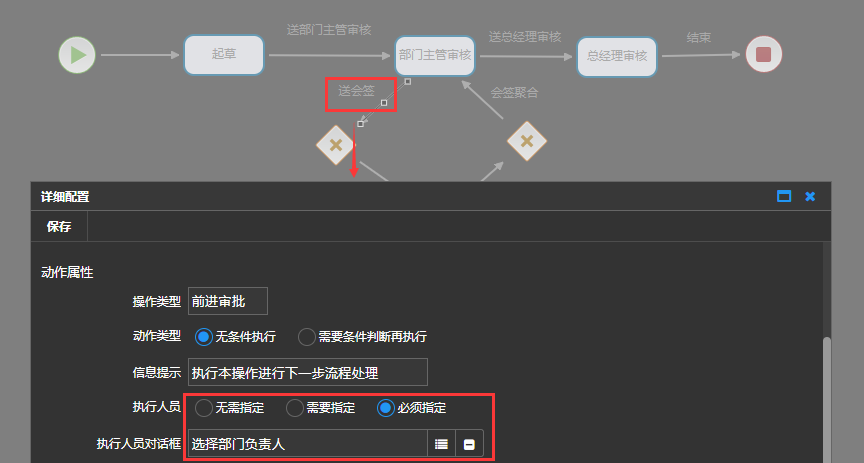
ルーターコントロール(router 1)を追加します。ここでrouter 1はプロセスエンジンにプロセスがここに到達したことを通知し、データを「担当者分流」リンクを通じて次の承認ノードに送信します。
「担当者分流」リンクを追加します。ここでrouter1を経由して到達したデータの処理ロジックを設定し、データが担当者によって分流されるように設定します。

「会簽」コントロールを追加します。ここで会簽担当者の承認アクションを処理し、現在のノードが前のノードで指定された担当者を受け取ることを許可するように設定します。

「会簽終了」リンクを追加し、会簽後のデータを「初審」ノードに戻し、かつ分流終了を設定し、担当者分流終了を選択します。

ルーターコントロール(router 2)を追加し、かつ次のノードに伝達されるデータに対して判断を行います。全ての承認者が承認プロセスを終了した場合にのみ到達できるように設定し、承認到達設定を下図のように設定します:
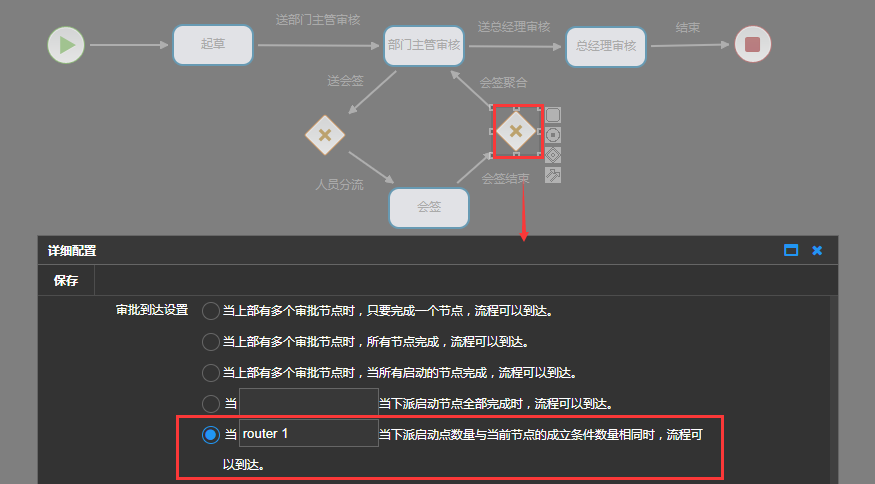
「会簽集約」リンクを追加し、操作タイプを会簽集約に設定します。

効果: 「部門主管審査」ノードで、【提交】ボタンをクリックします。下図の通りです:
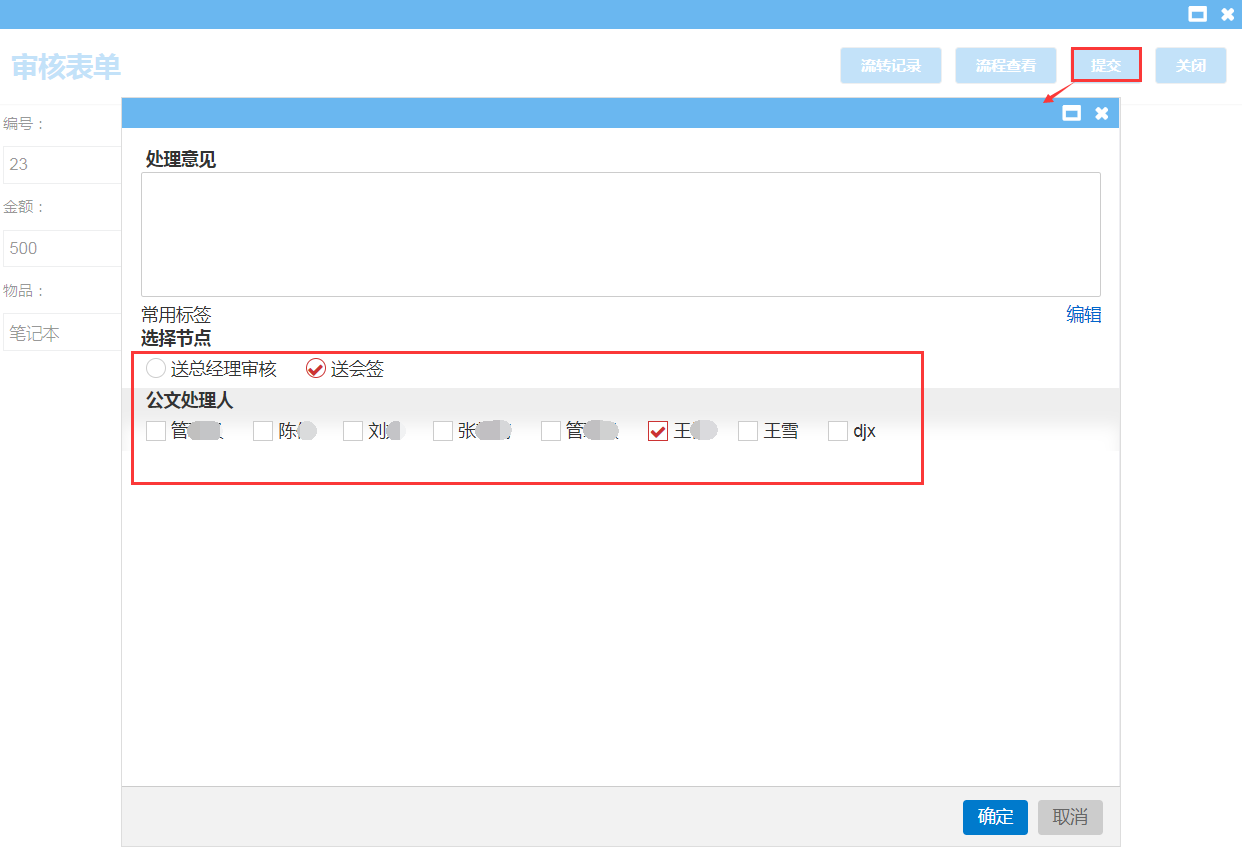
部門別分流
部門別分流: 会簽環節に複数の承認部門が関わる場合、分流機能を通じて会簽タスクを会簽部門の全員に割り当てます。関与する会簽操作の各部門において1つでも承認アクションが完了した後、会簽開始ノードに戻ります。
適用事例: 部門別に分流を行い、会簽操作を完了します。システムのプロセスは下図の通りです: 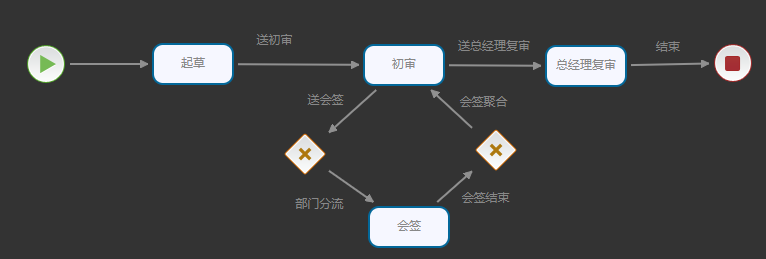
操作手順:
「会簽へ送信」リンクを追加し、ここで会簽に参加する必要のある部門担当者を指定します。下図の通りです:
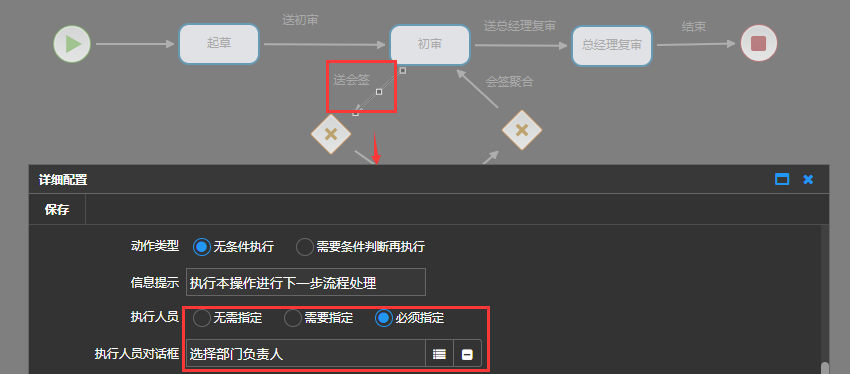
router 1を追加します。ここでrouter 1はプロセスエンジンにプロセスがここに到達したことを通知し、データを「部門分流」リンクを通じて次の承認ノードに送信します。
「部門分流」リンクを追加します。ここでrouter1を経由して到達したデータの処理ロジックを設定し、データが部門別に分流されるように設定します。

「会簽」コントロールを追加します。ここで会簽担当者の承認アクションを処理し、現在のノードが前のノードで指定された担当者を受け取り、かついずれかの承認者が通過するとノードが通過するように設定します。下図の通りです:

「会簽終了」リンクを追加し、会簽後のデータを「初審」ノードに戻し、分流終了を設定し、担当者分流終了を選択します。
router 2を追加し、router 2で次のノードに伝達されるデータに対して判断を行います。全ての承認者が承認プロセスを終了した場合にのみ到達できるように設定し、承認到達設定を下図のように設定します:
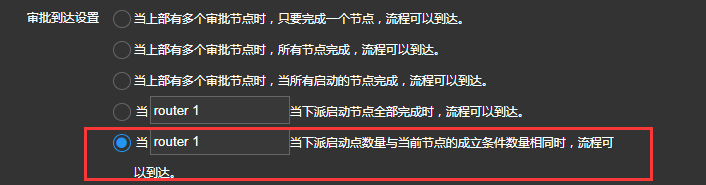
「会簽集約」リンクを追加し、操作タイプを会簽集約に設定します。

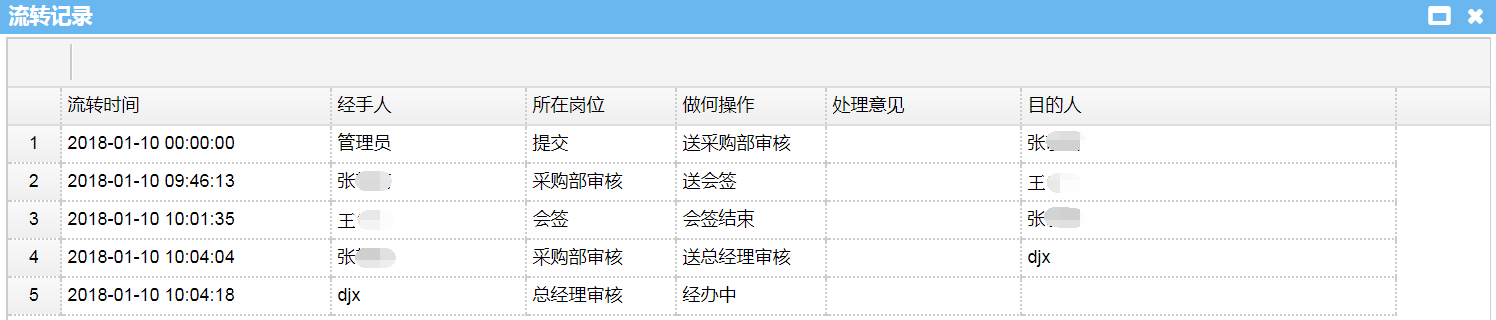
効果: アプリケーションプラットフォームでフォームをクリックしてプロセス審査を行い、「総経理審査」ノードで【流转记录】をクリックすると、効果は下図の通りです:
承認意見
アプリケーションプラットフォームのフォームでプロセス審査を提出する際、承認意見を表示するかしないかを設定します。
非表示: 承認意見欄を表示しません。設定は下図の通りです:
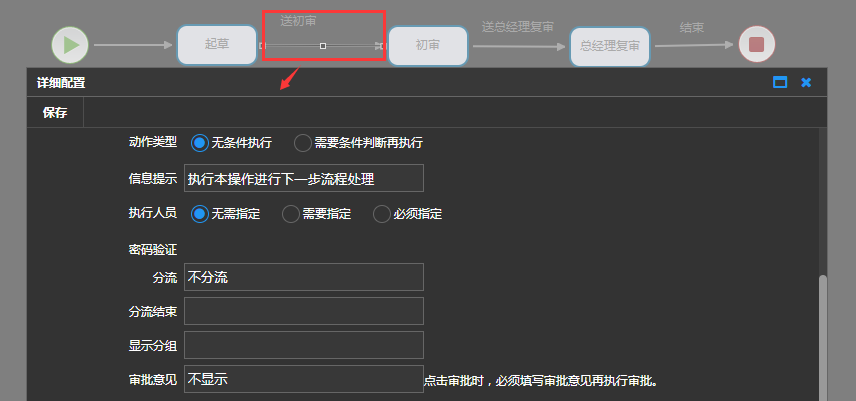
効果: アプリケーションプラットフォームにログインしてフォームを起草した後、初審へ送信する時に【提交】をクリックします。下図の通りです:
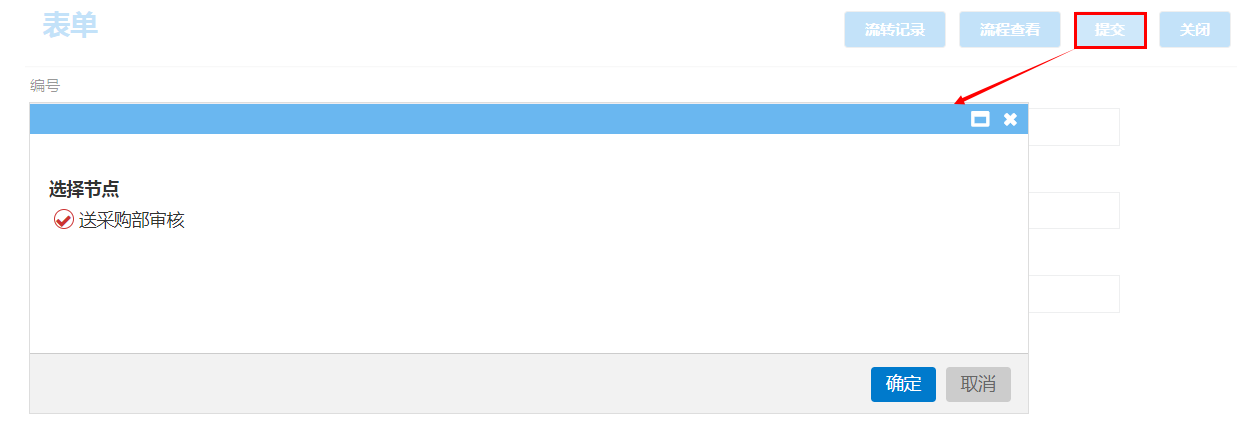
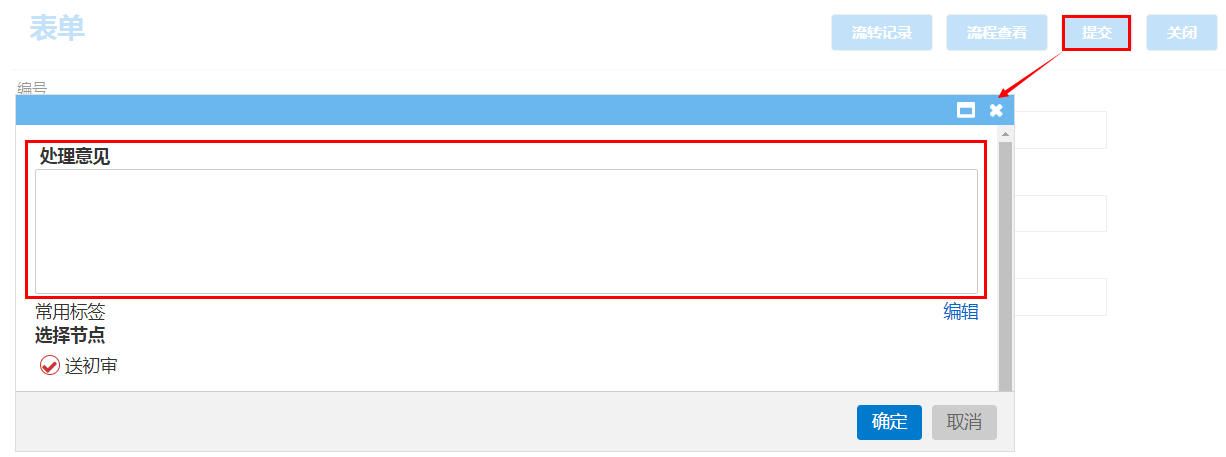
表示(入力必須ではない): 承認意見欄を表示しますが、意見を入力する必要はありません。効果は下図の通りです:
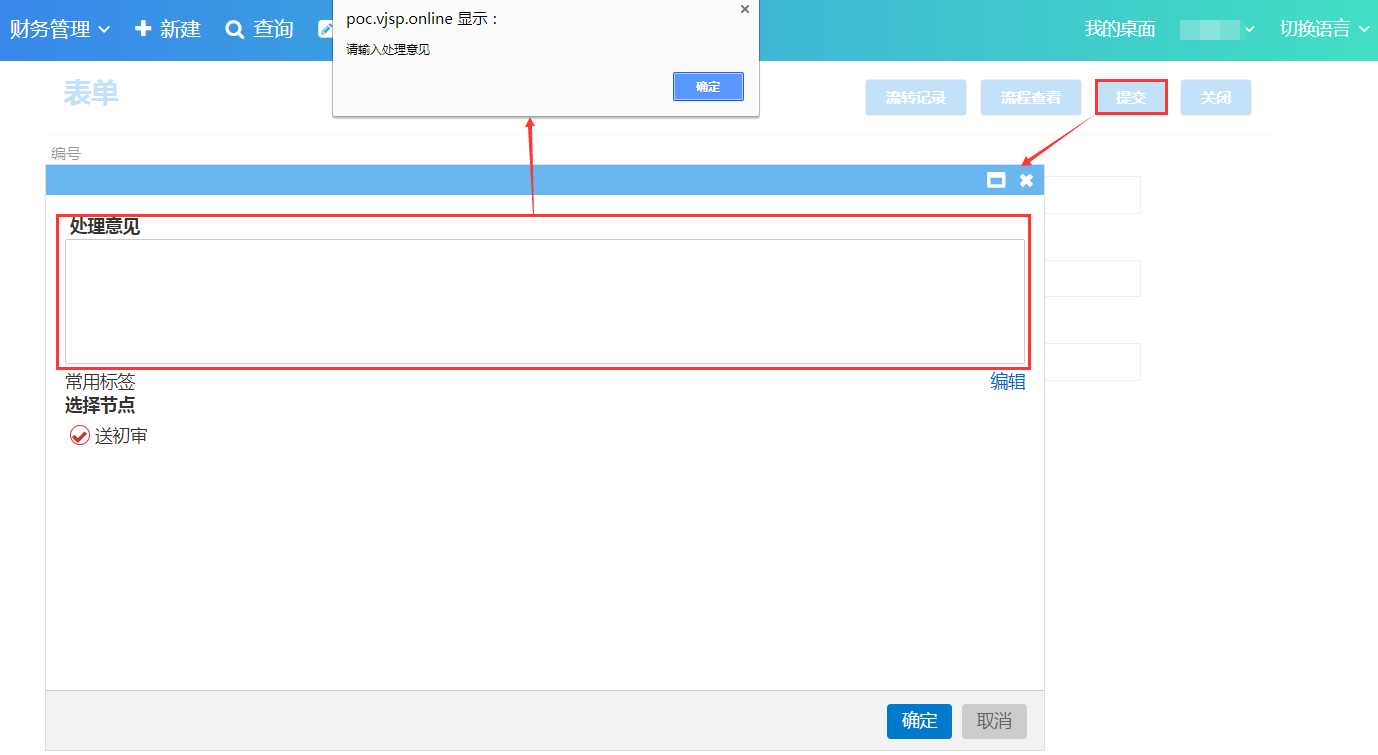
表示(入力必須): 承認意見欄に入力必須です。効果は下図の通りです:
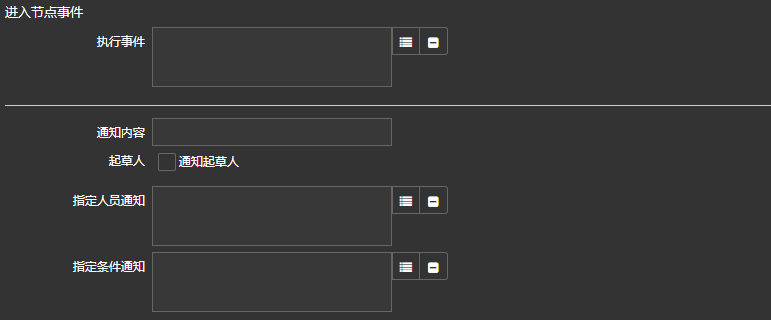
ノード進入イベント
ノード進入イベントに含まれる機能は下図の通りです:
イベント実行
このノードで、「イベント管理」で設定済みのSQL文またはストアドプロシージャを呼び出し、コードを実行してフォームを処理します。
適用事例: フォーム《付款申请单》が財務部門の承認通過後、財務部門の承認意見を自動的に「審批意見」欄に更新します。プロセスは下図の通りです:

操作手順:
実行イベントを新規作成します。イベントタイプは「実行コード」とし、実際の業務ロジックに基づいてSQL実行文を作成します。「財務審査」時に承認意見を修正します。下図の通りです:
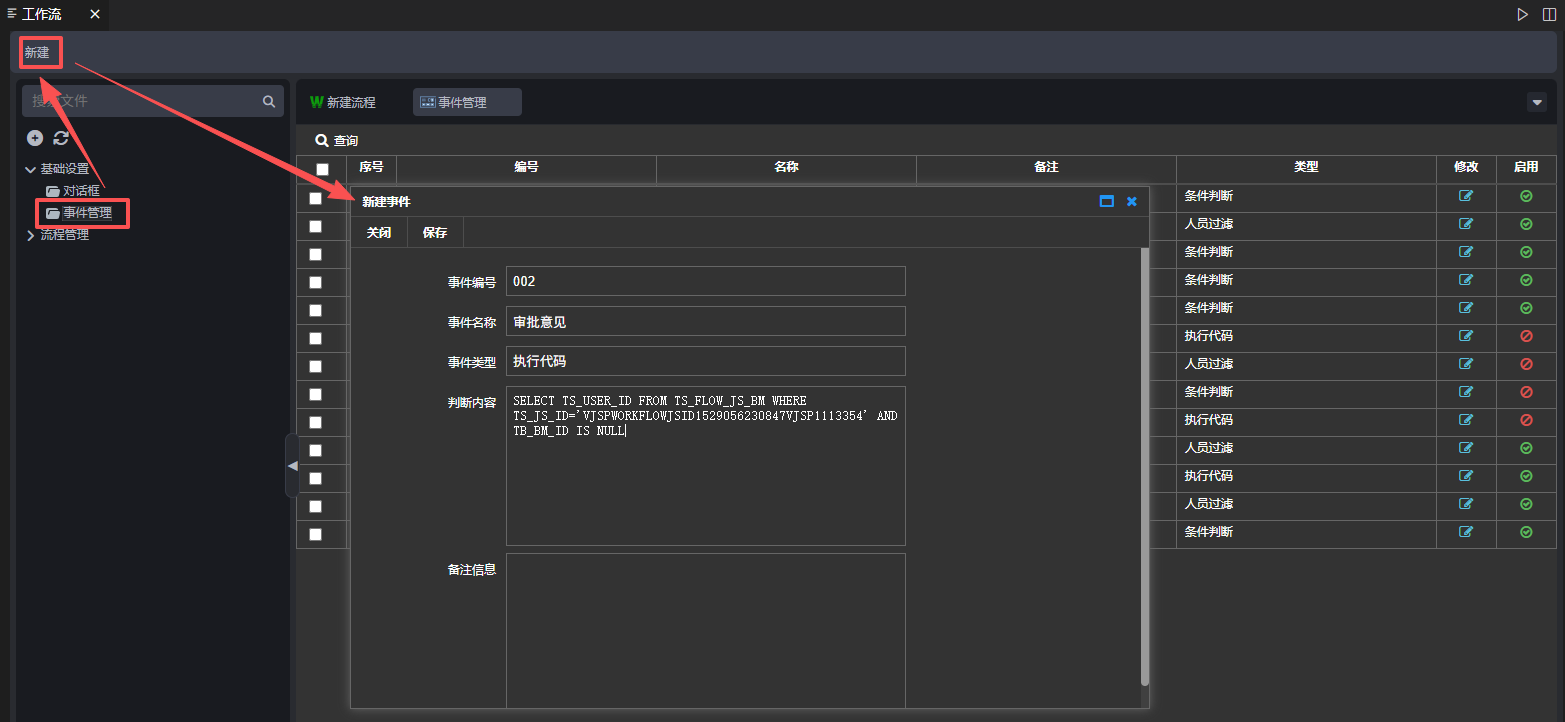
イベント新規作成後、イベントを保存します。
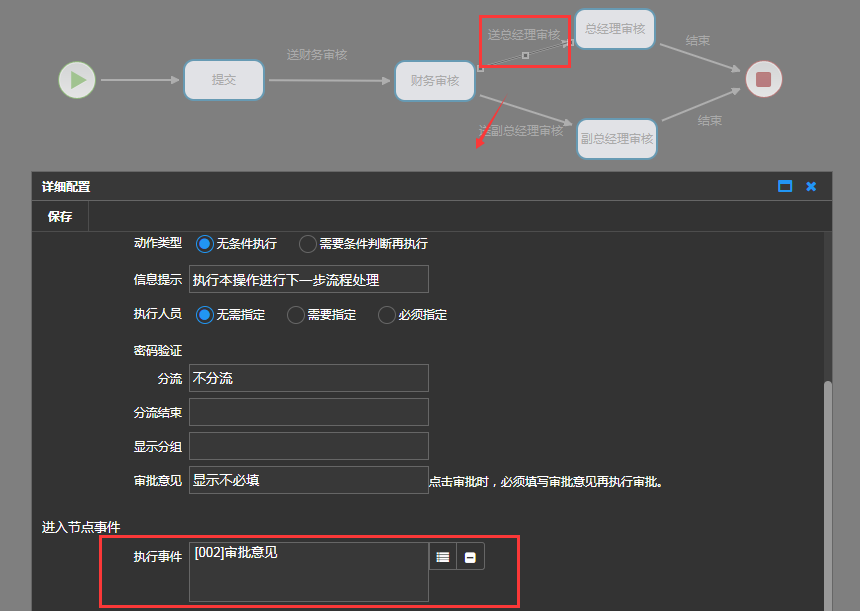
「総経理へ送審」リンクで「実行イベント」を設定します。下図の通りです:
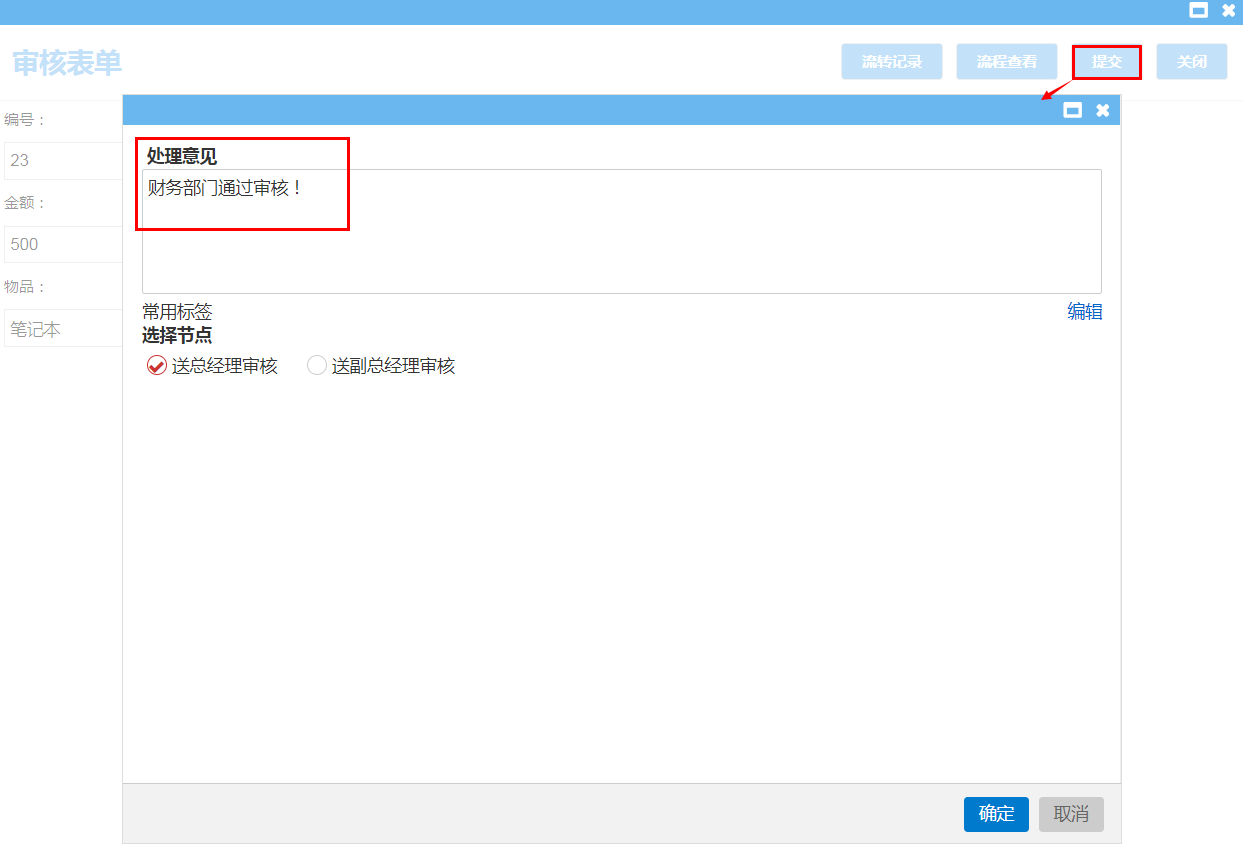
効果: アプリケーションプラットフォームにログインし、フォームを起草して財務審査を提出する際、処理意見として「財務部門通過審核!」と入力します。総経理審査ノードを提出する時、【提交】をクリックすると、ポップアップページの【処理意見】に「財務部門通過審核!」が自動表示されます。下図の通りです:
通知内容
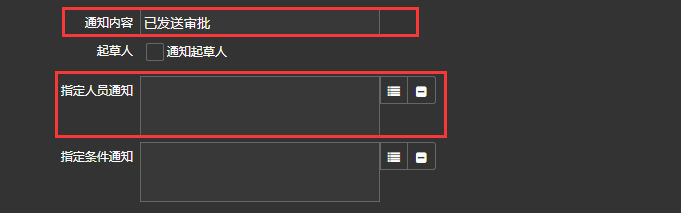
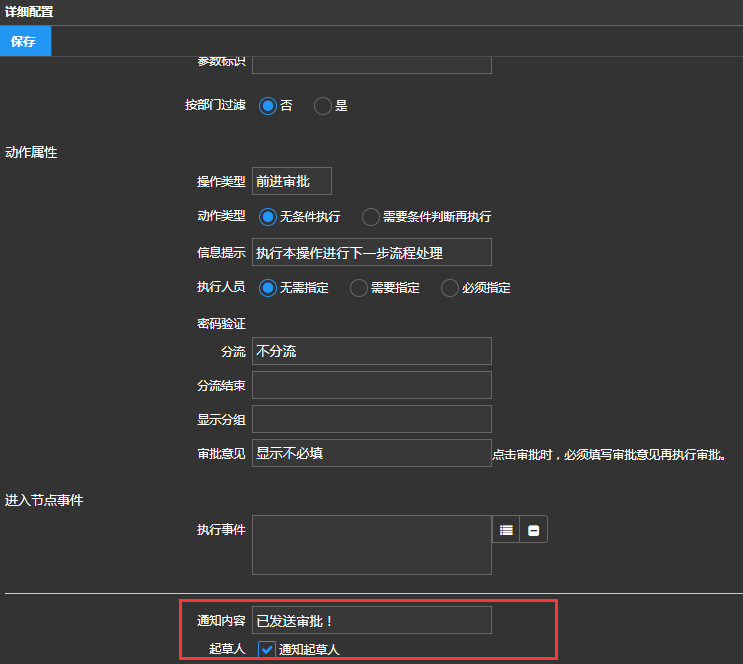
現在のノードを実行するとき、システムは設定に基づいて通知を発信します。通知内容の設定は下図の通りです:
起草者
プロセスが現在のノードに入った時、通知起草者を選択すると、起草者は通知を受け取ります。選択しない場合は通知を受け取りません。
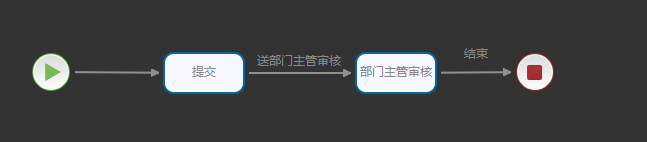
例: プロセスが「部門主管審査」ノードに入り、起草者に「送信済み審批!」と通知します。プロセスは下図の通りです:
操作手順: 「部門主管へ送審」リンクを右クリックし、【詳細設定】をクリックします。詳細設定ページで【通知起草者】を選択し、【通知内容】を入力し、【保存】をクリックします。下図の通りです:
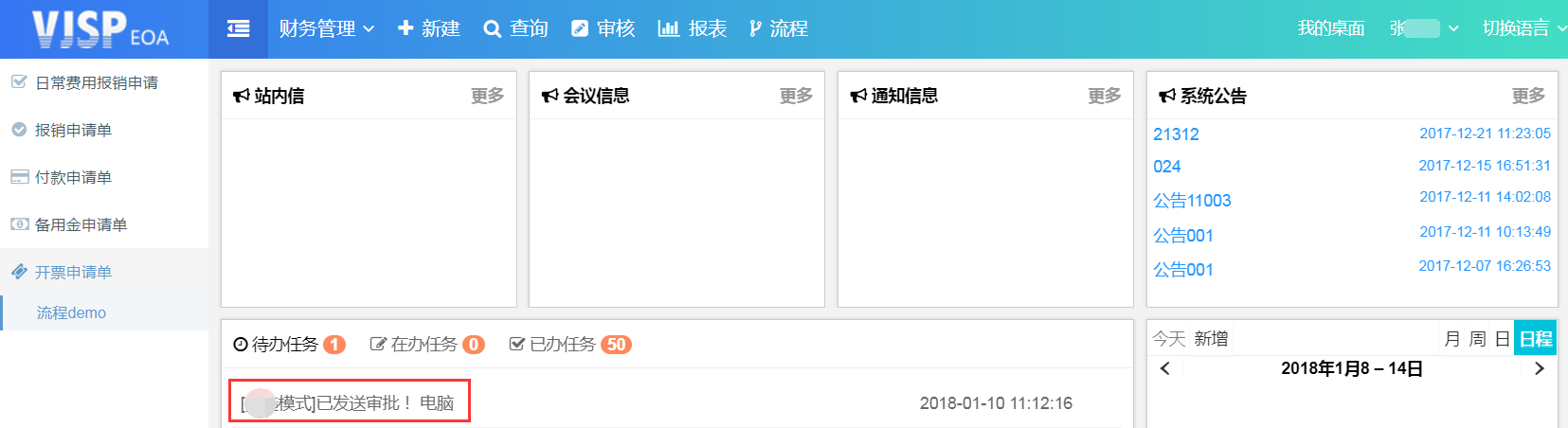
効果: アプリケーションプラットフォームにログインし、フォーム審査を提出すると、起草者は未処理通知を受け取ります。下図の通りです:
プロセス完了後、【流转记录】をクリックすると、効果は下図の通りです:

指定担当者通知
1人または複数の担当者を選択して通知できます。フォームが審査を提出する時、指定された担当者は審査通知を受け取ります。
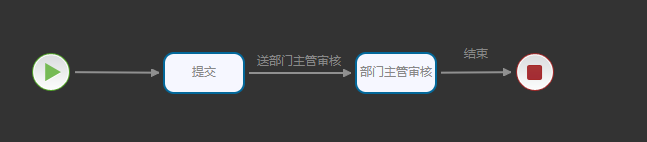
例: フォームを起草し部門主管へ審査を送信する時、担当者: djx に通知します。プロセスは下図の通りです:
操作手順: 【送部門主管審核】リンクコントロールを右クリックし、【詳細設定】をクリックします。ポップアップページで、指定担当者通知の後のプラス記号をクリックし、ポップアップページで条件を入力し、【查询】をクリックします。djxを選択後、【确定】をクリックします。下図の通りです:
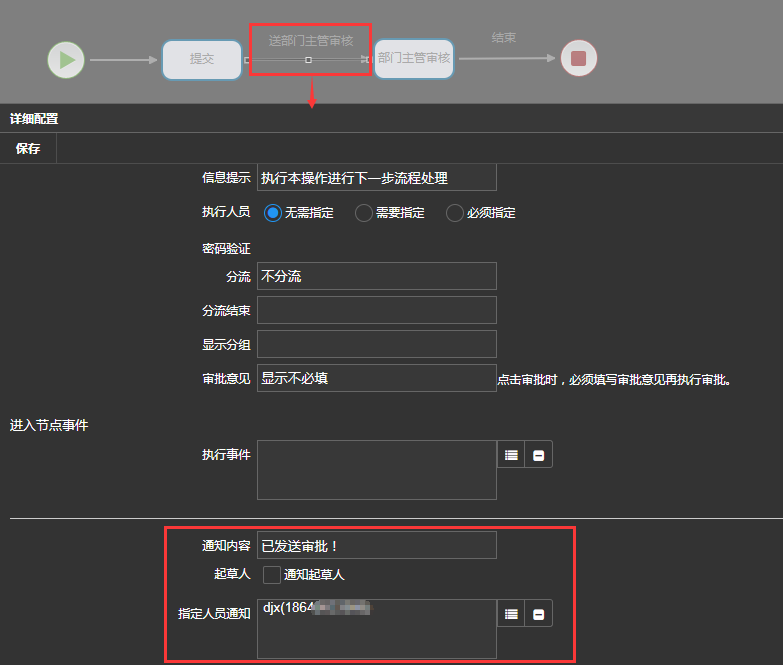
効果: 起草者(管理者)がアプリケーションプラットフォームにログインし、フォームを起草して部門主管審査を送信します。djxがアプリケーションプラットフォームにログイン後、1件の未処理を受け取ります。調達部審査担当者(張** )がアプリケーションプラットフォームにログインし、審査フォームを提出し、【流转记录】をクリックして効果を確認します。下図の通りです:

指定条件通知
事前に担当者フィルター条件を設定し、システムは条件を満たす全員に通知を送信します。
操作手順:
イベント管理を新規作成します。【基本設定】→【イベント管理】→【新規作成】をクリックし、【新規イベント】ページをポップアップ表示し、対応する内容を入力します。下図の通りです:
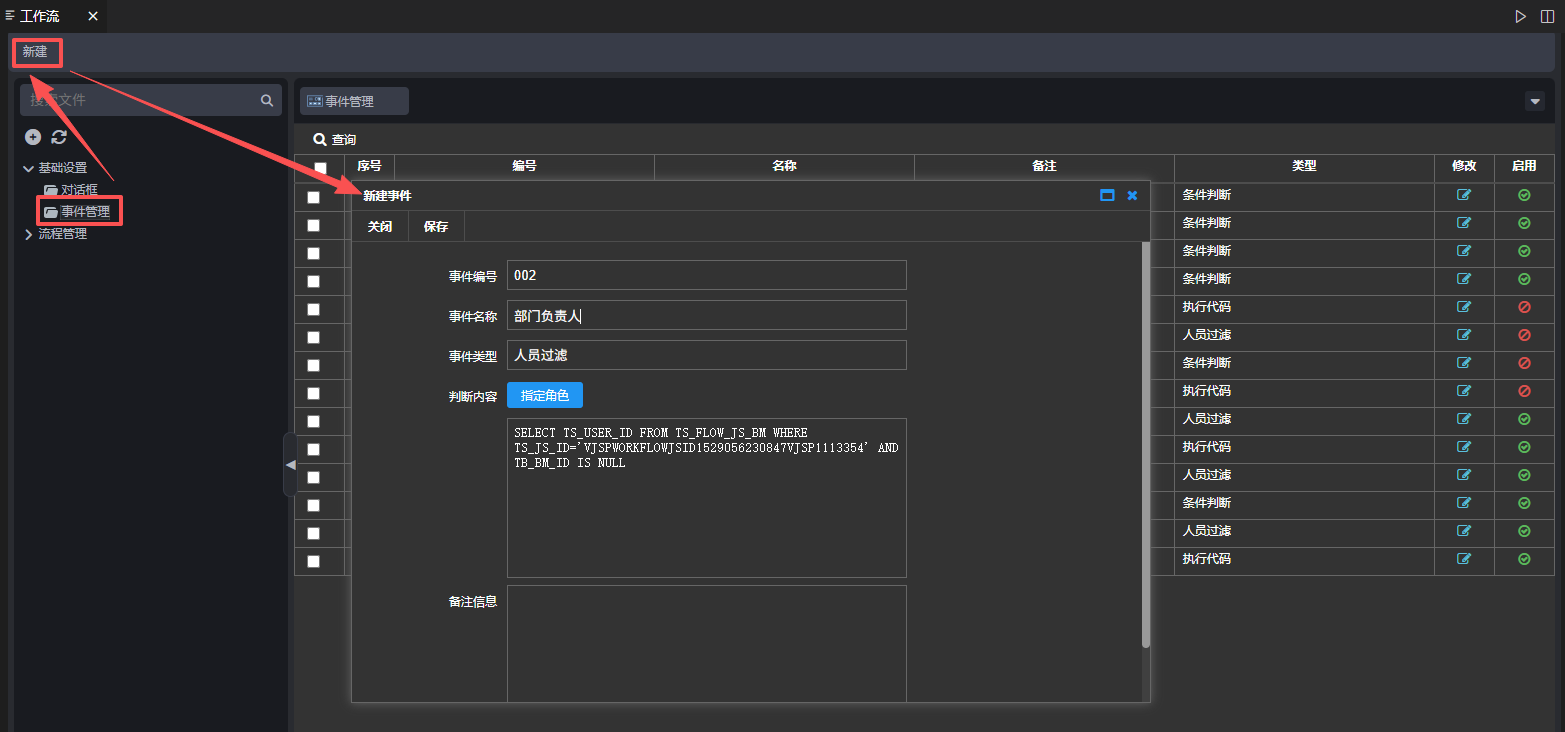
新規作成後、新規作成したイベントを保存します。
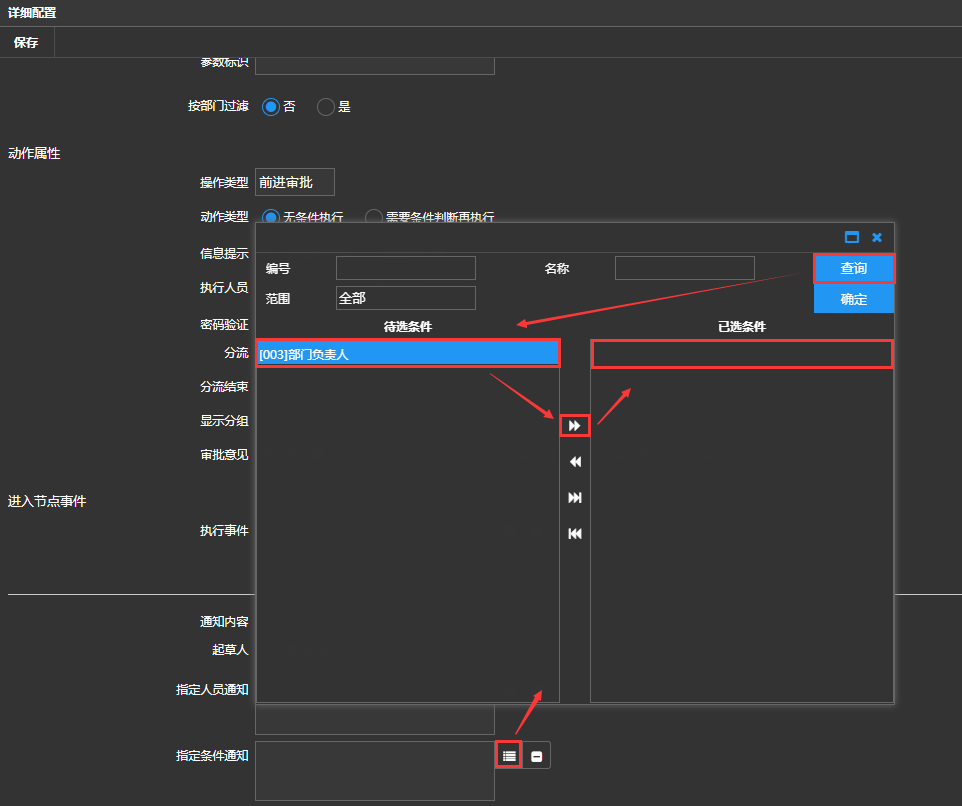
リンクコントロールを右クリックし、【詳細設定】をクリックします。ポップアップページで、指定条件通知の後の … をクリックし、ポップアップページで番号を入力し、【查询】をクリックします。条件を選択後、【确定】をクリックします。下図の通りです:
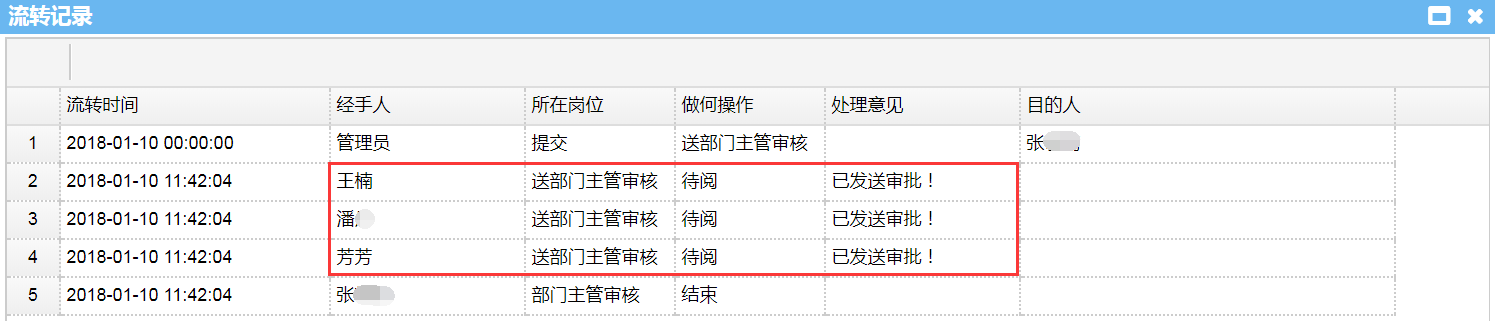
効果: 起草者が部門主管審査を送信すると、全ての部門責任者がアプリケーションプラットフォームにログイン後、1件の未処理を受け取ります。部門主管審査の審査者張** がアプリケーションプラットフォームにログインしてフォームを審査し、プロセス終了後、【流转记录】をクリックして効果を確認します。下図の通りです:
人工コントロール
コントロール→【属性】をクリックするか、コントロールを右クリック→【詳細設定】で機能を設定します。プロセス内の承認ノードでは、人工活動でそのノードの承認者を設定したり、そのノードへの進入/送出のロジックなどの処理機能を設定できます。
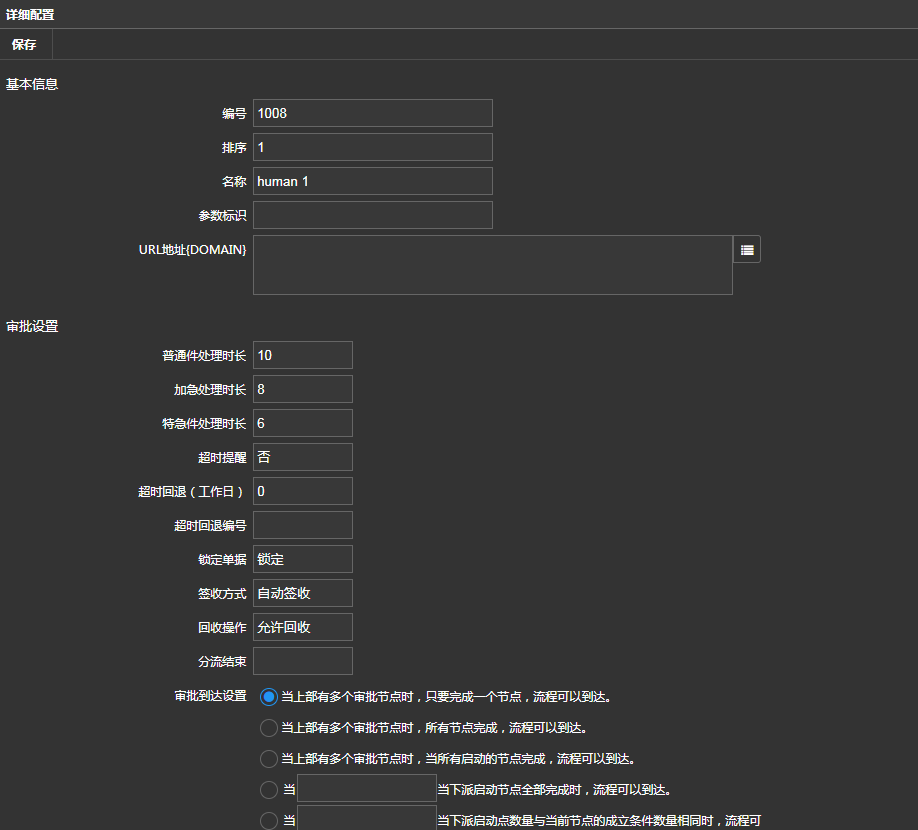
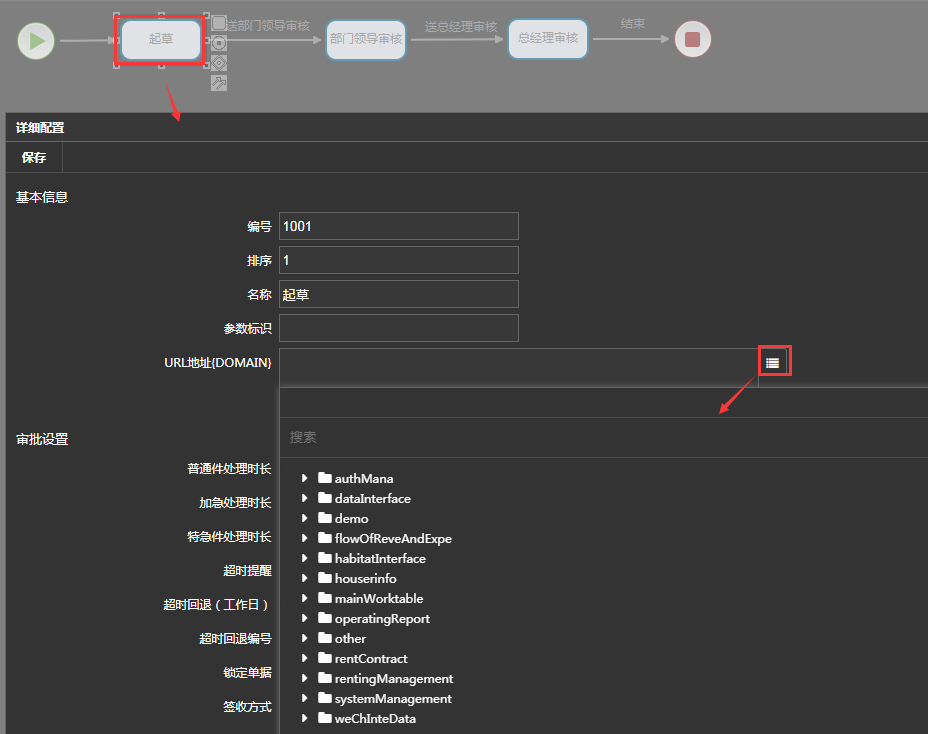
URLアドレス
プロセス内のノードはフォームに紐づける必要があります。最初のノードは初期化フォーム(フォームは初期化イベントとプロセス起動イベントを設定)を紐づけ、2番目のノードは審査フォーム(フォームはプロセスオープンイベントとプロセス実行イベントを設定)を紐づけ、その他のノードは必要に応じてフォームを紐づけます。URLアドレス{DOMAIN}: ノードのフォームへの迅速な紐づけを提供します。
操作手順: URLアドレス{DOMAIN}の後の … をクリックし、ポップアップページでフォームを選択します。下図の通りです:
承認設定
承認設定に含まれる機能は下図の通りです:
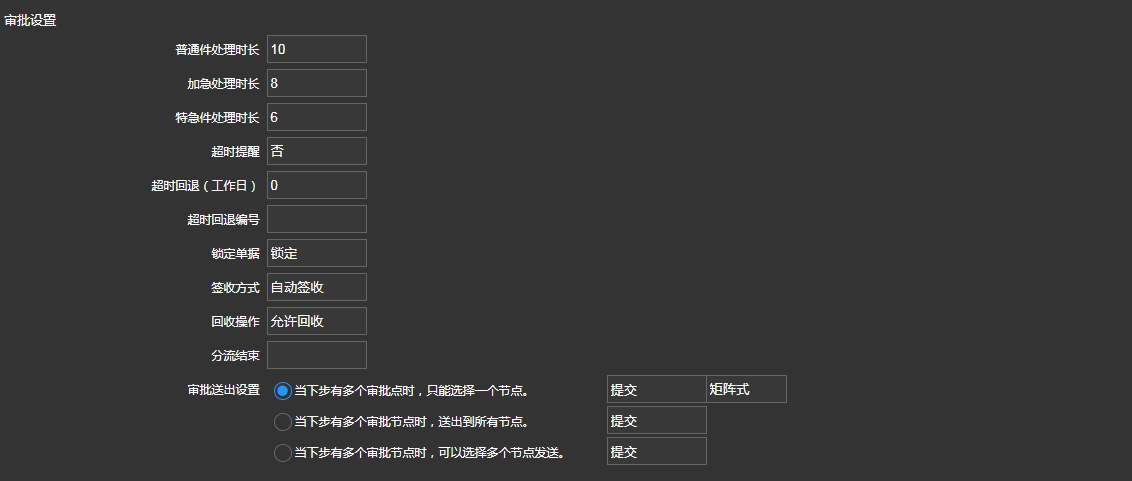
【注】: 通常件処理時間、緊急処理時間、特急処理時間、時間切れ通知、時間切れ戻し、時間切れ戻し番号、伝票ロックは現在のシステムバージョンではこれらの機能を使用しません。必要がある場合は、特別にカスタマイズできます。
受領方法
フォームが承認ノードに到達した時の受領処理方法を設定します。自動受領と手動受領の2種類があります。手動受領と自動受領の違いは、手動受領では現在のノードの承認者が手動で「受領」をクリックした後、初めて現在のフォームを修正または承認できますが、自動受領では受領ボタンをクリックする必要がなく、プログラムが自動的に受領することです。
適用事例: フォームが「財務審査」に到達した時、手動受領の方式を採用する場合、プロセスは下図の通りです:
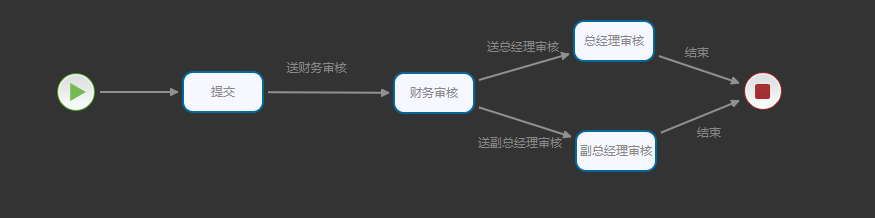
操作手順: 「財務審査」ノードで、現在のノードの受領方法を手動受領に設定します。下図の通りです:
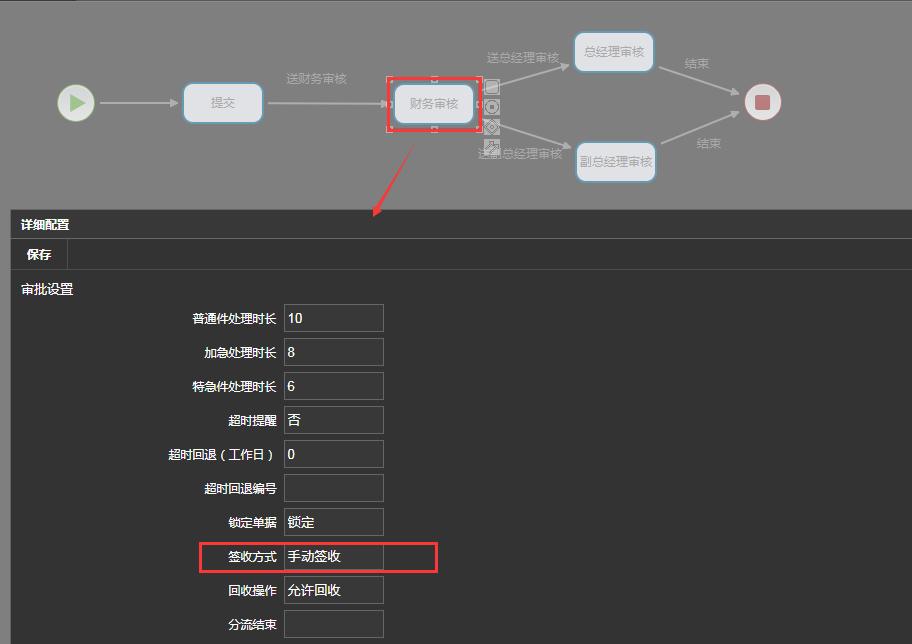
効果: 下図の通りです:

回収操作
フォーム発信後に問題を発見した場合、次のノードの承認者がまだ受領していない状況下で、フォームを回収して再処理することができます。
適用事例: フォーム起草後、既に財務審査に提出されていますが、この時、申請金額を間違えたことに気づき、回収して再修正する必要があります。システムのプロセスは下図の通りです:
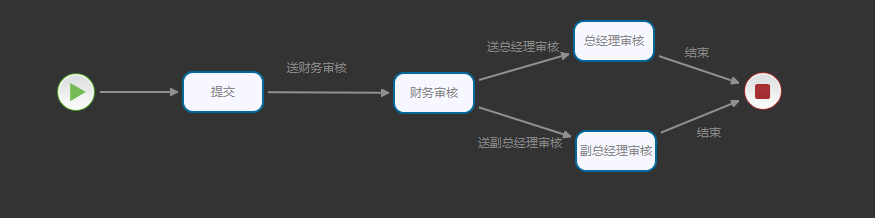
操作手順: 財務審査ノードで回収操作を「回収を許可」に設定します。下図の通りです:
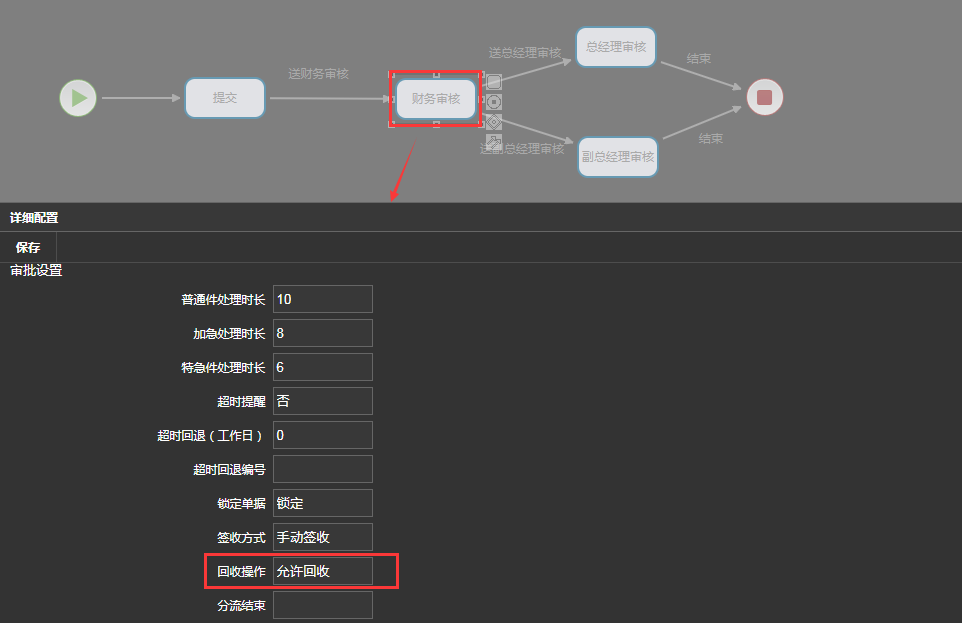
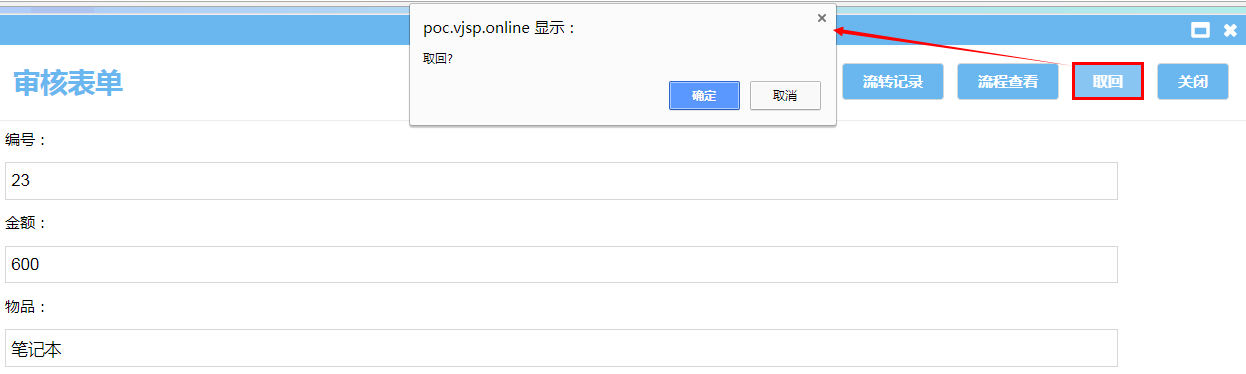
効果: アプリケーションプラットフォームで、フォームを起草して財務審査に提出した後、財務審査ノードの担当者が審査フォームを提出した後、処理済み事項をクリックし、フォームを開き、【取回】ボタンをクリックしてフォームを回収します。下図の通りです:
承認到達設定
設定条件1
設定条件1:前のステップに複数の承認ノードがある場合、いずれかのノードが完了すれば、プロセスが到達できます。
適用事例:ワークフローの単純な集約モードを実現します。システムのプロセスは下図の通りです:

操作手順:
「提交」ノードで承認送出設定を以下のように設定します:

「総経理審核」ノードで承認到達設定を以下のように設定します:

効果:調達部または財務部門のいずれかが承認後、プロセスは総経理承認に到達できます。プロセスの効果は下図の通りです: 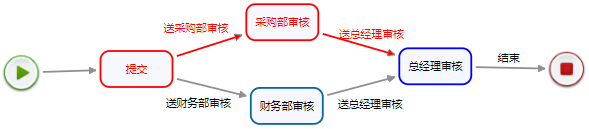
設定条件2
設定条件2:前のステップに複数の承認ノードがある場合、全てのノードが完了すると、プロセスが到達できます。
適用事例:ワークフローの同期モードを実現します。システムのプロセスは下図の通りです:
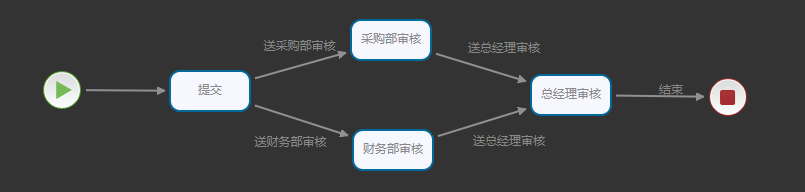
操作手順:
「提交」ノードで承認送出設定を以下のように設定します:

「総経理審核」ノードで承認到達設定を以下のように設定します:
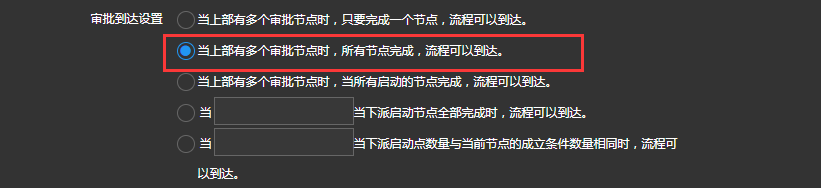
効果:調達部と財務部の両方が承認後、初めてプロセスが総経理承認に到達できます。総経理審核ノードでフォーム内の【流程查看】をクリックすると、プロセス効果は下図の通りです:

設定条件3
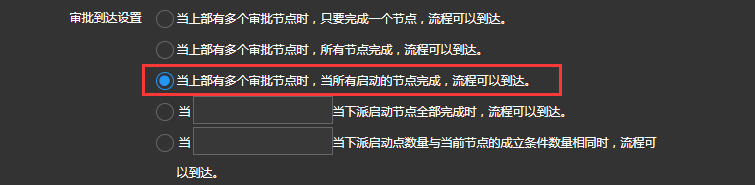
設定条件3:前のステップに複数の承認ノードがある場合、起動された全てのノードが完了すると、プロセスが到達できます。
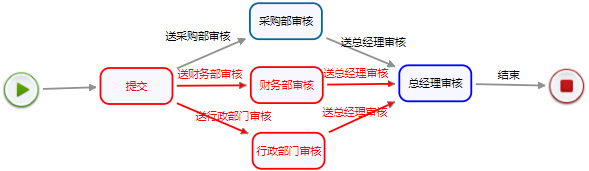
適用事例:ワークフローの多選択モードを実現します。システムのプロセスは下図の通りです:
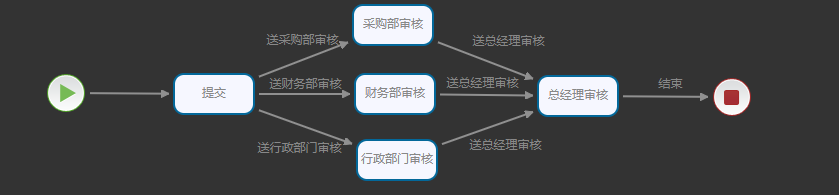
操作手順:
「提交」ノードで承認送出設定を以下のように設定します:

「総経理審批」ノードで承認到達設定を以下のように設定します:
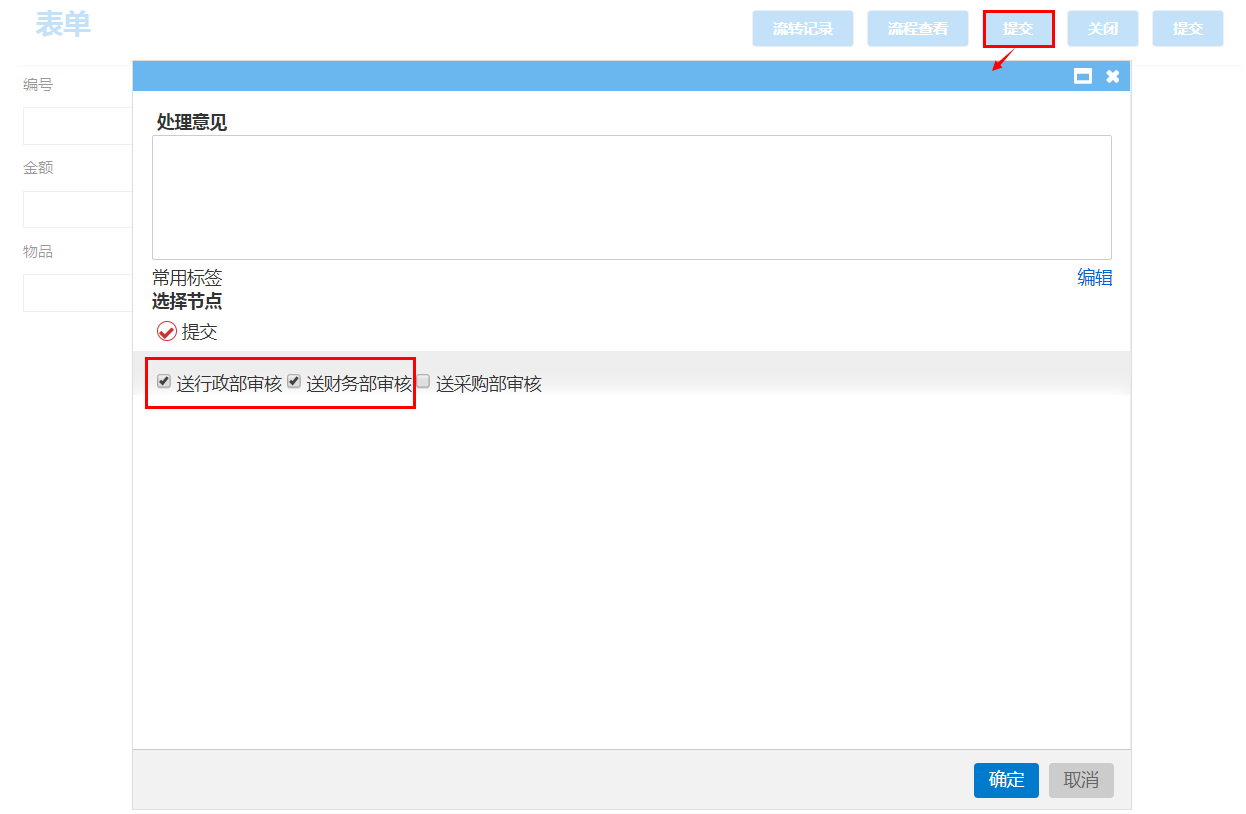
効果:「財務部審核」、「行政部門審核」ノードを起動します。下図の通りです:
これら2つのノードが両方とも承認を完了して初めて、総経理審批ノードが起動します。承認後、プロセス確認をクリックすると、効果は下図の通りです:
設定条件4
設定条件4:割り当てられた起動ノードが全て完了した時、プロセスが到達できます。ドロップダウンリストから現在のノードより前の全てのノードを選択できます。
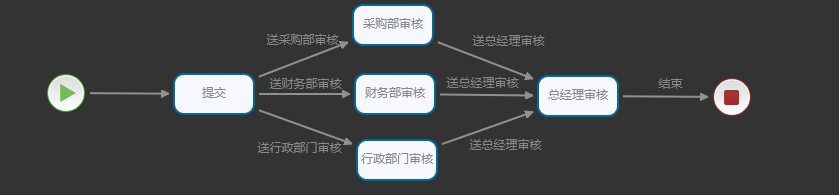
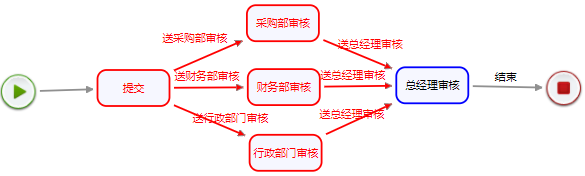
適用事例:ワークフローの多選択モードを実現します。システムのプロセスは下図の通りです:
操作手順:
「提交」ノードで承認送出設定を以下のように設定します:

「総経理審批」ノードで承認到達設定を以下のように設定します:
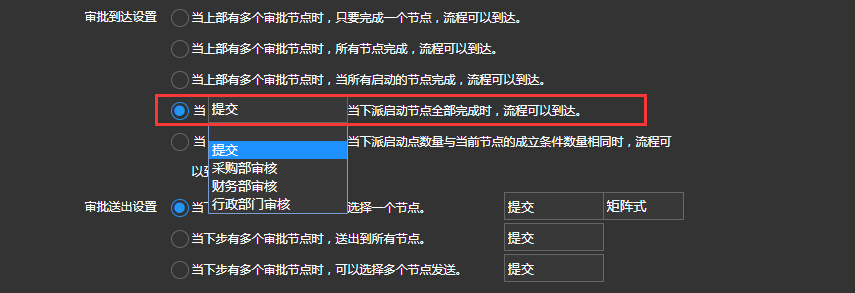
効果:提交ノード後の全てのノードを起動します。下図の通りです:
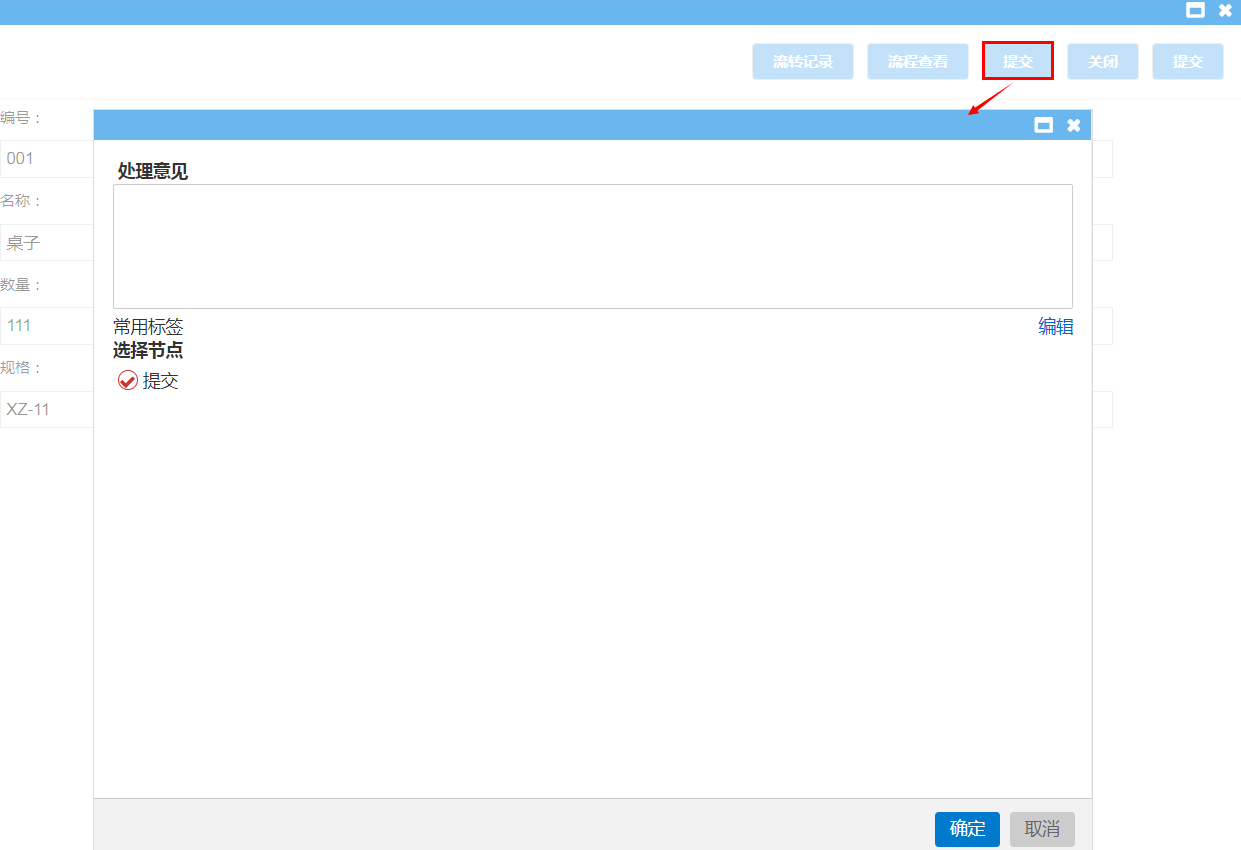
全てのノードが承認を完了して初めて、総経理審批ノードが起動します。承認後、プロセス確認をクリックすると、効果は下図の通りです:
設定条件5
設定条件5:割り当てられた起動ノードの数が現在のノードの成立条件の数と同じ場合、プロセスが到達できます。この条件は、次のノードに伝達されるデータに対して判断を行い、全ての承認者が承認プロセスを終了した場合にのみ到達できます。
適用事例:例えば会簽プロセスにおいて、担当者別分流会簽を実現し、関与する会簽担当者全員が会簽アクションを完了した後、プロセスが到達します。システムのプロセスは下図の通りです:
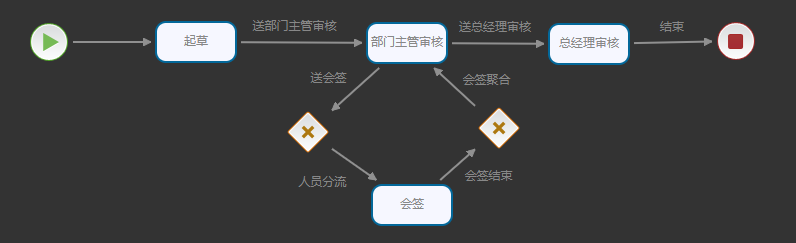
操作手順:ルーターコントロール(router 2)で承認到達設定を以下のように設定します:
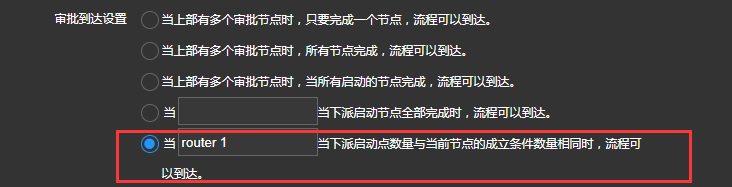
効果:アプリケーションプラットフォームでフォームをクリックしてプロセス審査を行い、「総経理審核」ノードで【流转记录】をクリックすると、効果は下図の通りです:

承認送出設定
設定条件1
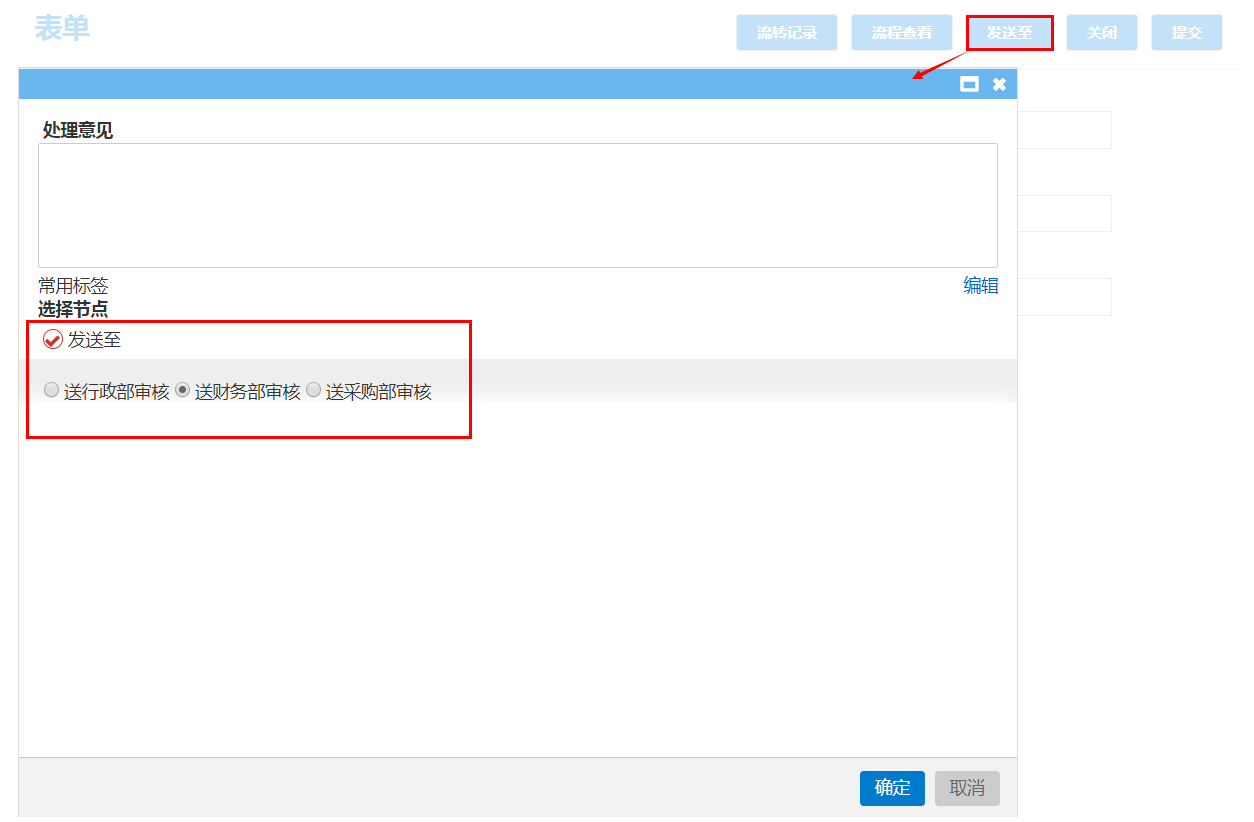
設定条件1:次のステップに複数の承認ノードがある場合、1つのノードのみを選択できます。また、送信ボタン名(デフォルトは「提交」)、表示方式(マトリックス式とメニュー式、デフォルトはマトリックス式)を設定できます。
適用事例:次の承認ノードを人手で選定できますが、毎回1つしか選べません。送信ボタン名を【发送至】に変更し、表示方式をメニュー式にします。システムのプロセスは下図の通りです:
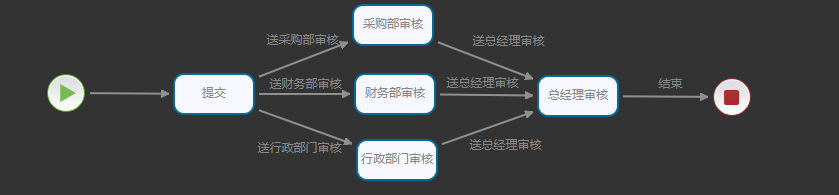
操作手順:「提交」の承認送出設定を【次のステップに複数の承認ノードがある場合、1つのノードのみを選択できる】に設定し、入力ボックスで【发送至】に変更(デフォルトは提交)し、表示方式をメニュー式に設定します。下図の通りです:

効果:アプリケーションプラットフォームにログインし、フォームをクリックして審査を提出します。下図の通りです:
設定条件2
設定条件2:次のステップに複数の承認ノードがある場合、全てのノードに送出します。また、ノード選択ボタン名(デフォルトは「提交」)を設定できます。
【注 】: 送信ボタンの名称、表示方式は設定条件1で設定します。
適用事例:アプリケーションプラットフォームでフォームをクリックして審査を提出する時、【提交】をクリックし、ポップアップページで【确定】をクリックすると、システムは自動的に承認要求を全ての下位承認ノードに送信します。システムのプロセス効果は下図の通りです:
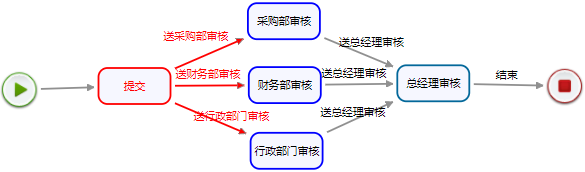
操作手順:「提交」の承認送出設定を【次のステップに複数の承認ノードがある場合、全てのノードに送出する】に設定します。下図の通りです:

効果:アプリケーションプラットフォームにログインし、フォームをクリックして審査を提出します。下図の通りです:

設定条件3
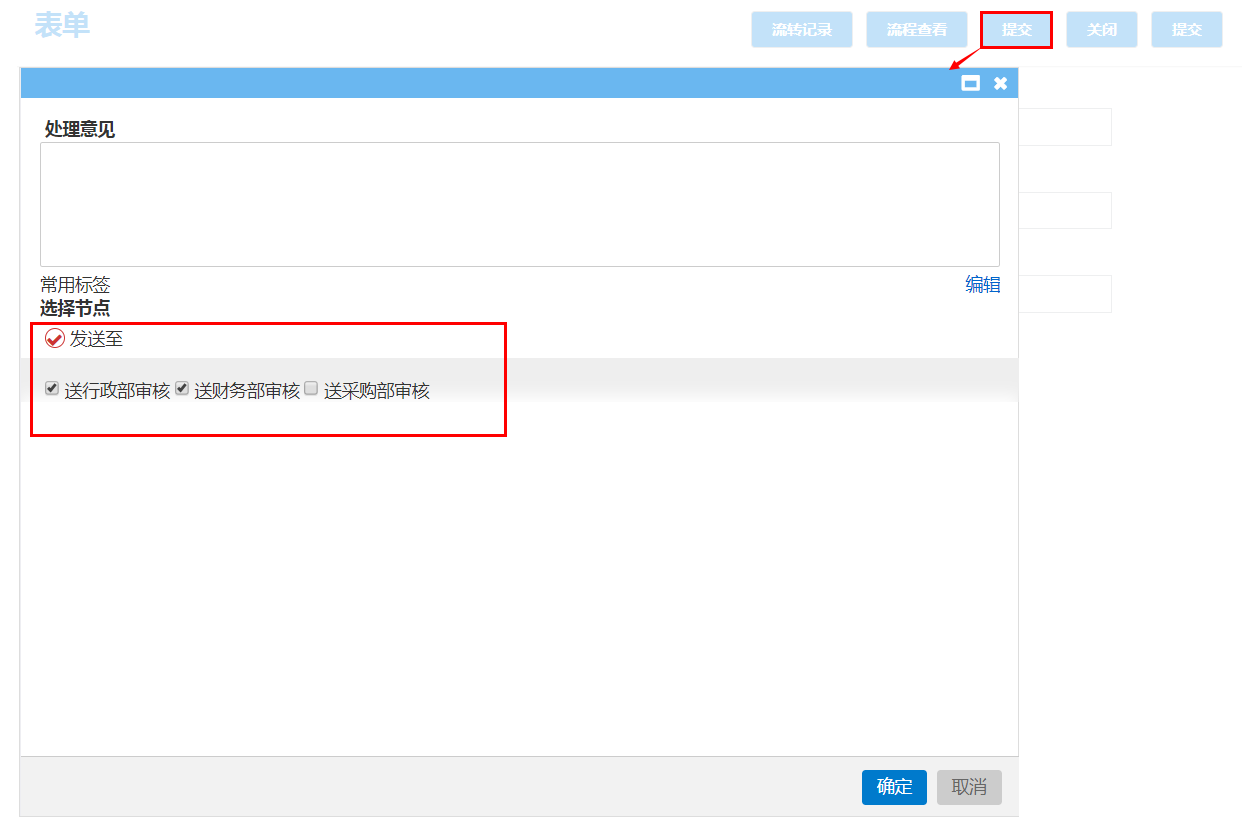
設定条件3:次のステップに複数の承認ノードがある場合、複数のノードを選択して送信できます。また、ノード選択ボタン名(デフォルトは「提交」)を設定できます。
【注 】: 送信ボタンの名称、表示方式は設定条件1で設定します。
適用事例:後続の承認ノードを人手で選定できます。システムのプロセス効果は下図の通りです:
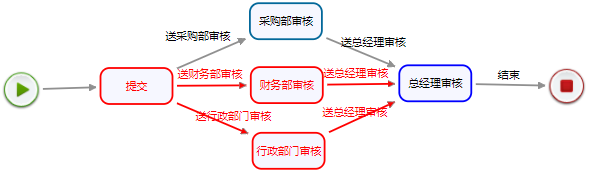
操作手順:「提交」の承認送出設定を【次のステップに複数の承認ノードがある場合、複数のノードを選択して送信できる】に設定します。下図の通りです:

効果:アプリケーションプラットフォームにログインし、フォームをクリックして審査を提出します。下図の通りです:
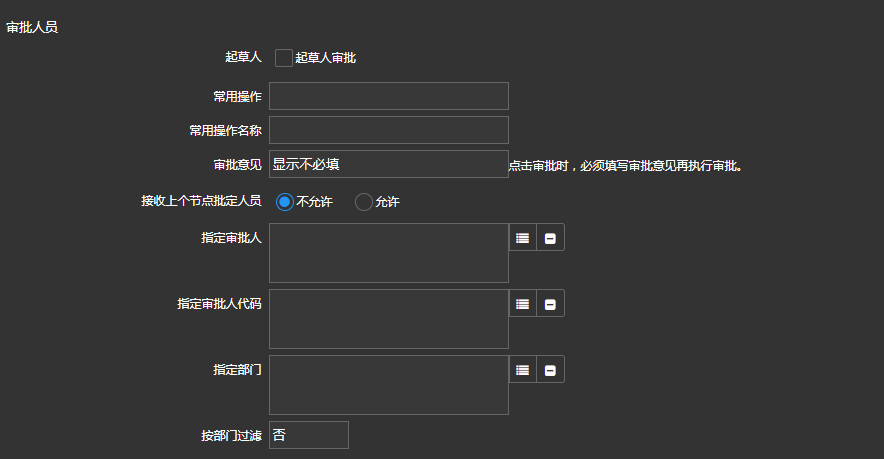
承認担当者
承認担当者に含まれる機能は下図の通りです:
起草者
伝票がこのノードに到達後、全て起草者自身が審査を行います。
例:アプリケーションプラットフォームにログインし、起草者がフォームをクリックして審査を提出します。審査後、起草者は審査が必要なフォームの未処理を受け取り、クリックして審査します。下図の通りです: 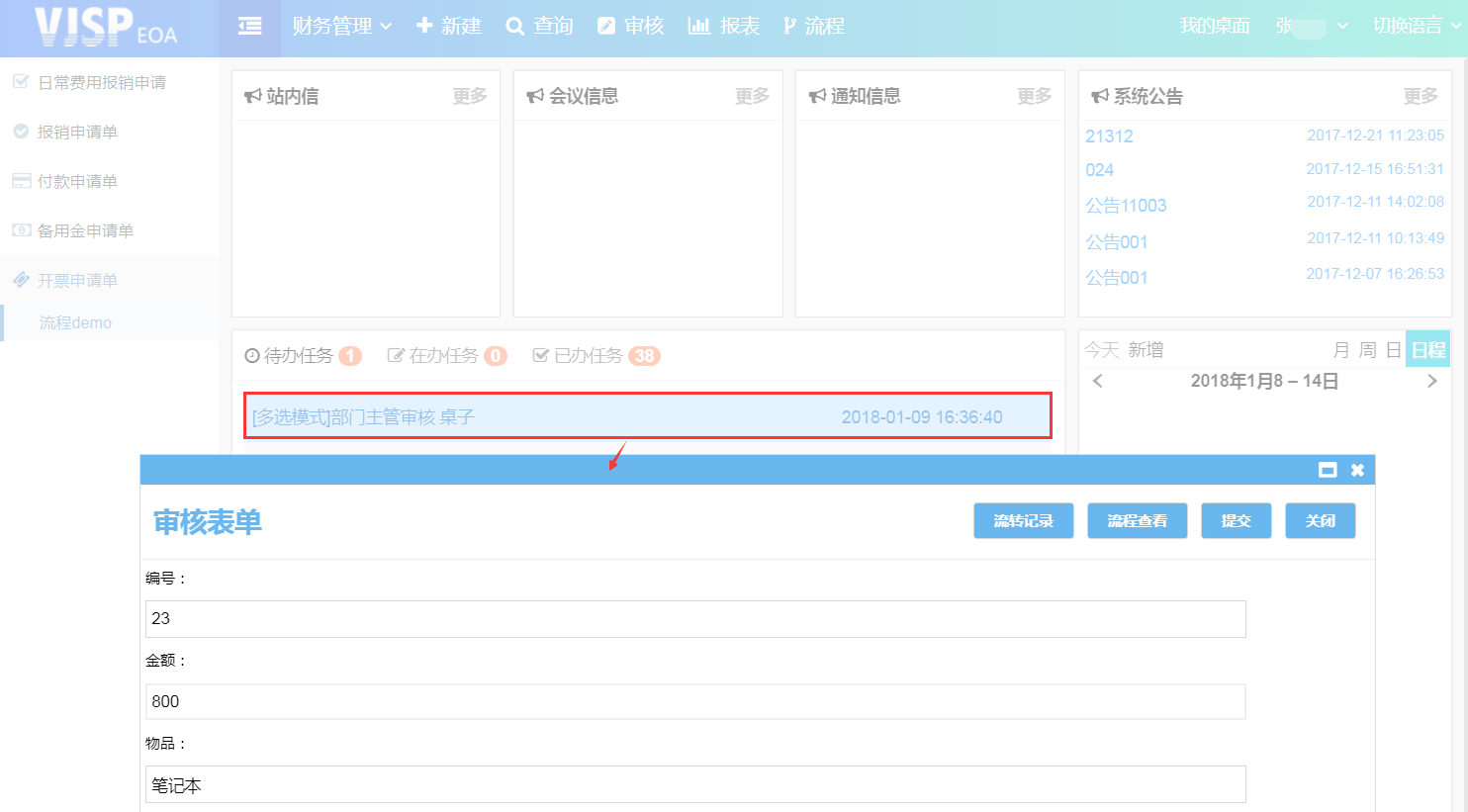
操作手順:プロセス設定ノード「部門主管審核」の承認担当者を起草者に設定します。下図の通りです: 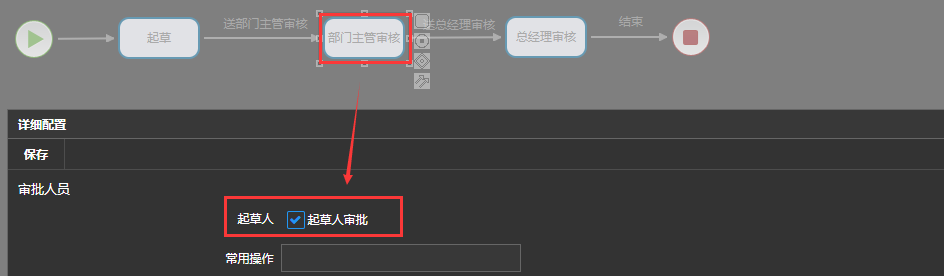
常用操作、常用操作名称
常用操作:前のステップへ戻す(退回上一步)と前のレベルへ戻す(返回上一级)を含みます。前のステップへ戻すは、前のノードに複数の承認者がいる場合、システムはプロセスを前のノードで最後に承認アクションを完了した担当者のみに戻します。前のレベルへ戻すは、現在のノードから直接前のノードに戻し、前のノードの承認者全員に再承認を要求します。
常用操作名称:その操作ノードの名称を表示します。
前のステップへ戻す(退回上一步)適用事例:「調達部審核」ノードで2人が審査を行う必要があり、審査完了後、プロセスが「総経理審核」ノードに到達します。この時、前のステップへ戻すを選択すると、システムはプロセスを前のノードで最後に承認アクションを完了した担当者のみに戻し、再審査を要求します。もう一人の担当者は再審査する必要はありません。システムのプロセスは下図の通りです:

操作手順:
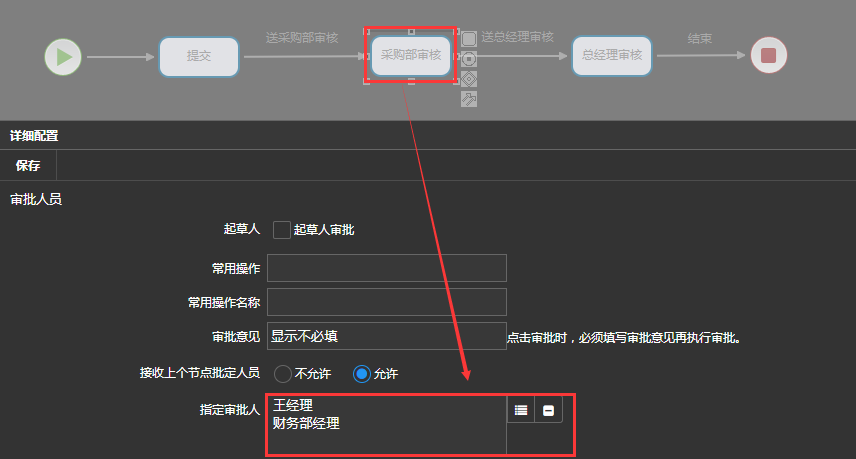
「調達部審核」ノードで承認担当者を指定します。下図の通りです:
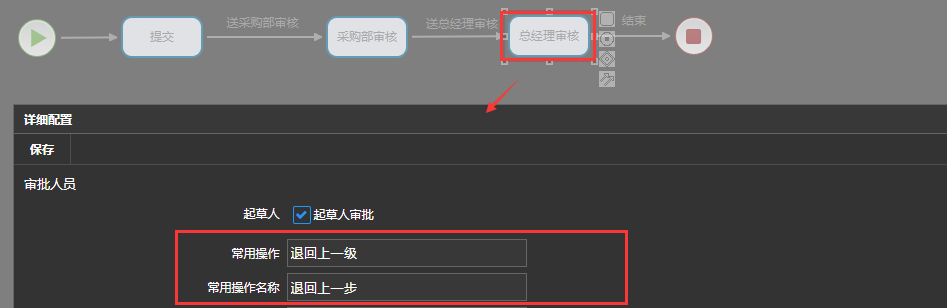
「総経理審核」ノードで常用操作を前のレベルへ戻す(返回上一级)に、常用操作名称を前のステップへ戻す(退回上一步)に設定します。下図の通りです:
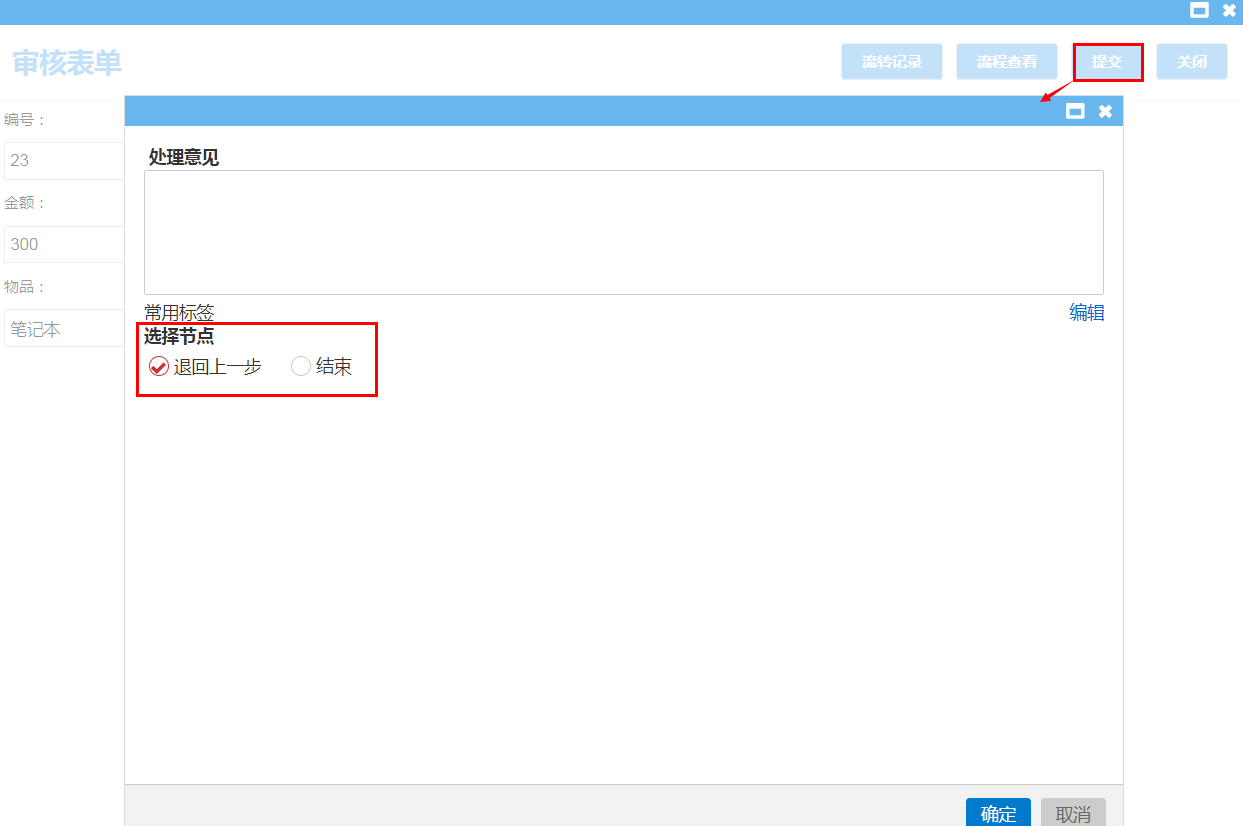
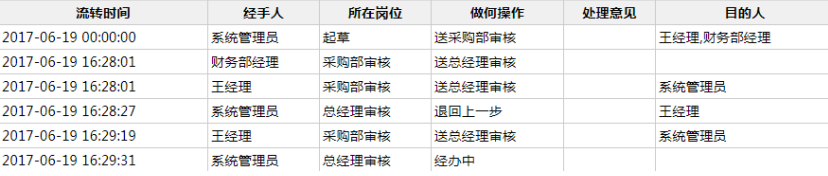
効果:起草者(system)が調達部審核を提出します。2人の審査担当者がシステムにログインして承認通過後(王经理が最後の審査担当者)、総経理審査担当者がシステムにログインしてフォームを審査し、【提交】をクリックし、前のステップへ戻すノードを選択します(最後の審査担当者「王经理」に戻します)。下図の通りです:
最後の審査担当者「王经理」がアプリケーションプラットフォームにログインして再審査後、「総経理審核」に提出します。総経理がアプリケーションプラットフォームにログインし、フォーム内の【流转记录】をクリックすると、効果は下図の通りです:
前のレベルへ戻す(返回上一级)適用事例:「総経理審核」ノードに到達した時、提交で前のレベルへ戻すを選択して再審査できます。システムのプロセスは下図の通りです:

操作手順:「総経理審核」ノードで常用操作を【前のレベルへ戻す(返回上一级)】に、常用操作名称を【前のレベルへ戻す(返回上一级)】に設定します。下図の通りです:
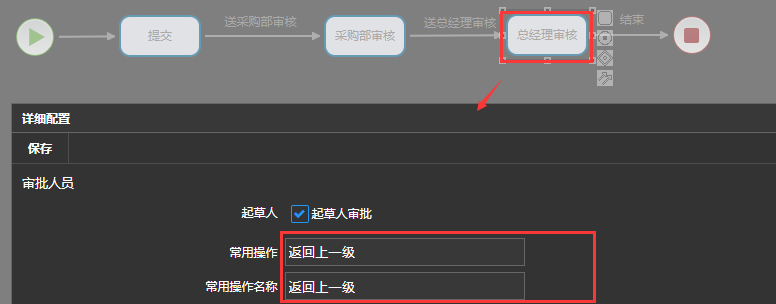
効果:起草者がフォームを起草して調達部審核を提出し、承認通過後、総経理審核に送信します。総経理審査担当者がシステムにログインし、【提交】をクリックし、ノード【前のレベルへ戻す(返回上一级)】を選択し、【确定】をクリックします。下図の通りです:

調達部審査担当者がアプリケーションプラットフォームにログインしてフォームを再審査し、【流转记录】をクリックすると、効果は下図の通りです:

前のノードで指定された担当者を受け入れる
許可または不許可。前のノードで指定された担当者を受け入れます。前のノードで審査するとき、既に現在のノードの承認者(1人または複数人)が確定しています。前のノードで指定された担当者を受け入れることを許可するかどうかを選択します。許可しない場合、現在のノードで承認者を設定する必要があります。
許可する適用事例:前のノードで指定された担当者を受け入れることを許可し、フォーム提出時に、人が次のノードをどの担当者が審査するかを選定できるように実現します。現在のノードは【調達部審核】です。システムのプロセスは下図の通りです:

操作手順:
「送調達部審核」リンクコントロールで実行担当者を設定します。下図の通りです:
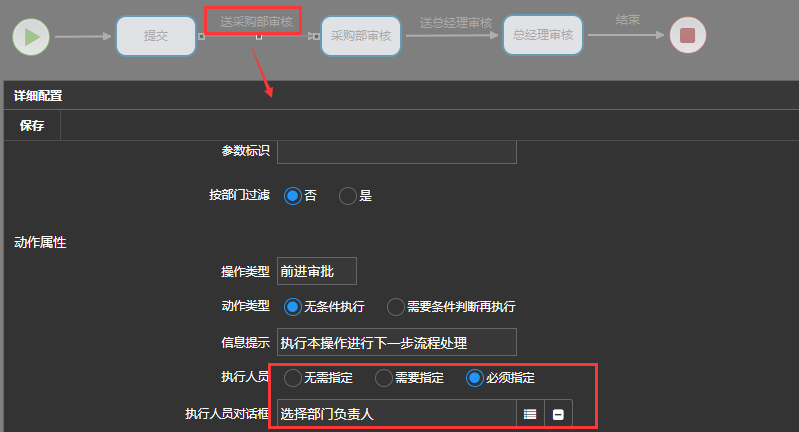
「調達部審核」ノードで、前のノードで指定された承認者を受け入れることを許可するように設定します。下図の通りです:
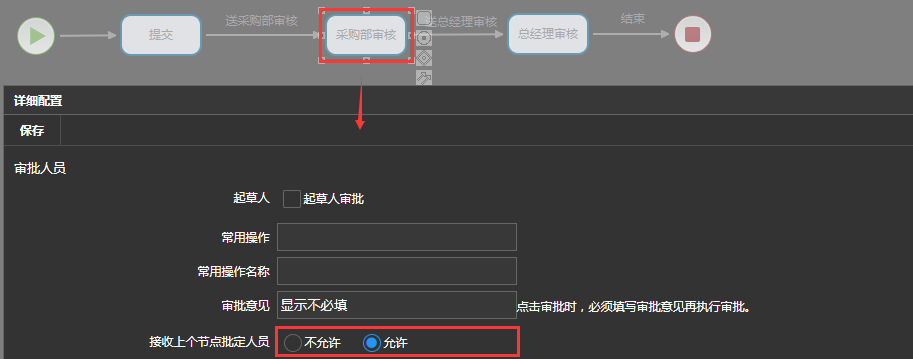
効果:アプリケーションプラットフォームにログインし、フォームをクリックして審査し、【提交】をクリックします。ポップアップページで審査者を選択し、【确定】をクリックします。審査者がシステムにログイン後、フォームを審査できます。効果は下図の通りです:
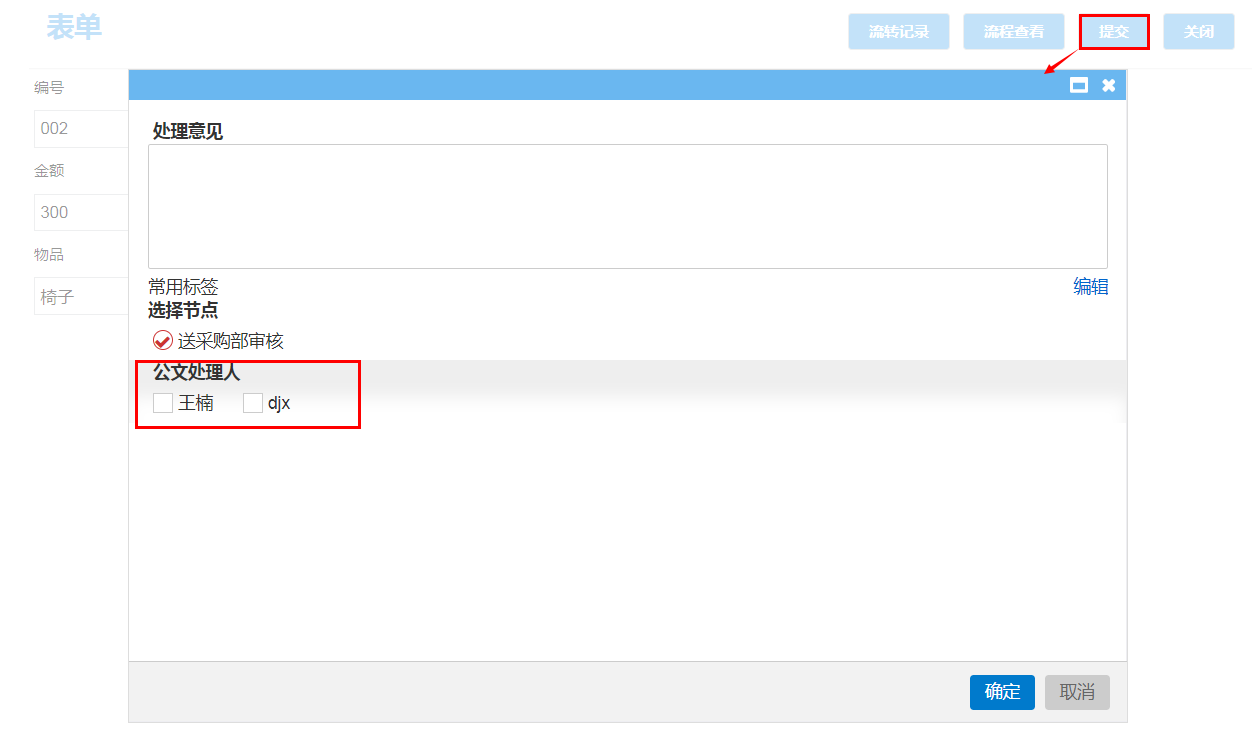
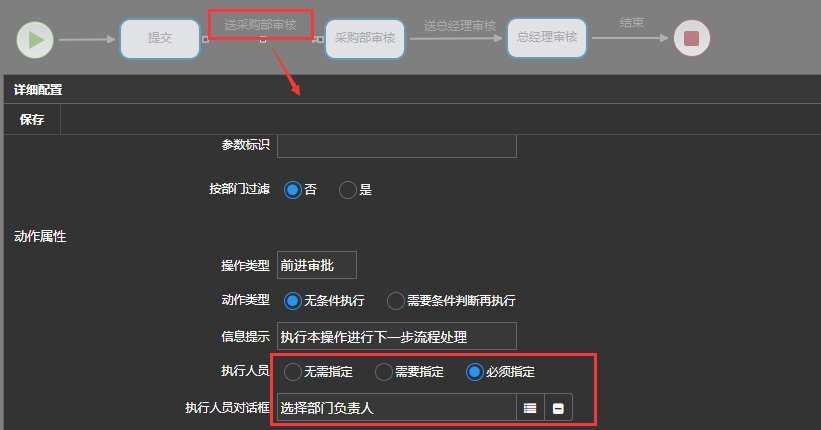
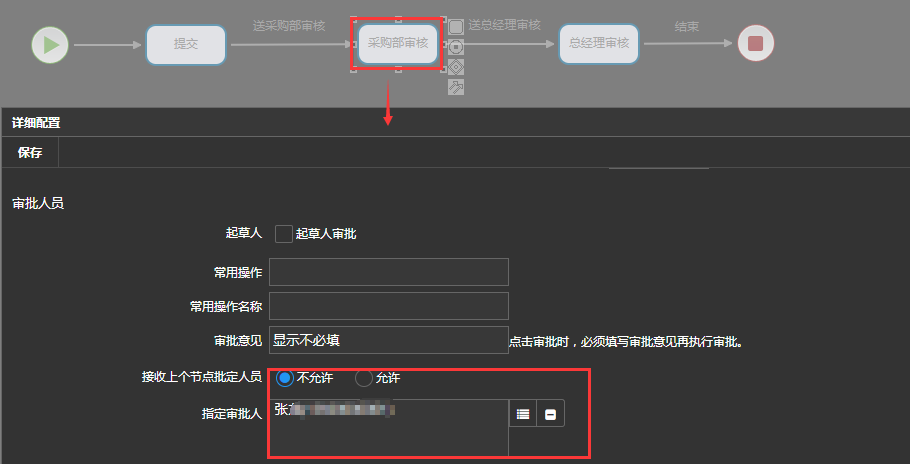
許可しない適用事例:前のノードで指定された担当者を受け入れることを許可しません。この場合、現在のノードで【指定承認者】を設定する必要があります。「送調達部審核」リンクコントロールで実行担当者を設定しても、審査時には依然として現在のノードで設定された【指定承認者】が審査を行います。現在のノードは【調達部審核】です。システムのプロセスは下図の通りです:

操作手順:
「送調達部審核」リンクコントロールで実行担当者を設定します。下図の通りです:
「調達部審核」ノードで、前のノードで指定された承認者を受け入れることを不許可に設定し、指定承認者の後のプラス記号をクリックします。ポップアップページで審査担当者を選択します。下図の通りです:
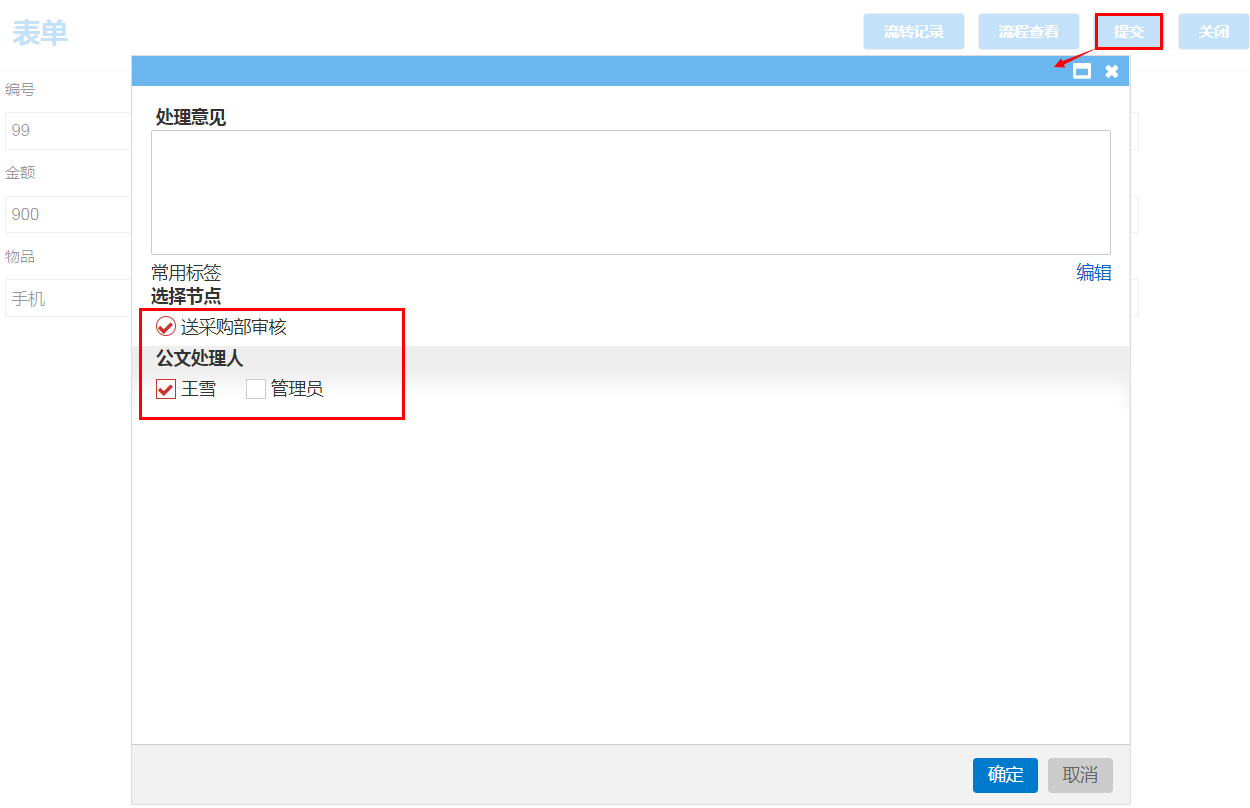
効果:アプリケーションプラットフォームにログインし、フォームをクリックして審査を提出し、審査者を選択します。下図の通りです:
【确定】をクリック後、【調達部審核】ノードで指定された承認者「張** 」が未処理を受け取り、クリックしてフォームを審査します。下図の通りです:
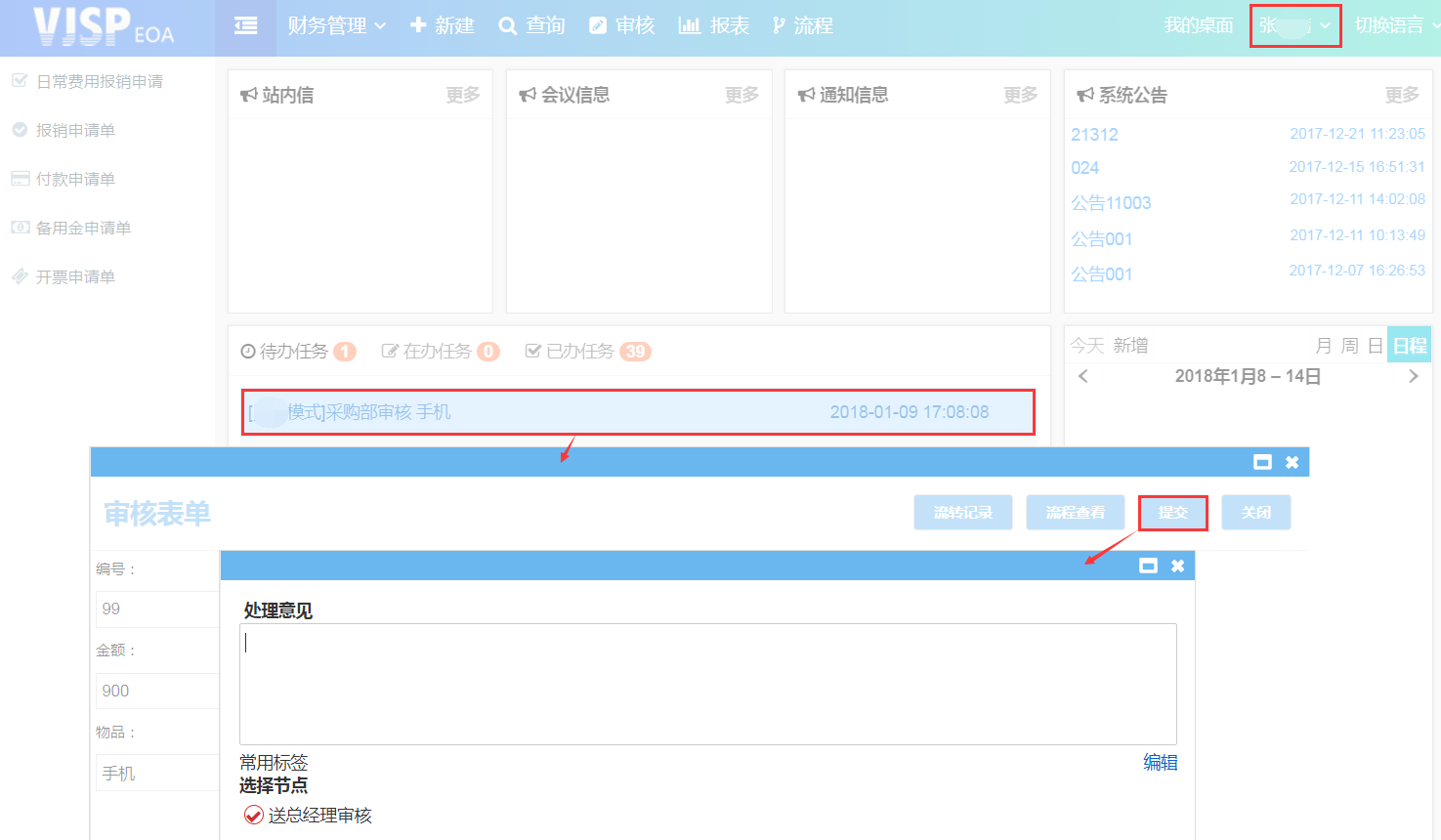
【調達部審核】ノードでは、承認者は「張** 」のみが審査できます。フォームの流转记录をクリックして効果を確認します。下図の通りです:

指定承認者
現在のノードの具体的な承認担当者(承認者は1人または複数設定可能)を設定します。設定は下図の通りです:
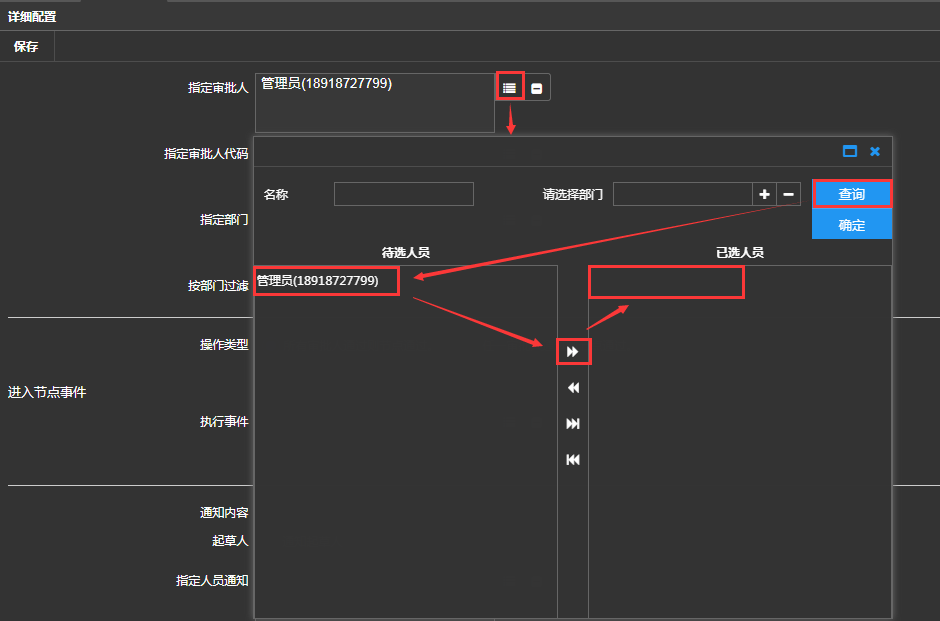
指定承認者を選択し、後のマイナス記号をクリックすると、承認者を削除できます。
指定承認者コード
【イベント管理】で担当者フィルター条件を設定し、条件に合致する担当者をそのノードの承認者として選択します。
適用事例:現在のノードで各部門の責任者による審査が必要であり、そのノードの承認担当者が会社の各部門の責任者となるように実現します。システムのプロセスは下図の通りです: 
操作手順:
【イベント管理】で担当者フィルター条件を設定し、条件に合致する担当者をそのノードの承認者として選択します。イベントタイプは「担当者フィルター」とします。下図の通りです:
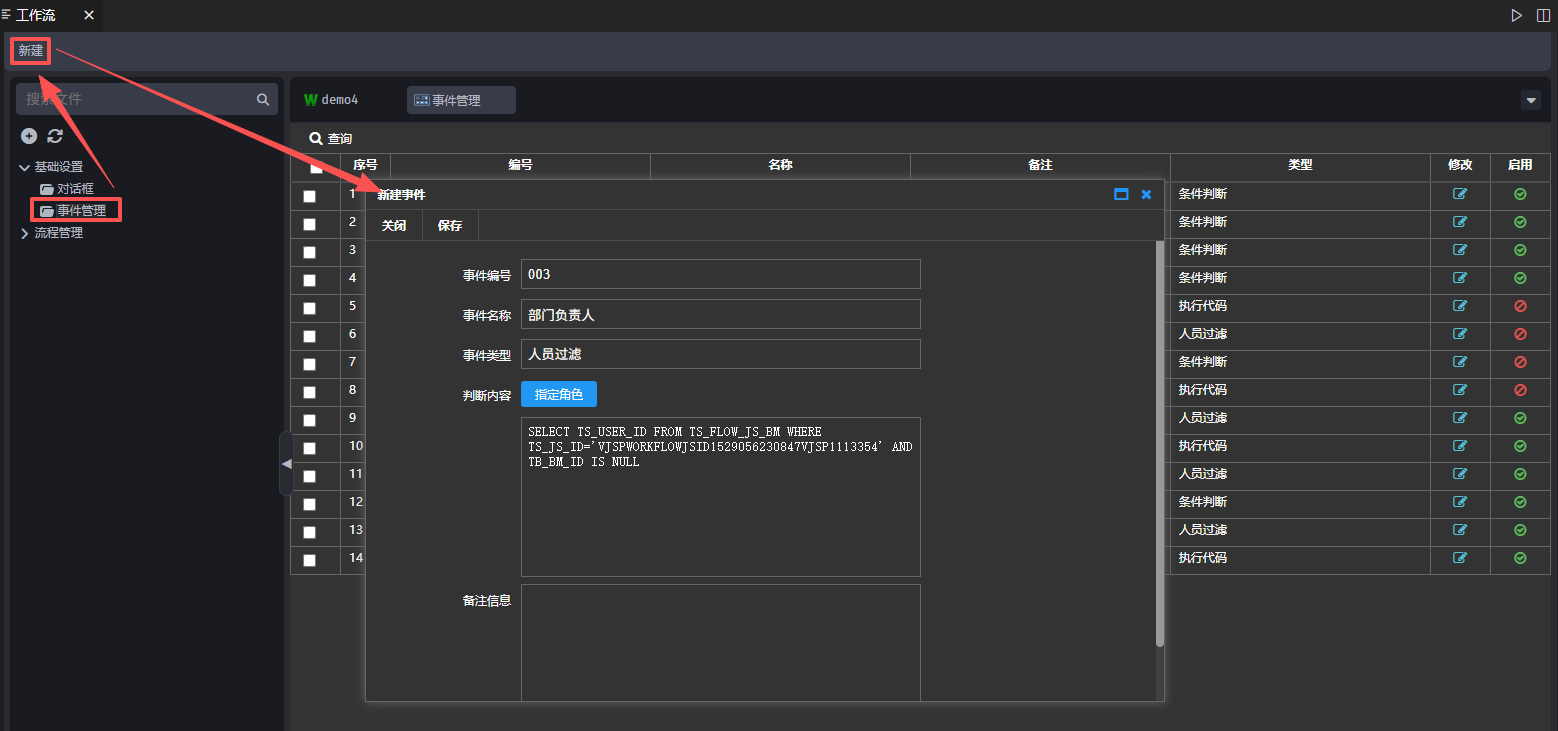
新規作成後、イベントを保存します。
「調達部審核」ノードの指定承認者コードを設定します。下図の通りです:
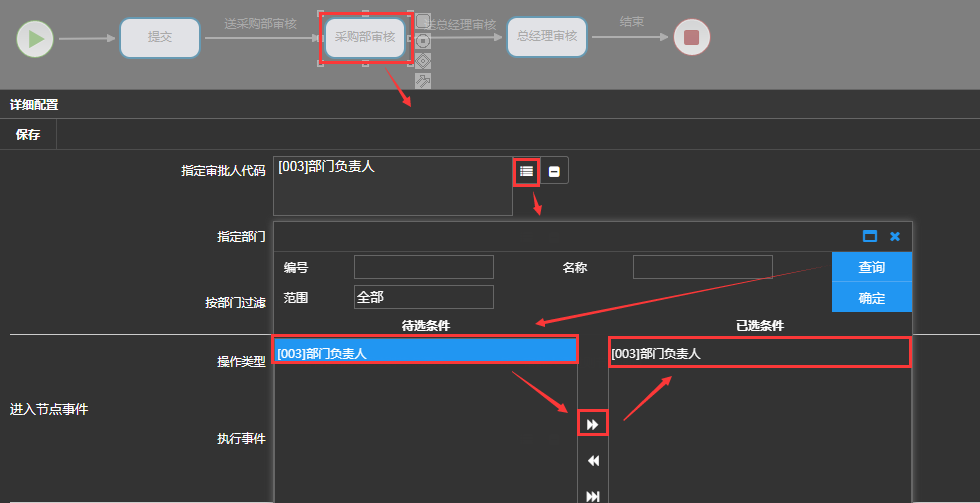
指定承認者コードを選択し、後のマイナス記号 image1726.png をクリックすると、承認者コードを削除できます。
効果(全選択後、各部門の責任者は全て承認タスクを受け取ります): 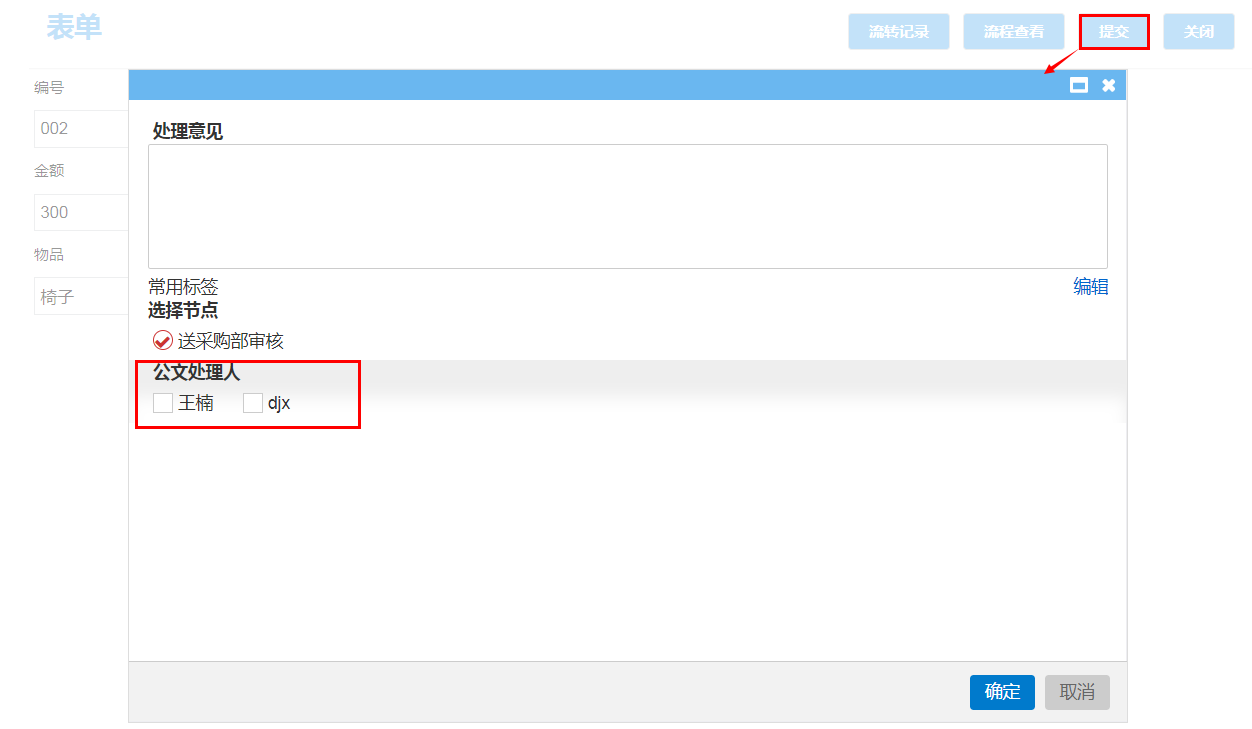
指定部門
プロセス内で部門別に権限と範囲を分ける機能を実現します。部門プロセス管理者のプロセス担当者設定を通じて、各部門が自身の部門担当者プロセスを実行するようにします。
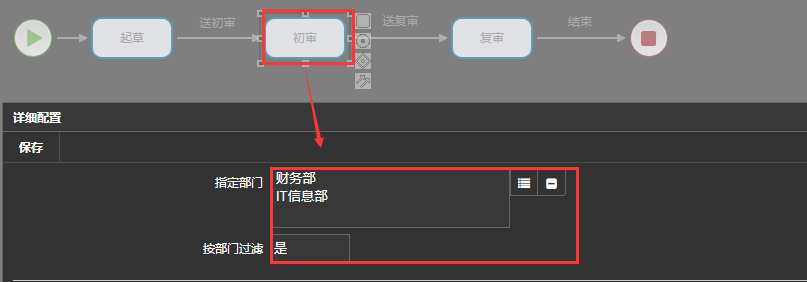
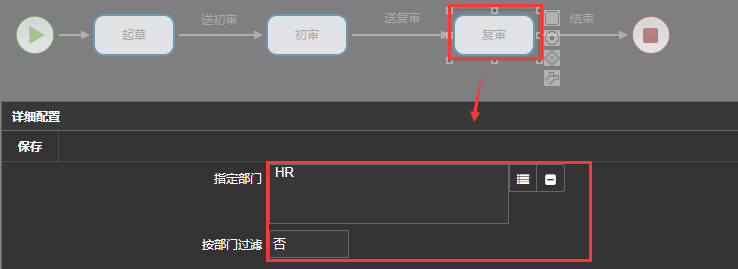
適用事例:同じ承認プロセスを複数の部門が使用し、異なる部門が同一ノードで対応する承認担当者は全て自分たちの部門で指定された担当者です。例:IT情報部と財務部の担当者がフォームを起草し、初審ノードに送信して審査します。プロセスは起草者の所属部門に基づいて自動的に審査担当者に送信します。承認通過後、フォームは復審ノードに送信して審査され、復審審査担当者はHR部の審査担当者が審査します。通過後、プロセスは終了します。システムのフローチャートは下図の通りです:

操作手順:
【初審】ノードの指定部門をIT情報部と財務部に設定し、部門別フィルターを【はい】に選択します。下図の通りです:
【復審】ノードの指定部門をHR部に設定し、部門別フィルターを【いいえ】に選択します。下図の通りです:
指定部門を選択し、後のマイナス記号をクリックすると、指定部門を削除できます。
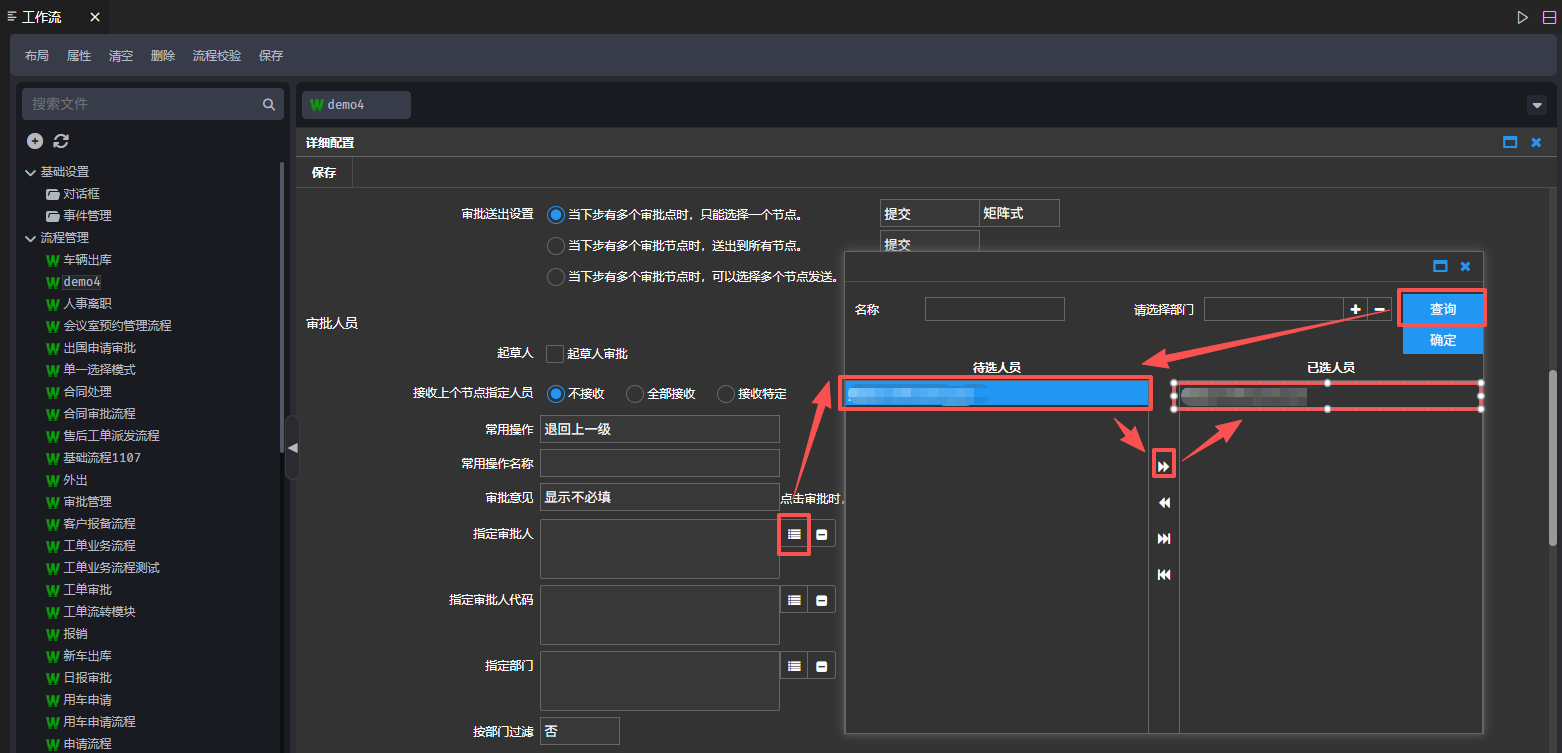
部門のプロセス管理者を設定します(担当者は現在の部門と一致している必要があります)。ポップアップページで担当者を選択します(IT情報部の担当者:wch、IT情報部:王经理、HR部:HR)。下図の通りです:
効果:
IT情報部の担当者(wch)がフォームを起草し、初審を提出します。IT情報部プロセス管理者(王经理)が承認通過後、復審を提出します。HR部審査担当者(HR)が承認通過後、プロセスは終了します。復審ノード審査担当者(HR)がシステムにログインし、フォームをクリックし、流转记录をクリックして効果を確認します。下図の通りです:

財務部の担当者(zjn)がフォームを起草し、初審を提出します。財務部プロセス管理者(財務部经理)が承認通過後、復審を提出します。HR部審査担当者(HR)が承認通過後、プロセスは終了します。復審ノード審査担当者(HR)がシステムにログインし、フォームをクリックし、流转记录をクリックして効果を確認します。下図の通りです:

部門別フィルター
部門別フィルター(はい/いいえ/選択待ち):「はい」を選択すると、現在のノードの承認担当者は起草者の上位部門に基づいて取得されます。「いいえ」は、起草者がどの部門でも指定承認者が審査することを意味します。「選択待ち」は部門を選択できることを意味します。詳細な設定は部門別フィルターの章を参照してください。
例:指定部門が「調達部」、指定承認者が「王经理」の場合、部門別フィルターを行うとき、システムは起草者の上位部門を判断します。もし調達部であれば、王经理が審査します(もし起草者の所属部門が現在のノードで指定されていない場合、現在のノードをスキップします)。指定部門が「調達部」で部門別フィルターを行わない場合、どの部門の担当者が起草したフォームでも、そのノードでは王经理が審査します。
操作タイプ
- 全ての承認者が通過すると、ノードが通過:現在のノードに1人または複数の担当者が承認を実行する場合、全ての承認者が承認を完了しなければ、フォームは次のノードに流转します。
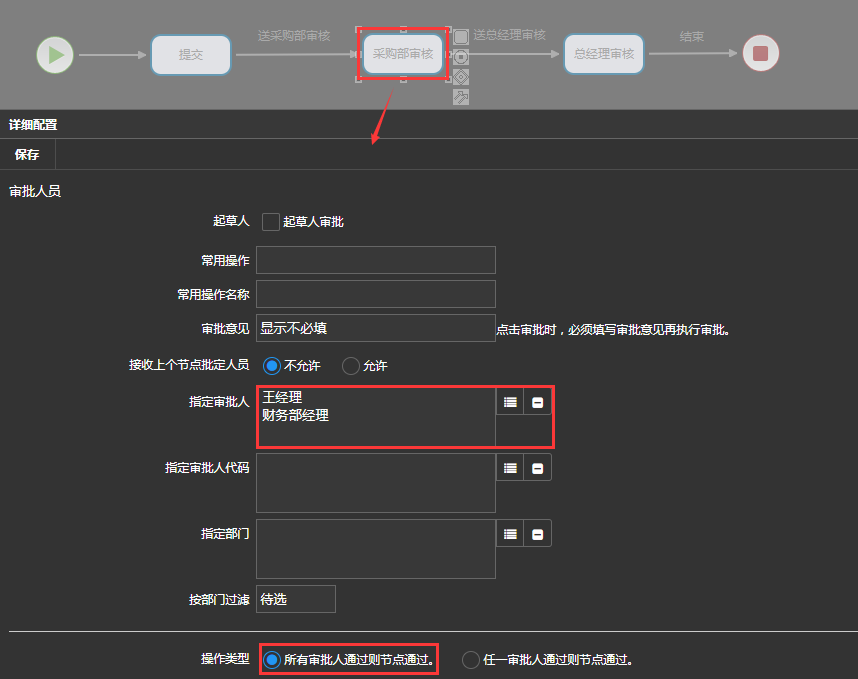
例:プロセスノード「調達部審核」で承認者を王经理、財務部经理に設定します。2人ともが承認通過後、初めてプロセスが「総経理審核」ノードに到達できます。プロセスは下図の通りです: 
操作手順:
「調達部審核」ノードで指定承認者を王经理と財務部经理に設定し、かつ操作タイプを【全ての承認者が通過すると、ノードが通過】に選択します。下図の通りです:
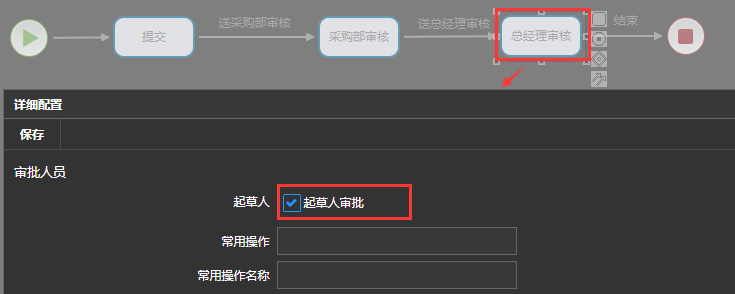
「総経理審核」ノードの承認担当者を起草者に設定します。下図の通りです:
効果:
アプリケーションプラットフォームにログインし、フォームをクリックしてプロセス審査を行います。王经理、財務部经理が承認後、「総経理審核」ノードで【流转记录】をクリックして効果を確認します。下図の通りです:

いずれかの承認者が通過すると、ノードが通過:現在のノードに1人または複数の担当者が承認を実行する場合、しかし1人の承認者が承認を完了すれば、フォームは次のノードに流转します。
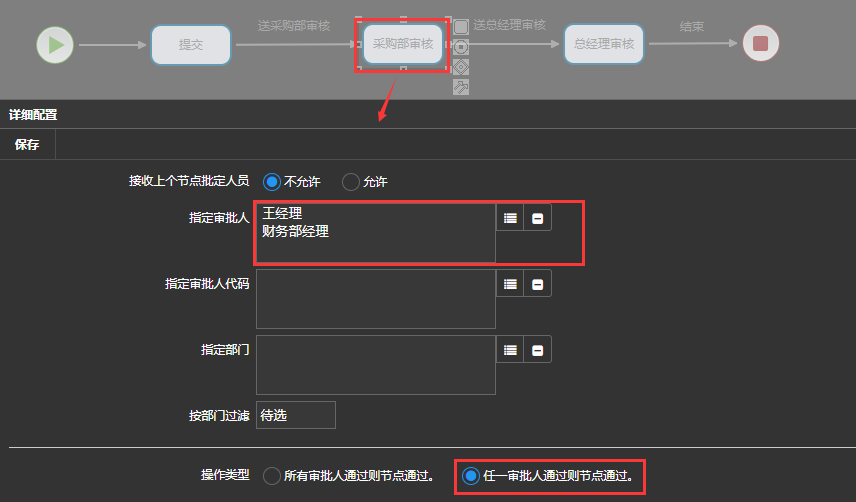
例:プロセスノード「調達部審核」で承認者を王经理、財務部经理に設定します。そのうちの1人が承認通過すると、プロセスは「総経理審核」ノードに到達できます。プロセスは下図の通りです:

操作手順:
「調達部審核」ノードで指定承認者を王经理と財務部经理に設定し、かつ操作タイプを【いずれかの承認者が通過すると、ノードが通過】に選択します。下図の通りです:
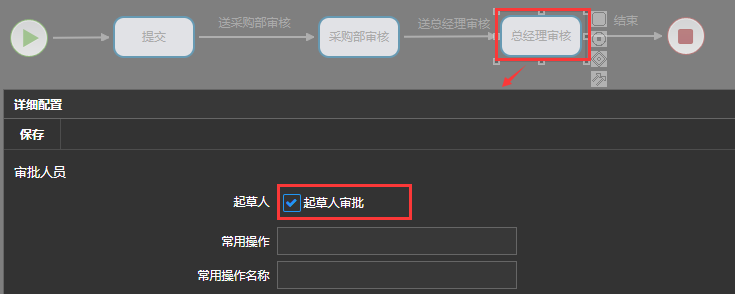
「総経理審核」ノードの承認担当者を起草者に設定します。下図の通りです:
効果:アプリケーションプラットフォームにログインし、フォームをクリックしてプロセス審査を行います。王经理、財務部经理のいずれかが承認後、「総経理審核」ノードで【流转记录】をクリックして効果を確認します。下図の通りです:

ノード進入イベント、ノード通過イベント、戻しイベント
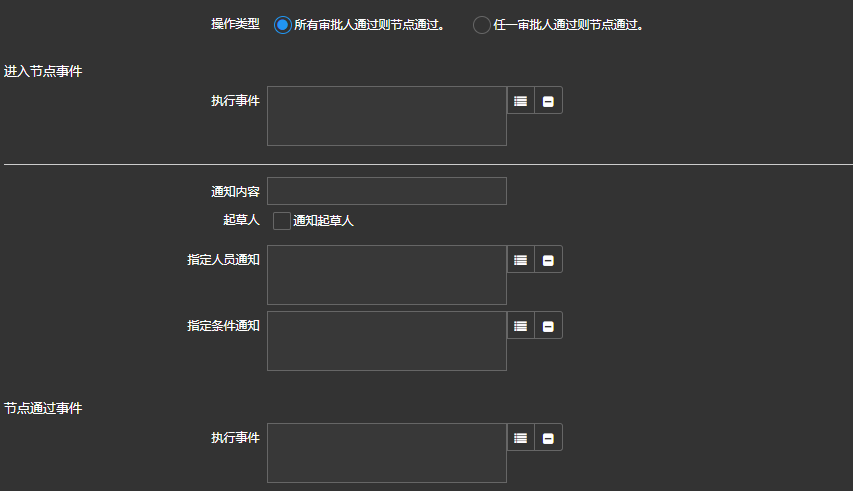
ノード進入イベント:プロセスがこのノードに入る時のイベント。操作タイプと実行イベントを設定できます。
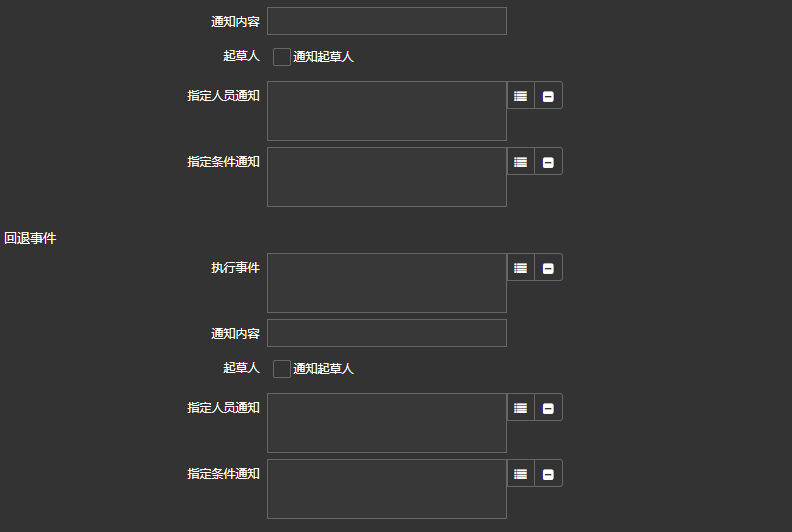
ノード通過イベント:プロセスがこのノードを通過する時のイベント。起草者と内容への通知、指定担当者への通知、設定条件に基づく通知担当者の選択、実行イベントを設定できます。
戻しイベント:プロセスがこのノードで戻される時のイベント。起草者と内容への通知、指定担当者への通知、設定条件に基づく通知担当者の選択、実行イベントを設定できます。詳細な設定はノード進入イベントの章を参照してください。
自動コントロール
メニューバーの【属性】をクリックするか、コントロールを右クリック→【詳細設定】で機能を設定します。自動コントロールは主に他の機能の呼び出しを行い、転送/再割り当て/論理削除/物理削除/前のステップへ戻す/前のレベルへ戻すなどの機能を実現できます。
前のステップへ戻す
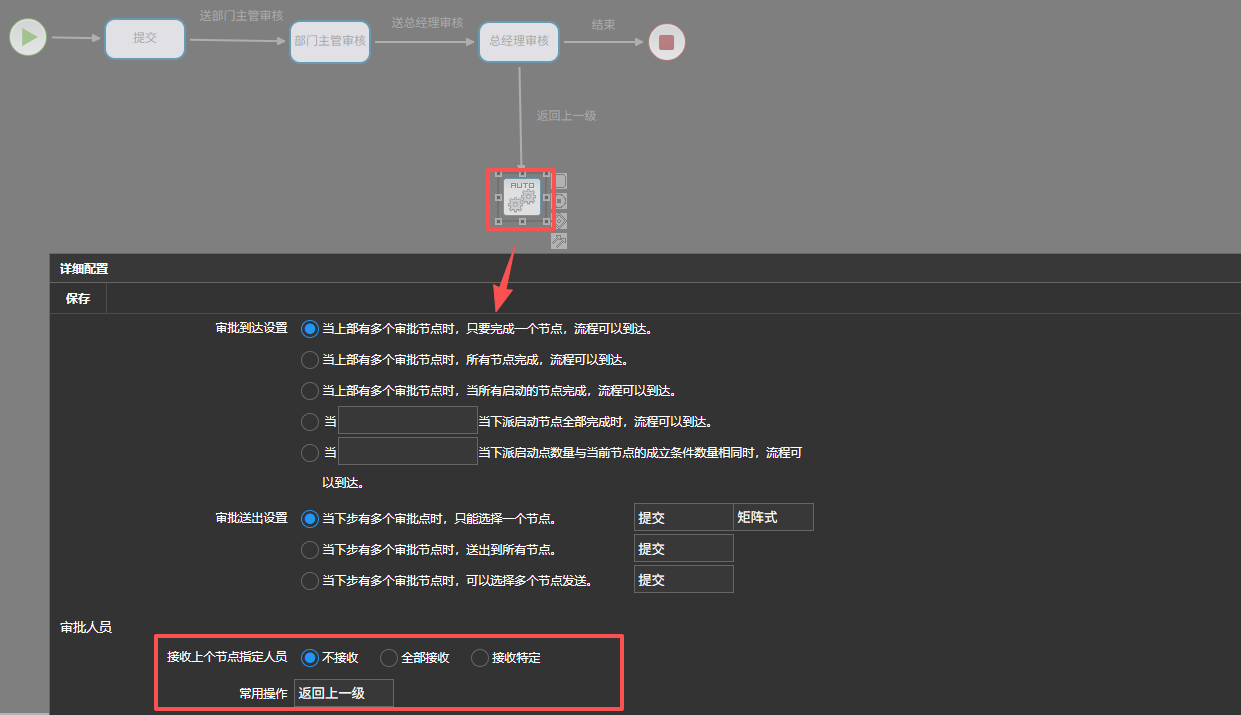
前のステップへ戻す:現在の承認ノードから前のレベルに戻す操作。システムのプロセスは下図の通りです:
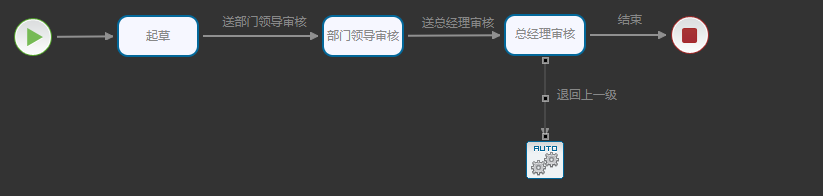
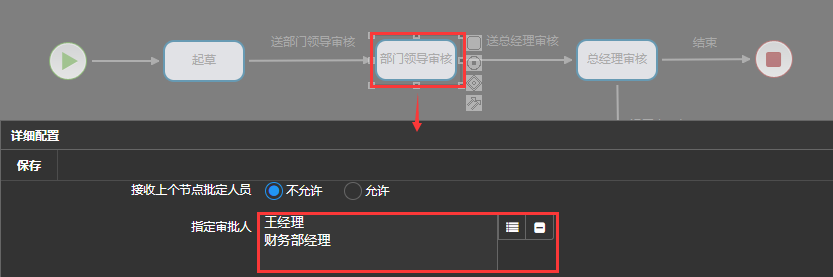
適用事例:「部門領導審核」ノードで王经理、財務部经理の2人が審査を行う必要があります。2人が審査完了後、プロセスが「総経理審核」に到達します。この時、前のステップへ戻すを選択すると、システムはプロセスを前のノードで最後に審査アクションを完了した財務部经理にのみ戻し、再審査を要求します。王经理は再審査する必要はありません。
操作手順:
「部門領導審核」ノードで承認担当者を王经理と財務部经理に指定します。下図の通りです:
「総経理審核」に自動コントロールを追加し、自動コントロールの常用操作を前のステップへ戻すに設定します。下図の通りです:
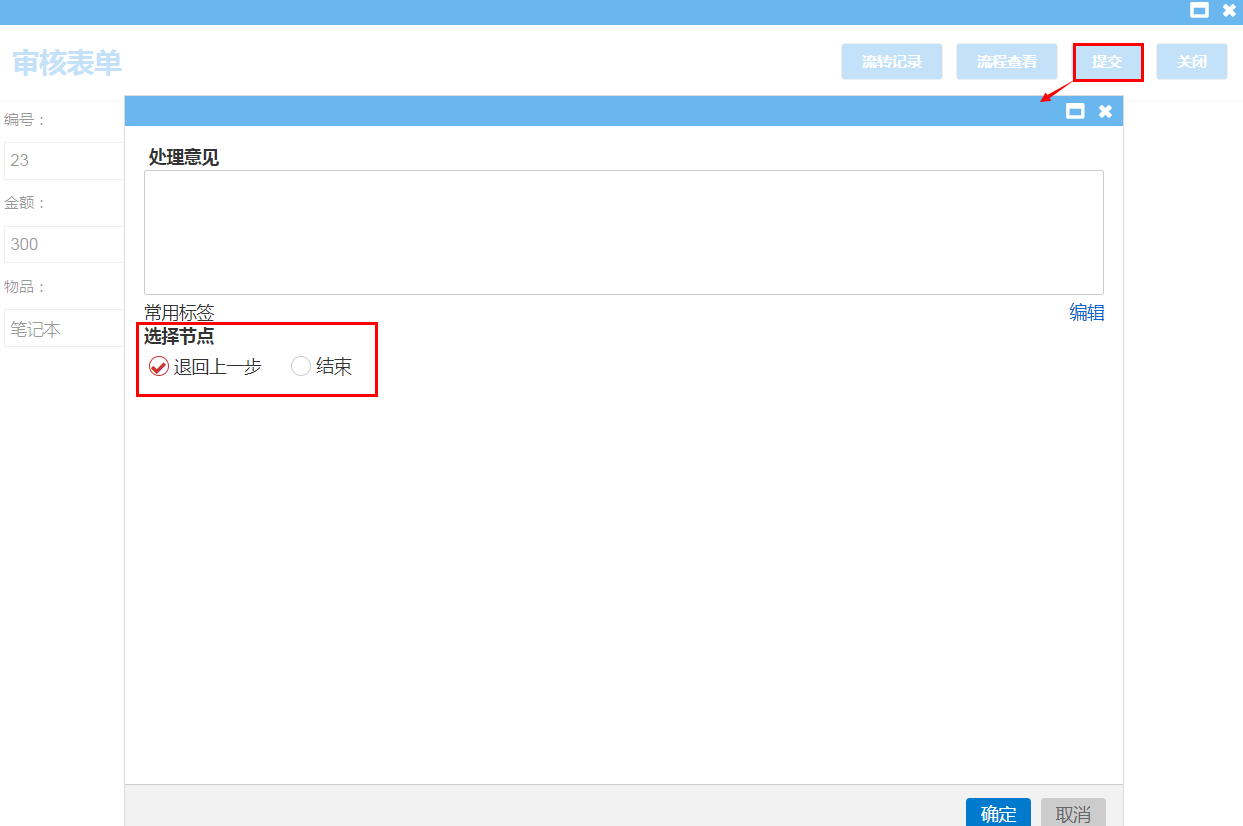
効果:アプリケーションプラットフォームにログインし、フォームをクリックしてプロセス審査を行い、「総経理審核」ノードで実行された時、提交で前のステップへ戻すを選択します。下図の通りです:
前のステップへ戻した後、財務部经理がプラットフォームにログインし、未処理フォームをクリックし、【流转记录】をクリックすると、効果は下図の通りです:

前のレベルへ戻す
前のレベルへ戻す:現在のノードから直接前のノードに戻し、前のノードの承認者全員に再承認を要求します。システムのプロセスは下図の通りです:
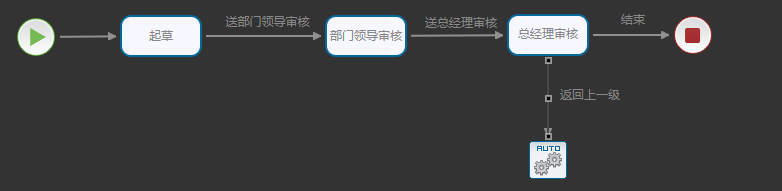
適用事例:「部門領導審核」ノードで王经理、財務部经理の2人が審査を行う必要があります。2人が承認完了後、プロセスが「総経理審核」に到達します。この時、前のレベルへ戻すを選択すると、システムはプロセスを「部門領導審核」ノードに戻し、王经理、財務部经理の2人に再審査を行う必要があります。
操作手順:
「部門領導審核」ノードで審査担当者を王经理、財務部经理に指定します。下図の通りです:
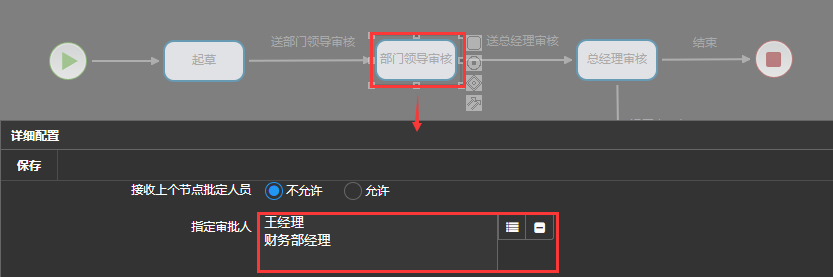
「総経理審核」に自動コントロールを追加し、自動コントロールの常用操作を前のレベルへ戻すに設定します。下図の通りです:
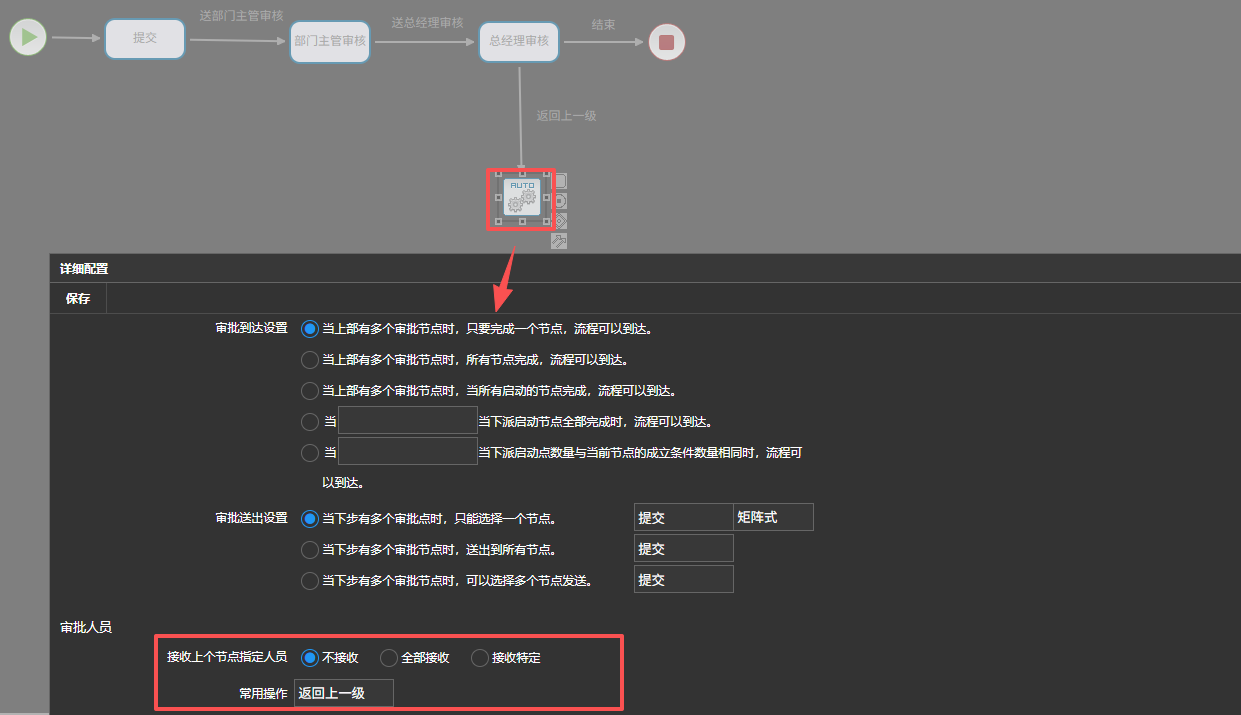
効果:アプリケーションプラットフォームにログインしてフォームを起草し、部門領導審核に送信します。通過後、総経理審核に送信します。総経理審査担当者がアプリケーションプラットフォームにログインし、前のレベルへ戻すを選択します。下図の通りです:
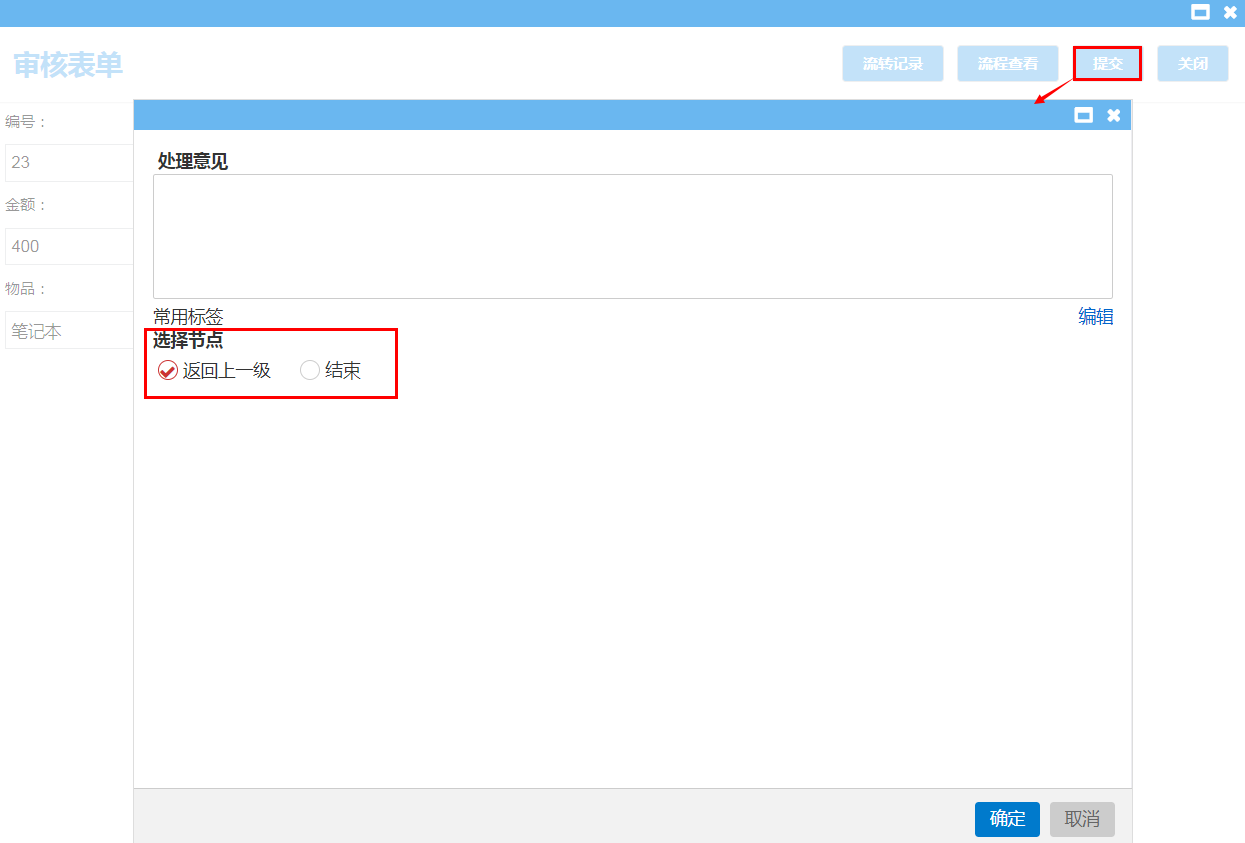
部門領導審査担当者がアプリケーションプラットフォームにログインし、フォーム内の【流转记录】をクリックすると、効果は下図の通りです:

論理削除
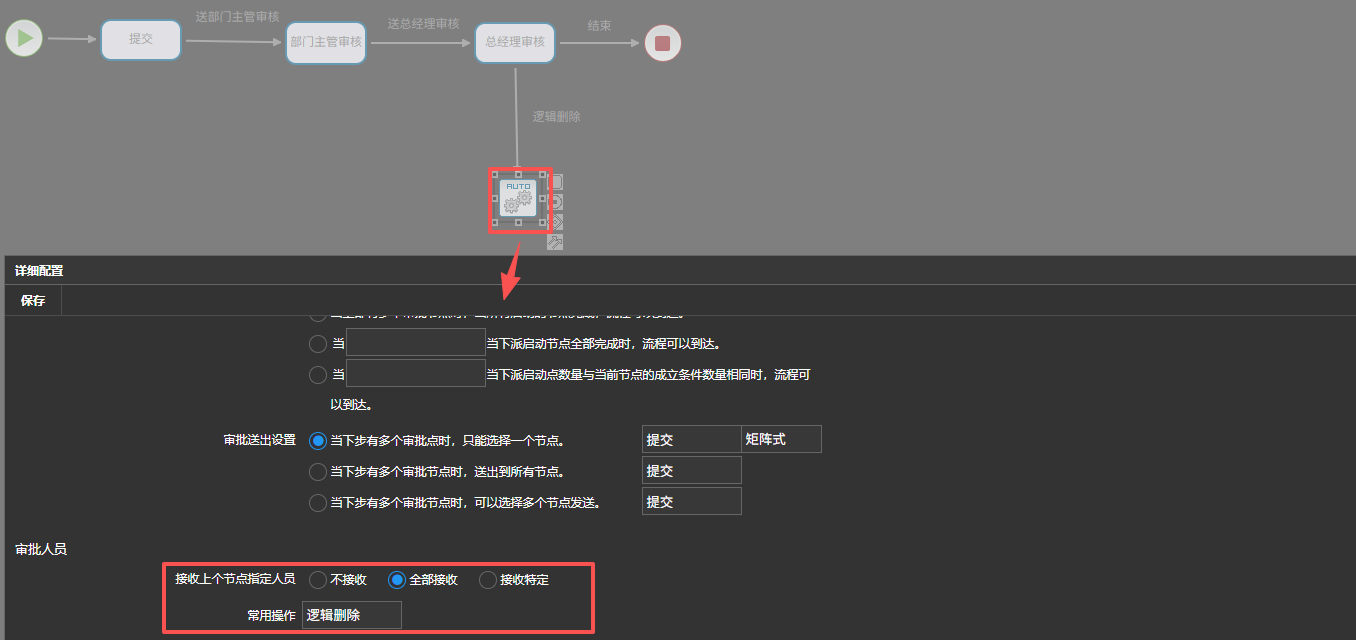
論理削除:現在のフォームの承認を終了します。
適用事例:総経理は比較的大きな権限が必要であり、承認過程で伝票を直接無効にし、承認を終了できます。システムのプロセスは下図の通りです:
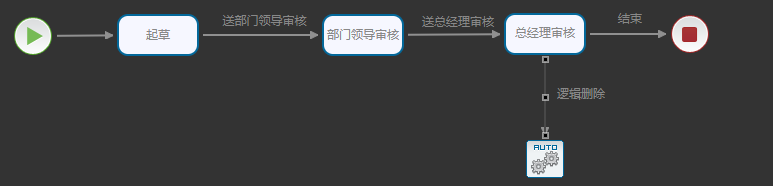
操作手順:「総経理審核」に自動コントロールを追加し、自動コントロールの常用操作を論理削除に設定します。下図の通りです:
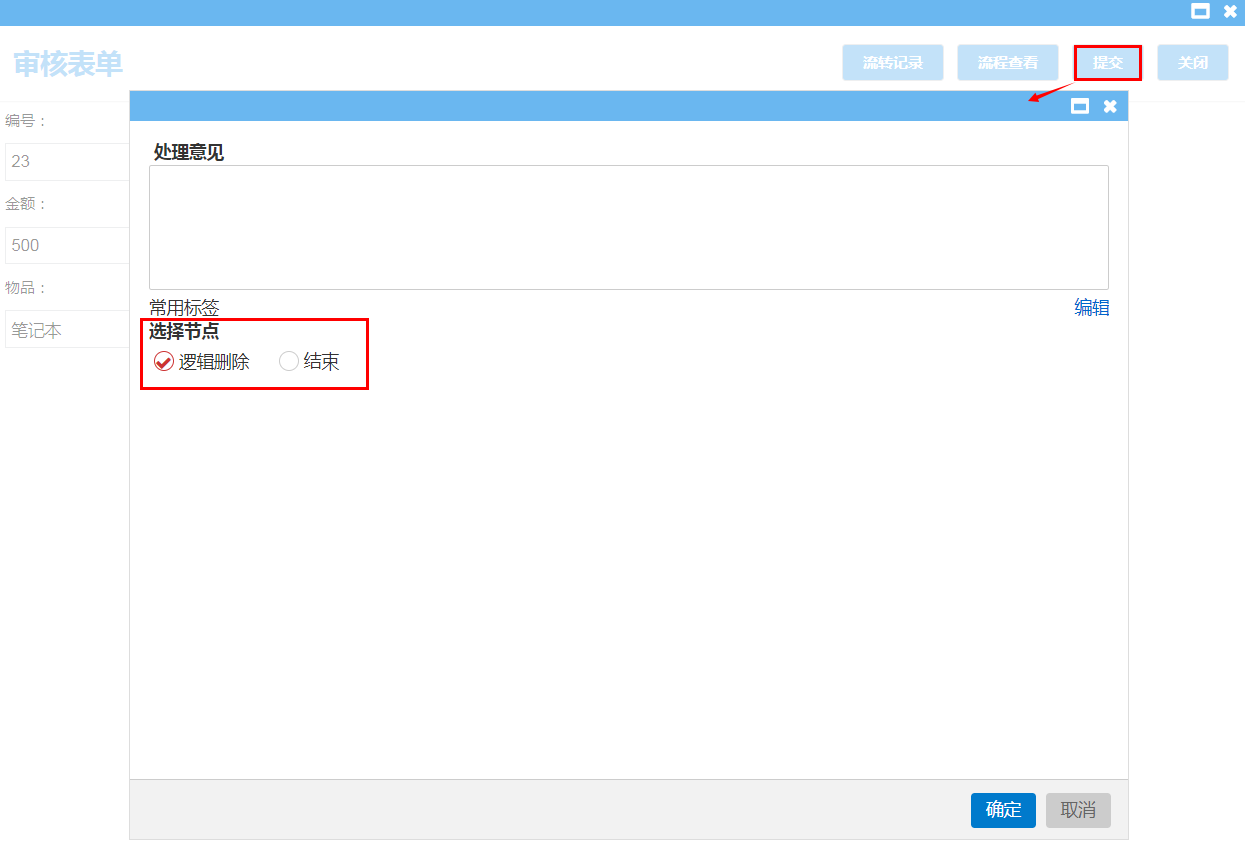
効果:アプリケーションプラットフォームにログインし、「総経理審核」ノードで【提交】をクリックし、論理削除を選択できます。下図の通りです:
物理削除
物理削除:物理削除とは、現在の承認伝票をデータベースから直接削除し、このデータを再度検索できなくなることを指します。
再割り当て
再割り当て:現在の承認タスクを他の指定担当者に割り当てて審査します。
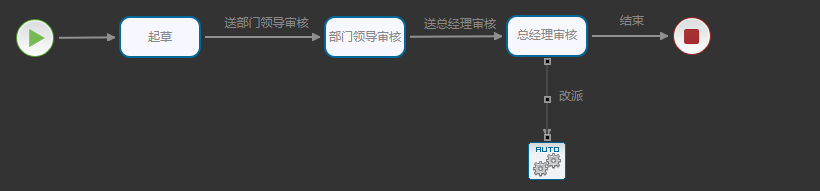
適用事例:総経理は他の担当者を指名して、現在のフォームに対する承認タスクを代行させることができます。システムのプロセスは下図の通りです:
操作手順:
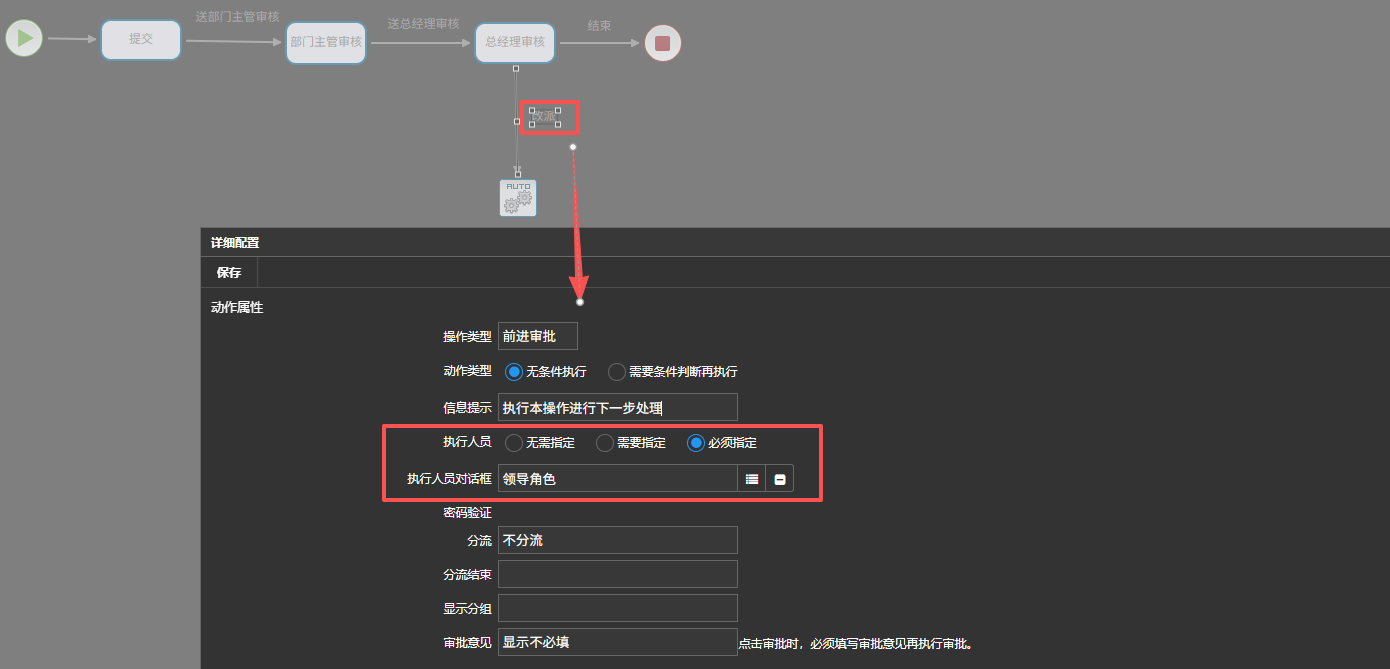
「再割り当て」リンクで再割り当ての指定担当者を設定します。下図の通りです:
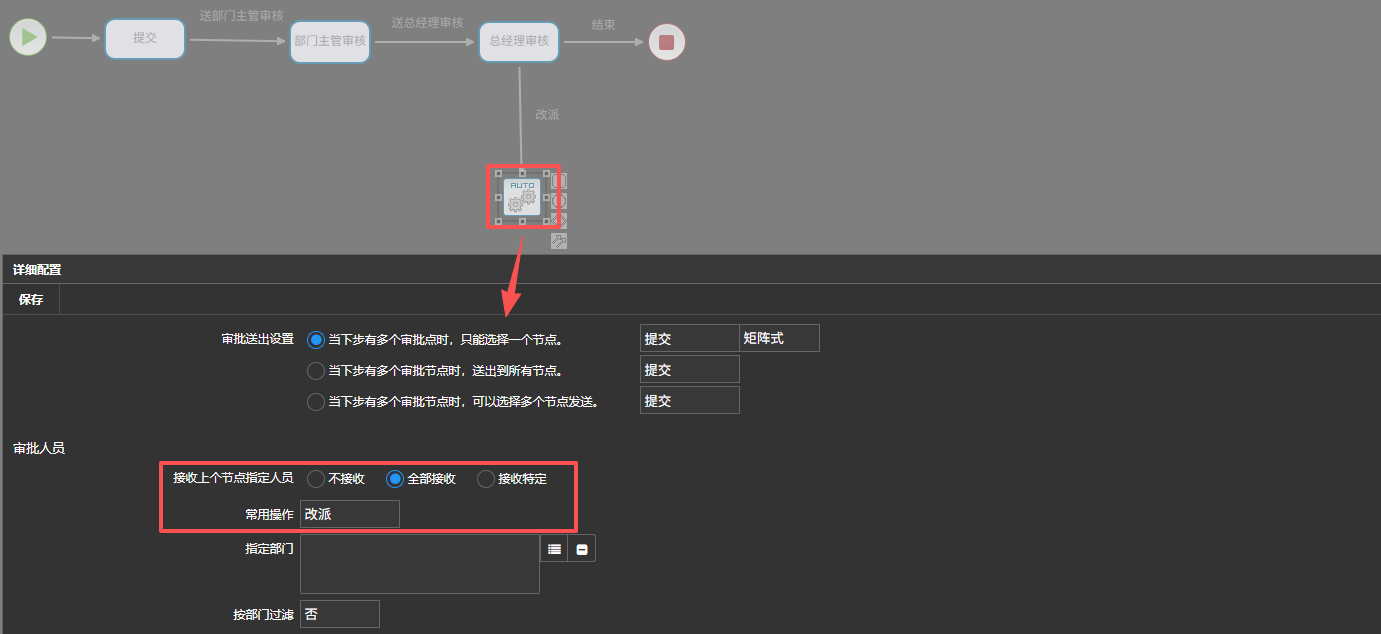
自動コントロールを追加し、常用操作を再割り当てに設定し、前のノードで指定された担当者を受け入れます。下図の通りです:
効果:アプリケーションプラットフォームにログインし、「総経理審核」ノードで【提交】をクリックし、再割り当て先を選択します。下図の通りです:
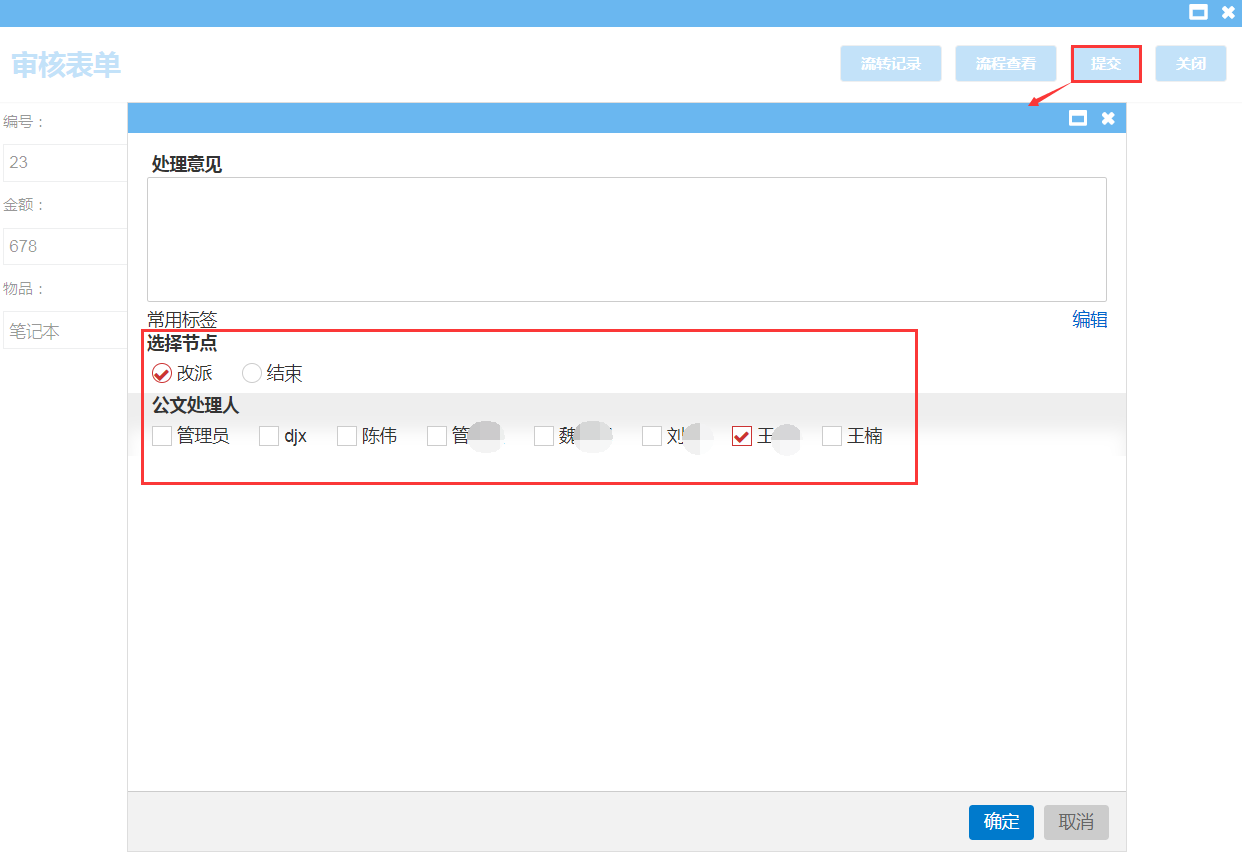
再割り当て先がプラットフォームにログインし、フォームをクリックし、【流转记录】をクリックします。下図の通りです:

転送
転送:現在のフォームを指定された担当者に閲覧用に送信します。閲覧のみで、審査や修正は行いません。
適用事例:現在のノードで、フォームを指定担当者に送信して閲覧させます。プロセスは下図の通りです:
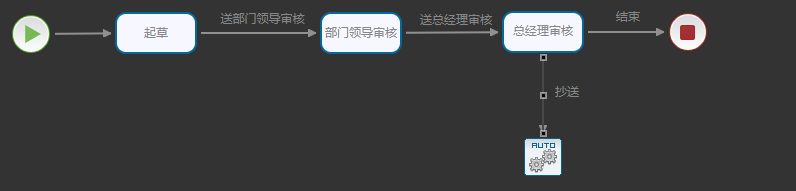
操作手順:
「転送」リンクで再割り当ての指定担当者を設定します。下図の通りです:
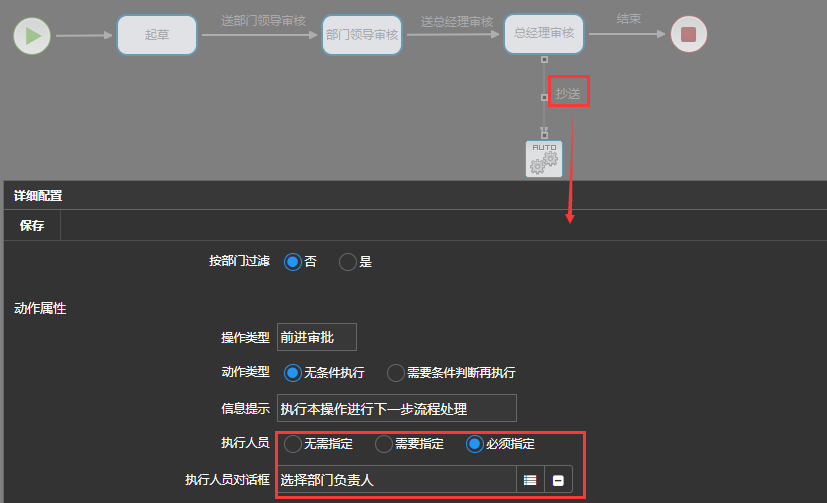
自動コントロールを追加し、常用操作を転送に設定し、前のノードで指定された担当者を受け入れます。下図の通りです:
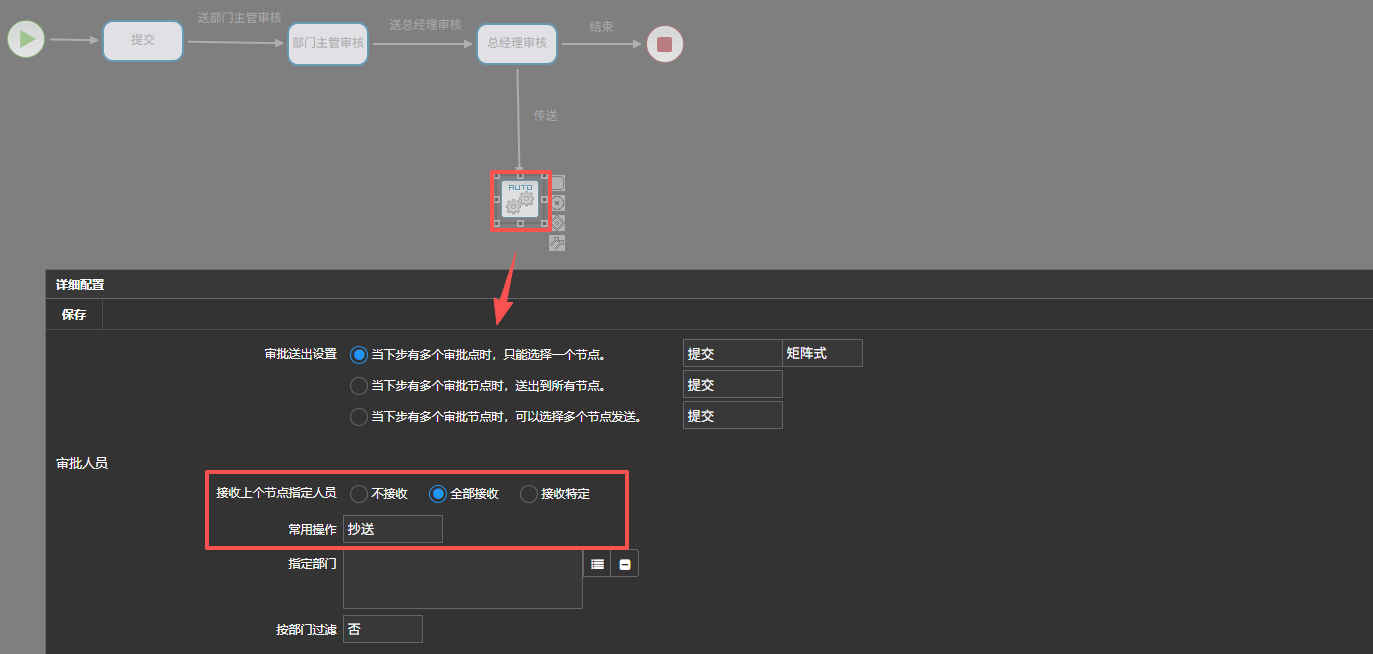
効果:アプリケーションプラットフォームにログインし、フォームをクリックしてプロセス審査を行い、「総経理審核」ノードに到達した時、【提交】をクリックし、転送先を選択します。下図の通りです:
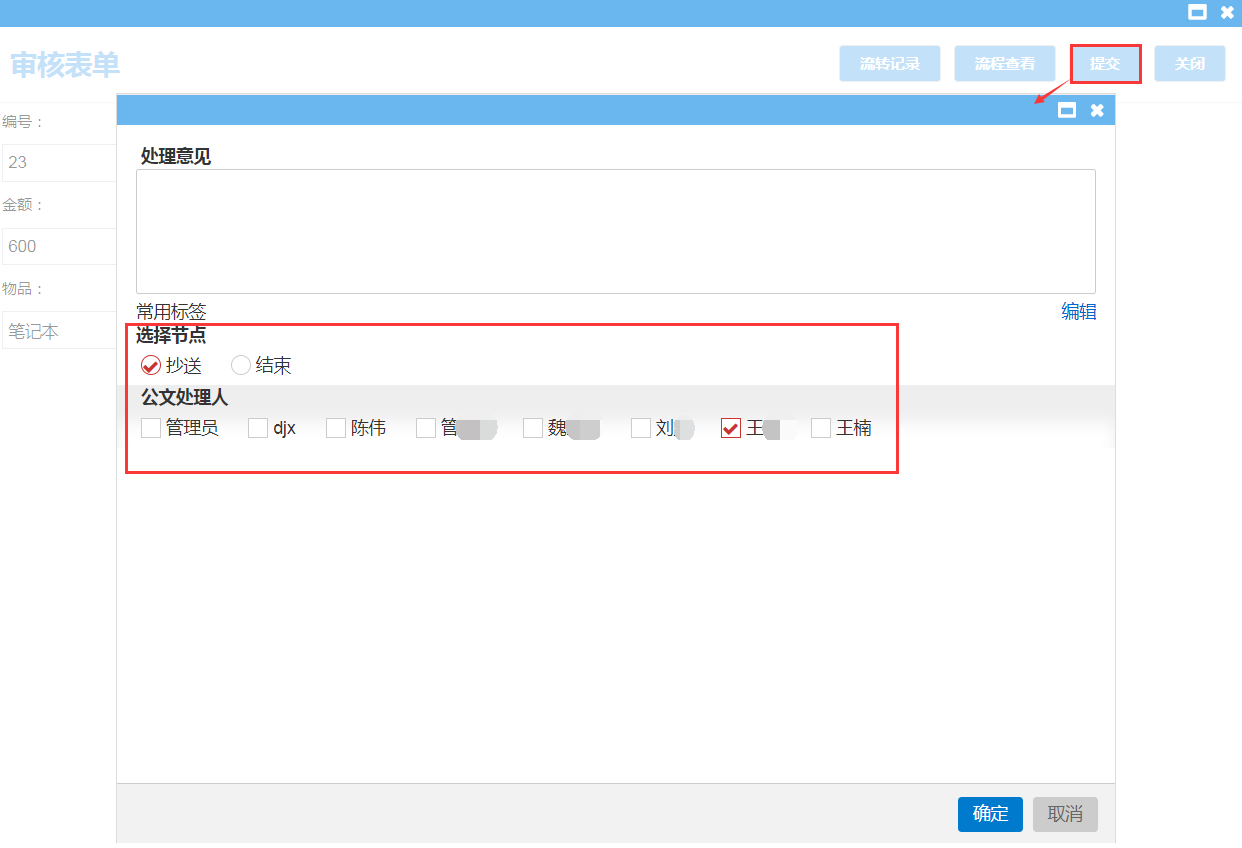
転送先を選択後、フォーム内の【流转记录】をクリックすると、効果は下図の通りです:

申請者へ転送
申請者へ転送:機能は転送と同じですが、転送担当者を選択する必要がなく、直接フォーム起草者に転送します。
ルーターコントロール
コントロール→【属性】をクリックするか、コントロールを右クリック→【詳細設定】で機能を設定します。ルーターは業務ルールを持たず、ルーター活動はワークフローエンジンに、業務がここに到達したら何らかの特別な処理や論理判断が必要であり、その処理や判断結果に基づいて後続のノードに流转することを伝えるために使用されます。
適用事例:システムが自動的に送審フォーム内の金額を判断し、設定された条件に基づいて、金額>10000のフォームを自動的に総経理審査に送信し、金額<10000のフォームを副総経理審査に送信します。プロセスは下図の通りです:
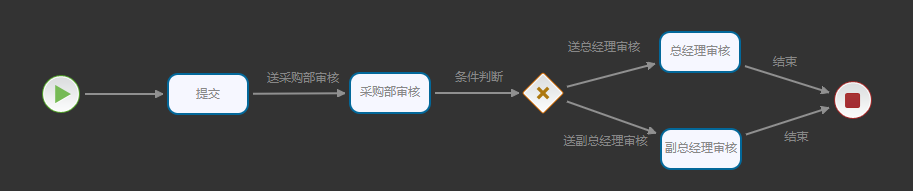
操作手順:
ルーターコントロールを追加します。ルーターコントロールが調達部から送られてきた要求を条件に基づいて総経理審批または副総経理審批に送信します。
【イベント管理】でフォーム金額条件判断に関するイベントを新規作成します。下図の通りです:
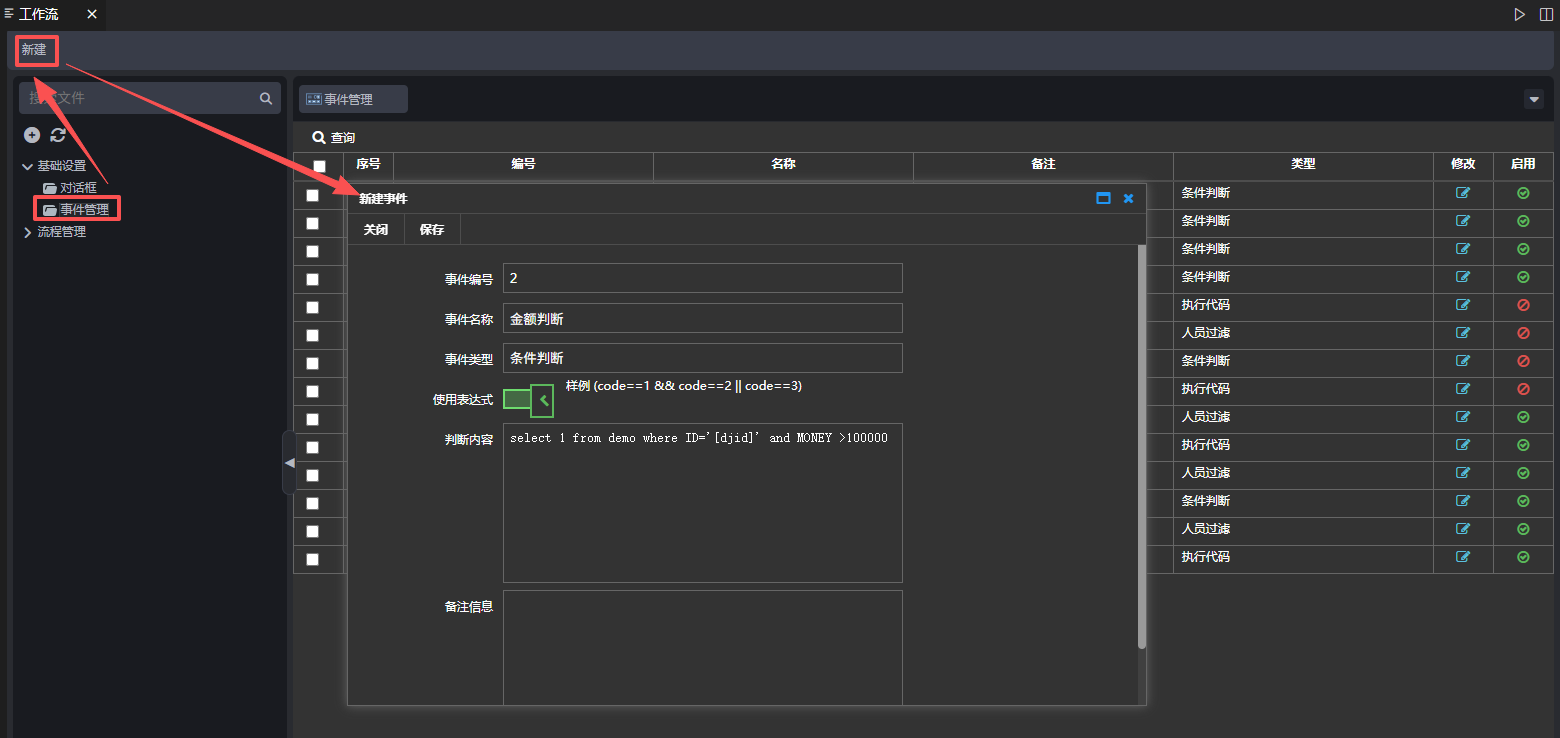
金額判断イベントを新規作成後、保存をクリックしてイベントを保存します。
「送総経理審批」リンクコントロールで判断条件成立を設定します。下図の通りです:
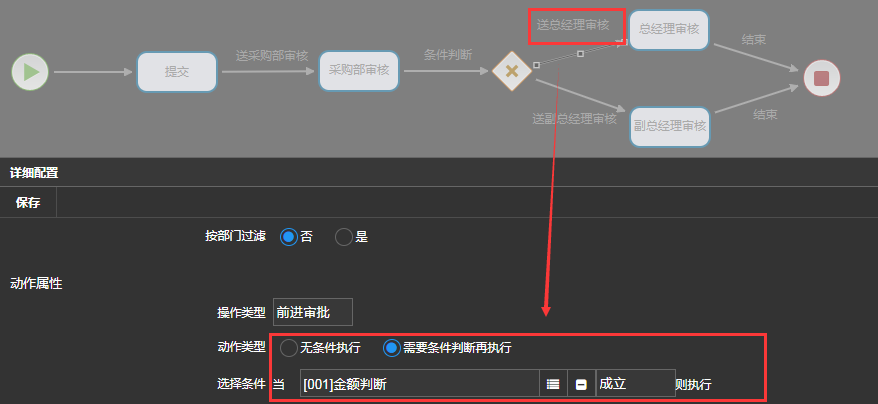
「送副総経理審批」リンクコントロールで判断条件不成立を設定します。下図の通りです:
効果:現在審査中のフォーム金額が10000未満の場合、データはルーター通過後、リンク中の論理判断に基づいて自動的に「送副総経理審核」を選択します。フォームページで【流程查看】をクリックすると、効果は下図の通りです:

現在審査中のフォーム金額が10000より大きい場合、データはルーター通過後、リンク中の論理判断に基づいて自動的に「送総経理審核」を選択します。フォームページで【流程查看】をクリックすると、効果は下図の通りです:

終了コントロール
そのプロセスの終了を表します。1つのプロセスにはn個の終了活動があります。終了活動ではフォームの通過を設定でき、フォームの取消しも設定できます。コントロール→【属性】をクリックするか、コントロールを右クリック→【詳細設定】で機能を設定します。