
プロセス管理
カテゴリの新規作成、修正、削除
カテゴリの新規作成手順: ワークフローデザイナーを開く→【プロセス管理】を右クリックし、【新規カテゴリ】を選択します。表示されたページで上位カテゴリを選択し、カテゴリ名称を入力して、【確定】をクリックします。下図参照:
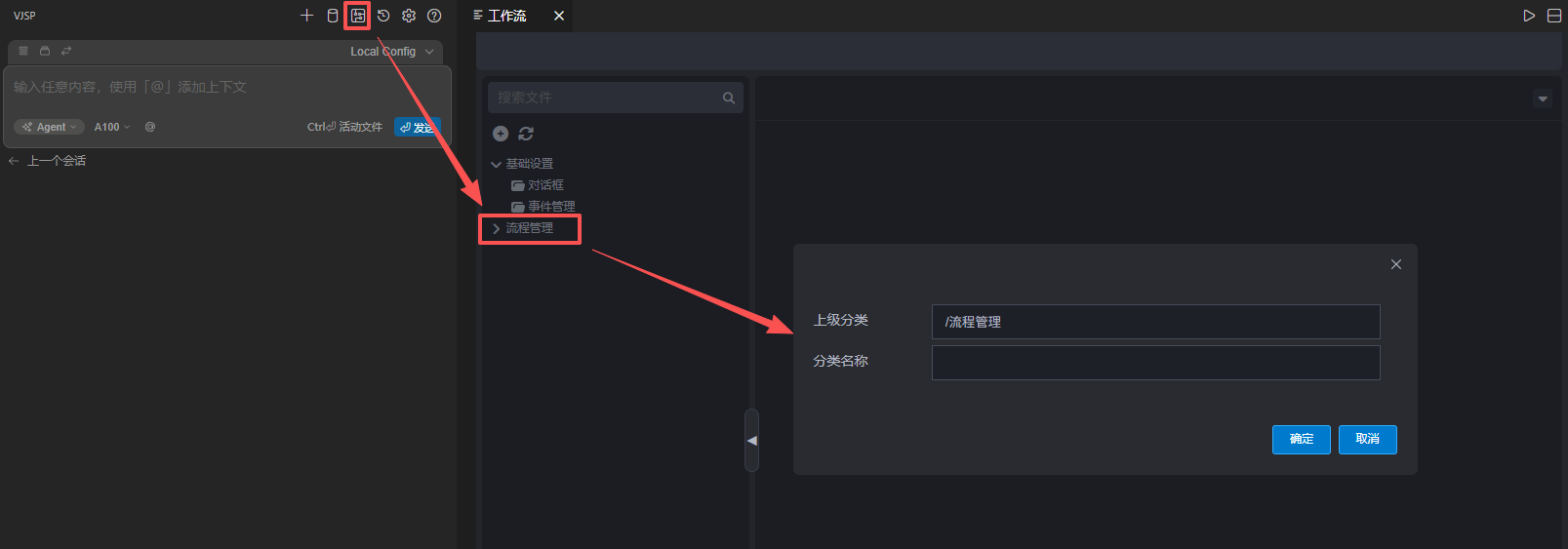
【注】:【プロセス管理】には新規カテゴリ作成機能のみあり、修正・削除はできません。
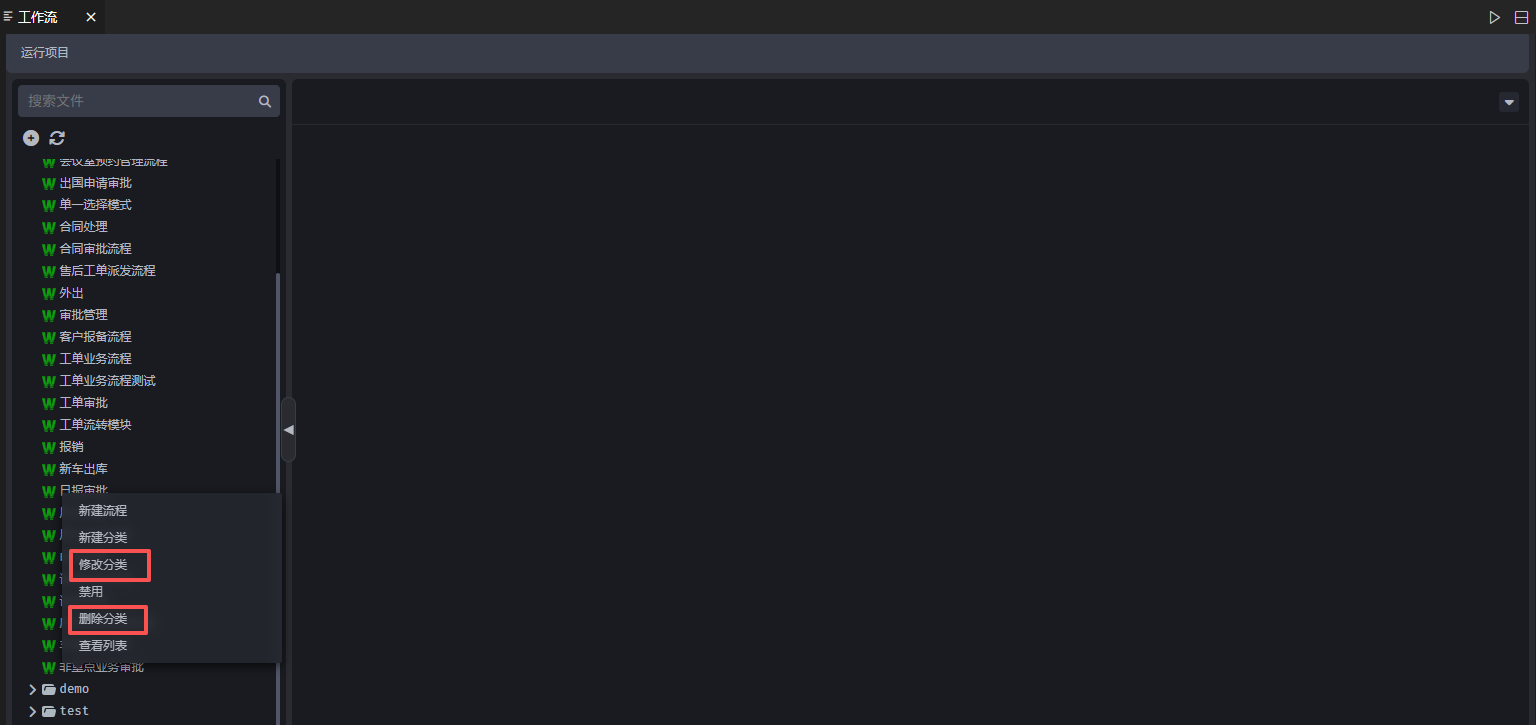
カテゴリを修正するには、カテゴリ名を右クリックし、【カテゴリ修正】を選択し、上位カテゴリを選択してカテゴリ名称を修正します。【カテゴリ削除】を選択し、【はい】をクリックするとカテゴリを削除します。下図参照:
カテゴリの有効化/無効化
有効状態で、カテゴリ名を右クリックし【無効化】を選択するとカテゴリが無効になります。無効状態で、カテゴリ名を右クリックし【有効化】を選択するとカテゴリが有効になります。
リスト表示
リスト表示:番号、カテゴリタイプ、名称を確認し、プロセスの設定、修正、複製、公開状態の切り替え、有効化/無効化、削除を行います。下図参照:
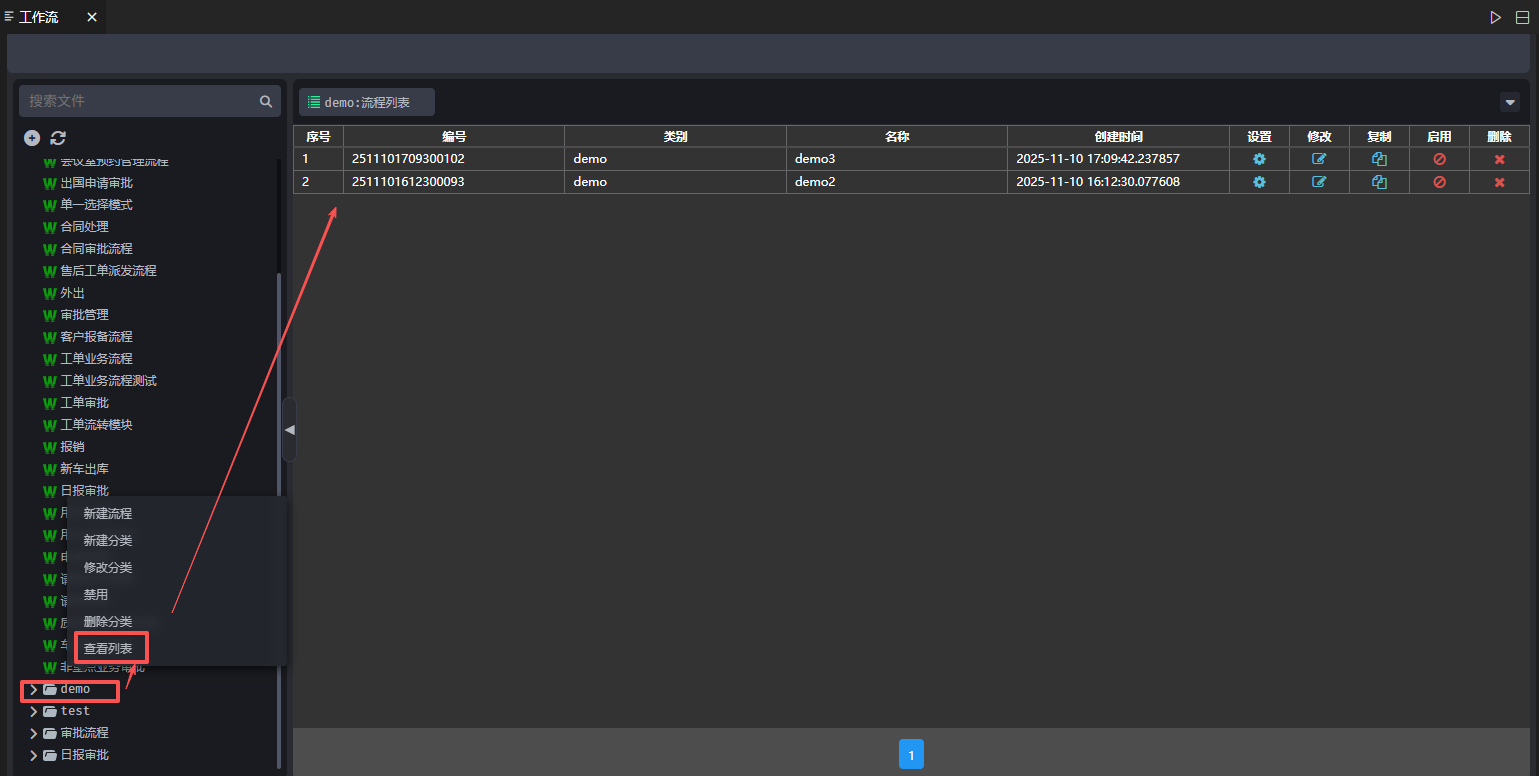
- 設定: プロセス設定ページに移動します
- 修正: プロセス名、処理時間、カテゴリタイプ、備考情報を修正します
- 複製: プロセスを複製し、他のカテゴリタイプにコピーできます。新しいプロセスの名称、カテゴリタイプ、備考情報を入力します
- 公開状態: 新規作成・修正後のプロセスは、公開して初めて使用可能になります。状態が の場合はプロセスが未公開であることを示し、ボタンをクリックすると公開を促され、状態が に変更されます
- 有効化: 有効状態のプロセスはフォームに紐付けて使用できます。無効化されたプロセスは使用できません。状態が の場合は有効状態、状態が の場合は無効状態を示し、クリックすることで状態を変更できます。
- 削除: プロセス後の削除ボタンをクリックすると、プロセスを削除できます
プロセスの設定
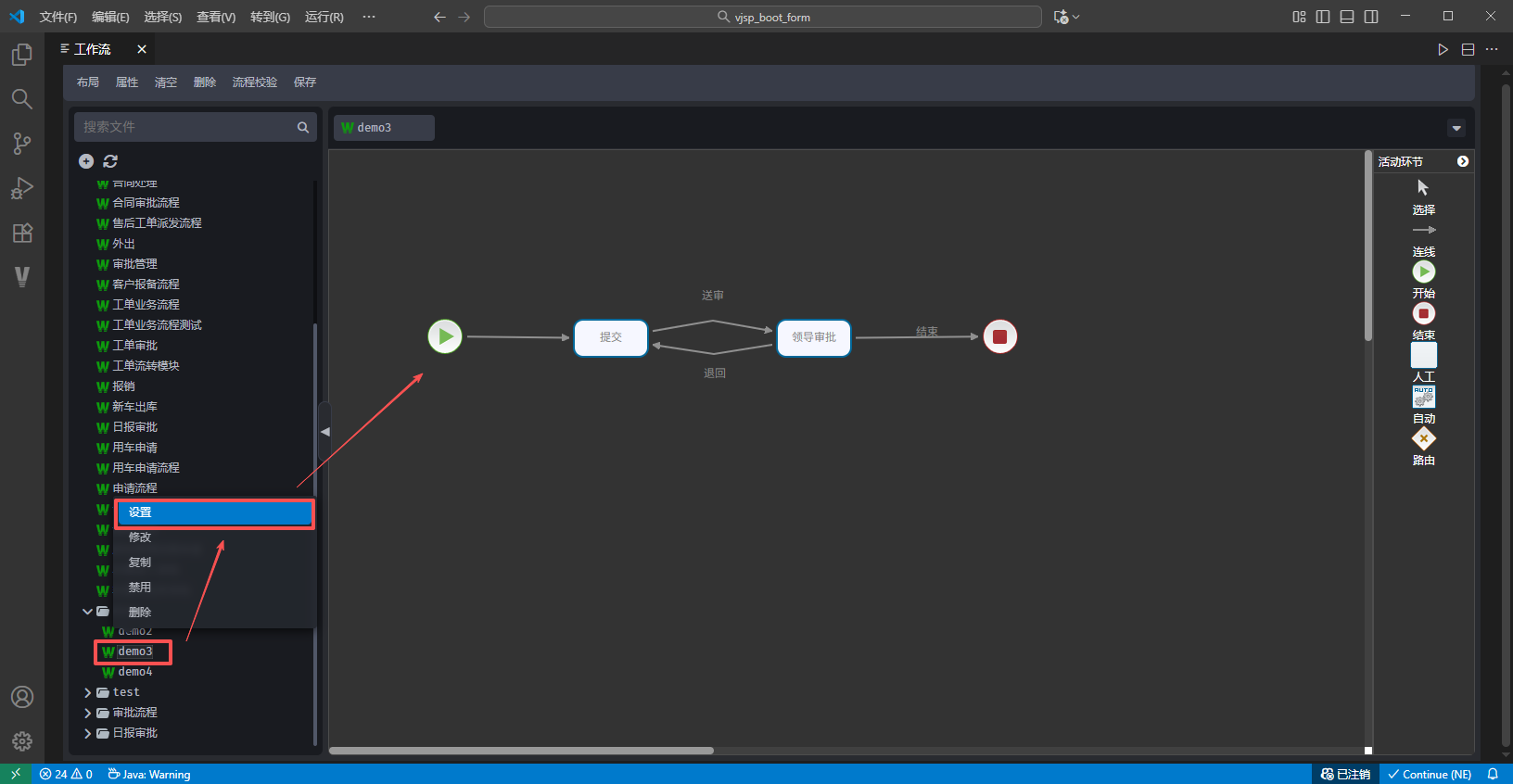
プロセスを右クリックし、【設定】を選択すると、プロセス設定ページに入ります。下図参照:
プロセスの修正
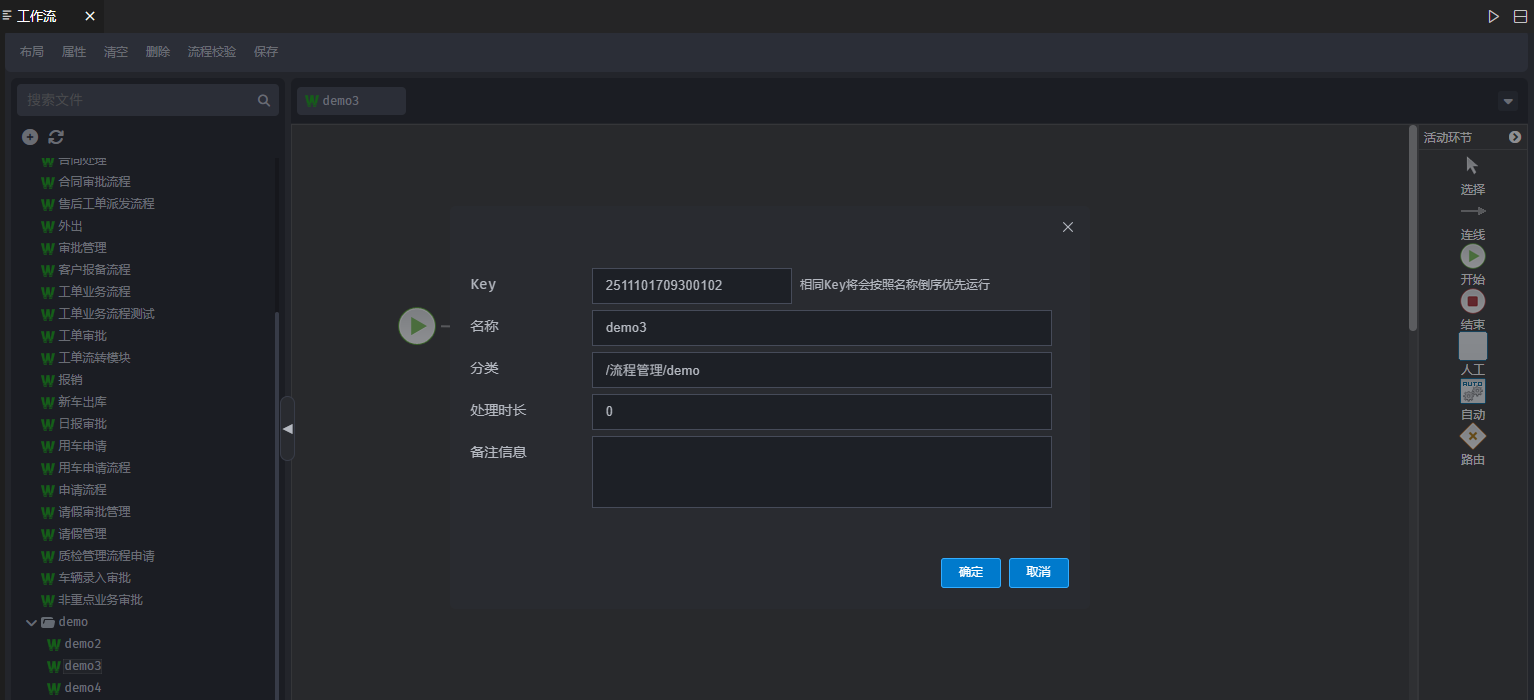
プロセスを右クリックし、【修正】を選択すると、プロセス名、カテゴリ、処理時間、備考情報を修正できます。下図参照:
プロセスの複製
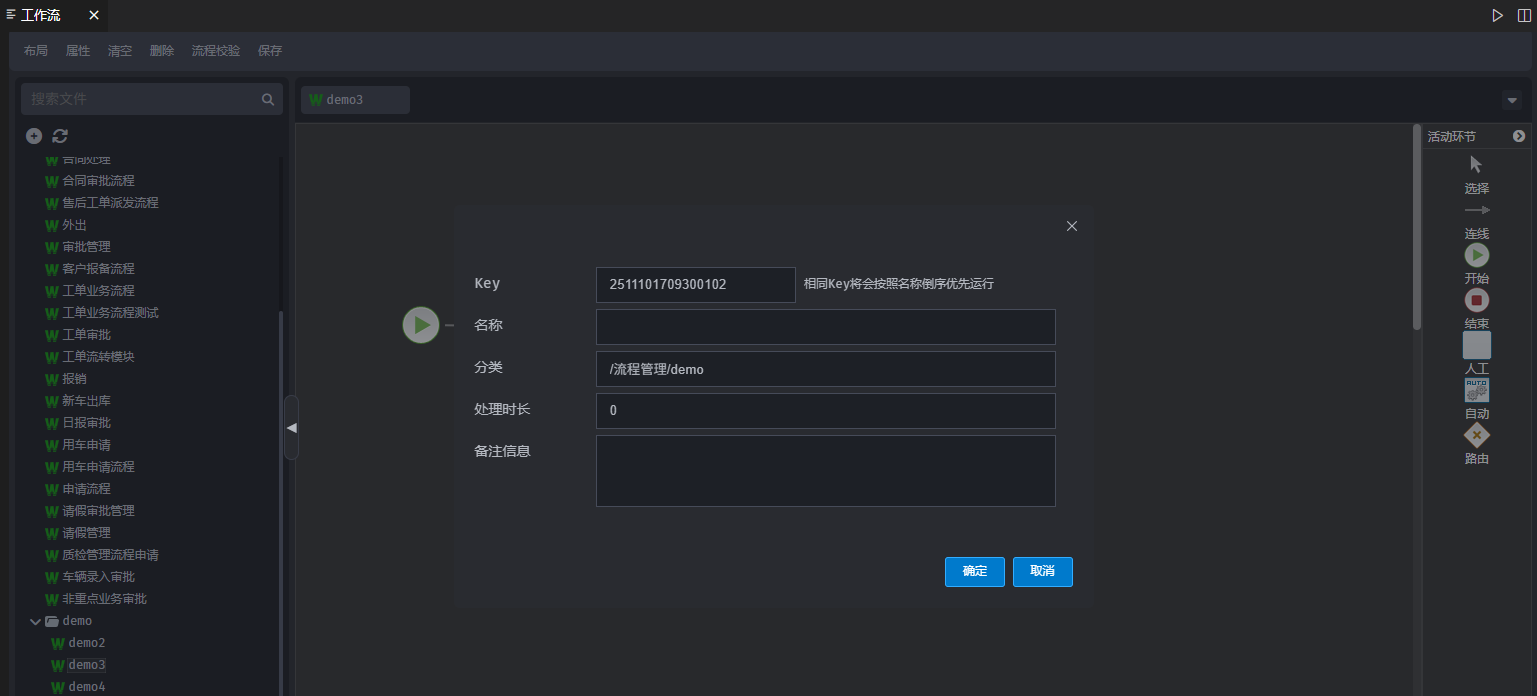
プロセスを右クリックし、【複製】を選択すると、プロセスを他のカテゴリタイプに複製できます。新しいプロセスの名称、カテゴリ、処理時間、備考情報を入力します。
プロセスの有効化/無効化
有効状態のプロセスはフォームに紐付けて使用できます。
- 無効化: プロセスが有効状態の場合、プロセスを右クリックし【無効化】を選択すると、プロセスが無効になります
- 有効化: プロセスが無効状態の場合、プロセスを右クリックし【有効化】を選択すると、プロセスが有効になります
削除フロー
フローを右クリックし、【削除】を選択し、【はい】をクリックすると、フローが削除され、同時に実行プラットフォームのフローも削除されます。次の図を参照してください:
