基础功能
VJSP 框架内置了一套完整的企业级基础功能模块,涵盖用户管理、组织架构、权限控制、数据字典、系统日志等核心能力。开发者基于该框架构建应用时,无需重复开发通用功能,只需聚焦于自身业务逻辑与数据模型的设计与实现,大幅提升开发效率与系统一致性。
所有基础功能均经过统一权限管控、支持多语言与主题定制,并与工作流、表单引擎等高级模块无缝集成,为复杂企业应用场景提供坚实支撑。
1. 用户管理
功能说明
用户管理模块用于统一维护系统操作人员的人员信息与系统账号,二者采用“分离绑定”设计:
人员信息:描述员工或操作者的组织属性(如姓名、所属部门等),独立于登录行为。
系统账号:用于身份认证和权限控制,包含登录凭证与角色授权。
人员信息可独立变更(如调岗、更名),不影响其绑定的登录账号;反之,账号状态(启用/禁用)仅影响登录能力,不删除人员档案。
人员信息管理
- 新增人员信息
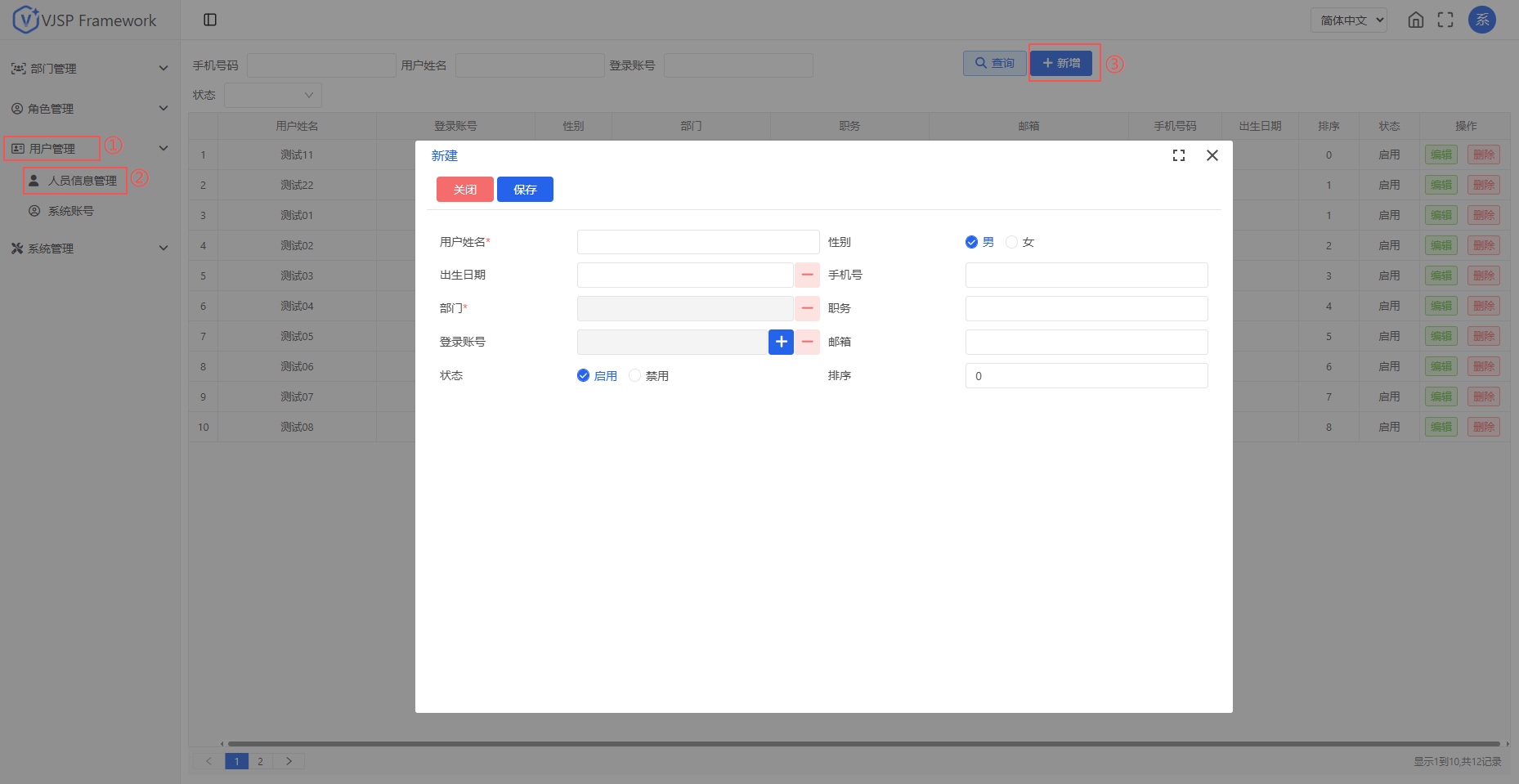
进入【用户管理 - 人员信息管理】页面,点击“新增”。填写信息,保存后生成唯一人员记录。
- 编辑/删除人员信息
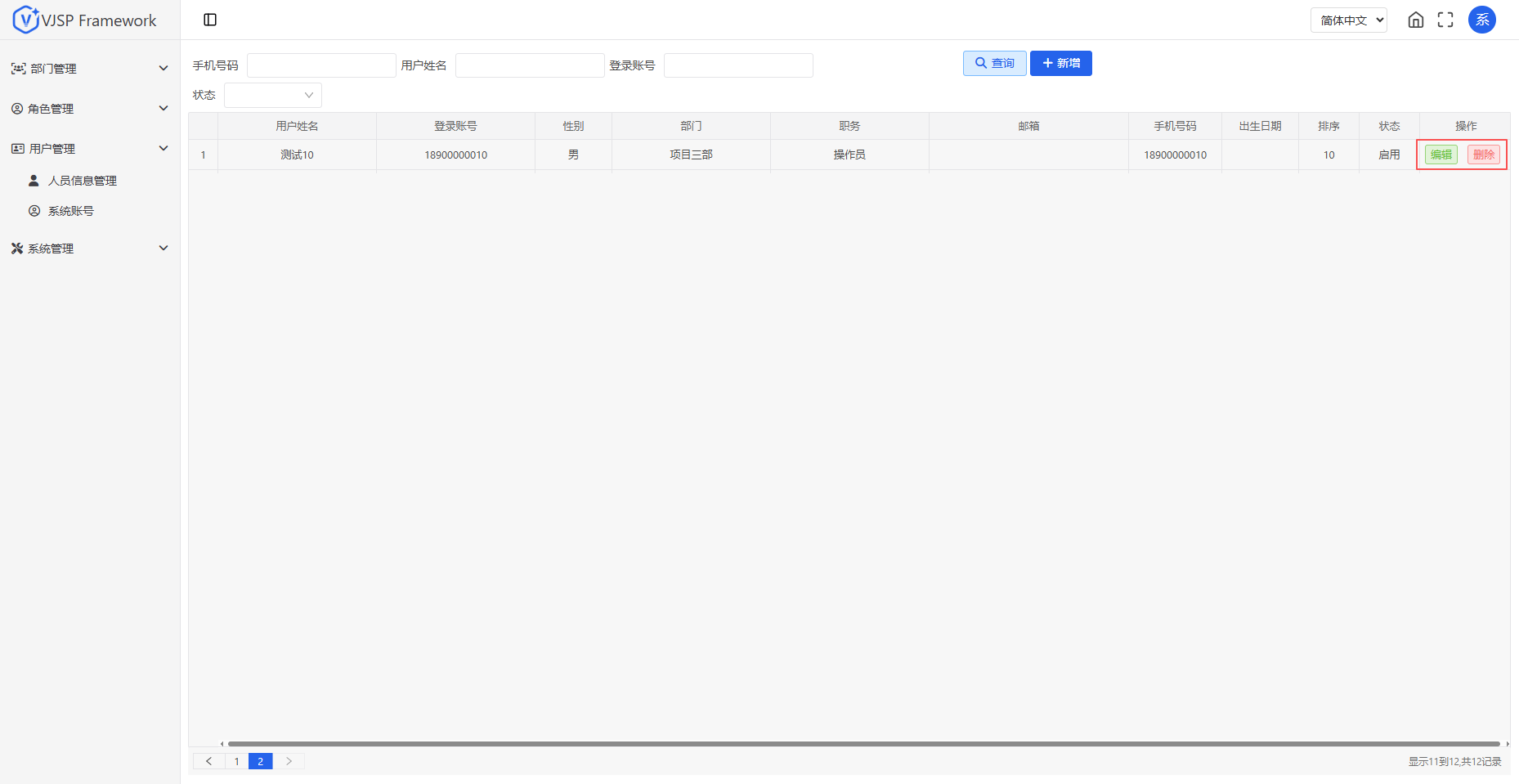
修改人员基本信息;删除人员信息,删除前需确认未绑定启用账号。
- 人员状态管理
主要用于组织架构展示与数据权限过滤,不影响账号登录(除非账号本身被禁用)。
系统账号
- 新增系统账号
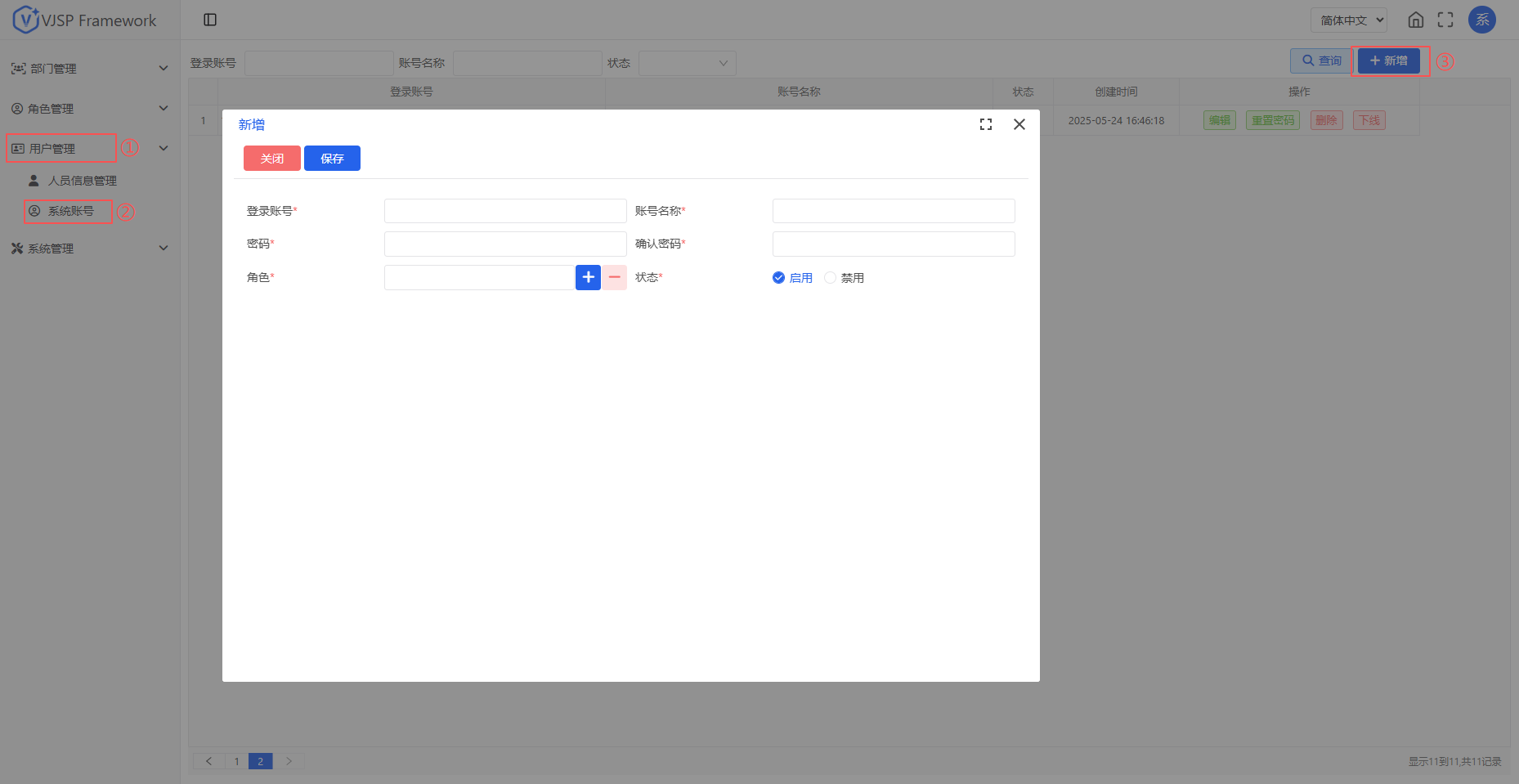
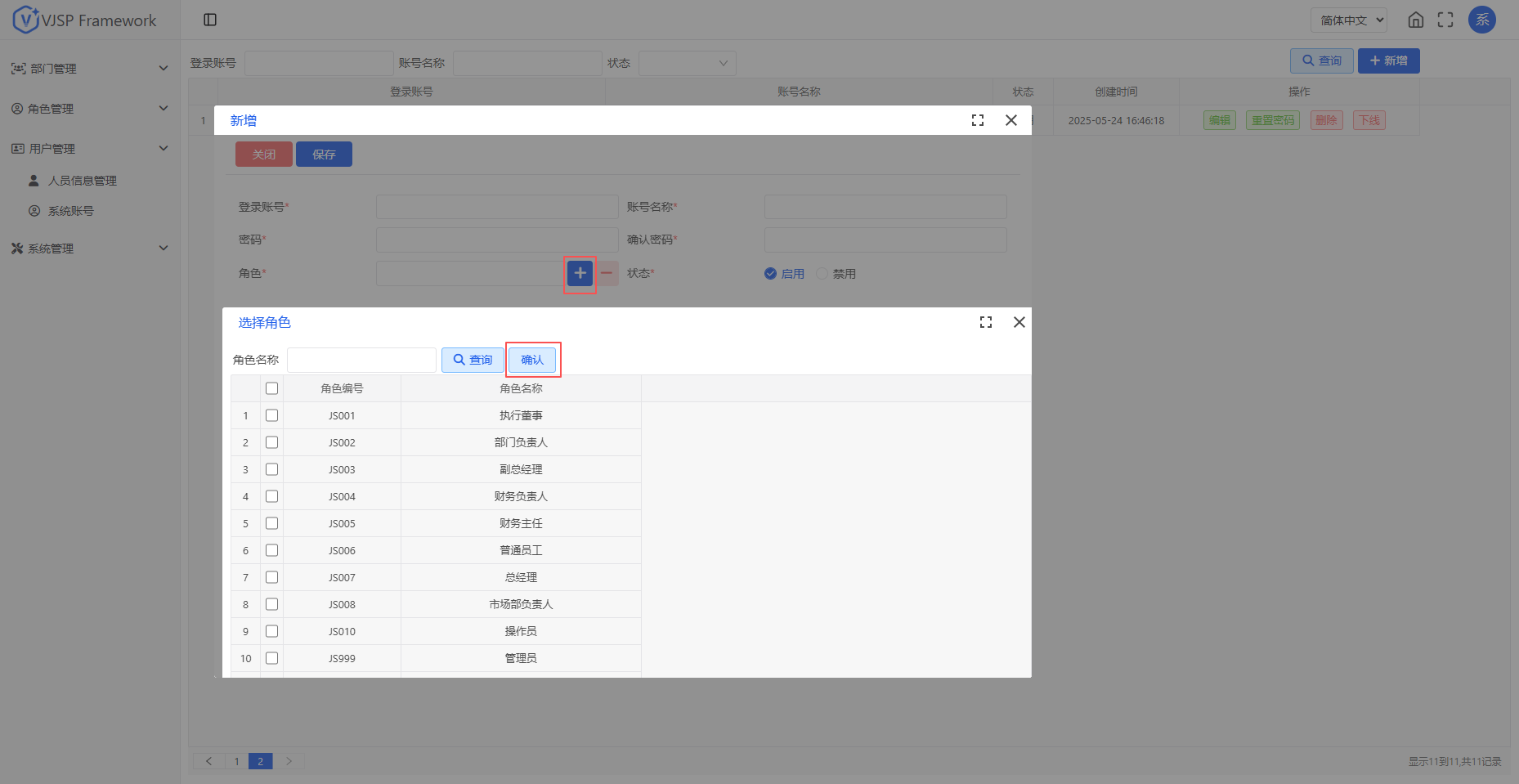
进入【用户管理 - 系统账号】页面,点击“新增”。设置登录账号(唯一)、账号名称、初始密码,并分配至少一个角色。
- 分配角色
在账号新建或者编辑界面,从角色列表中勾选一个或多个角色,点击【确认】。账号将继承所选角色的菜单权限、操作权限及数据权限范围。
- 账号状态管理
支持“启用”或“禁用”。禁用后,该账号无法登录系统,但历史操作记录保留。
- 重置密码
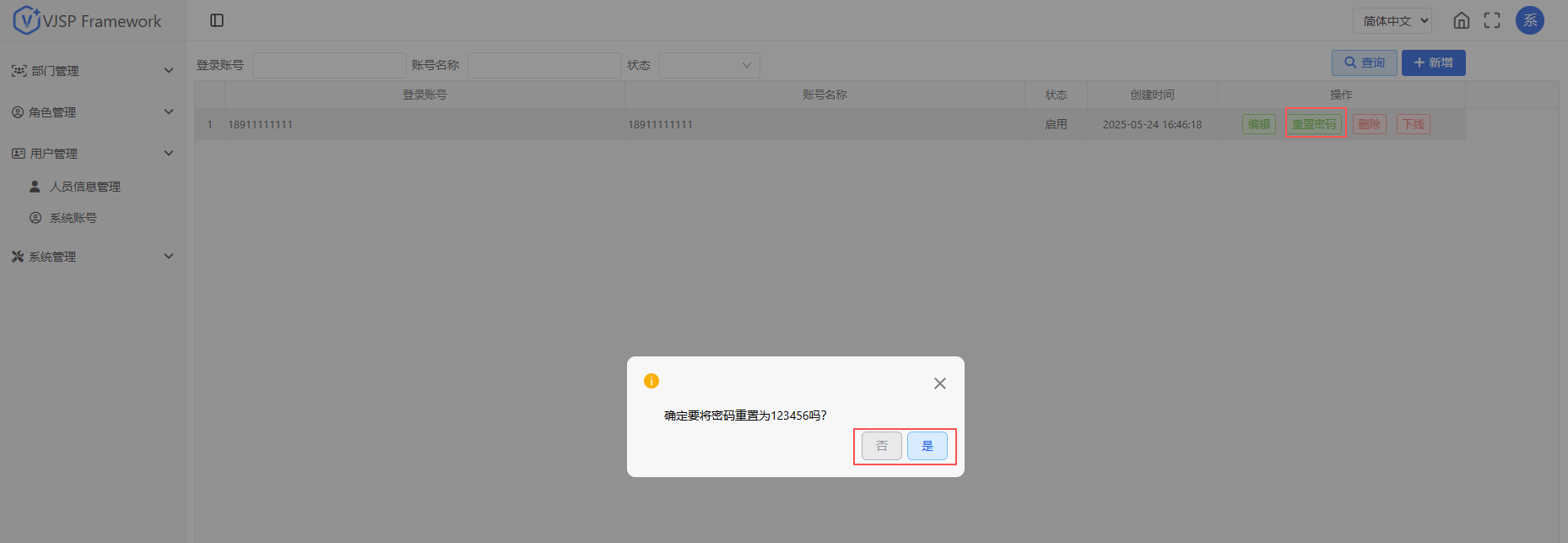
管理员可为任意账号强制“重置密码”。点击【重置密码】,弹出提示窗选择【是】,即可重置账号密码。
- 删除账号
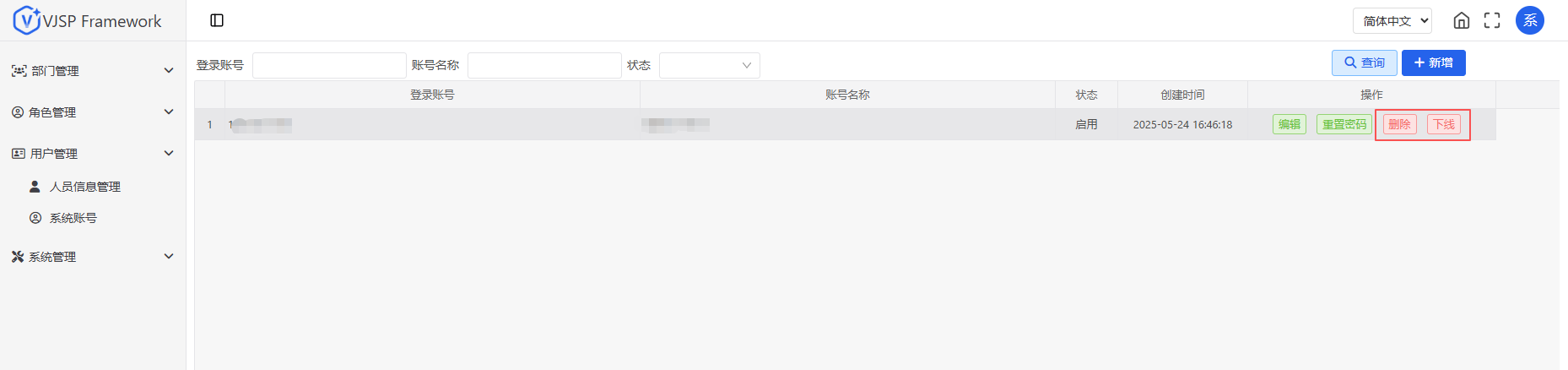
可删除不在使用的系统账号。删除账号不会自动删除关联的人员信息,保障组织架构完整性。
- 下线
管理员可对账号进行强制“下线”操作。点击【下线】,弹出提示窗选择【是】,即可下线该账号。
2. 部门管理
功能说明
维护企业的多级组织架构(如公司 → 事业部 → 部门),以树形结构可视化展示,并作为数据权限隔离的基础单元。
部门管理
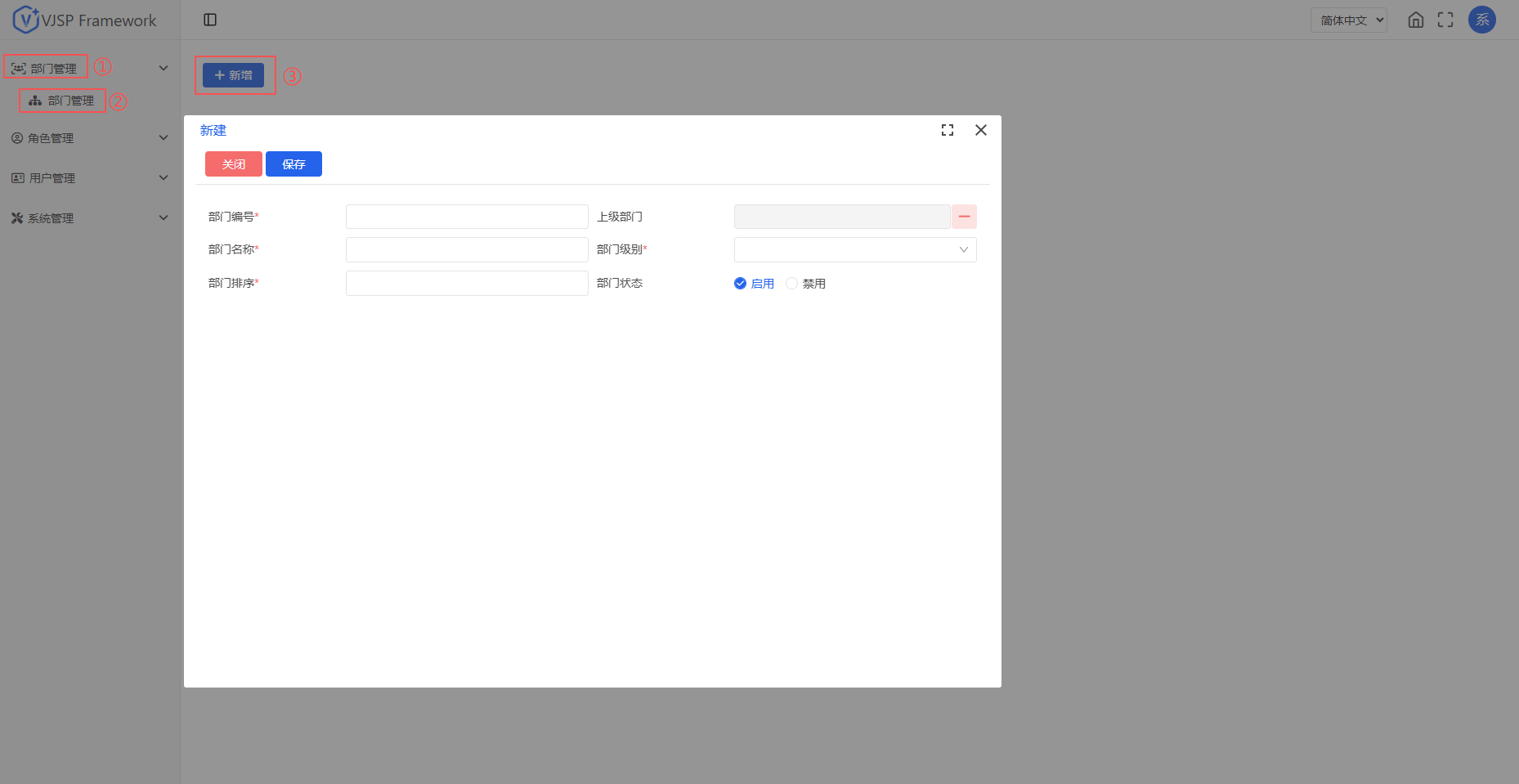
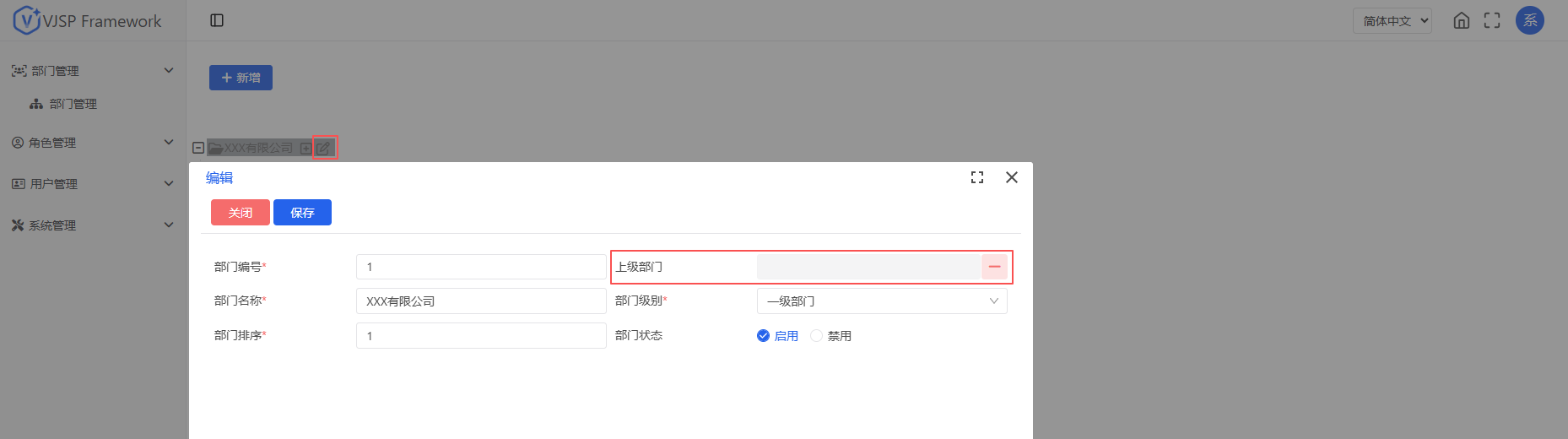
进入【部门管理】页面,点击【新增】。设置部门编号、名称、上级部门,部门级别,部门排序,状态。
调整组织层级
点击【修改】按钮,进入编辑页面,通过修改上级部门,灵活调整部门隶属关系。
⚠️ 注意:删除部门前需确保其下无用户或子部门。
3. 菜单管理
功能说明
配置系统左侧导航菜单结构,并定义每个菜单项及按钮的操作权限标识(Permission Code),实现前端路由与后端权限的联动控制。
新增菜单项
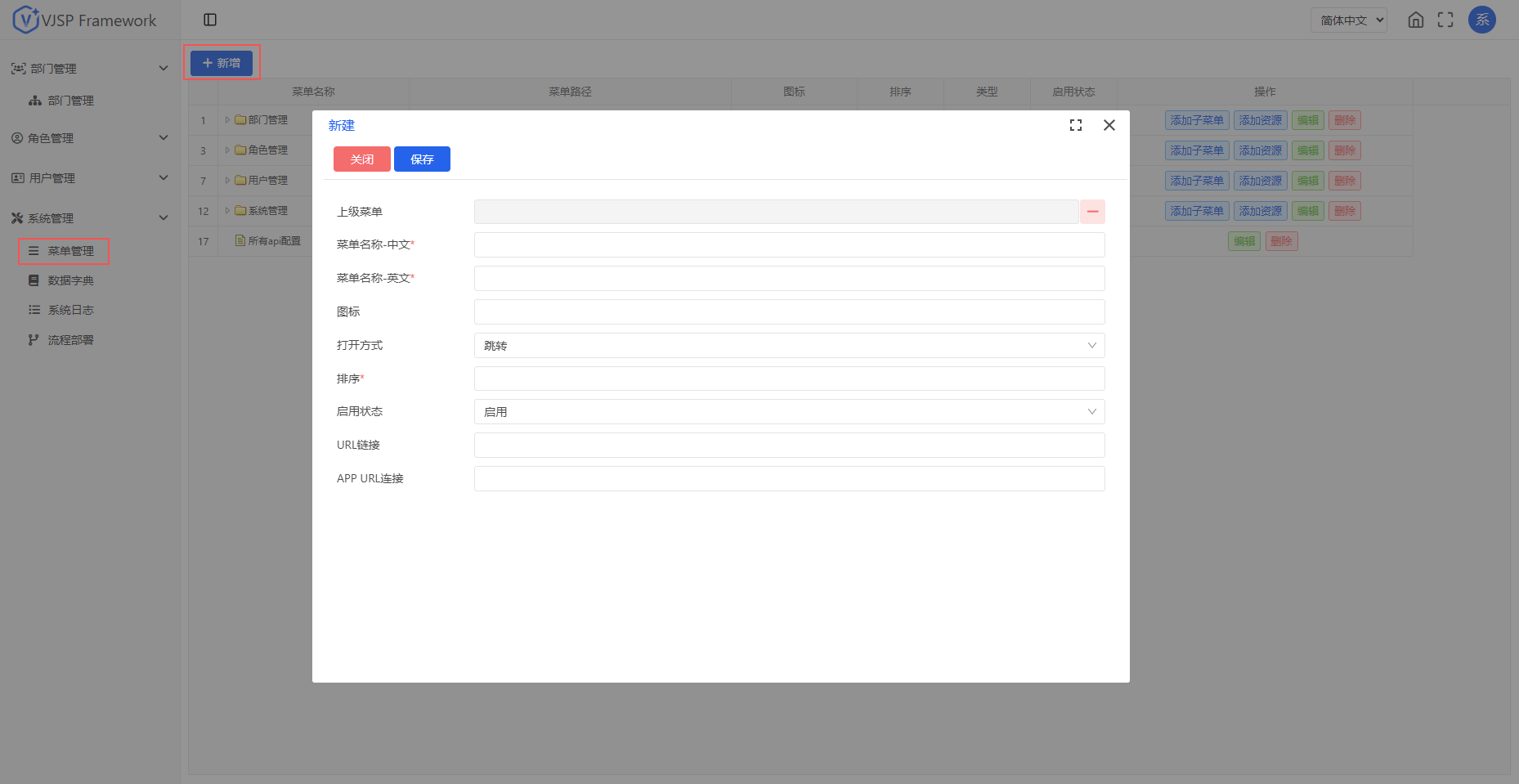
进入【系统管理 - 菜单管理】页面。点击【新增】按钮, 设置菜单名称、上级菜单、图标、打开方式、排序、状态、URL链接。
权限配置
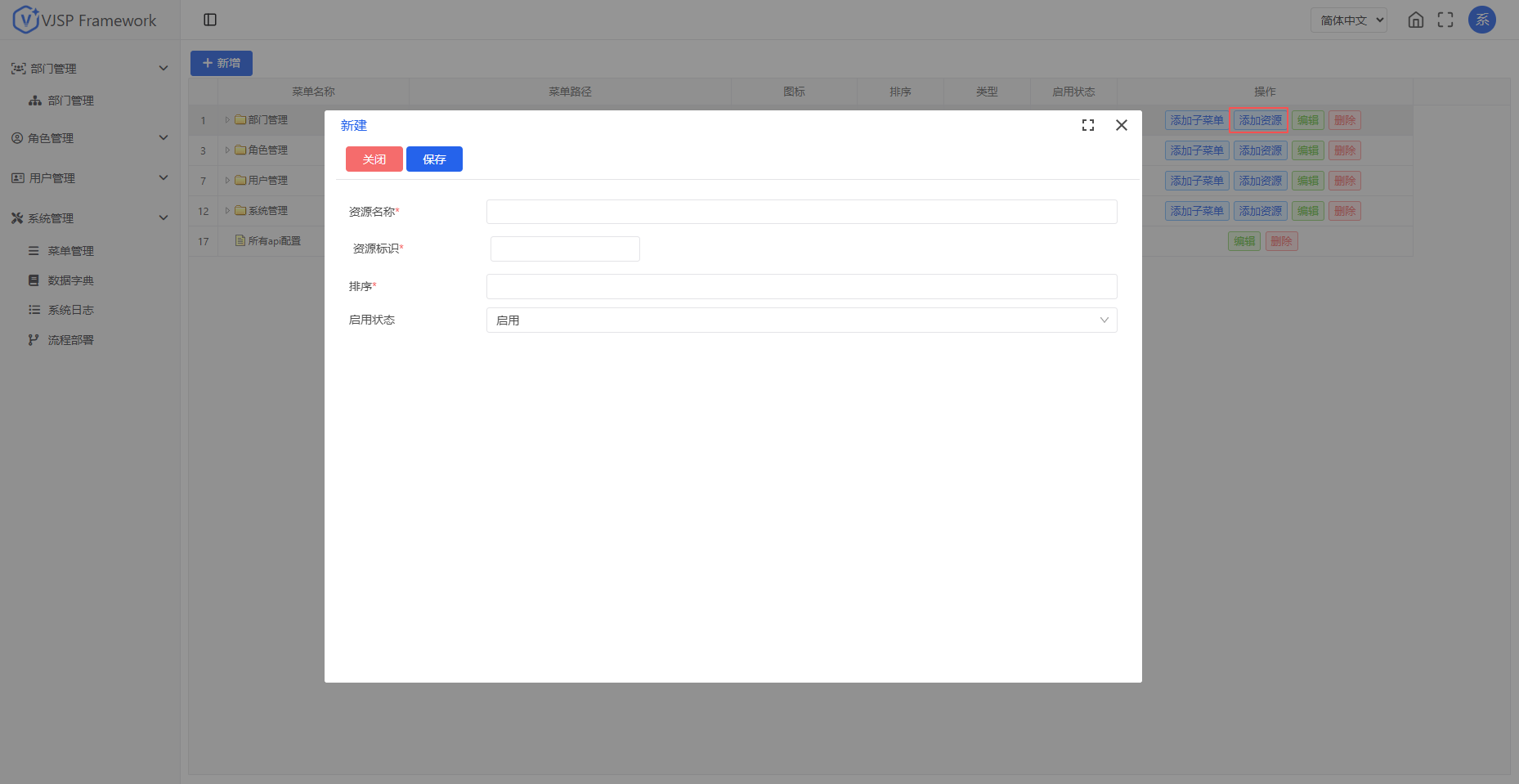
点击【添加资源】,为页面上设置增删改查的权限。
🔒 权限生效逻辑:用户仅能访问其角色所授权的菜单及按钮,未授权项将自动隐藏或禁用。
4. 角色管理
功能说明
角色管理:通过角色对用户进行分组管理,统一配置其可访问的菜单、操作权限及数据权限范。
流程角色: 通过对流程角色设置,来定义在工作流审批中的角色部门。
流程角色配置: 通过对流程角色人员配置,来定义在工作流审批中的人员。
角色管理
- 新增角色管理
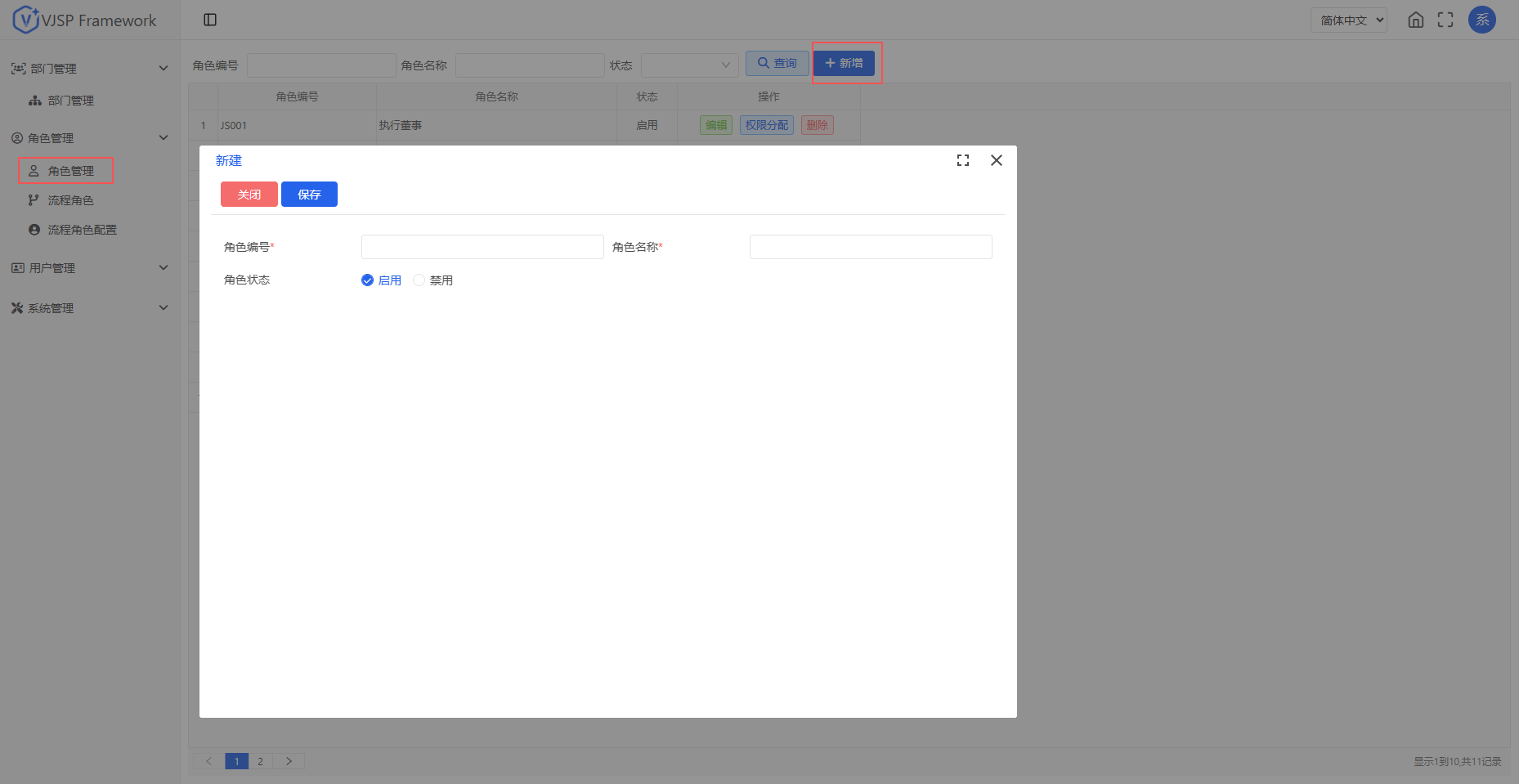
进入【角色管理 - 角色管理】页面,点击【新增】按钮,输入角色编号,名称并选择状态。
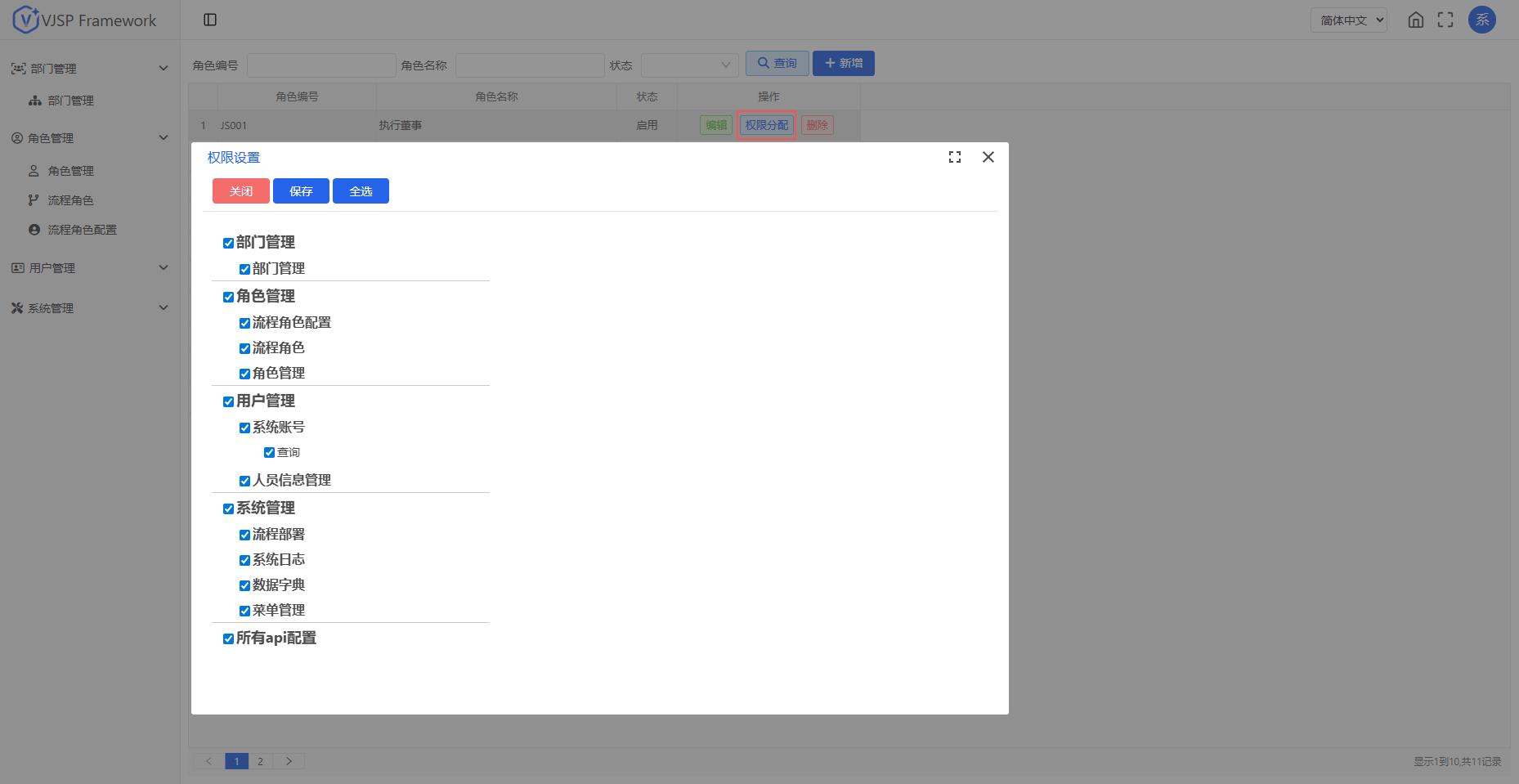
- 角色管理权限分配
点击【权限分配】,选择角色允许访问的菜单及按钮权限。
流程角色
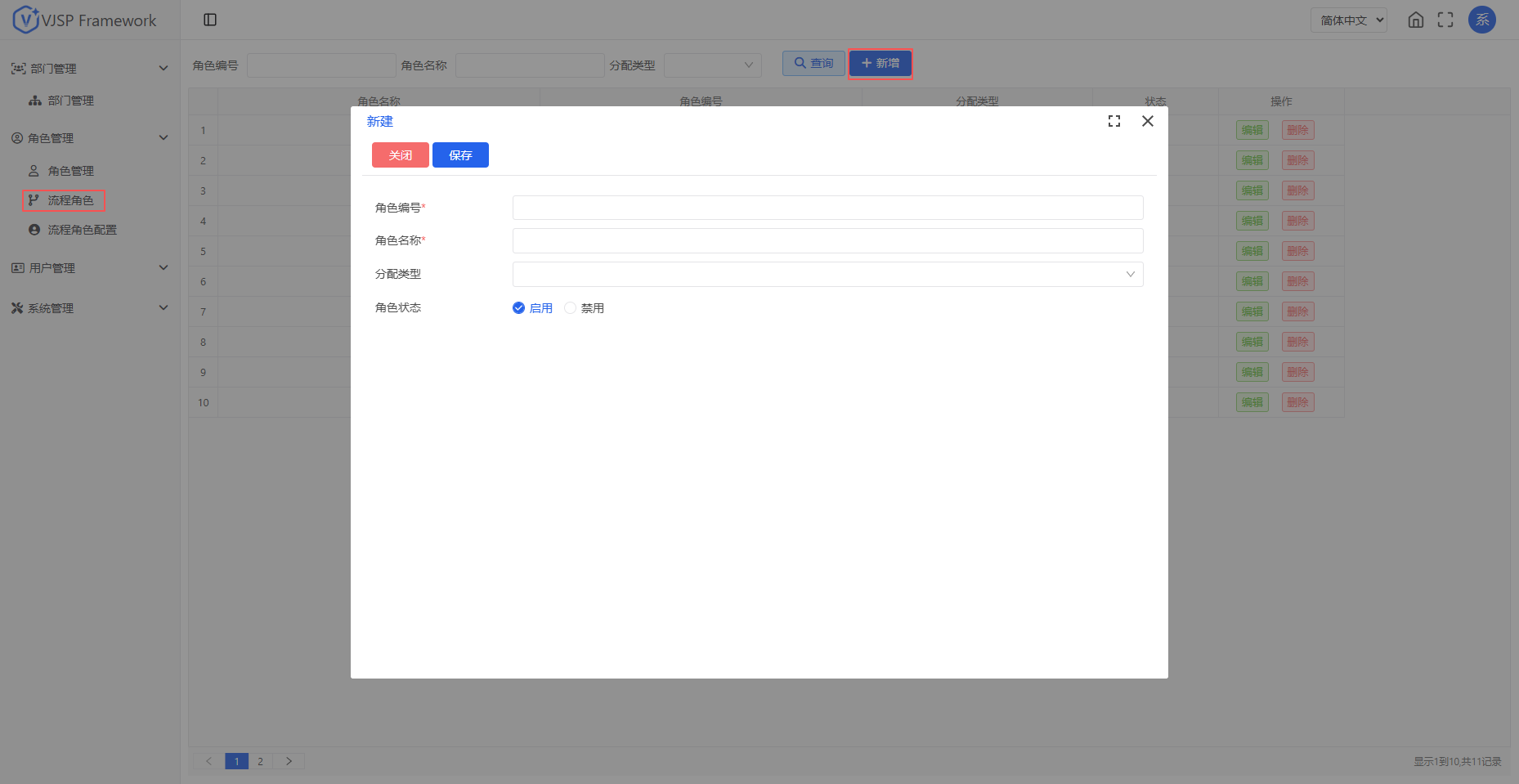
- 新增流程角色
进入【角色管理 - 流程角色】页面,点击【新增】按钮,创建流程角色。
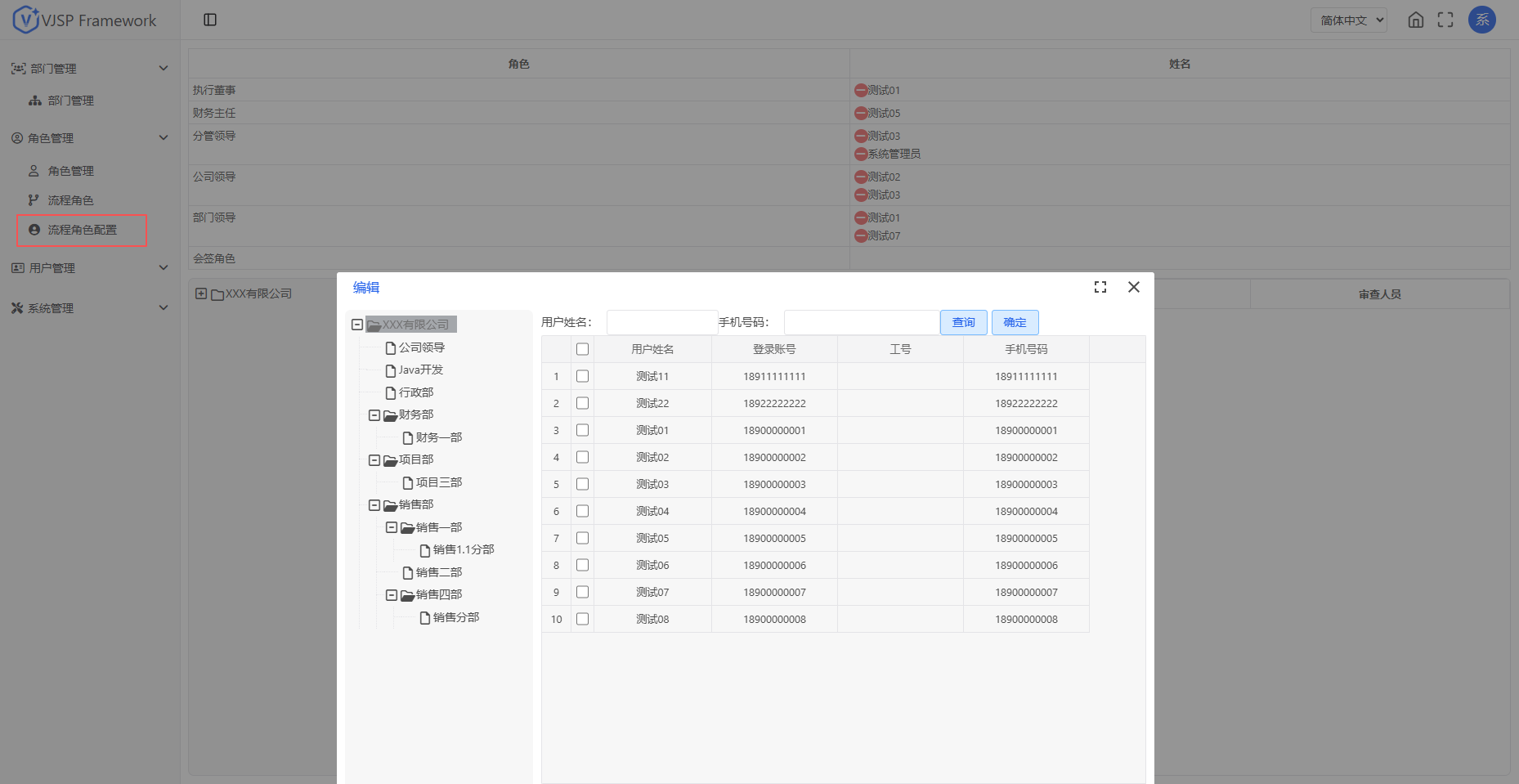
流程角色配置
进入【角色管理 - 流程角色配置】页面,双击角色名称后的 “姓名”输入框,打开人员选择器,设置工作流角色人员。
5. 数据字典
功能说明
数据字典用于集中管理业务系统中高频使用、相对固定的枚举类基础数据(如用户状态、性别、审批类型、单据状态等)。通过统一维护字典类别与字典项,确保前后端数据一致性,提升配置灵活性,并支持多语言标签扩展。
✅ 典型应用场景:下拉框选项、状态标签展示、报表分类维度等。
核心概念
| 术语 | 说明 |
|---|---|
| 字典类别(Dictionary Type) | 字典的分类标识,在代码中引用(如 user_status、gender),建议使用英文小写+下划线命名。 |
| 字典名称(Dictionary Name) | 字典类别的中文描述,仅用于界面展示(如“用户状态”、“性别”)。 |
| 字典项(Dictionary Item) | 某个字典类别下的具体取值项,包含键(key)、值(label)、排序等属性。 |
主要操作
- 新增字典类别
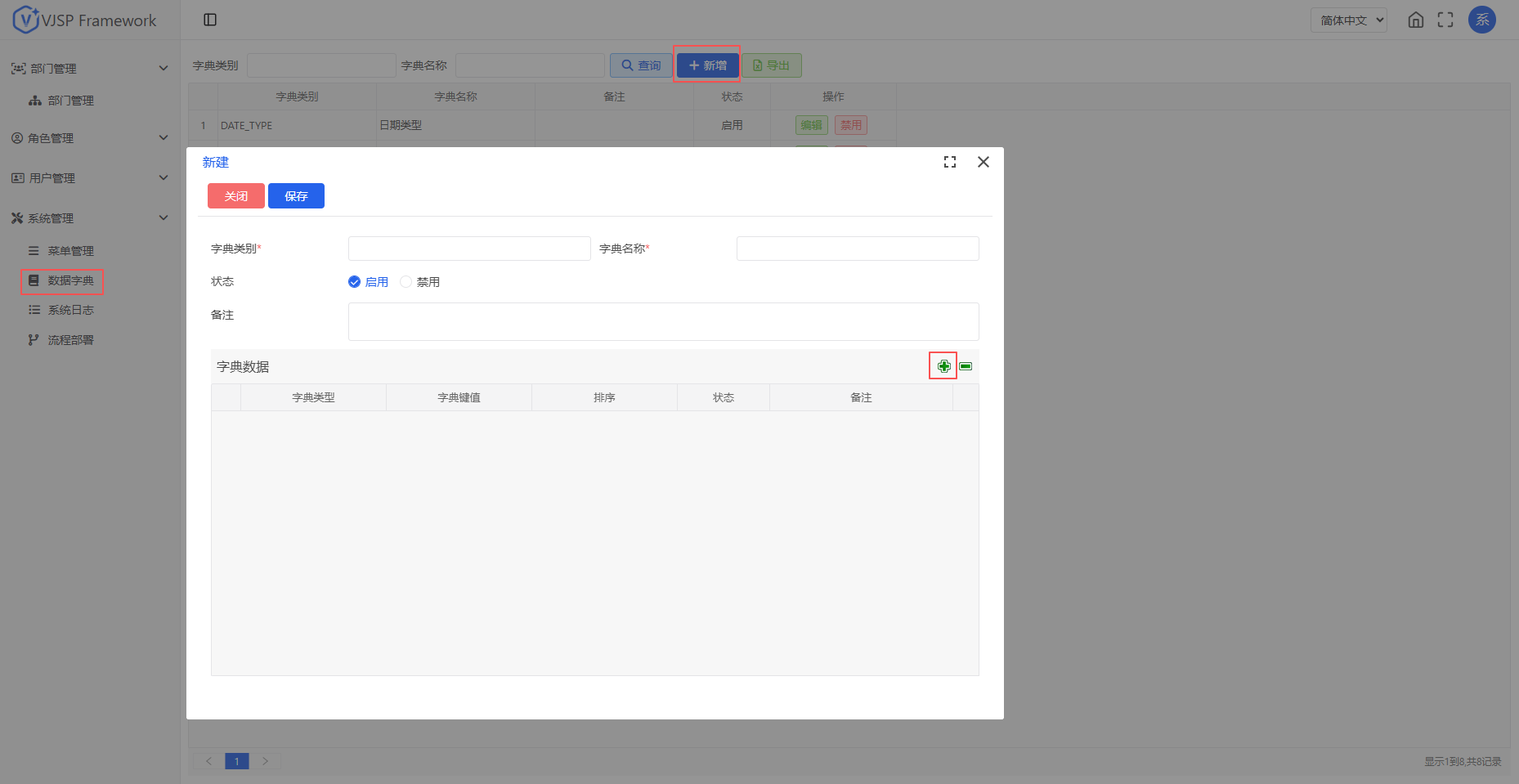
进入【系统管理 - 数据字典】管理页面,点击“新增”。
填写以下信息:
- 字典类别:系统内部唯一标识(如
approval_type),不可重复,建议使用英文。 - 字典名称:面向用户的显示名称(如“审批类型”)。
- 状态:启用后,该类别及其字典项才可在业务中使用。
- 备注(可选):说明用途或使用范围。
- 保存后,即可为该类别添加字典项。
- 维护字典项:
- 新增字典项:填写:
- 字典类型:前端展示的文本(如“已批准”)。
- 字典键值:程序中实际使用的值(如
01)。 - 排序号:控制下拉选项或列表的显示顺序(数值越小越靠前)。
- 状态:启用/禁用该选项。
- 备注:补充说明(如适用场景)。
- 编辑/删除字典项:支持修改内容或移除不再使用的选项(删除前请确认无业务数据引用)。
🔒 命名规范建议:避免使用中文、空格或特殊字符;推荐格式:
模块_用途(如order_status,doc_category)。
启用/禁用字典项或类别
禁用字典类别:该类别下所有字典项将不可被新业务表单选用,但历史数据仍可正常显示。
禁用字典项:该选项将从下拉列表中隐藏,用户无法选择,但已选中的历史记录不受影响。
⚠️ 注意:建议不要删除字典类别,以免造成(已被业务数据引用的字典项)数据展示异常。
6. 系统日志
功能说明
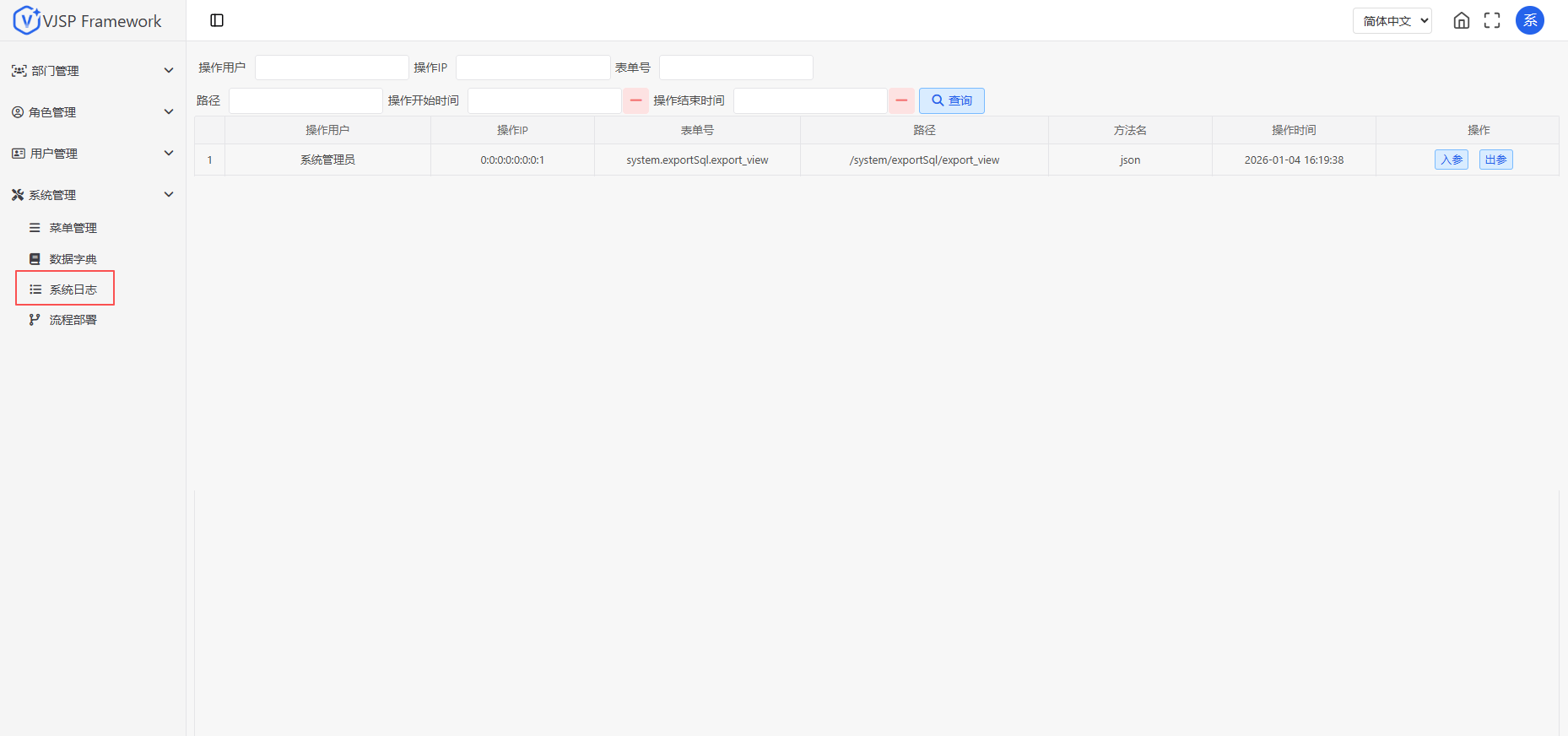
自动记录用户关键操作行为与系统异常事件,支持按时间、用户、操作类型等条件查询,便于审计追踪与问题排查。
- 操作日志:记录用户登录、数据操作等行为。
查询与导出
- 支持按日期范围、操作人筛选日志。
🔍 安全提示:日志内容仅对具备“系统日志查看”权限的角色开放,确保敏感信息受控。