
本地开发环境配置与 VJSP 项目启动指南
第一步:下载基础项目文件
获取项目基础文件包并解压至本地目录
第二步:在 VS Code 中打开项目
启动 VSCode,通过「文件 > 打开文件夹」选择解压后的项目根目录。
第三步:环境依赖安装
项目运行需以下依赖环境,建议按指定版本配置:
JDK 1.8 -17
Maven 3.6 及以上版本(本文以 3.8.1 为例)
数据库(PostgreSQL/MySQL/达梦 任选其一)
Redis 服务器
Maven 安装步骤
下载安装包
访问Maven官网,下载最新版本的二进制压缩包(如 apache-maven-3.8.1-bin.zip)。
解压文件
将压缩包解压至本地目录(例如
C:\Apache\maven),确保路径无中文、空格或特殊字符。配置系统变量
打开「控制面板 > 系统 > 高级系统设置 > 环境变量」
在「系统变量」区域点击「新建」,配置:
变量名:
MAVEN_HOME变量值:Maven 解压根目录(例如
C:\Apache\maven-3.8.1)
点击「确定」保存。
添加 Path 变量
在「系统变量」中找到 Path 变量,点击「编辑」
点击「新建」,输入
%MAVEN_HOME%\bin,点击「确定」完成配置。
验证安装
打开命令提示符(CMD),输入
mvn -v,若输出 Maven 版本及 Java 环境信息,说明安装成功。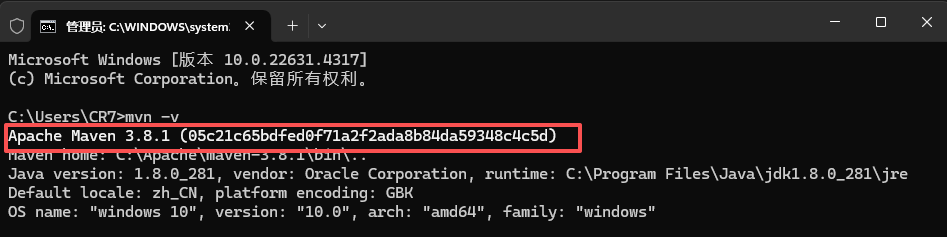
VS Code 配置
在 VSCode 中配置 Maven 扩展路径,确保与本地安装目录一致。
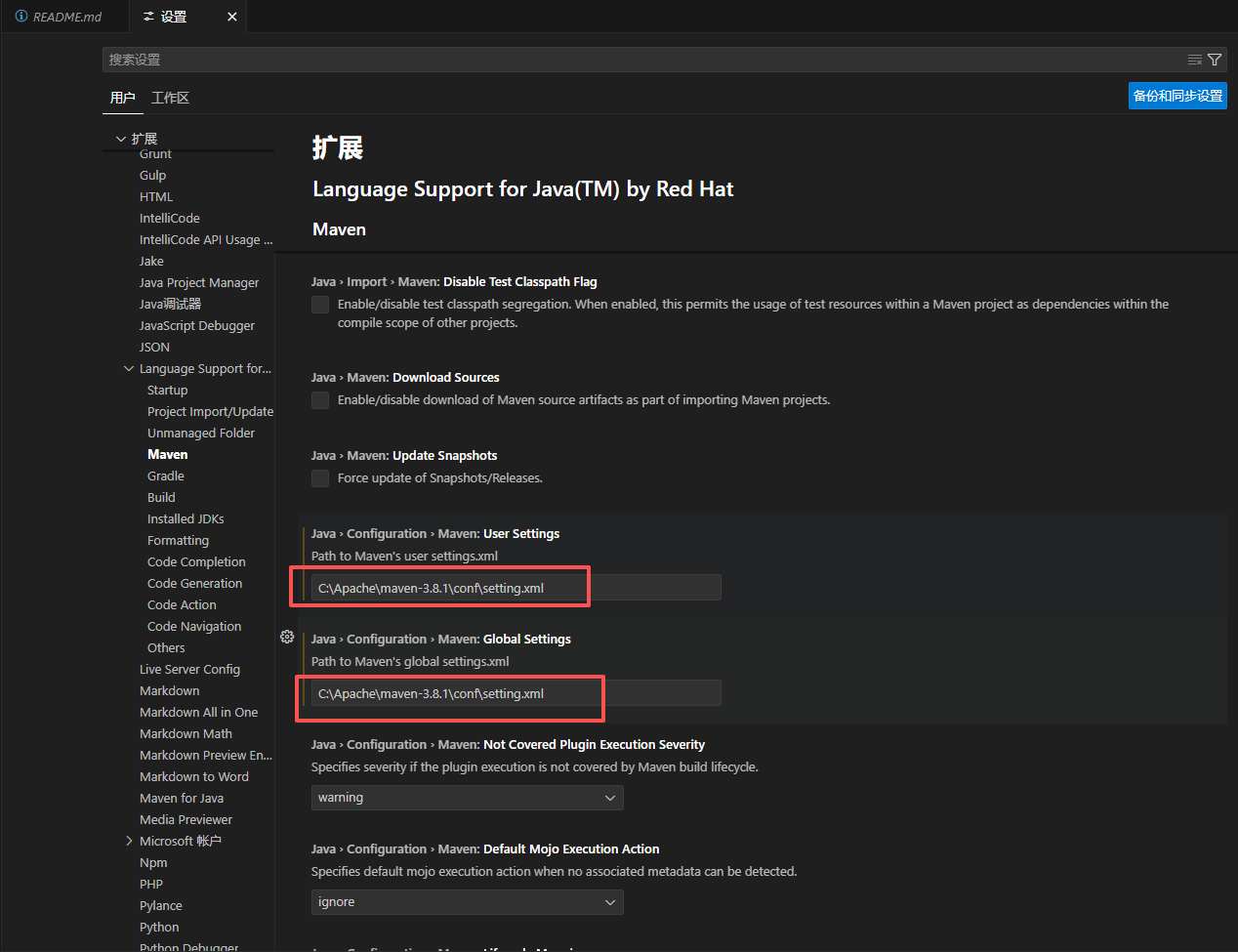
环境变量检查
第四步:项目启动流程
导入本地依赖包
打开命令提示符,进入项目根目录下的 lib 文件夹(执行
cd lib)运行以下命令将 JAR 包安装到本地 Maven 仓库:
bashmvn install:install-file -Dfile="vjsp-form-3.0-RELEASE.jar" -DpomFile="pom.xml"
在 VSCode 的「MAVEN」面板中,展开 vjsp-boot-form > Lifecycle:
先执行
clean命令清理项目再执行
install命令构建项目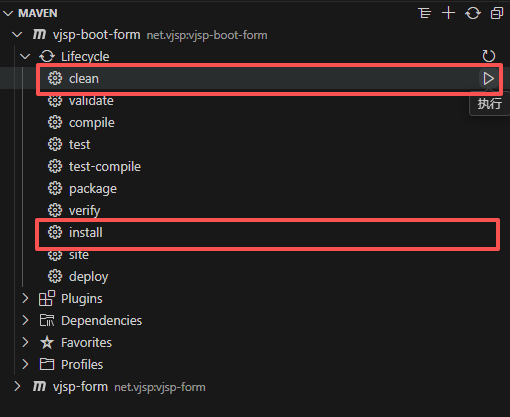
启动项目
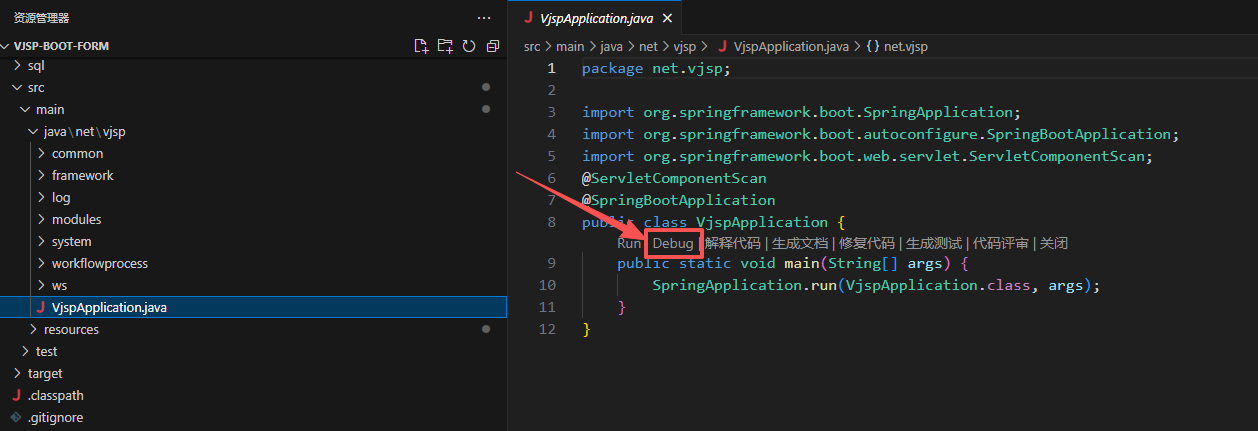
在项目目录中找到启动类:
/src/main/java/net/vjsp/VjspApplication.java点击文件上方的「Debug」按钮启动项目
项目启动成功后,可以在浏览器访问地址
http://localhost:8070/打开首页进行登录,登录成功后页面如下: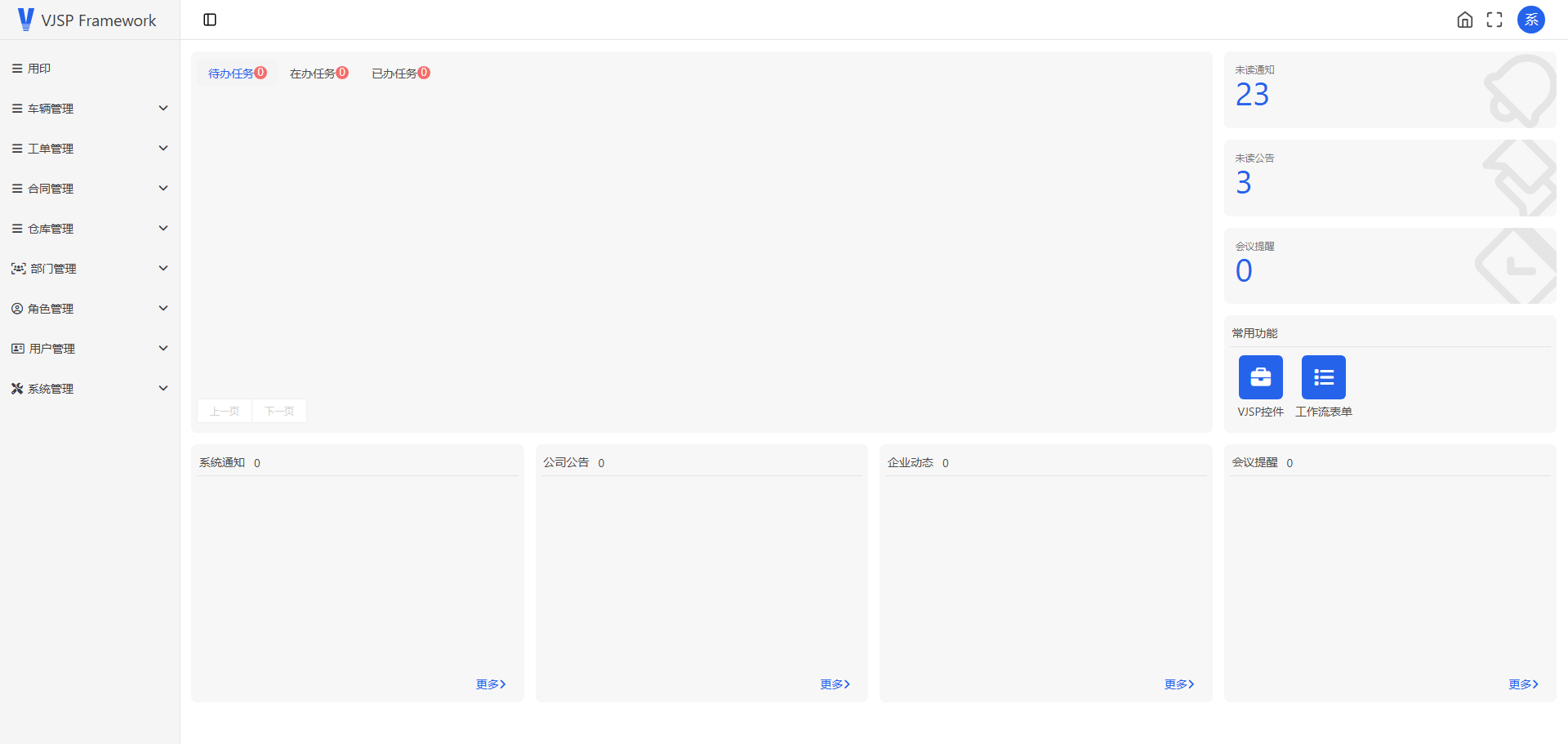
🖥️ 命令行启动方式
在确保所有环境变量(如数据库连接、API 密钥等)已正确配置后,可通过以下 Maven 命令启动 VJSP 项目:
# 清理旧构建产物
mvn clean

# 编译并安装依赖到本地仓库(可选,但推荐)
mvn install

# 启动 Spring Boot 应用
mvn spring-boot:run✅ 说明:
- mvn clean:清除 target/ 目录,避免缓存干扰。
- mvn install:编译项目并将构件安装到本地 Maven 仓库,确保依赖完整(尤其在多模块项目中建议执行)。
- mvn spring-boot:run:以内嵌服务器方式运行应用,默认端口通常为 8070。
⚠️ 前提条件:
- 已安装 JDK 1.8 ~ 17
- 已安装 Maven 3.8+
- 项目根目录存在 pom.xml
- vjspai-link.yml 中已配置数据库、Redis 等必要服务地址