
IntelliJ IDEA に VJSP をインストールする
本文書は、Windows 10/11 または macOS システム下で、IntelliJ IDEA(2024.3 以上バージョン) に VJSP をインストールし、設定する完全なフロー提供します。
VJSP は先進的な人工知能技術に基づいて、コード補完、智能生成、コンテキスト理解などの能力を提供し、開発効率とコード品質を大幅に向上させます。
📌 前提条件
- オペレーティングシステム:Windows 10/11 または macOS
- 開発環境:IntelliJ IDEA 2024.3 以上バージョンがインストール済み
手順一:VJSP をインストールする
JetBrains プラグイン マーケットからのオンラインインストールを推奨;オフライン デプロイが必要な場合は、ローカル ZIP パッケージを使用して手動インストールも可能です。
方法一:プラグイン マーケットからインストール(推奨)
IntelliJ IDEA を起動し、設定 > プラグイン(macOS は IntelliJ IDEA > Preferences)をクリックして、設定 Plugin インターフェースに入ります。
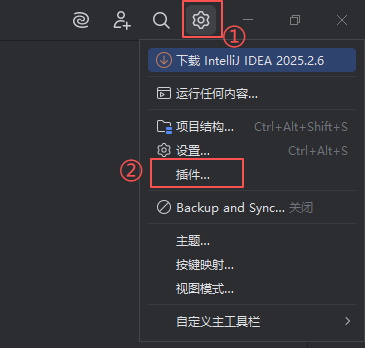
左側ナビゲーションバーで プラグイン をクリックし、検索ボックスに
VJSPと入力します。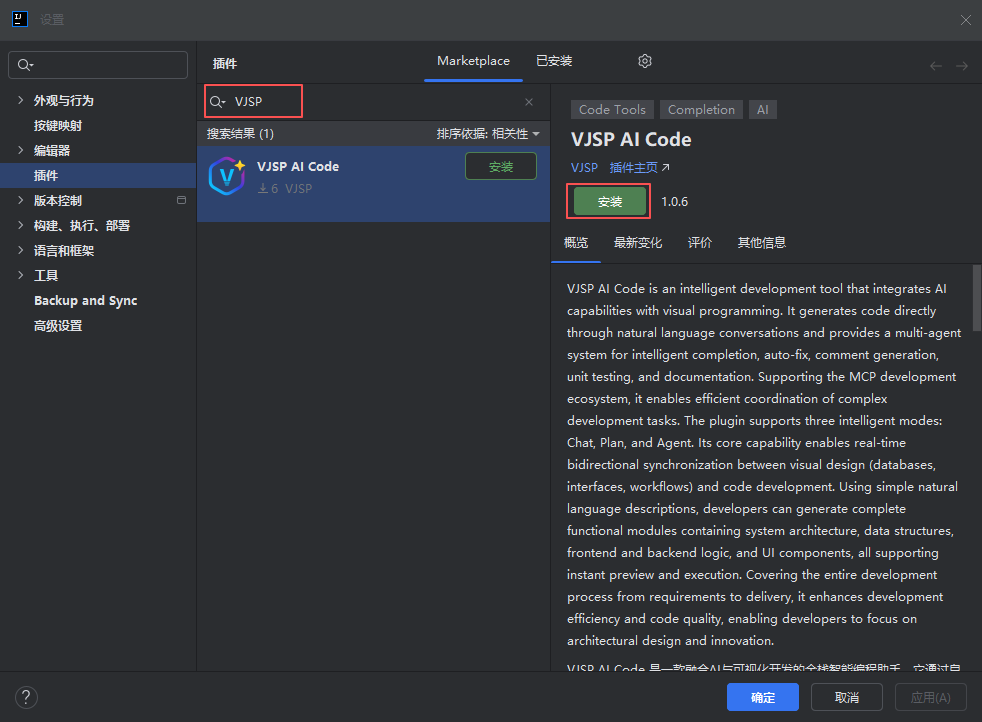
検索結果から VJSP プラグインを見つけ、Install ボタンをクリックしてダウンロードし、自動インストールを開始します。
インストール完了後、IDE は再起動をプロンプトします。Restart IDE をクリックしてプラグインを有効化してください。

方法二:ローカル ZIP パッケージで手動インストール
最新版 VJSP プラグイン インストールパッケージ(ZIP 形式)をダウンロード:
⬇️ VJSP を今すぐダウンロードIntelliJ IDEA を開いて、設定 > プラグイン を開きます。
⚙️ 設定アイコンをクリックし、Install Plugin from Disk... を選択します。
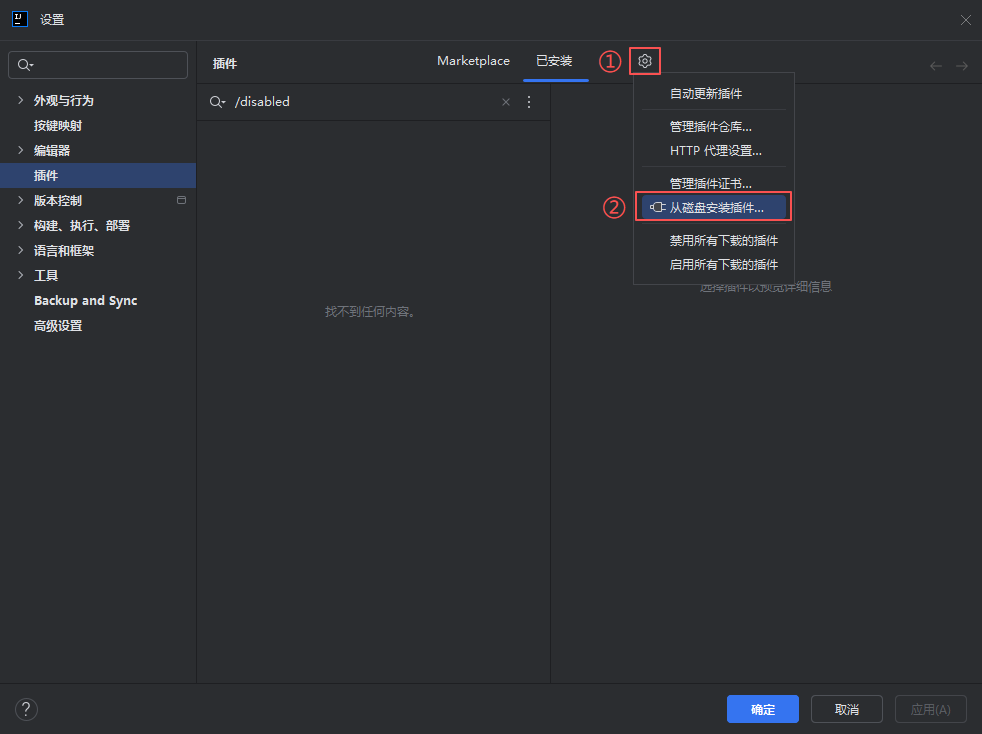
ダウンロードした
.zipファイルを参照して選択し、OK をクリックしてインストールを開始。インストール完了後:
- 初回インストール:OK をクリックし、その後 IDE を再起動。
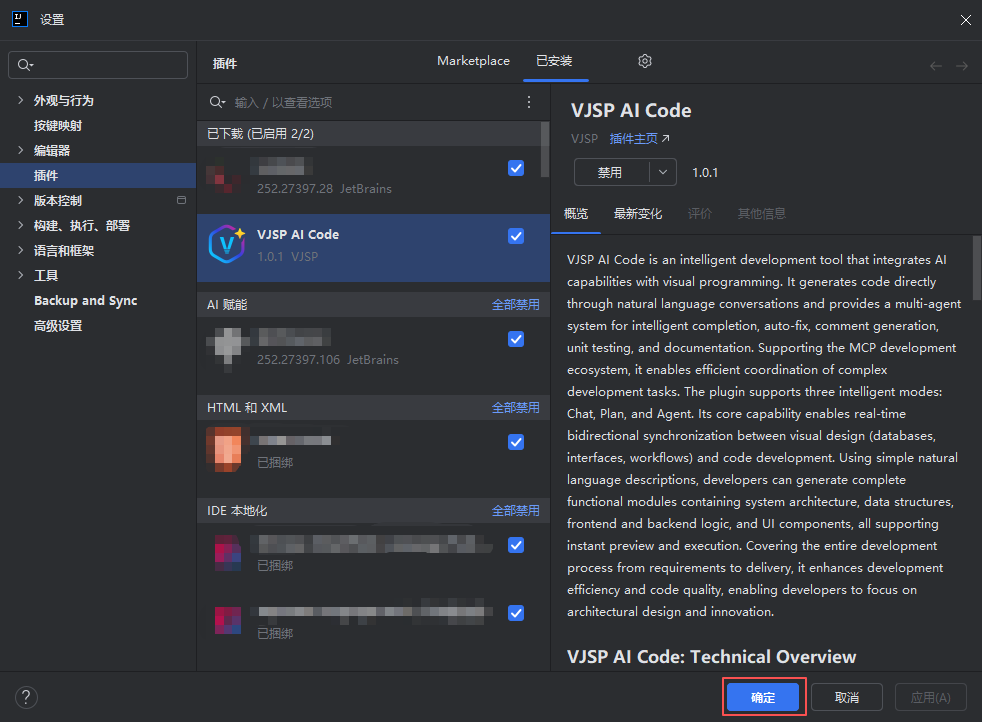
- 上書き更新:直接 Restart IDE をクリックして有効化。
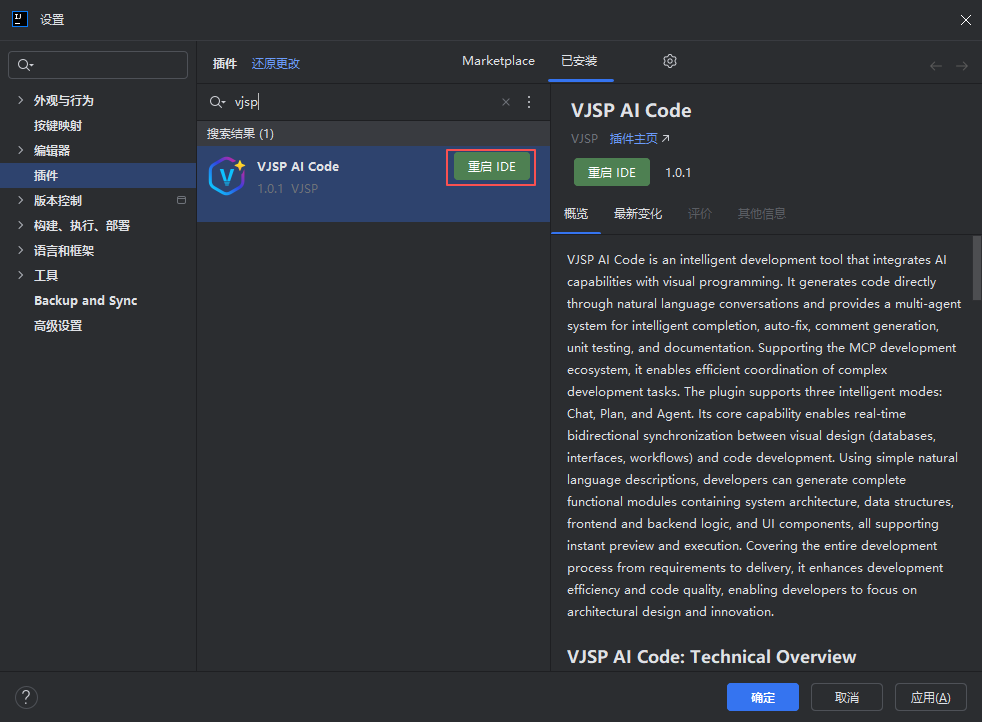
- 初回インストール:OK をクリックし、その後 IDE を再起動。
手順二:VJSP アカウントにログインする
インストールが完了したら、すべての AI 機能を使用するにはアカウント認証を完了する必要があります。
IntelliJ IDEA を開き、右サイドバーで VJSP アイコンを見つけ、クリックしてプラグインコントロールパネルを展開します。
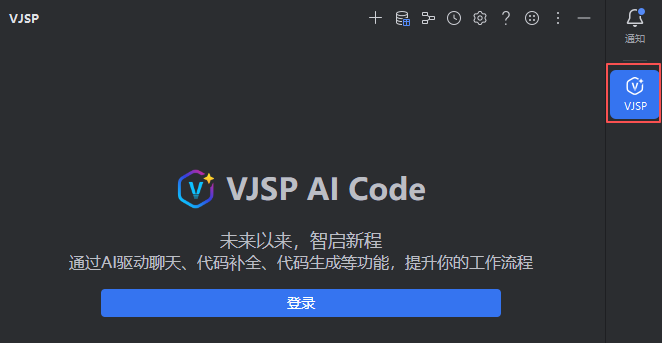
コントロールパネルの上部で Log in ボタンをクリックして、ログインフローを開始します。
システムはデフォルトブラウザで VJSP オフィシャルサイトのログインページを開きます。

ブラウザでアカウントにログインし、プラグインの承認ページに自動的にリダイレクトされます。承認情報を確認して【Submit Consent】ボタンをクリックします。

承認操作が完了すると、ブラウザに「成功!」の表示がされ、認証フローが完了したことを示します。

IntelliJ IDEA インターフェースに戻ると、VJSP コントロールパネルにアカウント情報が自動的に表示され、すべての AI 機能を使用できます。

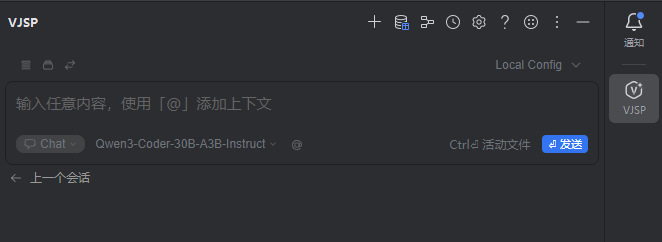
🎉 おめでとうございます!VJSP を正常に有効化しました
今、AI 駆動による以下を体験できます:
- スマートコード生成
- コンテキストアウェア補完
- 自動欠陥修正
- ニーズからコードへのワンクリック変換
🚀 スマートコーディング新時代の幕開け —— AI を最も効果的なプログラミングパートナーにしましょう。
問題が発生した場合、よくある質問 FAQ または お問い合わせを参照してください。