
VS Codeに VJSP をインストールする
本文書は、Windows 10/11 または macOS システム下で、VS Code(1.84 以上バージョン) に VJSP をインストールし、設定する完全なフロー提供します。
VJSP は先進的な人工知能技術に基づいて、スマートコード生成、コンテキストアウェア補完、要理解などの能力を提供し、効率的な開発を実現します。
📌 前提条件
- オペレーティングシステム:Windows 10/11 または macOS
- 開発環境:VS Code 1.84 以上バージョンがインストール済み
手順一:VJSP をインストールする
VS Code 拡張マーケットからのオンラインインストールを推奨;.vsix インストールパッケージを使用して手動インストールも可能です。
方法一:拡張マーケットからインストール(推奨)
方式 1:一括インストール(推奨)
次のリンクをクリックすると、VS Codeでプラグイン ページが自動的に開かれ、インストールが開始されます:
方式 2:手動で検索してインストール
- VS Code を開いて、左側の 拡張機能アイコン(または
Ctrl+Shift+X/Cmd+Shift+X)をクリック。 - 検索ボックスに
VJSPと入力します。 - 検索結果から VJSP 拡張機能を見つけ、Install ボタンをクリックしてインストールを完了します。
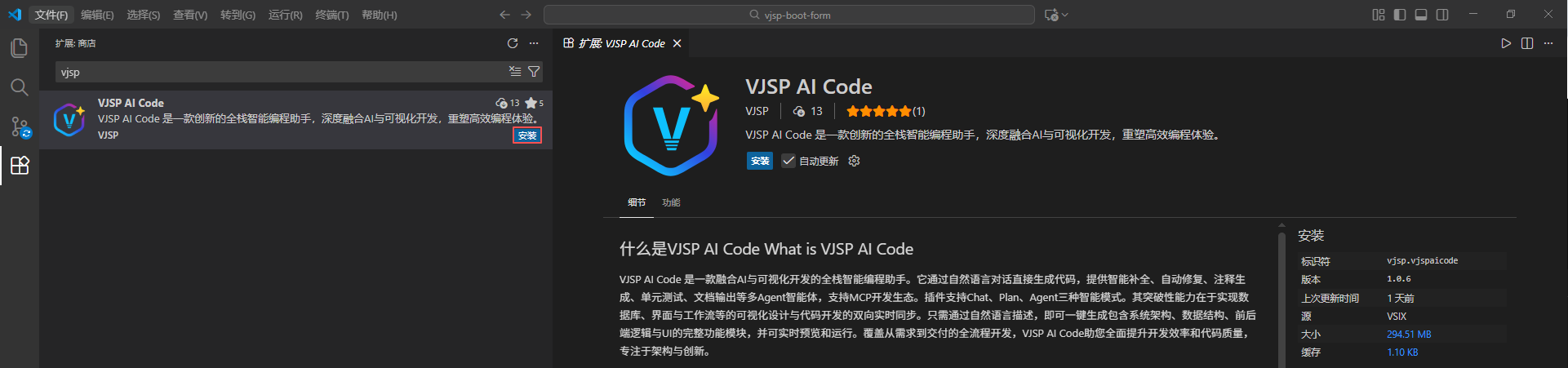
✅ 推奨理由:操作が簡単、自動的に更新される、信頼できる來源。
方法二:VSIX パッケージによるオフライン インストール
最新版 VJSP プラグイン インストールパッケージ(
.vsix形式)をダウンロード:
⬇️ VJSP インストールパッケージをダウンロードVS Code を開いて、左側の 拡張機能アイコン をクリックし、右上角の ⋯(その他の操作) ボタンをクリック。
ドロップダウンメニューから Install from VSIX... を選択します。
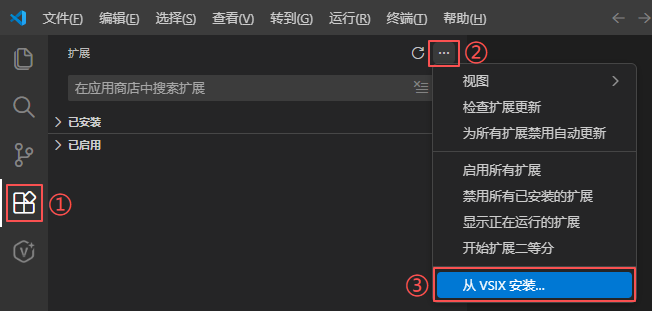
ダウンロードした
.vsixファイルを参照して選択し、Install をクリックしてインストールを開始。インストール完了後、プラグインは自動的に有効になり、VS Code の再起動は不要。
步骤二:登录并启用 VJSP
安装完成后,需完成账号认证以解锁全部 AI 功能,操作步骤如下:
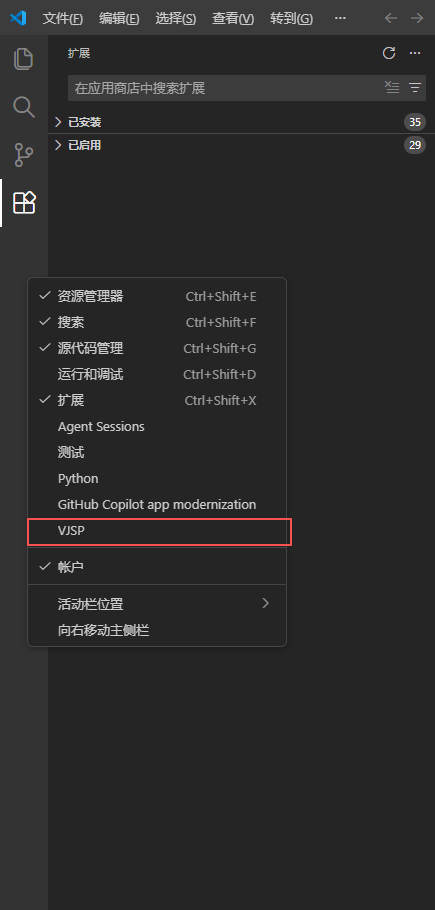
打开 VJSP 面板:
在 VS Code 侧边栏中找到 VJSP 图标并点击。
若未显示该图标,可在侧边栏空白处右键点击,勾选 “VJSP” 以启用入口。
启动登录流程:
- VJSP 面板,点击 “登录” 按钮。
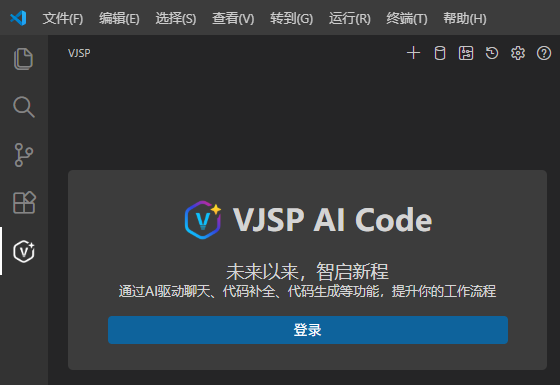
- VJSP 面板,点击 “登录” 按钮。
授权与跳转:
- VS Code 会弹出安全提示,询问是否允许 VJSP 进行登录操作,点击 “Allow” 确认。
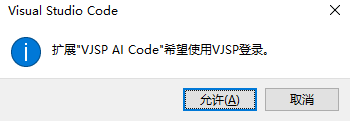
- VS Code 会弹出安全提示,询问是否允许 VJSP 进行登录操作,点击 “Allow” 确认。
完成身份验证:
系统将自动跳转至浏览器,在页面中完成VJSP账号登录。

登录成功后,页面会自动提示授权确认,点击【打开 VS Code】完成关联。

返回 VS Code 开始使用:
回到 VS Code 后,会弹出确认弹窗,点击【Open】完成最终授权。
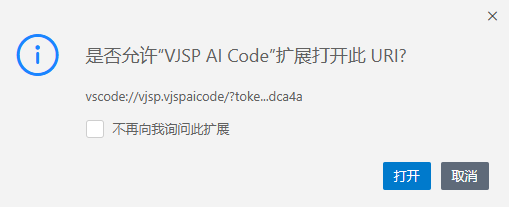
此时登录完成,VJSP 面板将显示您的账户信息及所有 AI 功能入口,可正常使用。
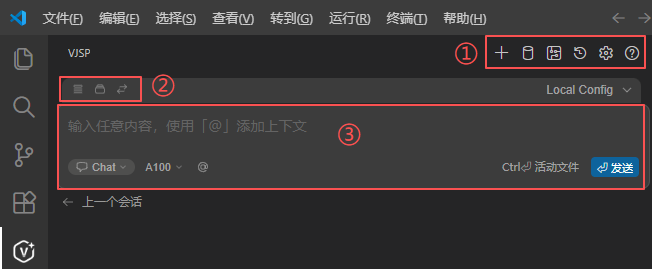
🎉 おめでとうございます!VS Code 用 VJSP を正常に有効化しました
今、あなたは以下の体験をできます:
- 一言で完全な機能モジュールの生成
- スマート補完とコード最適化の提案
- コンテキストアウェアのエラー修正
- 専用 AI プログラミング アシスタントとのリアルタイム対話
🚀 AI を最も相性の良いプログラミングパートナーにしましょう —— コーディングがこれほど効率的になったことはありません。
問題が発生した場合、よくある質問 FAQ または お問い合わせを参照してください。