
聊天模式(Chat)
在 IDE 中直接与 AI 助手对话,无需切换窗口即可解释代码、生成逻辑、修复错误或优化性能。AI 会自动感知你当前的代码上下文,并支持一键将结果应用到项目中。
💬 基础操作
开始对话
在聊天框中输入问题,按回车发送。
示例:
- “这段代码为什么报空指针?”
- “给这个方法加单元测试”
添加代码上下文
选中编辑器中的代码,使用快捷键发送到聊天:
| IDE | 快捷键 |
|---|---|
VS Code | Ctrl + L |
IntelliJ IDEA | Ctrl + J |
引用额外上下文
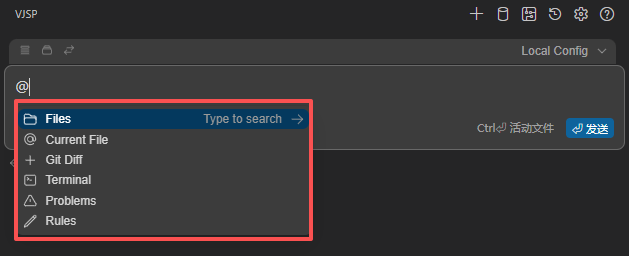
输入 @ 可添加更多上下文,例如:
@Files:引用项目中的文件@Terminal:包含终端错误日志
处理 AI 回复
当 AI 返回代码时,可使用以下操作:
- 引用:将内容加入聊天继续提问
- 插入:在光标处插入代码
- 复制:复制到剪贴板
- 应用:替换选中代码(需确认)

🛠️ 使用技巧
- 开启新会话:在空聊天框按
Ctrl+L(VS Code)或Ctrl+J(IDEA) - 描述越具体越好:说明目标、限制条件和期望风格
- 支持多轮迭代:不满意?继续追问或补充信息即可优化结果
🧪 常见场景
| 场景 | 示例提问 |
|---|---|
代码解释 | “这段 代码 是做什么的?” |
| 错误修复 | “如何解决 ‘Cannot read property of undefined’?” |
生成代码 | “写一个 提交表单,包含姓名、邮箱和提交按钮” |
代码优化 | “这段 SQL 能不能用索引优化?” |
🔍 上下文支持(让 AI 更懂你)
聊天时,AI 会自动结合以下信息理解你的需求:
| 上下文类型 | 说明 |
|---|---|
选中代码 | 当前高亮的代码片段 |
当前文件 | 按 Alt + Enter 发送整个文件 |
@Files | 手动选择一个或多个文件 |
@Git Diff | 自动包含未提交的代码变更 |
@Terminal | 引入终端错误或日志 |
Problems | 自动读取编辑器中的报错和警告 |
Rules | 注入团队编码规范或安全规则 |
这些上下文帮助 AI 精准定位问题,生成可直接使用的解决方案。
💡 小贴士:越丰富的上下文 = 越精准的回答。善用
@和快捷键,让 AI 成为你的高效搭档!