
Agent Hub 智能体操作指南
Agent Hub 是 VJSP 的智能体管理中心,提供一系列预置的标准化智能体(如数据库设计、工作流设计、VJSP/VUE 框架开发等),也支持用户创建和管理自定义智能体。
💡 前提说明
要在 IDE 中使用 Web 端智能体(包括官方或自定义),必须先在 Agent Hub 中引用或创建该智能体,并在 IDE 中 手动重载(Reload) 才能生效。
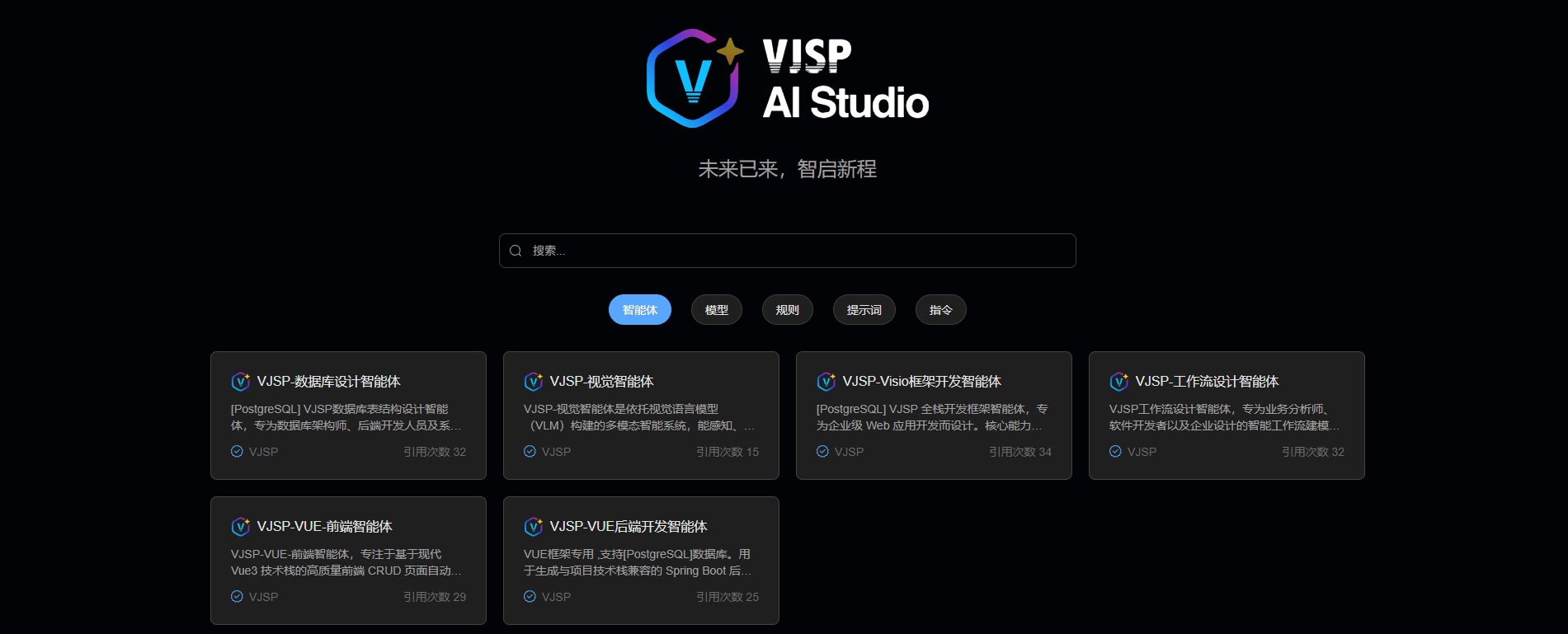
一、使用官方智能体(推荐新手)
1. 访问 Agent Hub
- 前往 Agent Hub(需登录)。
2. 浏览与选择
查看智能体卡片(如 “VJSP-框架开发智能体”、“数据库设计专家”)
点击卡片进入 详情页,了解其详情
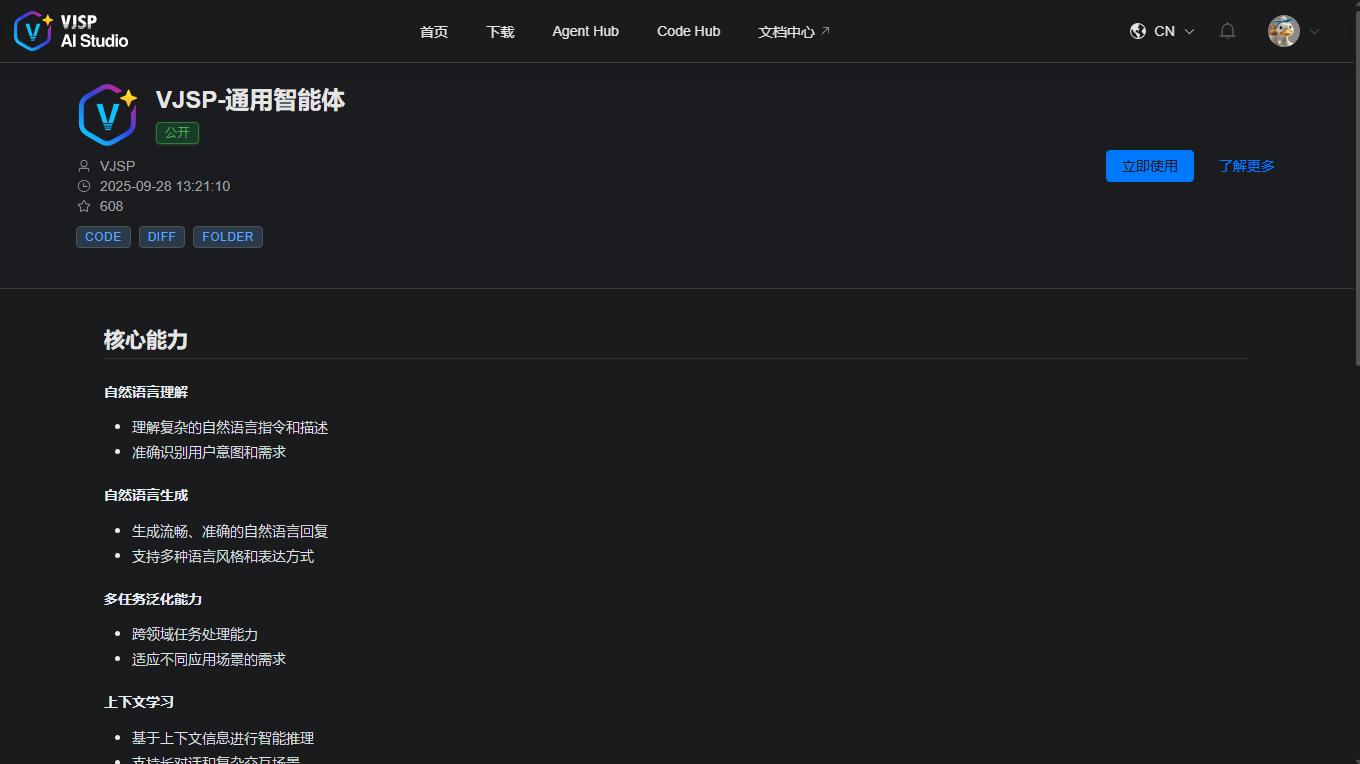
3. 引用智能体
点击 「立即使用」 按钮,系统将自动将其加入你的 引用列表。
✅ 验证引用成功:
进入 个人中心 > 控制台 > 我的智能体 > 引用的智能体,确认列表中已包含该智能体。
二、创建自定义智能体(高级用户)
🧭 适用场景:需定制行为、集成私有模型、复用特定提示词或规则
1. 进入创建页面
路径:个人中心 > 控制台 > 我的智能体 > 创建智能体
2. 填写配置信息
| 字段 | 填写说明 |
|---|---|
名称(Name) | 智能体显示名称,用于在 IDE 中调用。 |
| 图标 | 自定义图标 |
| 关联模型(Model) | 选择大语言模型 |
| 关联规则(Rules) | 选择规则 |
| 提示词(System Prompt) | 选择提示词 |
| 标签 | 自定义标签,便于分类检索 |
| 描述(Description) | 功能简要说明 |
📌 最佳实践
- 从 简单提示词 开始,逐步通过 规则 + 工具 增强能力
- 避免模糊指令(如“帮我写代码”),改用具体任务(如“生成 Spring Boot 用户注册接口”)
3. 保存并发布
点击 「保存」,智能体将立即生效,并出现在 “我的智能体” 列表中。
🔒 权限说明:自定义智能体默认为 私有,仅创建者可见。
三、编辑已有智能体
进入 个人中心 > 控制台 > 我的智能体
找到目标智能体,点击 「设置」 图标
修改任意字段(如更新提示词、切换模型)
点击 「确认」 保存
⚠️ 注意:修改后仍需在 IDE 中 Reload,Agents 才能同步最新配置。
四、在 IDE 中使用智能体
操作流程
打开 VS Code 或 IntelliJ IDEA
在 VJSP 插件面板中,点击 🔄 Reload(首次使用或更新后必做!)
在聊天窗口顶部的 智能体下拉菜单 中选择目标智能体
输入自然语言指令,例如:
帮我设计一个人员管理数据库表,包含 ID、姓名、部门、入职日期和状态字段。
- 智能体将根据其预设配置返回结构化输出(如 SQL、目录结构、代码片段等)
五、使用建议
| 场景 | 推荐策略 |
|---|---|
| 新手入门 | 优先使用 “VJSP-框架开发智能体” 或 “数据库设计专家” |
| 提示词优化 | 越具体越好,明确输入/输出格式(如“输出 PostgreSQL 建表语句”) |
| 调试配置 | 利用 YAML 预览功能验证模型、规则、工具是否正确绑定 |
| 性能调优 | 对复杂任务,可搭配 Plan 模式 先拆解再执行 |
🎯 核心原则:
“一个智能体 = 一个角色 + 一套规则 + 一个模型”
保持职责单一,效果更可控。