
功能界面导览
界面区域总览
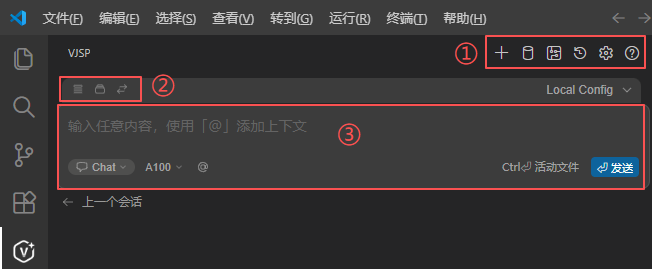
VISP 界面采用简洁直观的布局设计,主要分为顶部功能区、操作选项区、交互输入区和会话历史区,各区域功能明确,便于用户快速上手操作。
各区域功能详解
1. 顶部功能区
位于界面最上方,包含多个核心功能图标:
“+” 图标(new chat):点击可开启新的对话会话。
历史对话图标:点击可查看过往的对话记录,便于用户回溯历史交互内容、复用或参考之前的对话信息。
设置图标:点击可进入设置界面,用户可在此调整各个参数。
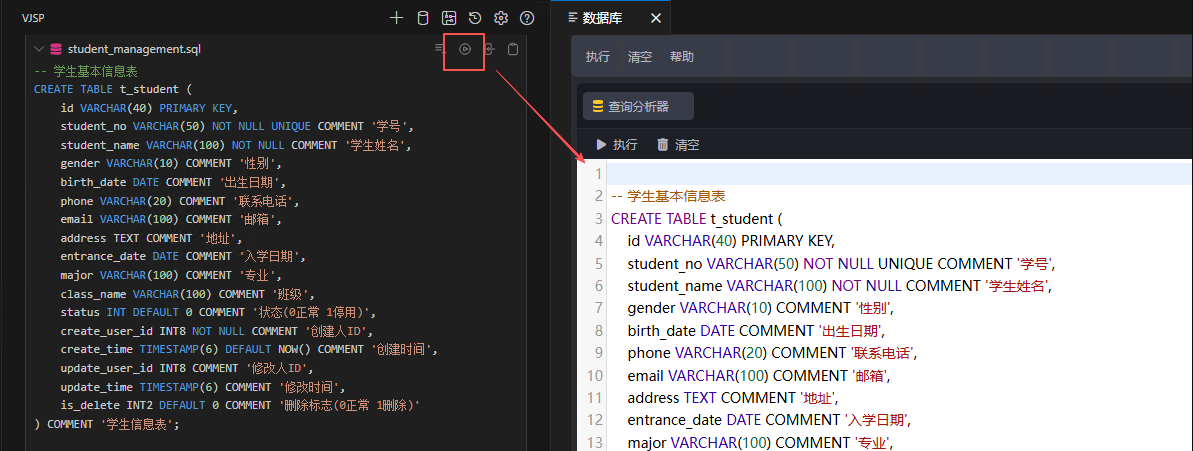
数据库图标:点击可打开数据库设计器,支持数据库操作可视化。
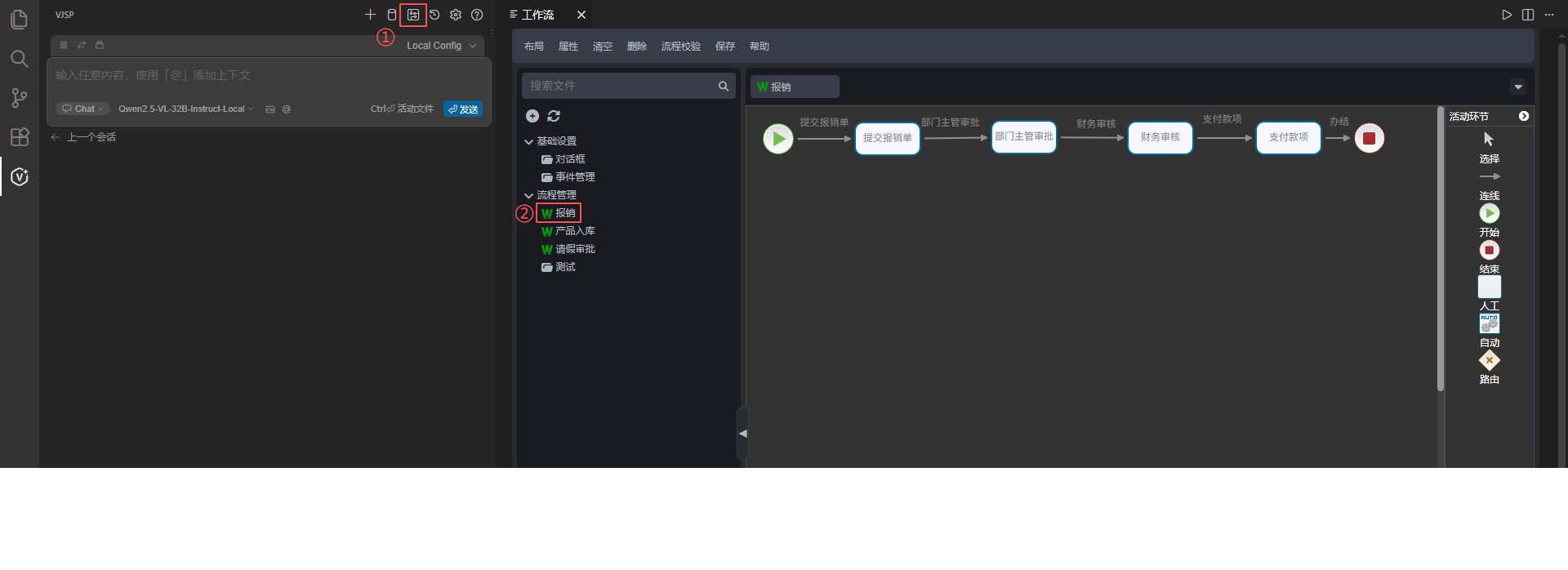
工作流图标:点击可打开工作流设计器,可创建、编辑或查看项目已有的工作流,助力用户实现多步骤、自动化的任务处理。
2.操作选项区
操作选项有:
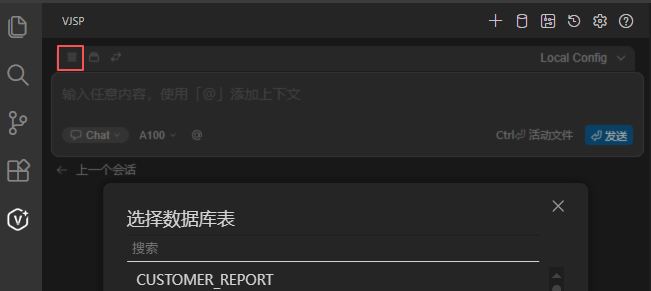
选择数据库表图标:快速选择数据库表,让 AI 基于表中数据进行问答或分析或生成代码。
a. 点击 数据库 图标,弹出已连接的数据库列表;
b. 点击需要关联的数据库表,插件会将表结构信息同步至 AI 上下文;
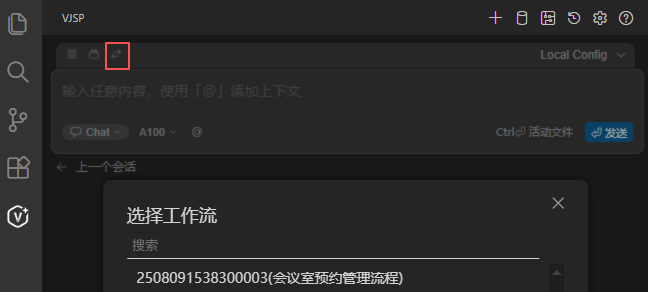
选择工作流图标:用于选择本项目已创建的工作流,在模块开发中使用该工作流。
3. 交互输入区
是用户与 VJSP 交互的核心区域:
输入框:用户可在此输入问题、指令或需求;输入 “@” 可添加上下文(如关联文件、数据库、工作流等),增强交互的精准性。 点击输入框左侧的 “@” 按钮,可快速选择内容至 AI 对话中
Files:提供项目文件相关的上下文信息,助力 AI 理解文件体系以优化代码辅助。
Code:获取代码自身的上下文,使 AI 基于代码逻辑生成契合的辅助内容。
Git Diff:提供 Git 版本差异的上下文,让 AI 针对代码变更部分精准辅助。
Folder:以文件夹为单位提供上下文,帮助 AI 把握项目目录结构下的代码场景。
Current File:聚焦当前打开的文件,为 AI 提供该文件的完整上下文以进行针对性辅助。
Terminal:纳入终端相关的上下文信息,使 AI 可结合终端操作场景提供编码辅助。
Problems:基于代码中的问题(如报错、警告)提供上下文,助力 AI 生成问题修复方案。
Rules:提供自定义规则相关的上下文,让 AI 按预设规则进行编码辅助。
模式选择(Agent 下拉框):可切换交互模式,不同模式下 AI 的行为逻辑、功能侧重有所不同,适配多样场景。
点击模式下拉按钮,可选择三种交互模式:
模型选择
点击模型下拉按钮,可切换不同的 AI 模型(在智能体中配置的模型),开发者可选择最适配的模型,平衡效率与效果。
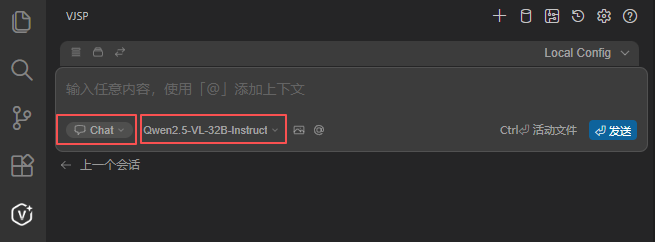
模型选择:可点击下拉框选择不同的模型,不同模型在代码生成、自然语言理解等方面的能力存在差异。
“file” 标识:提示用户可通过快捷键 “Ctrl+J” 快速关联当前活跃文件,将文件内容作为交互上下文。
“Enter” 按钮:点击或按下回车键,可提交输入的内容,触发 AI 进行响应。
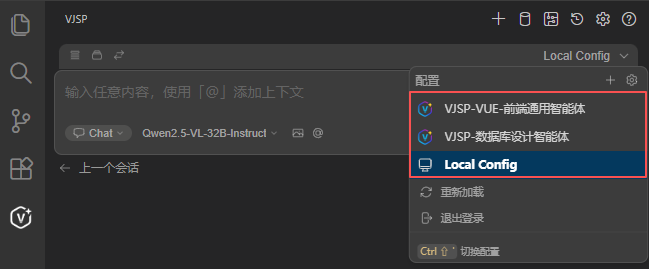
智能体选择:
4. 可视化工具
4.1 数据库操作可视化
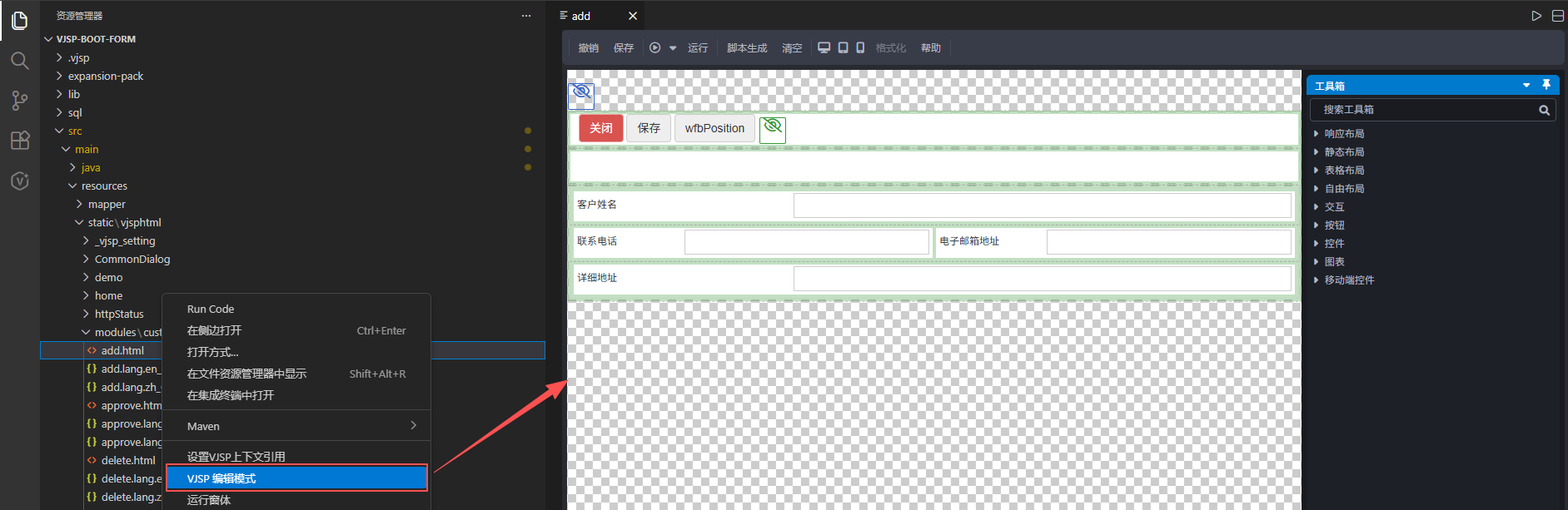
4.2 表单编辑可视化
4.3 工作流操作可视化
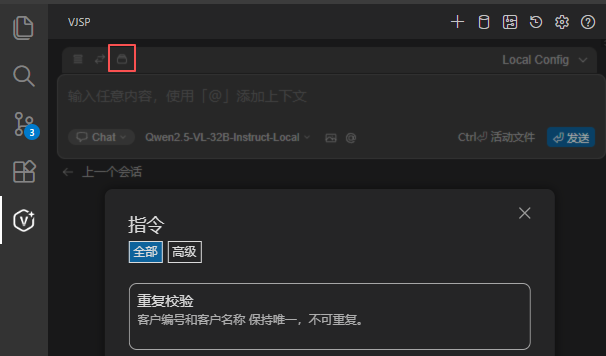
4.4 指令中心
点击指令中心按钮,弹出预设的常用指令模板列表,点击对应模板即可快速触发 AI 操作,无需手动输入完整指令,简化复杂操作流程。
5. 智能体协同机制
VJSP 内置多种专业化智能体(Agents),每种智能体均预设了明确的角色定位与能力边界(如前端工程师、后端架构师、数据库专家、测试工程师等)。在代码生成过程中,系统会根据任务上下文自动调度多个智能体协同工作:
角色分工明确:前端智能体专注 UI 与交互逻辑,后端智能体负责接口与业务规则,数据库智能体确保 Schema 与查询优化
上下文共享:各智能体基于统一的项目结构、表单定义、工作流配置等元数据进行推理,避免信息割裂
结果交叉验证:关键逻辑由多智能体并行生成并比对,提升输出的可靠性与一致性
系统内置智能体,点击查看详情
通过这种“多专家协作”模式,VJSP 能够生成结构完整、职责清晰、可直接运行的高质量代码,显著贴近真实开发场景需求。
当系统预置的智能体无法完全满足您的特定场景需求时,VJSP 支持在本地创建自定义智能体。
您可基于现有模板或从零定义:
专属角色(如“金融合规审核员”“物联网设备控制器”)
领域知识库(注入业务术语、内部 API 规范、编码标准等)
行为规则(指定输出格式、调用工具链、限制权限范围等)
自定义智能体支持,点击查看详情
自定义智能体将无缝集成到 VJSP 的协同生成流程中,与其他系统智能体共同参与代码推理与验证,确保输出结果既符合通用工程规范,又贴合您的个性化业务逻辑。
💡 提示:自定义智能体配置文件默认保存在项目根目录的
.vjsp/agents/目录下,方便用户管理。
结果处理与交互
AI 生成内容后,您可通过以下操作高效使用或管理结果:
1. 快速复用
- 引用:将回复内容自动填入输入框,方便继续提问。
- 插入代码:一键将代码插入当前文件光标位置。
- 复制:复制当前回复(代码或文本)到剪贴板。
2. 安全应用
- 点击 应用 按钮后,系统会弹出确认窗口:
- ✅ 确认:将内容写入项目
- ❌ 取消:放弃修改,保障安全
3. 对话优化
- 简洁对话:自动折叠冗余内容,保留关键信息。
- 生成规则:将本次交互保存为可复用规则,用于后续类似需求。
4. 管理与反馈
删除:移除单条不需要的回复。
点赞 / 点踩:反馈内容质量,帮助 AI 持续优化。
所有操作均配有直观按钮,无需手动复制粘贴,提升开发效率与体验。