
智能体使用
您可以通过多种方式获取并使用智能体(Agent),以满足不同场景下的 AI 交互需求。本手册将介绍三种主要的智能体获取与使用方式:
- 使用公开智能体 —— 快速体验网站公开的智能体
- 创建并使用云端智能体 —— 创建专属智能体供自己使用
- 配置本地智能体 —— 在本地插件中创建和使用智能体
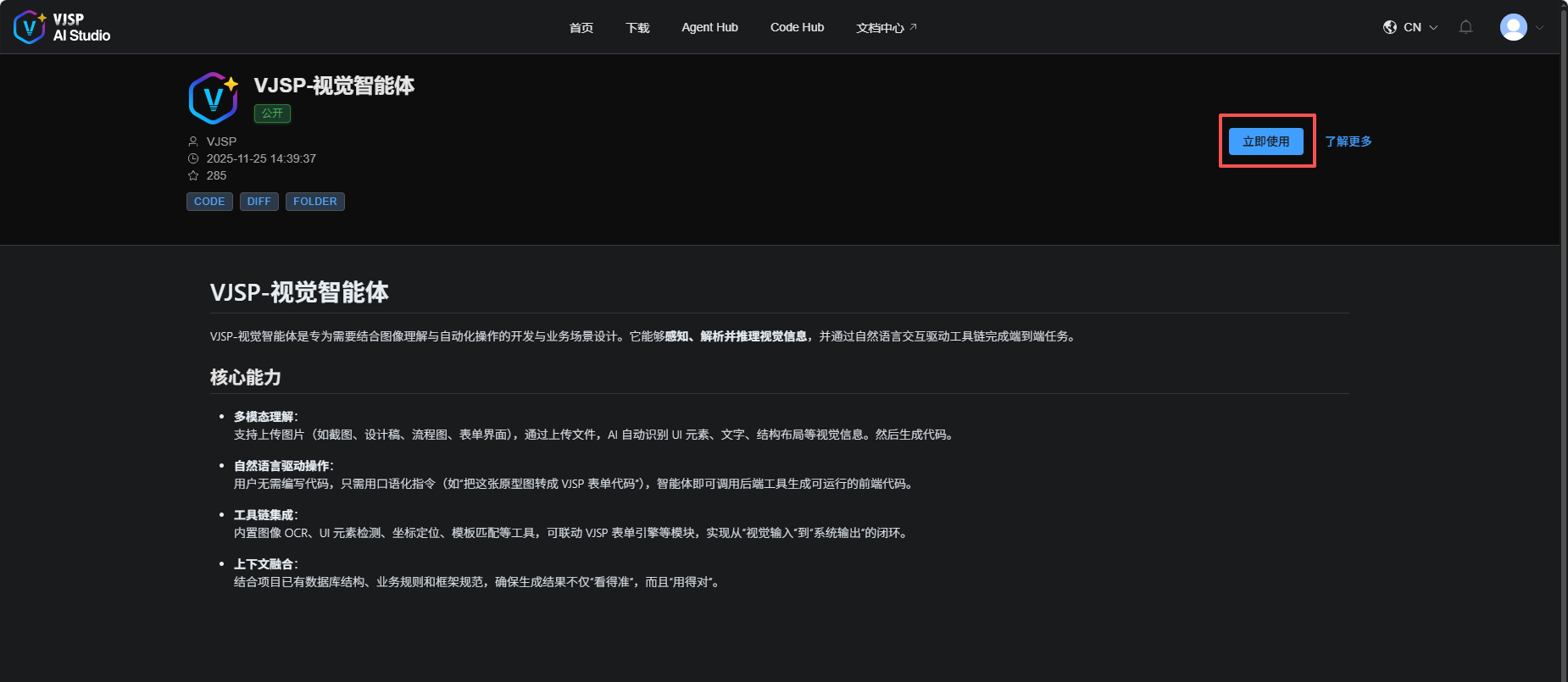
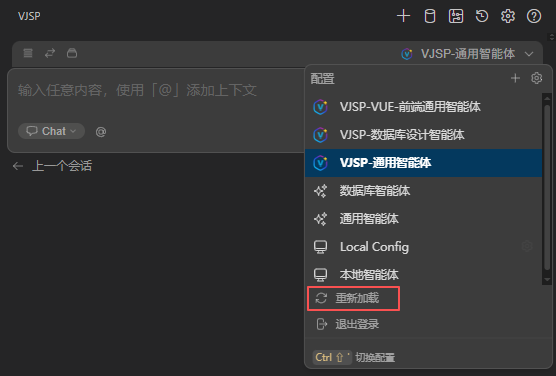
⚠️ 特别说明:当用户在网站中点击"立即使用"关联云端智能体后,必须在本地 VJSP 插件中手动点击【重新加载】按钮,才能同步获取智能体并进行使用。
一、使用网站公开智能体
公开智能体是由 VJSP 官方发布、允许网站用户使用的预设智能体。适用于快速测试、学习或直接集成到个人工作流中。
关联智能体
⚠️ 前置条件:确保已登录并启用 VJSP 插件。
- 访问 官网 Agent Hub 页面 。
- 浏览感兴趣的智能体(如“VJSP-数据库设计智能体”)。
- 点击目标智能体卡片,在智能体详情页点击 「立即使用」 按钮 。
- 返回插件中,点击 「重新加载」 ,同步获取智能体。
在插件中选择该智能体,即可开始使用。
二、创建并使用云端智能体
在 VJSP AI Studio 平台创建专属智能体,仅供自己使用,不嵌入任何网站。适用于创建符合个人特定需求的智能体。
创建并使用智能体流程
⚠️ 前置条件:确保已登录并启用 VJSP 插件。
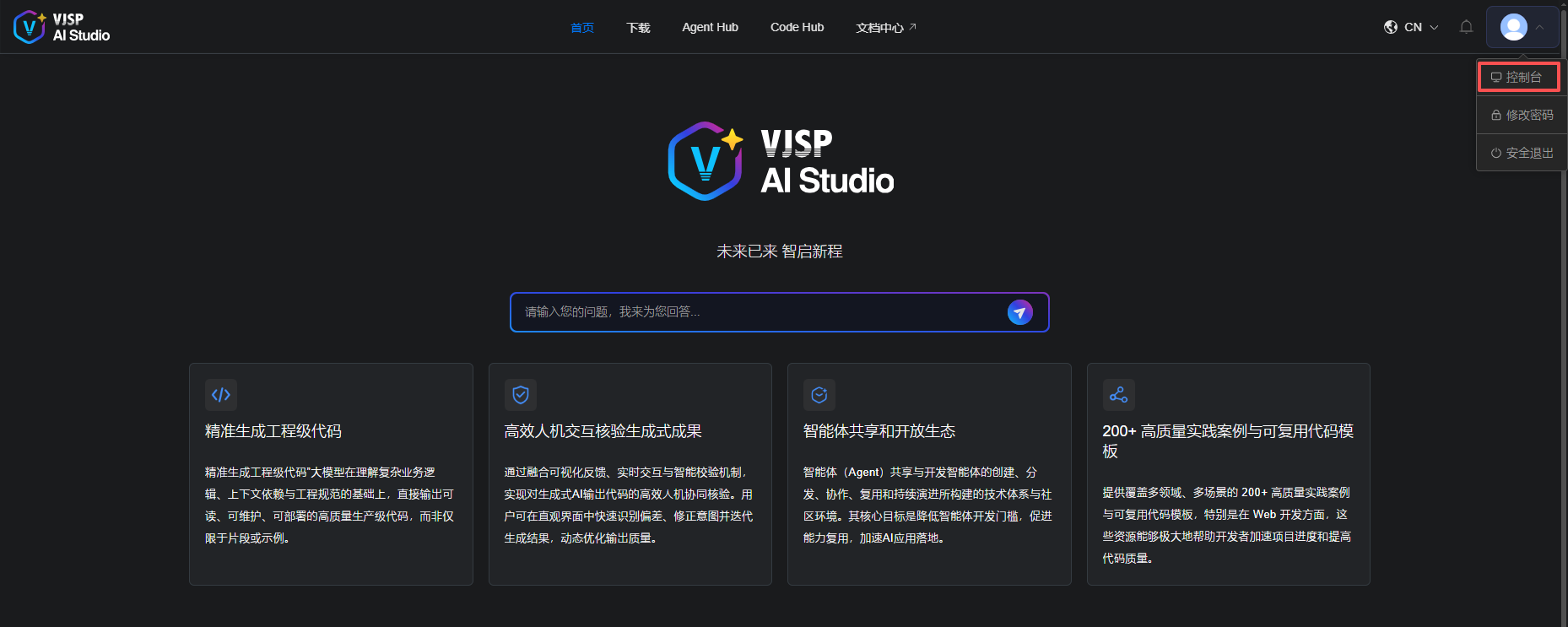
- 访问官网 登录账号并进入控制台。
- 在“我的智能体”页面,点击 「新建智能体」, 配置属于自己的智能体。
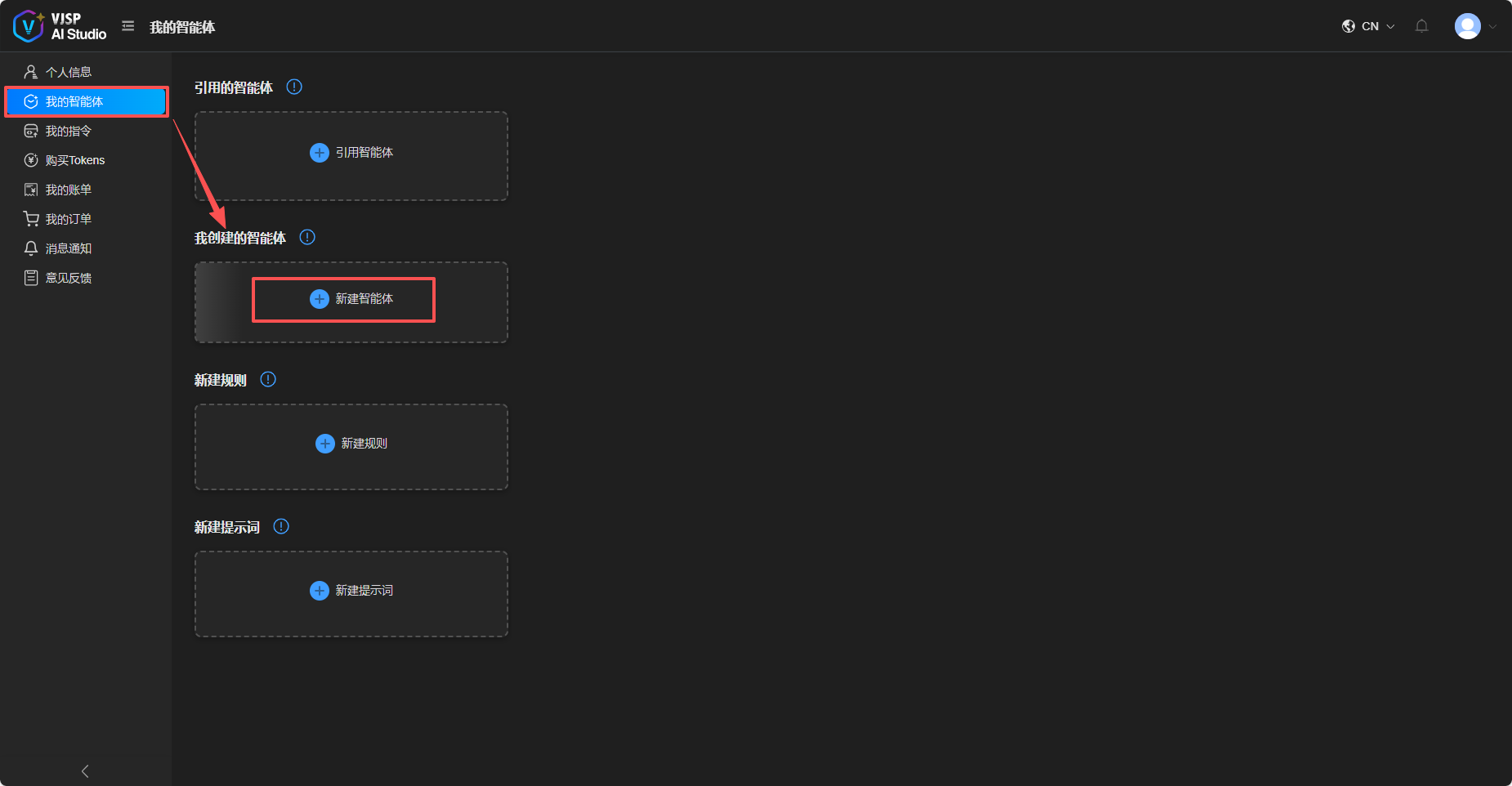
特别说明:智能体所关联的“规则”、“提示词”可在 Agent Hub 页面选择,或在“我的智能体”页面创建。
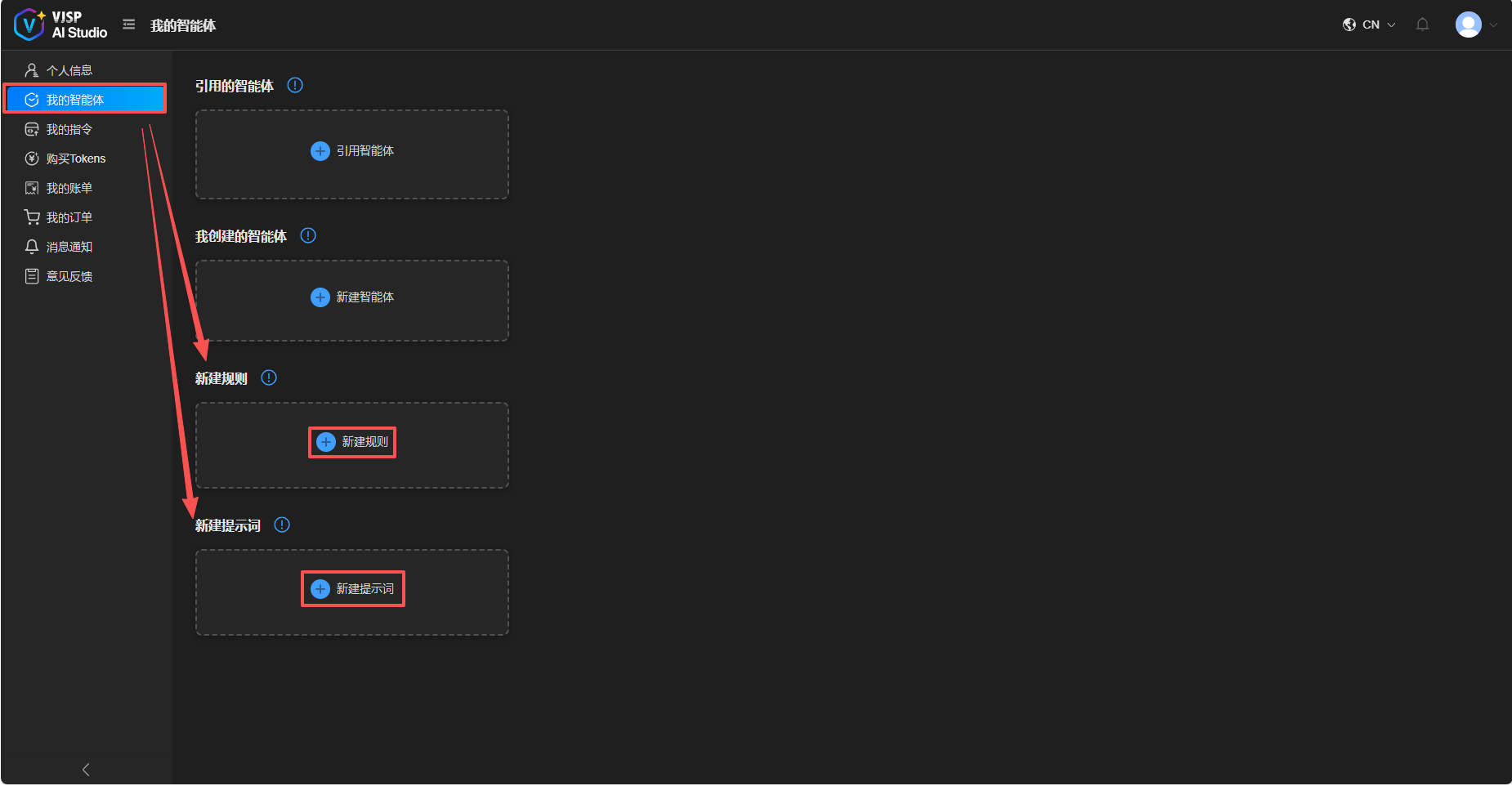
- 创建后返回插件中,点击 「重新加载」 ,同步获取智能体。
在插件中选择该智能体,即可开始使用。
三、配置并使用本地智能体
⚠️ 前置条件:确保已登录并启用 VJSP 插件。
创建并使用智能体流程
1. 打开智能体管理面板
- 在 IDE 中打开 智能体管理 面板
- 点击设置 → 配置 → 添加配置
- 系统将在项目根目录自动创建 .vjsp/config.yaml 文件
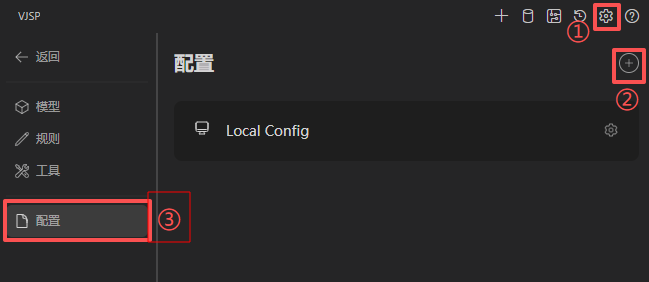
2. 配置智能体基础信息
2.1 编辑 config.yaml文件,定义智能体元数据和模型配置。示例如下:
name: TestCaseGenerator
version: 1.0.0
schema: v1

models:
- name: Qwen3
  provider: openai
  model: Qwen3
  apiBase: https://xxx.xx.cn/v1
  capabilities:
  - tool_use    # 启用工具调用(MCP 必需)
  roles:
  - chat        # 支持聊天模式
  - edit        # 支持编辑模式
  - apply       # 支持应用生成结果
  requestOptions:
      headers:
vjsp-api-key: b4xxxxxx2.2 📌 配置字段说明
字段 说明 备注 capabilities: [tool_use]启用工具调用功能,MCP 工具必需 必选配置 roles定义模型可用模式 可组合使用多种模式 apiBaseAPI 接口地址 根据实际需求调整 vjsp-api-key认证密钥 请妥善保管
3. 配置核心组件(关键步骤)
用户设置:插件全局设置,设置字体大小,格式化,代码块自动换行等等
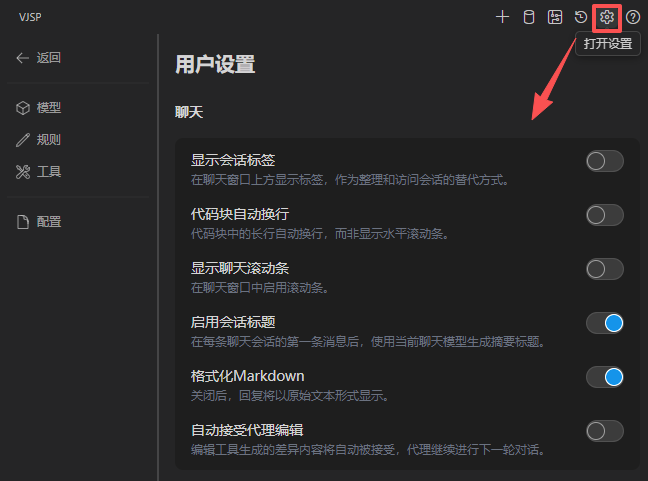
配置模型:指定不同模式使用的 LLM
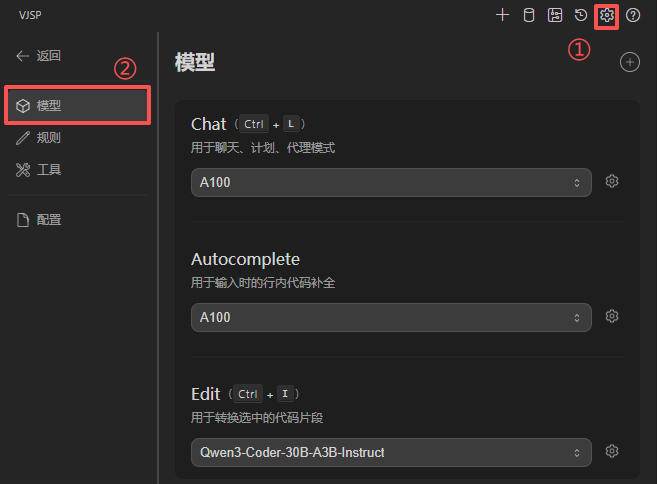
配置规则:强制编码规范或行为约束
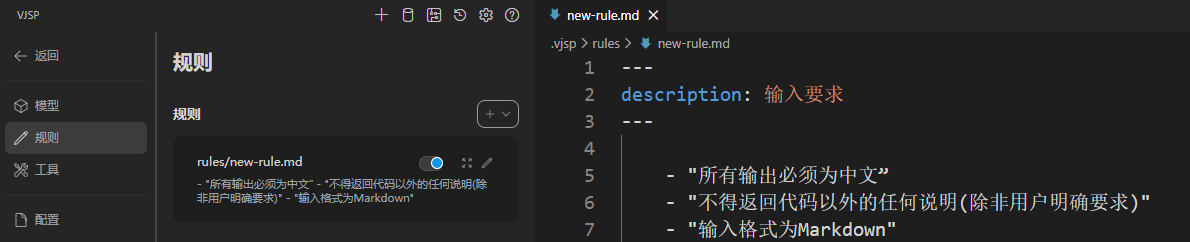
配置提示词: 定义 /命令 触发的任务模板
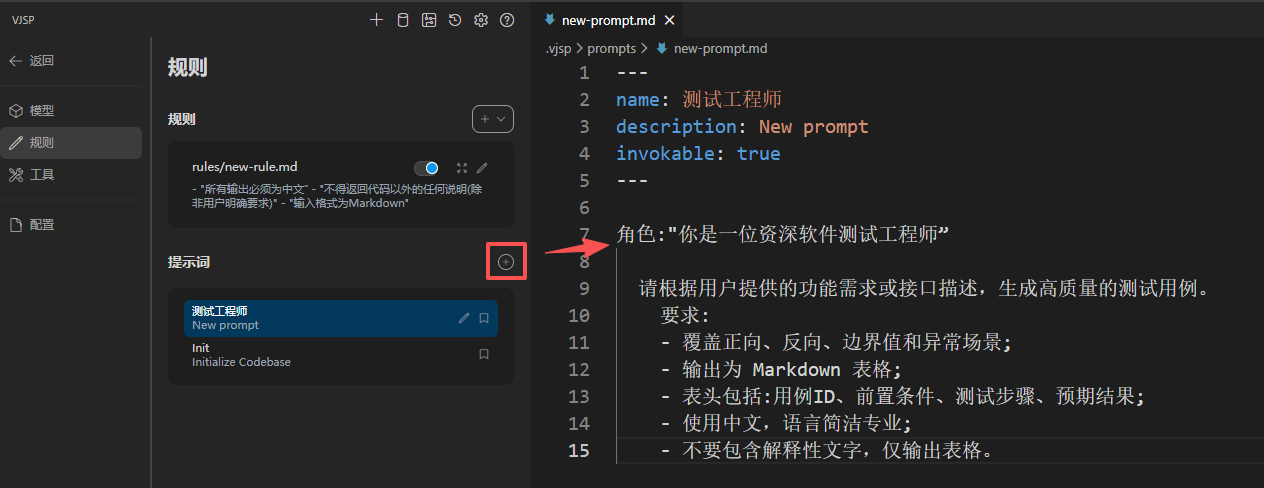
工具配置:集成数据库、API、CLI 等外部能力
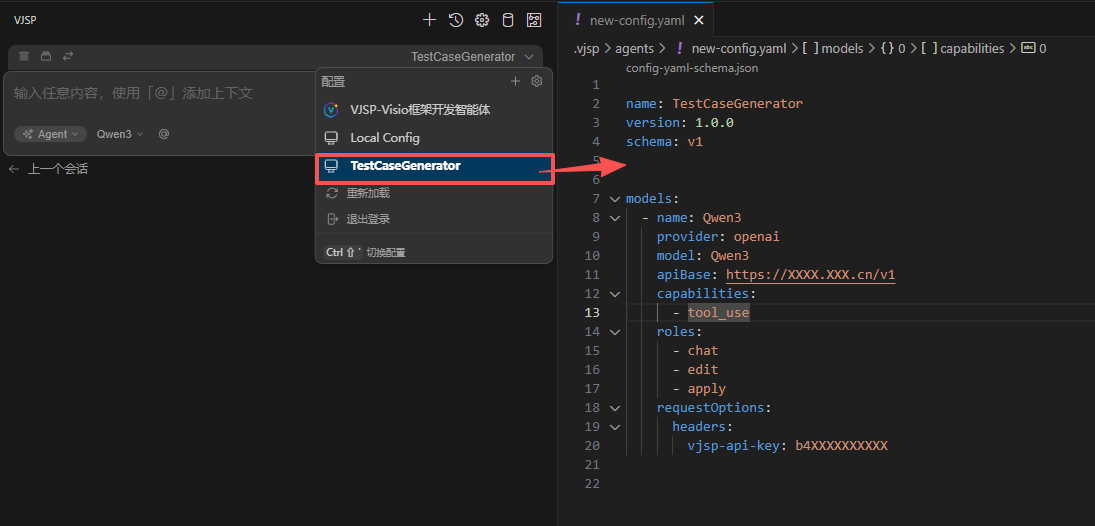
4. 启用智能体
- 保存所有配置文件。
- 在 IDE 中点击 「重新加载」,重新加载智能体。
- 在聊天窗口顶部切换至新创建的本地智能体。
即可开始使用。
注意事项
🔒 作用域限制:本地智能体仅对当前项目有效,不会自动同步到 Web 端。
🔄 生效机制:修改配置后必须 手动重载 才能生效。
复用建议: 若需在多个项目中使用,请在 Agent Hub 创建 Web 端智能体。