Skip to content

🚀 VJSP 首次使用向导

欢迎使用 VJSP AI Studio —— 一款面向企业级应用开发的人工智能编程软件。
本文将引导你 5 分钟内完成从插件安装到→ 项目配置 → 代码生成 → 可视化微调 的完整流程。

⚠️ 请先确认你的电脑满足以下要求

💡 重要前提
首次生成代码前,请务必 引用官方标准智能体(如 “VJSP-Visio框架开发智能体”),以确保输出符合框架规范,并支持后续的 表单/数据库/工作流可视化编辑与运行

第一步:安装插件

在你常用的 IDE 中一键安装 VJSP:

操作步骤

  1. 打开你的 IDE(IntelliJ IDEA 或 VS Code)。

  2. 访问 VJSP下载页 下载最新版插件。

  3. 安装插件(IDEA:Settings → Plugins → Install from Disk;VS Code:拖入 .vsix 文件)。

  4. 安装完成后,重启 IDE

🔗 详细图文指南:

✅ 插件无需额外配置,安装即用。

第二步:登录 VJSP 账号

⚠️ 在 VJSP 注册账号后,必须通过实名认证审核成功后,方可登录并使用插件功能

  1. 重启 IDE 后,点击侧边栏插件图标,VJSP 插件会自动弹出登录窗口。

  2. 点击 “登录”,跳转至登录页面(支持手机号注册)

  3. 登录成功后,系统会自动保存 API 密钥,你无需手动输入。

🔗 详细指引:

第三步:了解三种交互模式

VJSP 提供三种模式,适应不同任务:

模式
触发方式典型用途
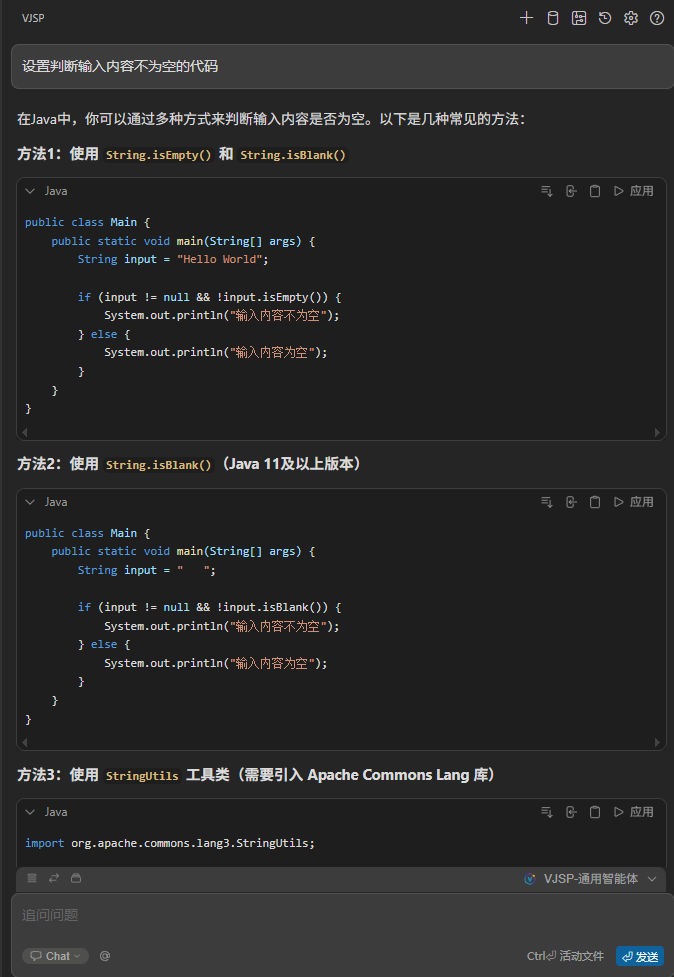
Chat(聊天模式)在侧边栏直接输入自然语言快速问答、代码解释、生成小段逻辑或示例
Plan(规划模式)在模式选择器中切换为 Plan将复杂需求拆解为可执行步骤(如“实现用户登录功能” → 分析 → 设计 → 编码)
Agent(智能体模式)在模式选择器中切换为 Agent,并选择具体智能体执行专业化任务,如生成完整模块、创建数据库表、编排工作流等

新手建议

  • 先用 Chat 探索功能
  • 正式生成代码时,一定要用 Agent 模式 + 官方智能体
  • 复杂任务可先用 Plan 拆解,再交由 Agent 执行

第四步:创建并配置项目

⚠️ 这是最关键的一步!可视化功能依赖正确配置。

4.1 下载基础框架源代码

  1. 访问VJSP Code Hub

  2. 根据技术栈选择下载模板(含规范目录结构与数据库初始化脚本)

  1. 解压到本地任意文件夹(如 D:\projects\my-vjsp-project\

  2. 在项目根目录下,找到数据库初始化脚本 *.sql,并执行该脚本初始化数据库。

  3. 在 VS Code 或 IDEA 中,通过 文件 → 打开文件夹,选择下载的项目作为工作区。

4.2 在 IDE 中打开项目

  • IDEAFile → Open → 选择解压后的文件夹

  • VS CodeFile → Open Folder → 选择文件夹

✅ 打开后,你会看到 pom.xmlsrc 等文件,说明项目加载成功。

4.3 配置文件vjspai-link设置

  1. 首次打开项目后,等待 10 秒,VJSP 会在项目根目录自动生成 vjspai-link.yml

  2. 用文本编辑器打开该文件,修改配置:

yml

vjspai:
  # 数据源配置
  datasource:
    # 数据库驱动:PostgreSQL
    driverClassName: org.postgresql.Driver
    # 数据库连接地址, 请根据实际情况修改
    url: jdbc:postgresql://127.0.0.1:5432/vjsp_form
    # 数据库用户名, 请根据实际情况修改
    username: your_user
    # 数据库密码, 请根据实际情况修改
    password: ${DB_PASSWORD}
  • 保存文件后,关闭并重新打开 IDE(确保新配置生效)。

  • 再次打开项目,耐心等待 10–30 秒,直到插件状态栏显示 “✅ ready”。

❗ 如果跳过等待直接操作,可视化功能会显示空白!

🔗 完整配置说明VJSPAI-LINK 配置指南

4.4 配置智能体(必须做!)

  • 打开浏览器,访问 Agent Hub

  • 搜索并立即使用

    • VJSP Boot框架项目“VJSP-Visio框架开发智能体”

    • VJSP Vue3前端项目VJSP-VUE-前端智能体

    • SpringBoot 2.7 + Vue3前后端分离项目VJSP-VUE 框架全栈智能体,VJSP-VUE-后端智能体

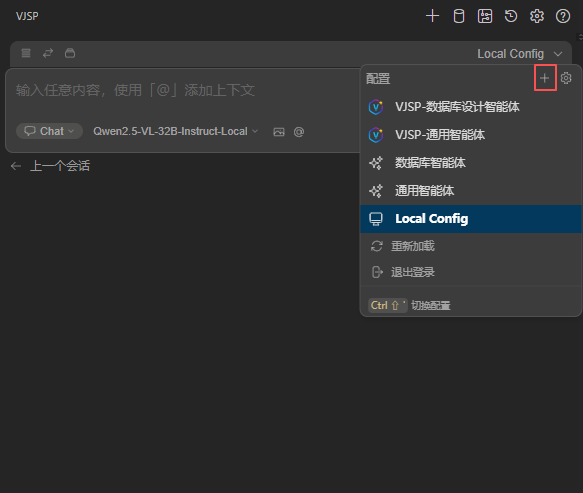
  • 回到 IDE,在聊天窗口顶部的 智能体下拉菜单 中:

    • 点击 🔄 刷新按钮

    • 选择刚启用的 智能体

✅ 此时你已准备好生成符合规范的代码!

4.5 用 AI 生成代码

  1. 确保当前模式为 Agent

  2. 在聊天框输入自然语言需求,例如:

创建一个用户管理模块,包含增删改查和分页查询

  1. 点击发送,AI 将自动:

    • 分析需求( 需你回复“是”确认)

    • 生成建表 SQL

    • 规划代码目录结构

    • 生成 Service / Controller /HTML页面 代码

    • 自动绑定数据库表

✅ 生成完成后,你会看到代码文件出现在项目中。

4.6 使用可视化功能微调(所见即所得!)

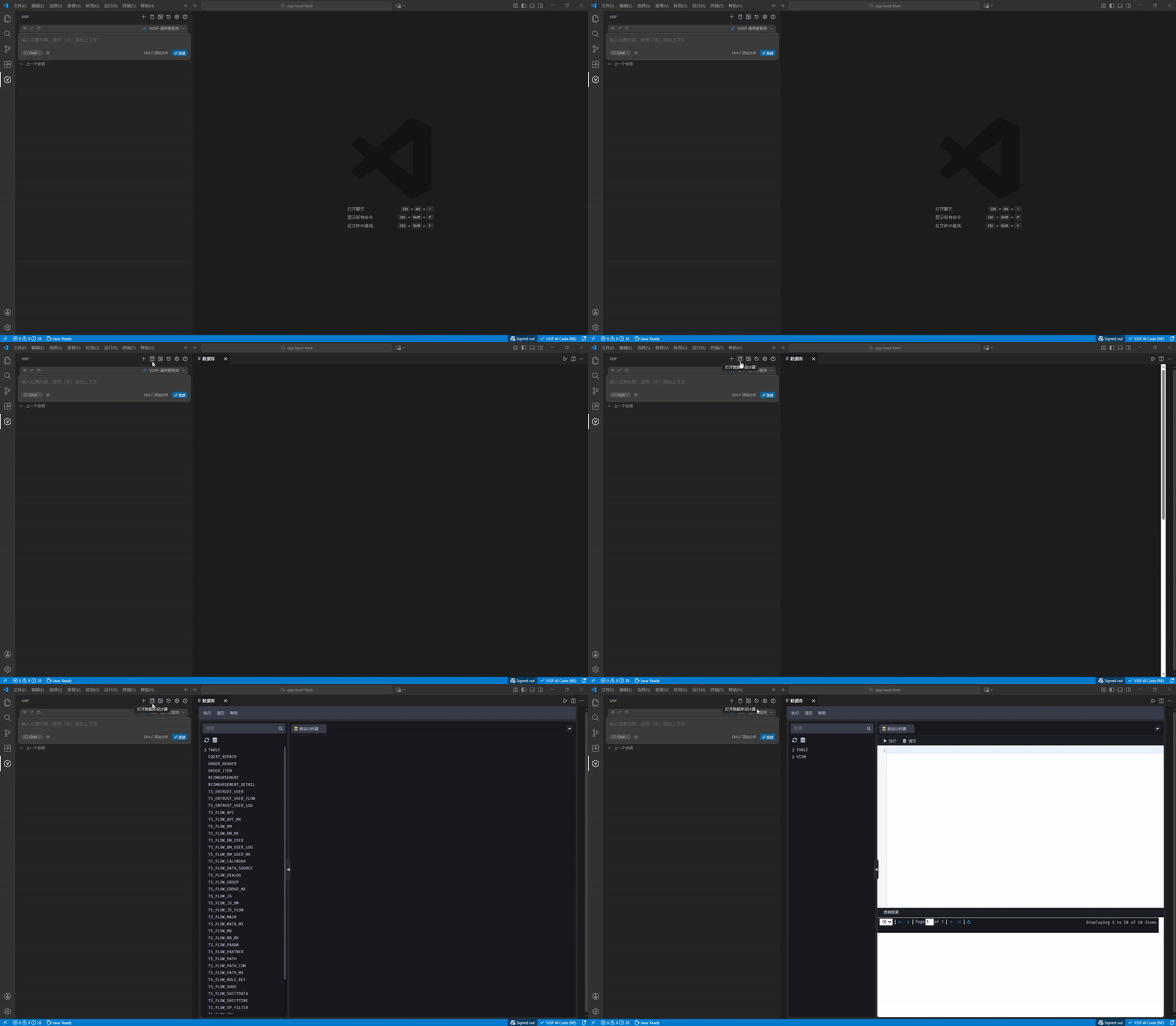
▶ 数据库表管理

  • 点击聊天窗口右上角 数据库图标

  • 图形化查看/修改表结构,支持新增字段、索引等

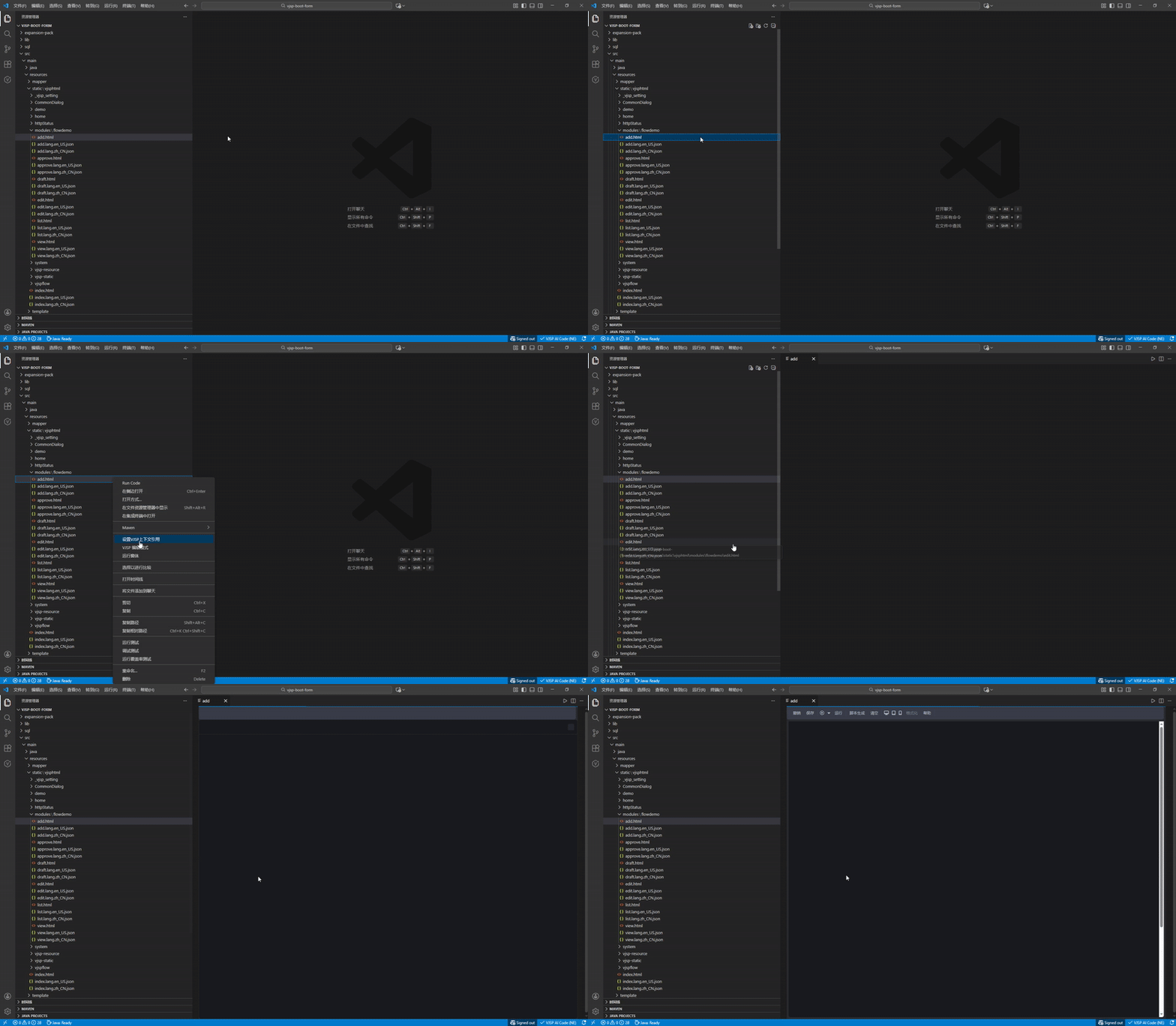
▶ 表单可视化编辑

  • /src/main/resources/static/vjsphtml/ 下,找到 .html.xml表单文件

  • 右键选择 “VJSP 编辑模式”

  • 系统将打开可视化表单设计器,你可以:

    • 拖拽字段组件到画布

    • 调整布局、分组与样式

    • 设置字段为必填、只读、校验规则等

  • 所有修改会实时预览,确认后点击 “保存”,系统将自动将配置反写回原文件,无需手动编写或修改代码。

💡 提示:仅 官方智能体生成的 VJSP 标准表单文件 支持此功能

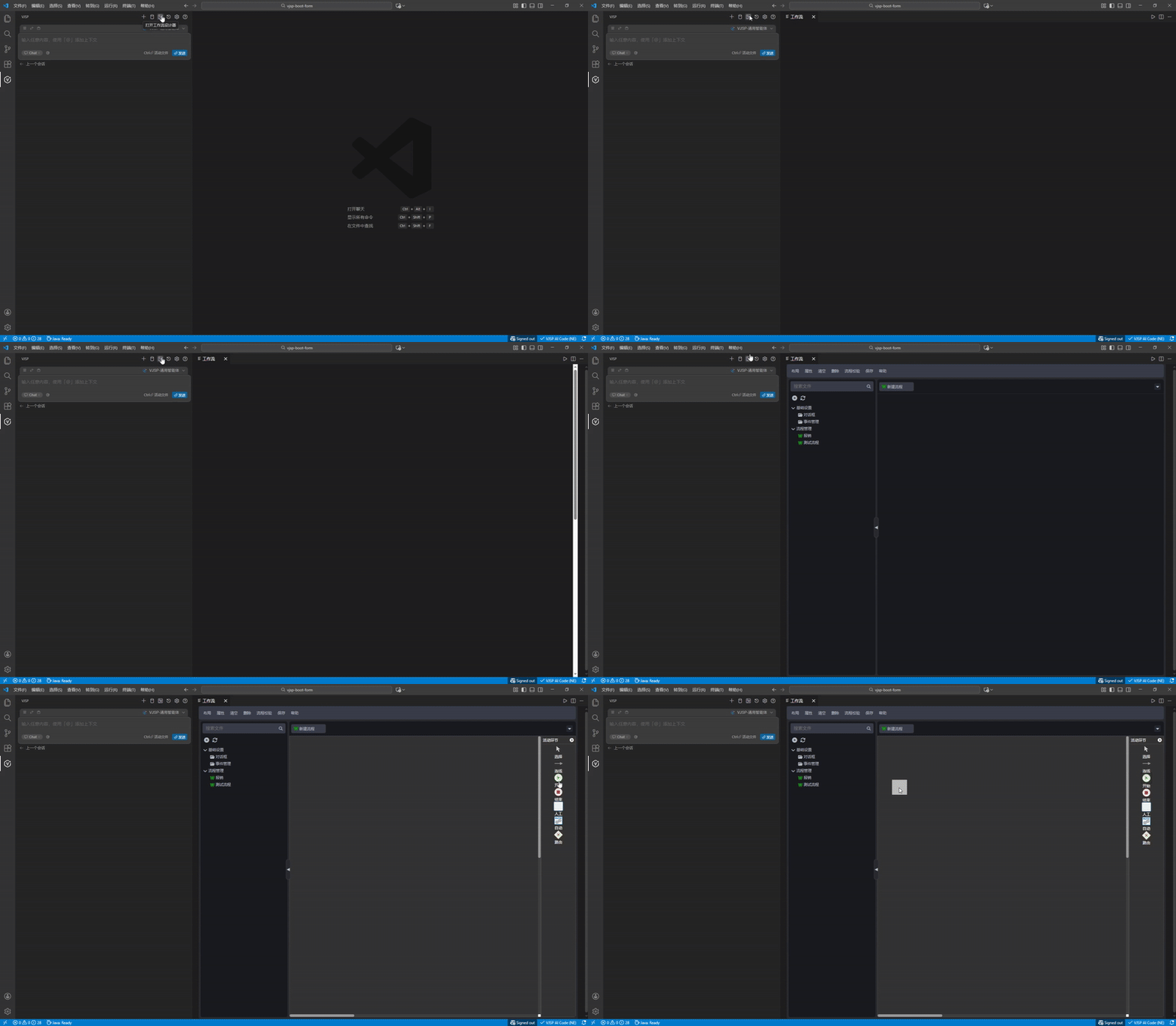
▶ 工作流编辑

  • 点击 工作流图标,查看项目已有的工作流

  • 可修改工作流,新建工作流,拖拽节点配置审批人、条件分支等

✨ 所有修改会自动同步回代码,真正实现 “图形设计 = 代码生成”

第五步:运行项目并查看效果

情况一:前端项目启动

  • 在项目根目录打开终端,执行:
bash
#安装依赖
npm install

#启动开发服务器
npm run dev

#构建版本
npm run build

🔗 详细指引: VJSP-VUE项目启动指南

情况二:VJSP-Boot项目启动

在项目根目录打开终端,执行:

bash
# 清理旧构建产物
mvn clean

# 编译并安装依赖到本地仓库
mvn install

# 启动 Spring Boot 应用
mvn spring-boot:run

🔗 详细指引: VJSP-Boot项目启动指南

JDK 和Maven都已经安装完成并配置好环境变量。

vjspai-link.yml 中已配置数据库等必要服务地址

访问应用

  1. 打开浏览器,访问:http://localhost:8080

  2. 默认账号:admin / 888

  3. 进入系统,查看 “用户管理” 模块是否正常显示

✅ 如果能看到你刚生成的功能,恭喜!你已成功完成全流程!

📌 下一步建议

🎉 恭喜!你已成功迈出 VJSP 智能开发的第一步。