
在 IntelliJ IDEA 中安装 VJSP 插件
本文介绍如何在 IntelliJ IDEA 中安装并启用 VJSP 插件。
前置条件
- 操作系统:Windows 10/11 、 macOS 或 UOS
- 开发环境:已安装 IntelliJ IDEA 2024.1 或更高版本
安装 VJSP 插件
推荐通过 JetBrains 插件市场在线安装;如需离线部署,也可使用本地 ZIP 包手动安装。
方法一:通过插件市场安装(推荐)
启动 IntelliJ IDEA,依次点击 设置 > 插件(macOS 为 IntelliJ IDEA > Preferences),进入设置插件界面。
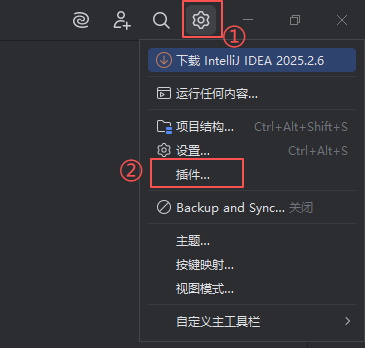
在左侧导航栏点击 插件,在搜索框中输入
VJSP。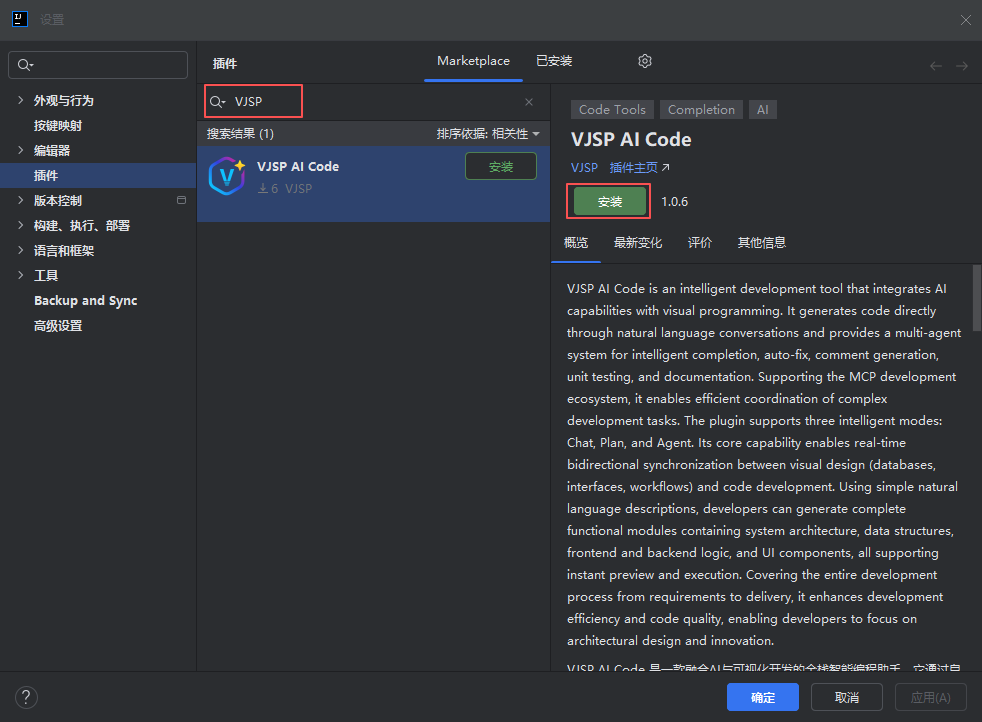
在搜索结果中找到 VJSP 插件,点击 下载 按钮开始下载并自动安装。
安装完成后,IDE 将提示重启。请点击 重启 以激活插件。

方法二:通过本地 ZIP 包手动安装
- 下载最新版 VJSP 插件安装包(ZIP 格式):
⬇访问VJSP下载页
打开 IntelliJ IDEA,进入插件市场。
点击 ⚙️设置图标,选择 Install Plugin from Disk...。
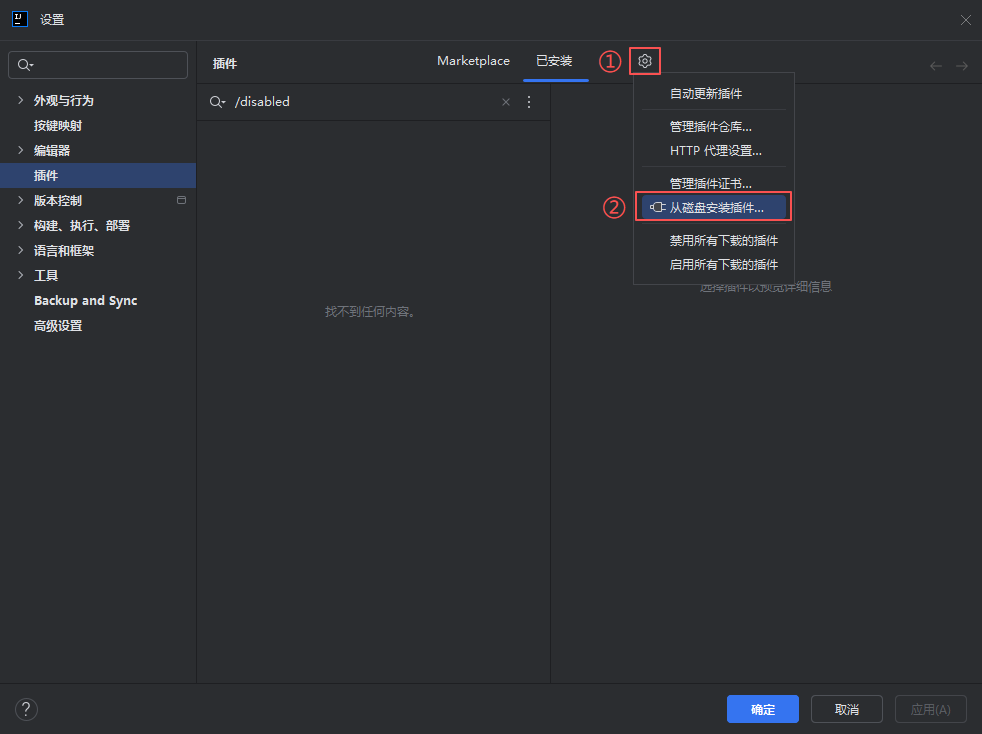
浏览并选中已下载的
.zip文件,点击 OK 开始安装。安装完成后:
- 首次安装:点击 OK,随后重启 IDE。
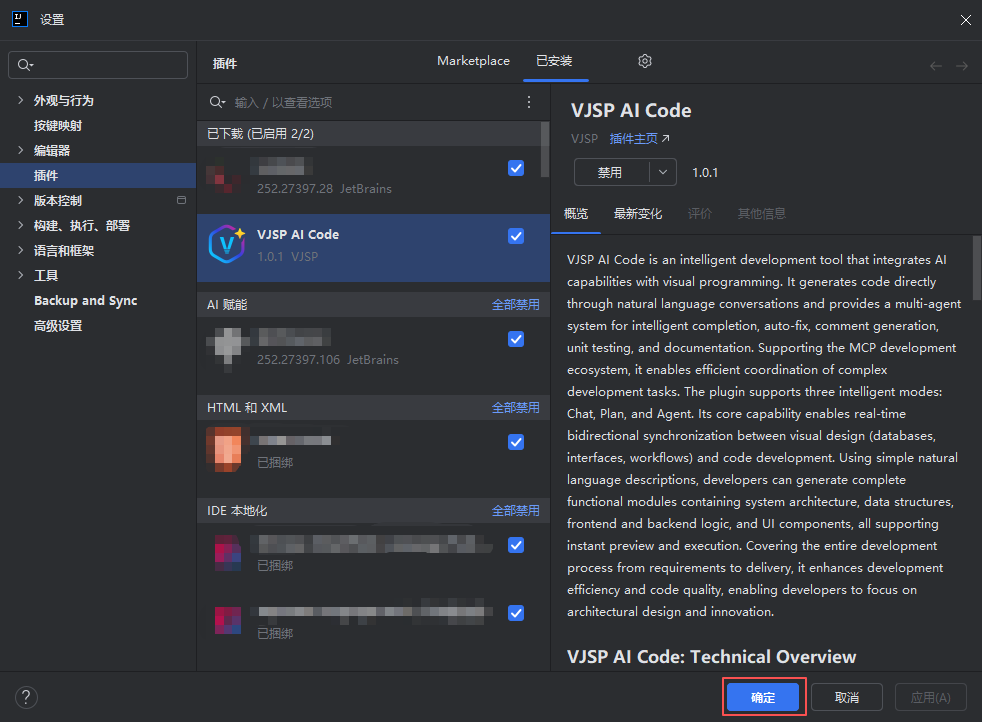
- 覆盖更新:直接点击 Restart IDE 生效。
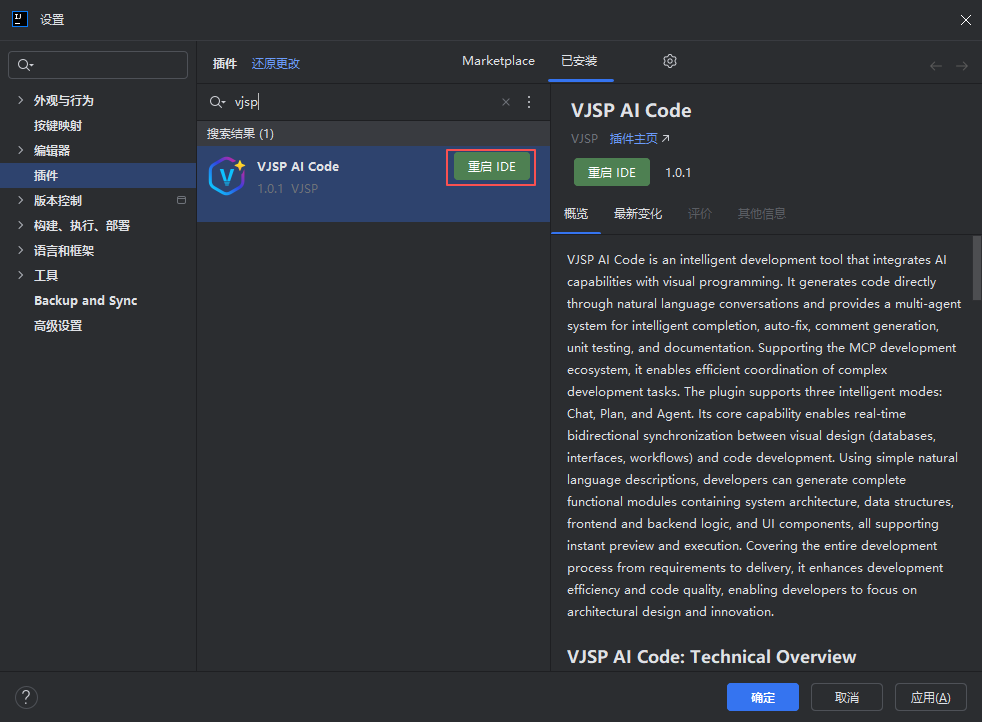
- 首次安装:点击 OK,随后重启 IDE。
登录并启用 VJSP 插件
安装完成后,需完成账号认证,方可使用全部 AI 功能。
打开 IntelliJ IDEA,在右侧边栏找到 VJSP 图标,点击展开插件控制面板。
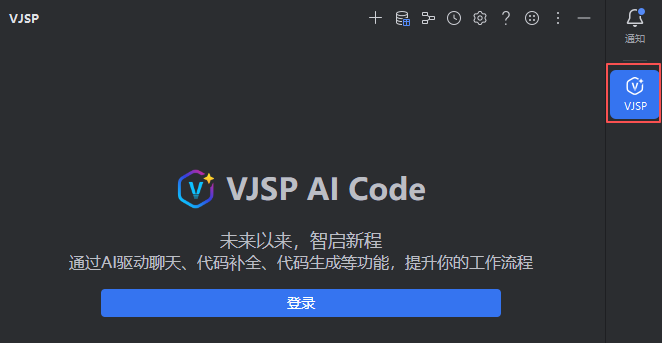
在控制面板顶部点击 Log in 按钮,正式启动登录流程。
系统将自动在默认浏览器中打开 VJSP 登录页。

在浏览器中完成账号登录后,将自动跳转至授权页面,点击【同意】按钮。

返回 IntelliJ IDEA 界面,VJSP 控制面板将自动显示你的账户信息,此时即可正常使用所有 AI 功能。
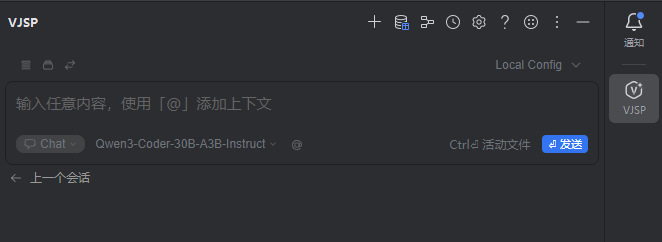
插件准备完成,您可开启与 VJSP 的对话。
注意事项
IDEA 可视化表单编辑页面无响应?
在 IntelliJ IDEA 中使用 VJSP 的 可视化表单编辑器 时,若出现页面无响应的情况,通常是因为 JetBrains 内置的 JCEF(Java Chromium Embedded Framework)在“独立进程模式”下与某些系统环境存在兼容性问题。通过关闭 JCEF 的独立进程模式,可有效解决该问题。
配置 JCEF 的解决方案操作步骤
完全退出 IntelliJ IDEA
请确保 IDEA 已彻底关闭(包括后台进程),否则修改的配置可能被覆盖。定位配置文件
ide.general.xml
根据操作系统,找到对应路径(将<用户名>替换为实际系统用户名,<工具名>替换为 IDEA 或其他 JetBrains 工具名称,<版本号>替换为软件版本,例如IntelliJIdea2023.2):操作系统 文件路径 Windows C:\Users\<用户名>\AppData\Roaming\JetBrains\<工具名><版本号>\options\ide.general.xmlUOS ~/home/vjsp/.config/JetBrains/<工具名><版本号>/options/ide.general.xmlmacOS ~/Library/Application Support/JetBrains/<工具名><版本号>/options/ide.general.xml修改 JCEF 相关配置
使用文本编辑器(如记事本、VS Code 等)打开ide.general.xml文件,找到<component name="Registry">节点。情况一:已有 JCEF 配置
若文件中已存在如下内容:xml<entry key="ide.browser.jcef.enabled" value="true" />请添加或替换为以下配置项:
xml<entry key="ide.browser.jcef.out-of-process.enabled" value="false" source="SYSTEM" />情况二:无 JCEF 配置
在<component name="Registry">标签内任意位置新增以下内容:xml<entry key="ide.browser.jcef.out-of-process.enabled" value="false" source="SYSTEM" />
✅ 最终配置示例
xml<component name="Registry"> <entry key="moved.to.new.ui" value="true" source="SYSTEM" /> <entry key="ide.experimental.ui" value="true" source="SYSTEM" /> <entry key="jvm.dfa.analysis.ui.security.analysis.window.was.shown" value="true" source="SYSTEM" /> <entry key="ide.browser.jcef.debug.port" value="9222" source="USER" /> <!-- 其他已有配置... --> <!-- 新增/修改的配置项 --> <entry key="ide.browser.jcef.out-of-process.enabled" value="false" source="SYSTEM" /> </component>重启 IDEA 并验证效果
- 保存并关闭 ide.general.xml 文件。
- 重新启动 IntelliJ IDEA。
- 打开一个 VJSP 表单文件,右键选择 “VJSP 编辑模式”,确认设计器能够正常加载并响应交互操作。