
插件功能
插件提供自动代码补全、代码生成、代码编辑等能力。你可以使用这些能力来提升开发效率。
前置条件:
插件侧边对话框处于唤起状态。
代码补全
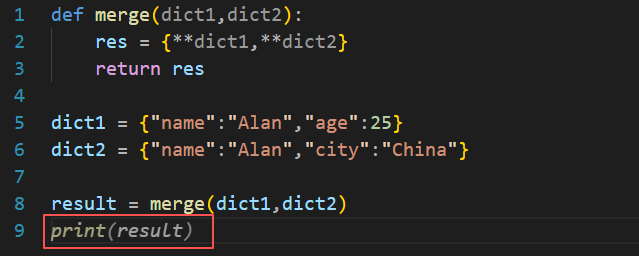
VJSP 助手可以理解当前代码,然后提供建议补全的代码。
场景一:在对应代码处,敲击回车键换行。VJSP 助手会阅读并理解当前代码,然后自动补全后续代码。
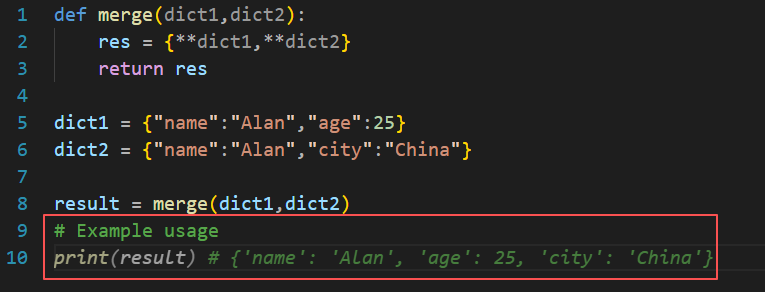
场景二:在对应位置添加注释,然后敲击回车键换行。VJSP 助手会阅读并理解代码注释,然后直接生成代码。
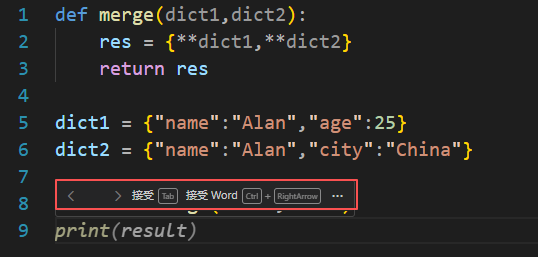
- 点击 接受 按钮或按下 Tab 键,添加所有推荐的代码。
- 点击 接收 Word 按钮或使用 Ctrl + → 快捷键,逐字添加推荐的的代码。
- 按下 Esc 键,清除推荐的代码。
代码生成
VJSP 助手可以根据你的自然语言描述生成对应的代码片段。
- 在输入框中用自然语言描述你的需求。
- 点击【发送】按钮或敲击回车键。 VJSP 助手开始生成所需代码片段。
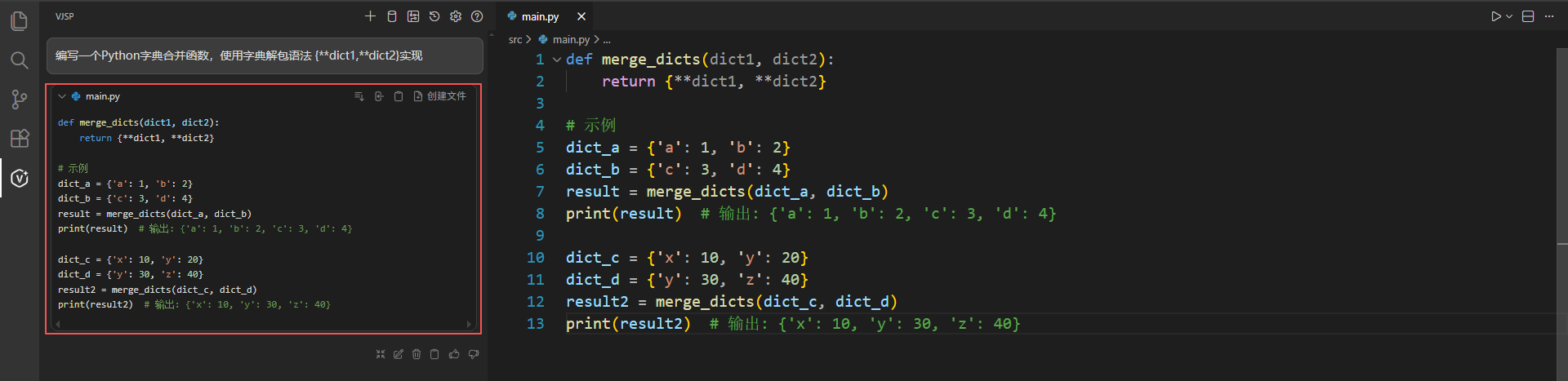
- 在 VJSP 助手生成的代码片段中,按需进行以下操作:
- 点击【引用】按钮,引用代码至聊天框。
- 点击【复制】按钮,复制代码框中的代码片段。
- 点击【插入】按钮,将代码片段插入至对应的位置。
- 点击【Apply】按钮,将生成代码以 Diff 的形式展示在原文件中,然后选择采纳或拒绝新的代码。
代码编辑
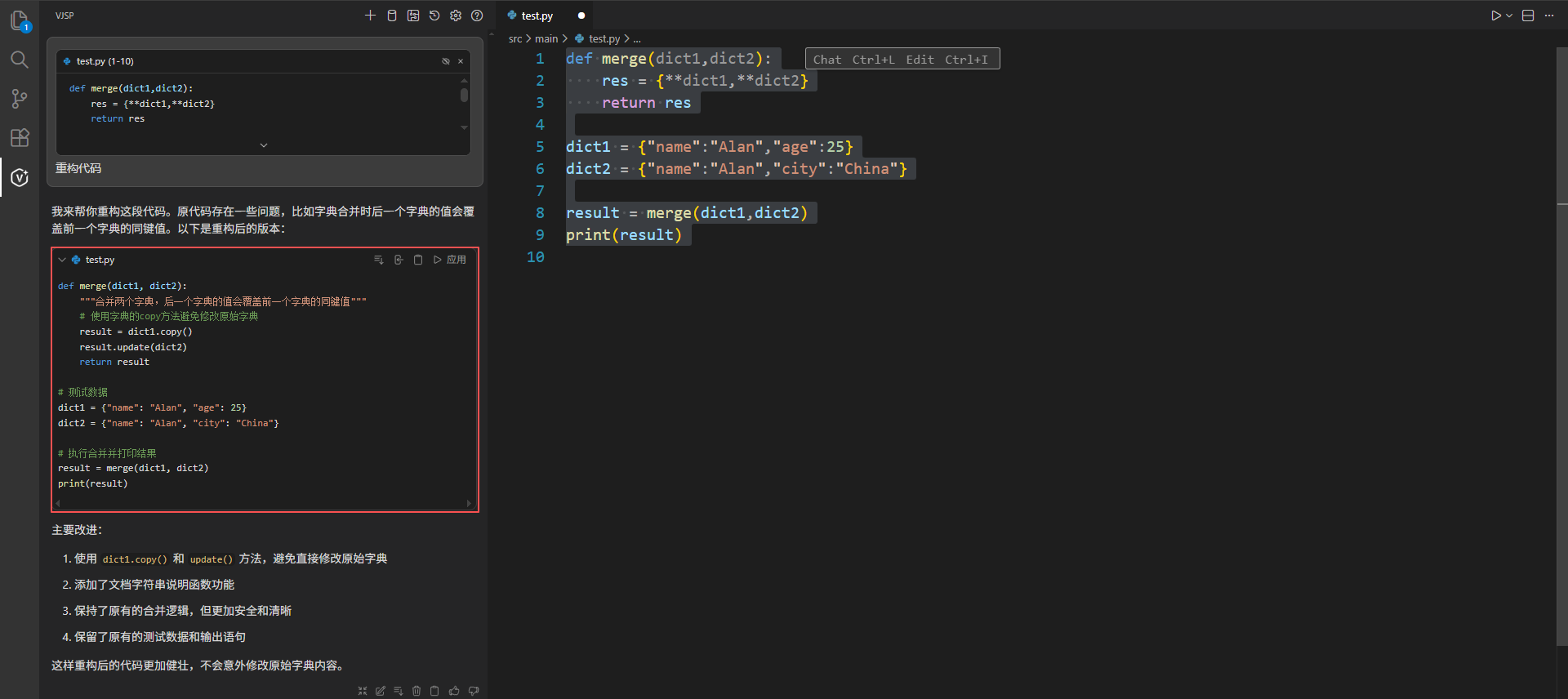
VJSP 助手可以编辑指定代码,包括重构、优化、修改部分逻辑等。你可以通过自然语言描述代码编辑需求。
- 选中待修改的代码片段,使用快捷键Ctrl + I 或Ctrl + L。
- 在对话框中输入自然语言描述,例如 “优化选中的代码片段”。
- 点击【发送】按钮或敲击回车键。 VJSP 助手开始修改代码并生成新的代码片段。
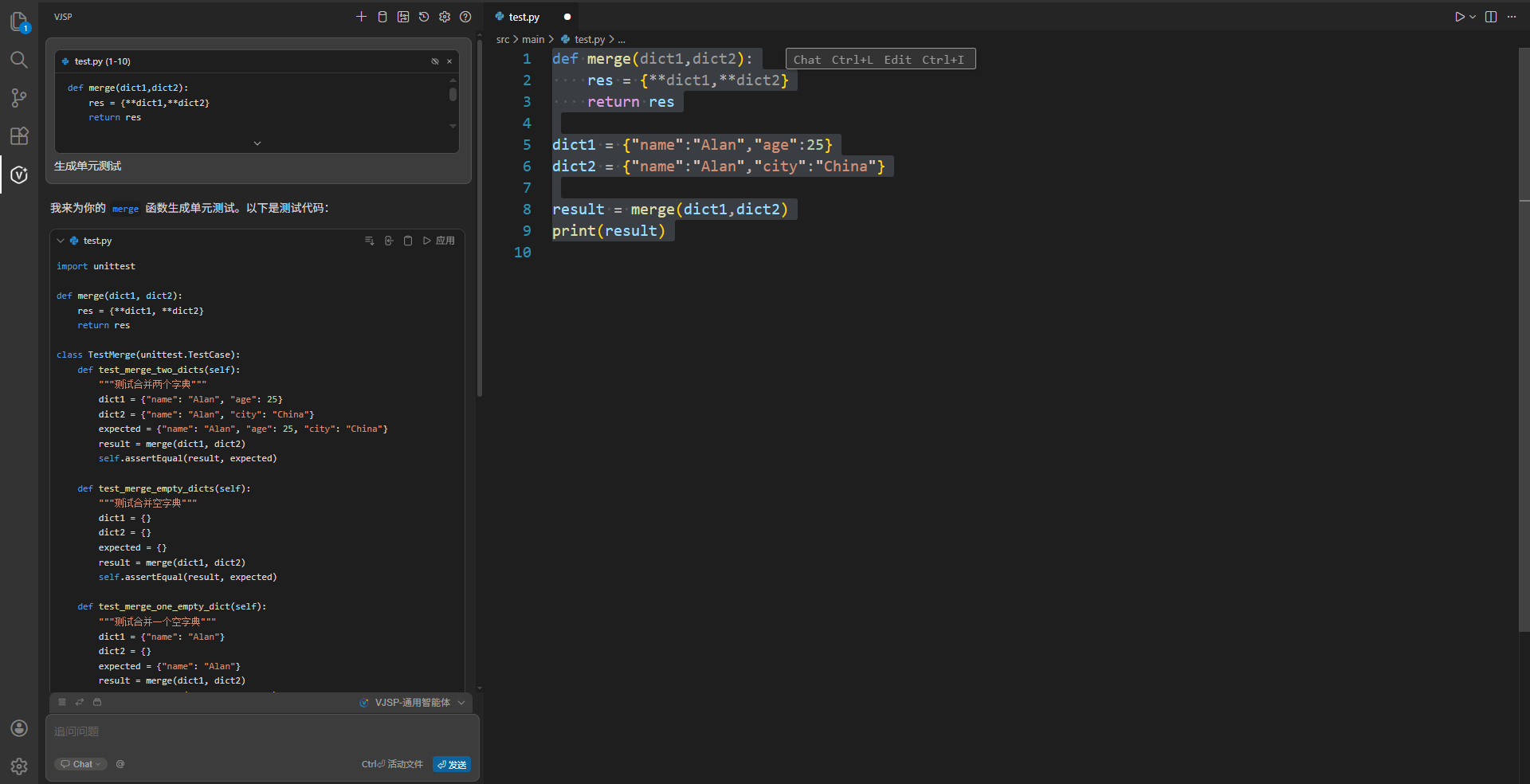
单元测试生成
选中代码片段后,向 VJSP 助手发送单元测试生成指令。编程助手将为选中的代码片段生成单元测试。发送指令的方式如下:
- 在侧边对话视图的输入框中输入自然语言描述,例如:为所选代码片段生成单元测试;
- 点击【发送】按钮或敲击回车键。
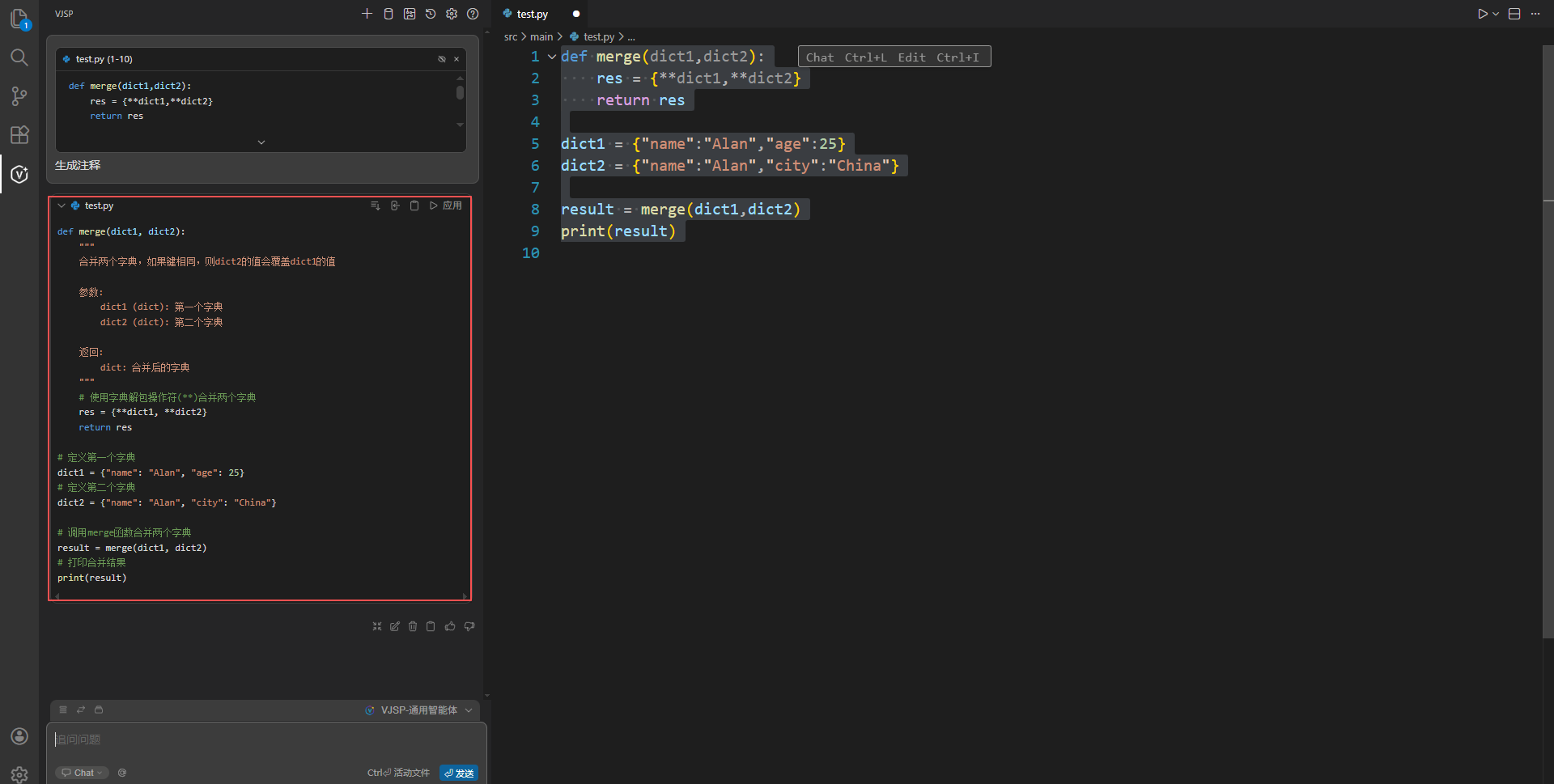
代码注释生成
选中代码片段后,向 VJSP 助手发送代码注释生成指令。编程将为选中的代码片段生成代码注释.
提示
VJSP 助手默认生成函数级注释,你可以通过自然语言指定生成更详细的行间注释。
发送指令的方式如下:
- 在侧边对话视图的输入框中输入自然语言描述,例如:为所选代码片段生成注释;
- 点击【发送】按钮或敲击回车键。
智能问答
唤起对话框后,你可以在输入框中输入你的问题,然后点击【发送】按钮或敲击回车键,VJSP 助手将回答你的问题。你可以进行多轮问答,不断补充细节,从而使插件的回答更加准确。