
機能インターフェース概覧
インターフェース領域の概要
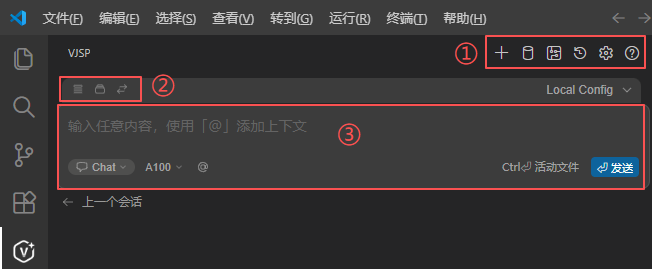
VJSPインターフェースは、シンプルで直感的なレイアウト設計を採用し、上部の機能エリア、操作オプションエリア、対話入力エリア、会話履歴エリアに分かれており、各エリアの機能は明確で、ユーザーが迅速に操作を習得できるようになっています。
各領域機能の解説
1. 上部機能エリア
インターフェースの最上部に位置し、複数のコア機能アイコンが含まれています:
「+」アイコン(new chat):クリックして新しい対話セッションを開始します。
履歴対話アイコン:過去の対話記録を表示し、ユーザーが過去の対話内容を参照、再利用、または参考にするのに便利です。
設定アイコン:クリックして設定インターフェイスに入り、ユーザーはここで各種パラメータを調整できます。
データベースアイコン:クリックしてデータベースデザイナーを開き、データベース操作の可視化をサポート。
ワークフローアイコン:クリックしてワークフローデザイナーを開き、プロジェクトに既に存在するワークフローの作成、編集、表示ができ、ユーザーが多段階の自動化されたタスク処理を実装するのを支援します。
2. 操作オプションエリア
操作オプションには以下があります:
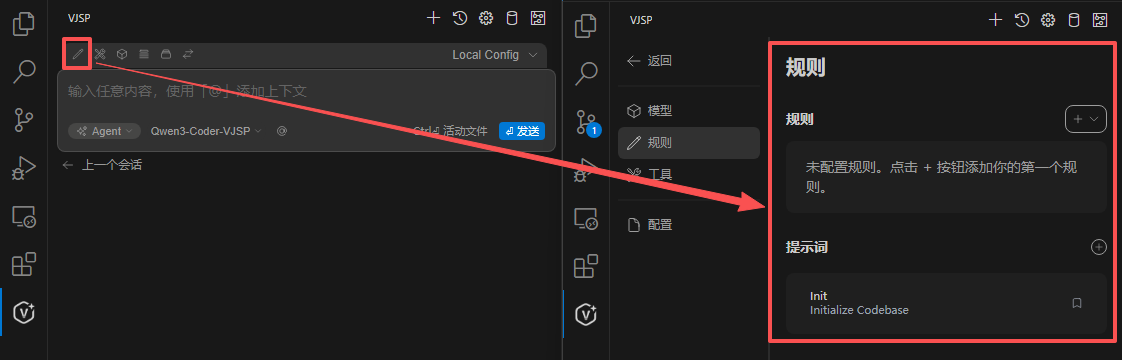
rulesアイコン:ユーザーが AI 補助コーディングのルールパラメータ(コード生成ロジック、対話トリガー条件など)をカスタマイズでき、パーソナライズされた開発ニーズに適合し、AI 応答効果を最適化するための設定入口。
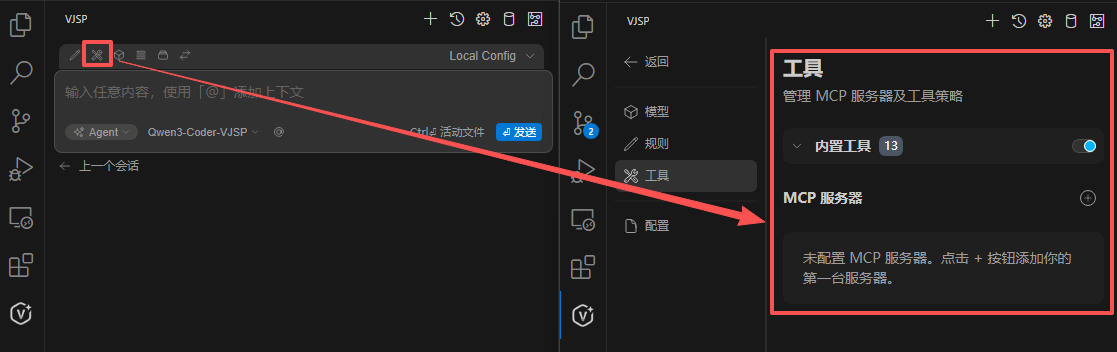
tools アイコン:開発補助ツール(コード分析ツール、デバッグツールなど)を統合するためのパラメータと関連ロジックのカスタマイズに使用され、ツールと AI 補助コーディングフローの協同実装、個性化された開発シナリオへの適応を達成する設定モジュール。
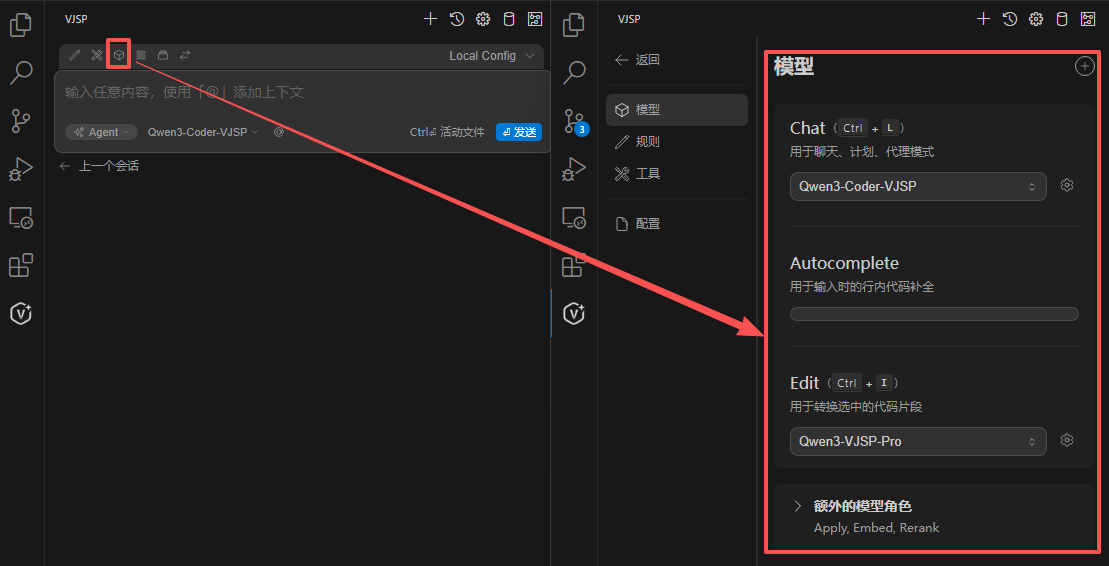
models アイコン:適合する AI モデルタイプの選択、モデル接続パラメータ(API キー、リクエストタイムアウト時間など)の設定に使用され、異なるコーディングシナリオでの AI 補助ニーズを満たすコア設定モジュール。
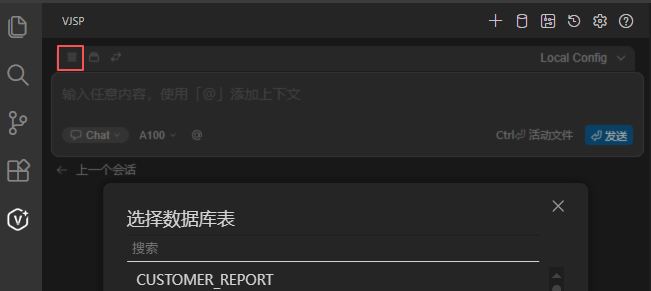
データベーステーブル選択アイコン:データベーステーブルを迅速に選択し、AI がテーブル内のデータに基づいて質問応答、分析、またはコード生成を行えるようにします。
a. データベース アイコンをクリックし、接続済みデータベースリストを表示;
b. 関連付ける必要のあるデータベーステーブルをクリックし、プラグインはテーブル構造情報を AI コンテキストに同期;
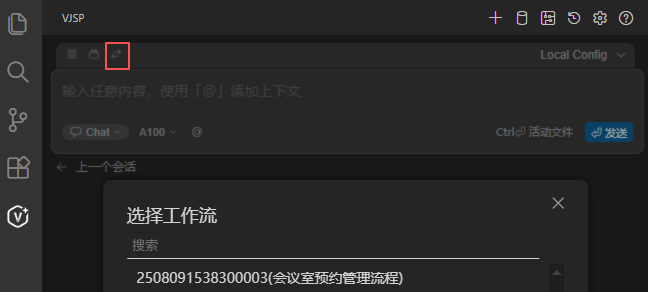
ワークフロー選択アイコン:このプロジェクトで作成済みワークフローの選択に使用され、モジュール開発で該当ワークフローを使用。
3. 対話入力エリア
VJSP と対話するユーザーのコアエリアです:
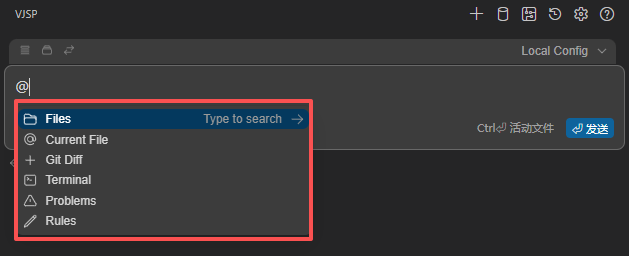
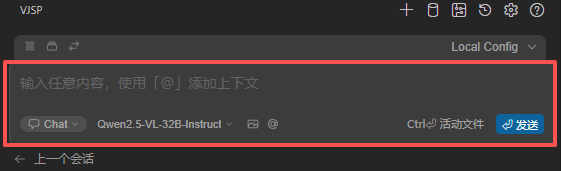
入力ボックス:プロンプトテキストは「Ask anything, '@' to add context」で、ユーザーはここで質問、指示、またはニーズを入力できます。'@' を入力してコンテキスト(関連ファイル、データベース、ワークフローなど)を追加でき、対話の精度を強化します。 入力ボックスの左側の「@」ボタンをクリックして、迅速にプロジェクトのコンテキスト情報を AI 対話に追加できます
Files:プロジェクトファイルに関連するコンテキスト情報を提供し、AI がファイルシステムを深く理解し、コード補助を最適化。
Code:コード自身のコンテキストを取得し、AI がコードロジックに基づいて適合する補助コンテンツを生成。
Git Diff:Git バージョン差分のコンテキストを提供し、AI がコード変更部分に対して精密な補助を提供。
Folder:フォルダを単位としてコンテキストを提供し、AI がプロジェクトディレクトリ構造下のコードシナリオを把握するのを支援。
Current File:現在開いているファイルに焦点を絞り、AI に該当ファイルの完全なコンテキストを提供し、ターゲット型補助を実施。
Terminal:端末に関連するコンテキスト情報を含め、AI が端末操作シナリオと組み合わせてコーディング補助を提供。
Problems:コード中の問題(エラー、警告など)に基づいたコンテキストを提供し、AI が問題修正方案的生成を支援。
Rules:カスタムルールに関連するコンテキストを提供し、AI がプリセットルールに従ってコーディング補助を実施。
Add more context providers:ユーザーがより多くのカスタムコンテキストプロバイダーを追加することを許可し、AI 補助コーディングのコンテキストソースを拡大し、個性化ニーズを満たします。
モード選択(Agent ドロップボックス):対話モードを切り替えることができ、異なるモードでは AI の行動ロジック、機能重視点が異なり、多様なシナリオに適合します。
モード ドロップダウンボタンをクリックして、3つの対話モードを選択できます:
モデル選択
モデル ドロップダウンボタンをクリックして、異なる AI モデルエンジン(プラグインは多種多様な主流大きなモデルをサポート)を切り替えることができ、開発者はタスクタイプ(簡単なコード生成、複雑なロジック推論など)に基づいて最も適合するモデルを選択でき、効率と効果をバランス);
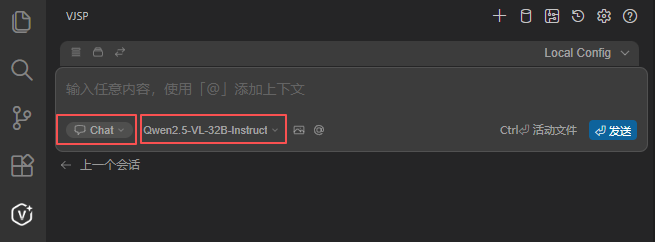
モデル選択:ドロップボックスをクリックして異なるモデルを選択でき、異なるモデルはコード生成、自然言語理解などの面で能力に差異があります。
" file" 識別:ユーザーがホットキー「Ctrl+J」を使用して迅速に現在アクティブファイルを関連付け、ファイル内容を対話コンテキストとできることを提示。
"Enter" ボタン:クリックまたは Enter キーを押して、入力された内容を提出し、AI が応答するようトリガーします。
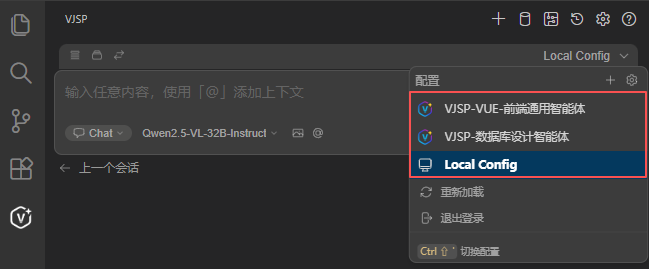
- 智能体選択:
4. 可視化ツール
4.1 データベース操作可視化
4.2 フォーム編集可視化
4.3 ワークフロー操作可視化
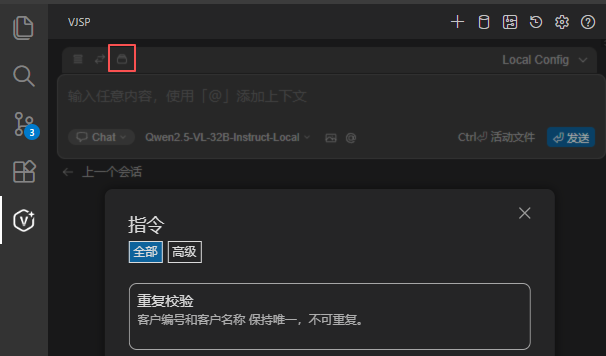
4.4 コマンドセンター
コマンドセンター ボタンをクリックして、プリセットの常用コマンドテンプレートリストを表示し、該当テンプレートをクリックして迅速に AI 操作をトリガーでき、完全なコマンドの手動入力を不要にし、複雑な操作プロセスを簡略化。
5. エージェント協同メカニズム
システム組込みエージェント、クリックして詳細を表示
VJSP は多種多様な専門化エージェント(Agents)を組込んでおり、各エージェントには明確なロール位置づけと能力境界(フロントエンドエンジニア、バックエンドアーキテクト、データベース専門家、テストエンジニアなど)がプリセットされています。コード生成プロセス中、システムはタスクコンテキストに基づいて複数のエージェントを自動的に調整し、協同動作させます:
ロール分業明確:フロントエンドエージェントは UI とインタラクションロジックに專門化し、バックエンドエージェントはインターフェースとビジネスルールを担当、データベースエージェントは Schema とクエリ最適化を保証
コンテキスト共有:各エージェントは統一されたプロジェクト構造、フォーム定義、ワークフロー設定などのメタデータに基づいて推論し、情報の分断を回避
結果相互検証:重要ロジックは複数のエージェントが並行して生成し比較し、出力の信頼性と一貫性を向上させます
この「複数専門家協力」モードを通じて、VJSP は構造完全、責任明確、直接実行可能な高品質コードを生成でき、実際の開発シナリオニーズに顕著に接近できます。
カスタムエージェントサポート、クリックして詳細を表示
システムプリセットエージェントが特定のシナリオニーズを完全に満たすことができない場合、VJSP はローカルでのカスタムエージェント作成をサポートしています。
ユーザーは既存テンプレートに基づいてまたはゼロから定義できます:
専用ロール(如「金融コンプライアンス監査員」「IoTデバイス控制器」など)
領域知識ベース(ビジネス用語、内部API規範、コーディング標準などを注入)
行動ルール(出力形式指定、ツールチェーン呼び出し、権限範囲制限など)
カスタムエージェントは VJSP の協同生成フローにシームレス統合され、他のシステムエージェントとともにコード推論と検証に参加し、出力結果が一般的なエンジニアリング規範に符合する一方、個性化されたビジネスロジックに適合することを保証します。
💡 ヒント:カスタムエージェント設定ファイルはデフォルトでプロジェクトルートディレクトリの
.vjsp/agents/ディレクトリに保存され、版本管理をサポートしています。
結果処理と対話
AI がコンテンツを生成後、以下の操作で効率的に結果を使用または管理できます:
1. 迅速な再利用
- 引用:返信内容を自動的に入力ボックスに自動入力し、迅速な質問継続を便利にする
- コード挿入:ワンクリックでコードを現在のファイルカーソル位置に挿入
- コピー:現在の返信(コードまたはテキスト)をクリップボードにコピー
2. 安全な応用
- 適用 ボタンをクリック後、システムが確認ウィンドウを表示
- ✅ 確認:内容をプロジェクトに書き込む
- ❌ キャンセル:変更を放弃し、セキュリティを保障
3. 対話最適化
- 簡潔な対話:冗長なコンテンツを自動折り畳み、重要な情報を保持
- 生成ルール:今回のインタラクションを再利用可能なルールとして保存し、今後の類似ニーズで使用
4. 管理とフィードバック
- 削除:必要のない単一返信を削除
- 会話エクスポート:チャット記録全体をコピーし、共有または保存を便利にする
- いいね / だめです:コンテンツ品質をフィードバックし、AI の継続的な最適化を支援
すべての操作には直感的なボタンが備えられ、手動のコピー/ペーストは不要、開発効率と体験を向上させます。