
浏览器使用
VJSP 提供复杂的浏览器自动化功能,让你可以直接从 IDE 与网站交互。此功能支持测试 Web 应用程序、自动化浏览器任务和捕获屏幕截图,而无需离开你的开发环境。
ⓘ 需要模型支持
VJSP 中的浏览器使用需要使用高级代理模型。
浏览器使用工作原理
默认情况下,VJSP 使用内置浏览器,该浏览器:
当你要求 VJSP 访问网站时自动启动
捕获网页屏幕截图
允许 VJSP 与网页元素交互
在后台静默运行
所有这些都直接在 IDE 中发生,无需设置。
浏览器使用
典型的浏览器交互遵循以下模式:
要求 VJSP 访问网站
VJSP 启动浏览器并向你显示屏幕截图
请求其他操作(单击、键入、滚动)
完成后 VJSP 关闭浏览器
例如:
打开浏览器并查看我们的网站。你能检查一下我的网站 https://www.vjsp.net 是否正常显示?浏览 http://localhost:3000,滚动到页面底部并检查页脚信息是否正常显示?浏览器操作工作原理
browser_action 工具控制一个浏览器实例,该实例在每次操作后返回屏幕截图和控制台日志,让你可以看到交互结果。
主要特点:
每个浏览器会话必须以
launch开始并以close结束每个消息只能使用一个浏览器操作
浏览器处于活动状态时,不能使用其他工具
在执行下一个操作之前,你必须等待响应(屏幕截图和日志)
可用的浏览器操作
| 操作 | 描述 | 何时使用 |
|---|---|---|
launch | 在浏览器中打开指定的 URL | 启动新的浏览器会话 |
click | 在特定坐标处单击 | 与按钮、链接等交互 |
type | 在当前聚焦的元素中键入文本 | 填写表单、搜索框 |
scroll_down | 向下滚动一页 | 查看折叠下方的内容 |
scroll_up | 向上滚动一页 | 返回到以前的内容 |
close | 关闭浏览器 | 结束浏览器会话 |
浏览器使用配置/设置
ⓘ 默认浏览器设置
启用浏览器工具:已启用
视口大小:小型桌面 (900x600)
屏幕截图质量:75%
使用远程浏览器连接:已禁用
访问设置
要更改 VJSP 中的浏览器/计算机使用设置:
单击齿轮图标 ⚙️ → 浏览器/计算机使用 打开设置
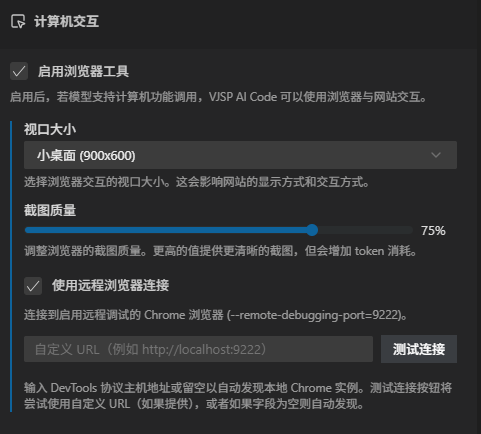
启用/禁用浏览器使用
目的:主开关,使 VJSP 能够使用 Puppeteer 控制的浏览器与网站交互。
要更改此设置:
在浏览器/计算机使用设置中选中或取消选中“启用浏览器工具”复选框

视口大小
目的:确定 VJSP 使用的浏览器会话的分辨率。
权衡:较高的值提供更大的视口,但会增加 token 使用量。
要更改此设置:
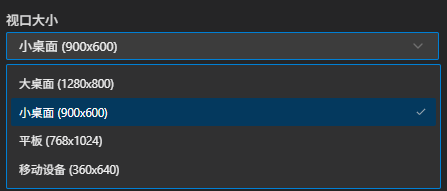
单击浏览器/计算机使用设置中“视口大小”下的下拉菜单
选择可用选项之一:
大型桌面 (1280x800)
小型桌面 (900x600) - 默认
平板电脑 (768x1024)
移动设备 (360x640)
选择你所需的分辨率。
屏幕截图质量
目的:控制浏览器屏幕截图的 WebP 压缩质量。
权衡:较高的值提供更清晰的屏幕截图,但会增加 token 使用量。
要更改此设置:
在浏览器/计算机使用设置中调整“屏幕截图质量”下的滑块
设置 1-100% 之间的值(默认值为 75%)
较高的值提供更清晰的屏幕截图,但会增加 token 使用量:
40-50%:适用于基本的基于文本的网站
60-70%:适用于大多数通用浏览
80%+:在精细视觉细节至关重要时使用

远程浏览器连接
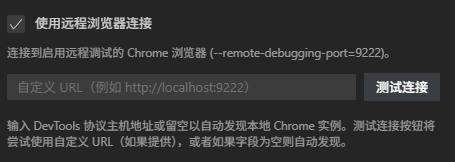
目的:将 VJSP 连接到现有 Chrome 浏览器,而不是使用内置浏览器。
优点:
在容器化环境和远程开发工作流中工作
在浏览器使用之间保持经过身份验证的会话
消除重复的登录步骤
允许使用带有特定扩展的自定义浏览器配置文件
要求:Chrome 必须运行并启用远程调试。
要启用此功能:
在浏览器/计算机使用设置中选中“使用远程浏览器连接”框
单击“测试连接”以验证
常见用例
DevContainers:从容器化 VS Code 连接到主机 Chrome 浏览器
远程开发:将本地 Chrome 与远程 VS Code 服务器一起使用
自定义 Chrome 配置文件:使用带有特定扩展和设置的配置文件
连接到可见的 Chrome 窗口
连接到可见的 Chrome 窗口以实时观察 VJSP 的交互:
macOS
/Applications/Google\ Chrome.app/Contents/MacOS/Google\ Chrome --remote-debugging-port=9222 --user-data-dir=/tmp/chrome-debug --no-first-runWindows
"C:\Program Files\Google\Chrome\Application\chrome.exe" --remote-debugging-port=9222 --user-data-dir=C:\chrome-debug --no-first-runLinux
google-chrome --remote-debugging-port=9222 --user-data-dir=/tmp/chrome-debug --no-first-run