
与 VJSP 对话
VJSP 是一个 AI 编码助手,它存在于 VS Code 和 IDEA 中。你可以用自然语言与它聊天,它会为你编写、编辑和解释代码。
快速设置
在 VS Code 或 IDEA 的侧边栏中找到 VJSP 图标。单击它以打开聊天面板。
如何与 VJSP 对话
关键见解: 只需用自然语言输入你想要的内容。无需特殊命令。

请求示例:
创建一个名为 `utils.java 的新文件,并添加一个名为 `add` 的函数,
该函数接受两个数字作为参数并返回它们的和。在文件 `@src/components/Button.java` 中,为 findAllUsers 方法添加分页功能,默认每页10条数据。在 `@/src/App.js` 中查找变量 `oldValue` 的所有实例,并将其替换为 `newValue`。使请求生效的因素:
描述具体 → “修复
calculateTotal中返回不正确结果的错误”胜过“修复代码”。使用 @ 提及 → 使用
@filename直接引用文件和代码。一次一个任务 → 将复杂工作分解为可管理的步骤。
包含示例 → 显示你想要的样式或格式
聊天界面
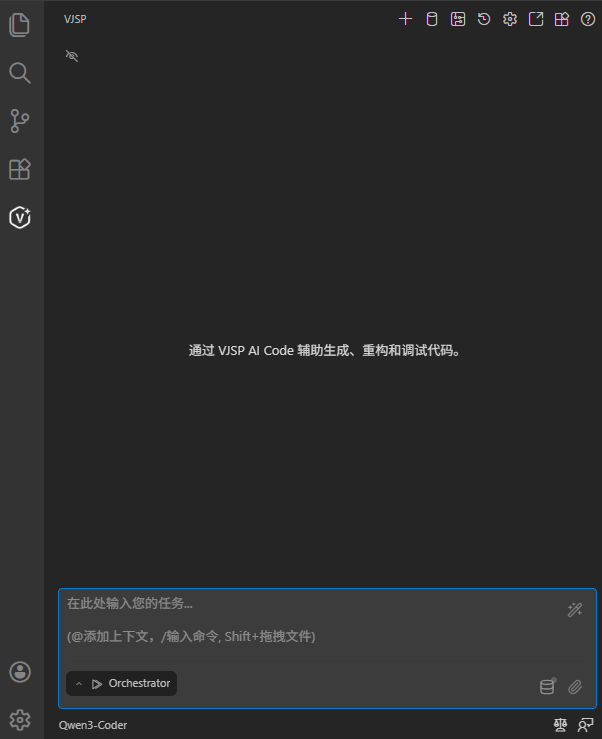
基本控件:
加号按钮:开始新的任务会话。
数据库设计器:在 VJSP 中打开数据库设计器以可视化和编辑数据库结构。
工作流设计器:可视化拖拽搭建、编辑工作流,实现流程自动化。
历史记录:查看你的对话和任务历史记录。
设置:配置 VJSP 的各种选项,包括模型选择、代理行为和高级功能。
在编辑器中打开:在你的代码编辑器中打开聊天界面。
应用市场:浏览和安装 VJSP 插件和扩展。
文档:查看 VJSP 的官方文档以获取更多帮助和指导。
输入字段:在此处输入你的请求(按 Enter 发送)。
操作按钮:批准或拒绝 VJSP 的提议更改。
模式选择器:选择 VJSP 应如何处理你的任务。
索引就绪:配置代码库索引设置以启用项目的语义搜索。
Add Context(@): 在聊天界面中,你可以通过 @ 符号添加上下文,引用特定文件或代码片段,以便 VJSP 更准确地理解和响应你的请求。
发送消息:点击 发送消息 发送输入框中输入的请求。
选择 API 配置:从下拉菜单中选择合适的本地模型配置以连接到你使用的AI模型。
管理 VJSP AI Code 规则和工作流:进入规则和工作流的管理页面。
快速交互
点击操作:
文件路径 → 打开文件
URL → 在浏览器中打开
消息 → 展开/折叠详细信息
代码块 → 出现复制按钮
状态信号:
旋转 → VJSP 正在工作
红色 → 发生错误
绿色 → 成功
需要避免的常见错误
| 替代... | 尝试使用 |
|---|---|
| "修复代码" | “修复 calculateTotal 中返回不正确结果的错误” |
| 假设 VJSP 知道上下文 | 使用 @ 引用特定文件 |
| 多个不相关的任务 | 一次提交一个重点突出的请求 |
| 技术术语过多 | 清晰、直接的语言效果最好 |
重要的原因: 若你采用与专业协作伙伴沟通的表述方式、给出清晰的指令要求,VJSP 能发挥最佳效能。
准备好开启编码了吗?打开聊天面板,描述你想要开发的功能即可!