
完成首个任务
本篇文档将展示 VJSP 如何从头到尾处理一个简单的请求。
完成 IDEA 安装 或 VS Code 安装 后,请按照以下步骤操作:
第一步:打开 VJSP 面板
点击 VS Code 主侧边栏(窗口侧边的垂直栏)中的 VJSP 图标打开聊天界面。如果看不到图标,请确认扩展已安装并启用。
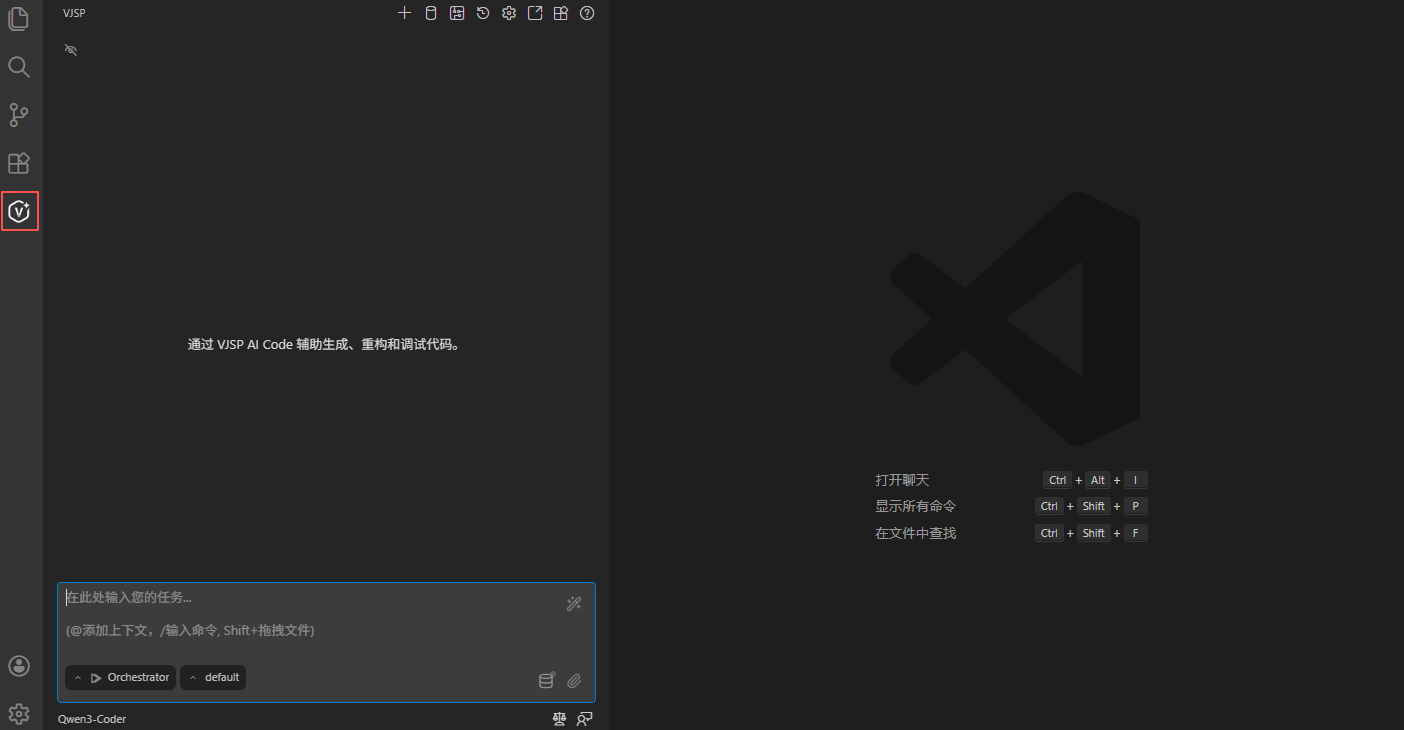
第二步:输入你的任务
在面板底部的聊天框中,清晰简洁地描述你希望 VJSP 完成的操作。有效任务的示例:
"创建名为
hello.txt的文件,内容为'Hello, world!'""编写一个两数相加的 Java 函数"
"创建一个标题为' VJSP 测试'的简单网站 HTML 文件"
用自然语言输入任务 —— 无需特殊语法。
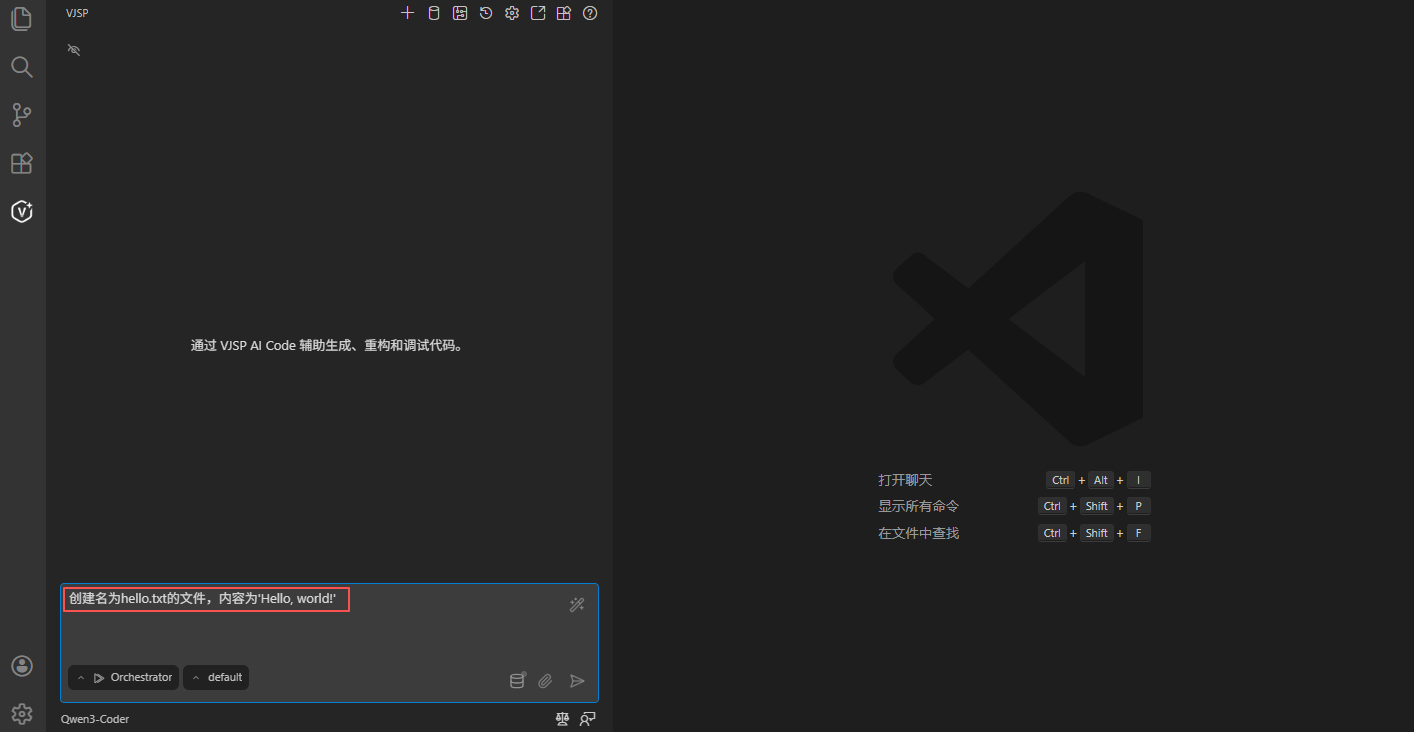
第三步:发送任务
按"Enter"键或点击输入框右侧“发送”图标。
第四步:审核并批准操作
VJSP 分析你的请求后会提出具体操作建议,可能包括:
读取文件:显示需要访问的文件内容
写入文件:展示变更差异(绿色为新增行,红色为删除行)
执行命令:显示将在终端运行的精确命令
提问澄清:需要时请求更多信息以继续
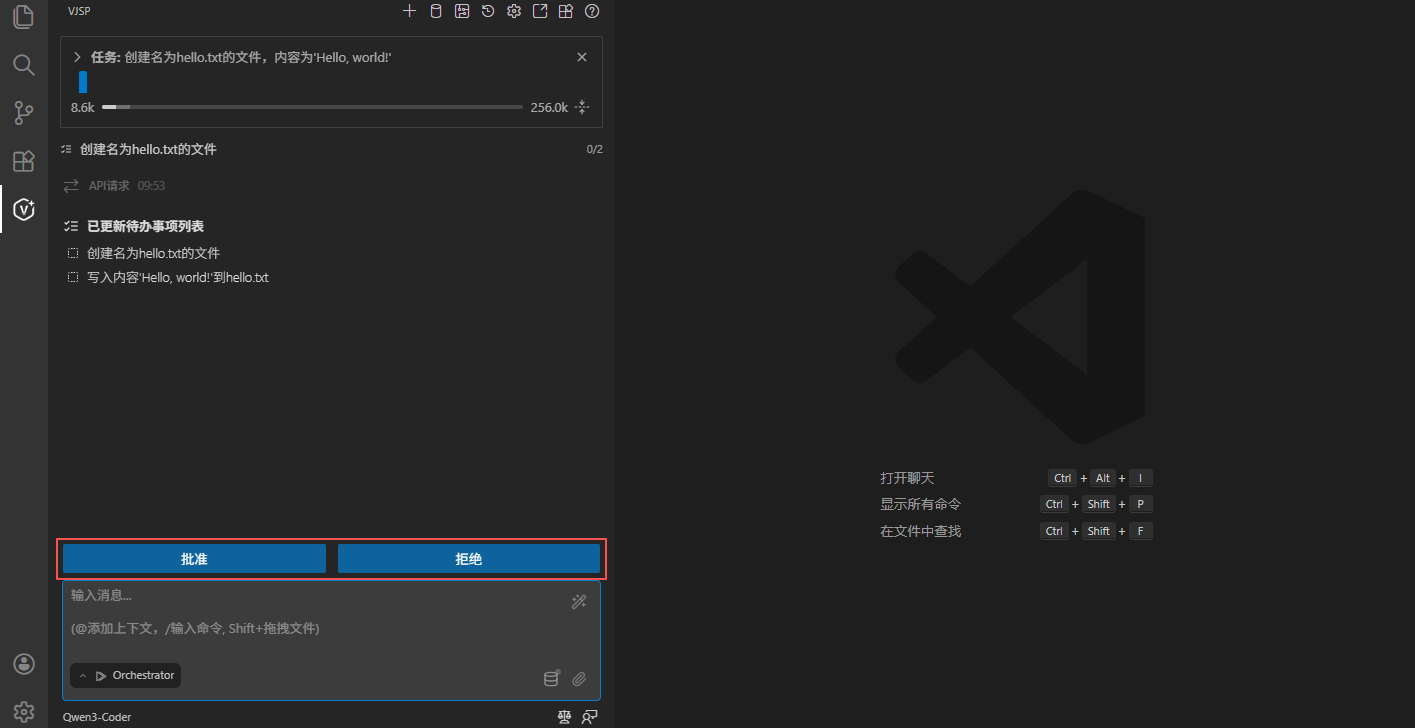
VJSP 明确显示将要执行的操作并等待你的批准
在 Code 模式下,默认启用许多代码编写功能
在 Architect 和 Ask 模式下,代理不会编写任何代码
第五步:迭代操作
VJSP 会以迭代方式工作。每个操作后都会等待你的反馈,然后再提出下一步建议。持续"审核-批准"循环直到任务完成。
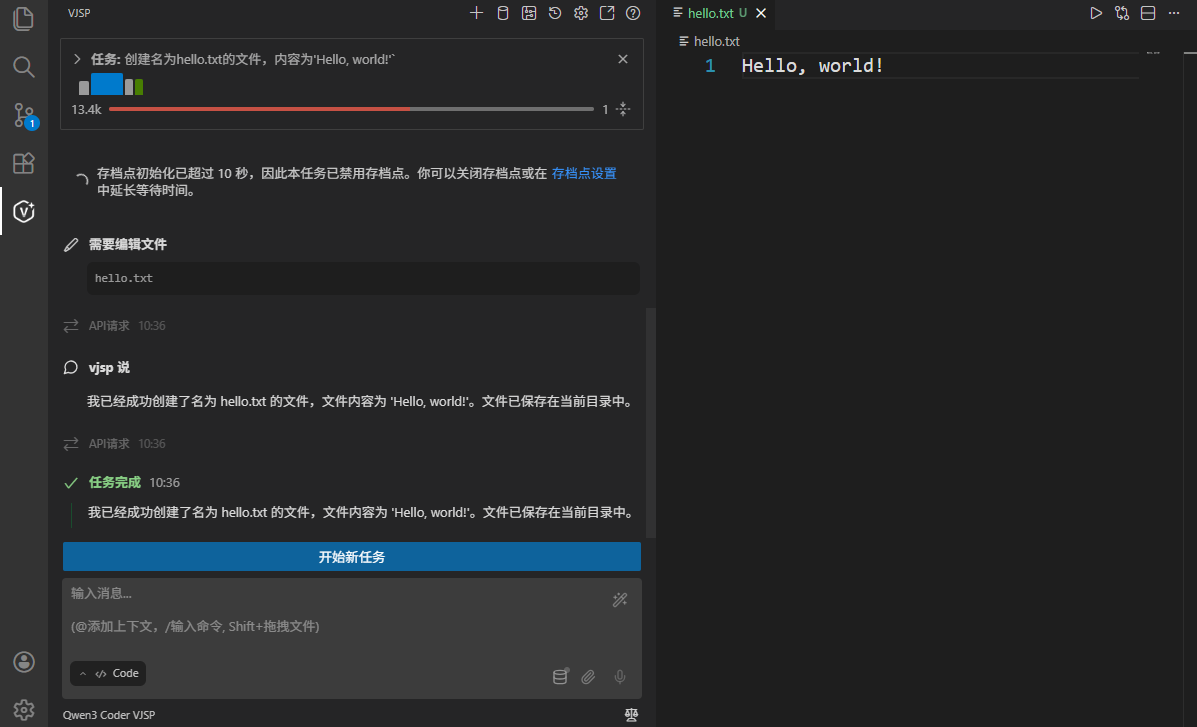 任务完成后,VJSP 显示最终结果并等待下一条指令
总结
你已完成第一个 VJSP 任务!通过这个过程,你已了解:
如何使用自然语言与 VJSP 交互
让你保持控制的基于批准的工作流
VJSP 用于逐步解决问题的迭代方法
这种迭代的、基于批准的工作流是 VJSP 的核心 —— 让AI处理编码的繁琐部分,同时你保持完全监督。现在你已掌握基础知识,可以尝试更复杂的任务,探索不同的模式进行专门的工作流,或试用自动批准功能来加速重复性任务。