
最初のタスクを完了する
このドキュメントでは、VJSP が簡単なリクエストを最初から最後までどのように処理するかを示します。
IDEA のインストール または VS Code のインストール を完了した後、以下の手順に従ってください:
ステップ 1:VJSP パネルを開く
ウィンドウ横の VS Code メインサイドバー(画面側面の縦長バー)にある VJSP アイコンをクリックして、チャットインターフェースを開きます。アイコンが表示されていない場合は、拡張機能が正しくインストール・有効化されていることを確認してください。
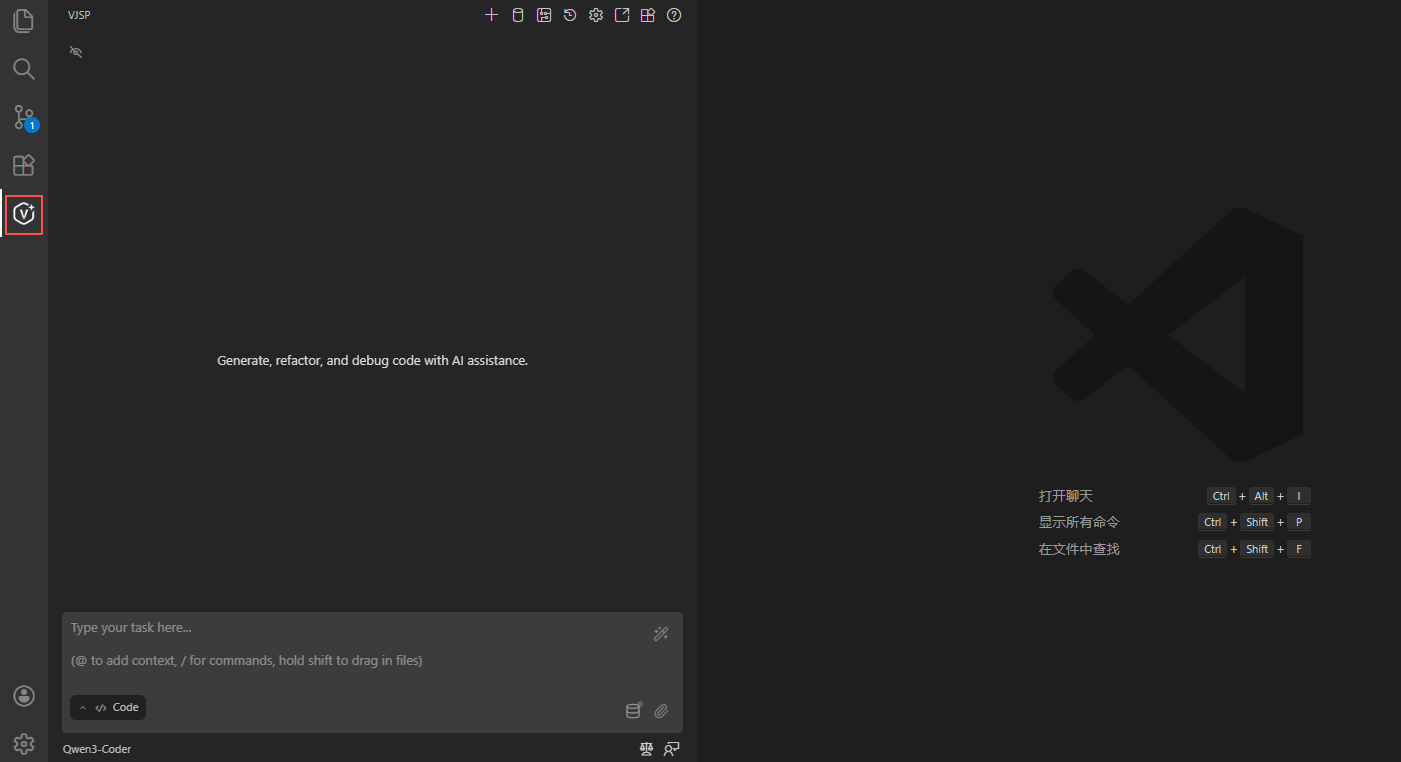
ステップ 2:タスクを入力する
パネル下部のチャットボックスに、VJSP に実行してほしい内容を明確かつ簡潔に記述します。効果的なタスクの例:
「
hello.txtというファイルを作成し、内容を "Hello, world!" にしてください」「2つの数値を加算する Java 関数を書いてください」
「タイトルが "VJSP Test" のシンプルなウェブサイト用 HTML ファイルを作成してください」
自然言語を使用してください。特別な構文は不要です。
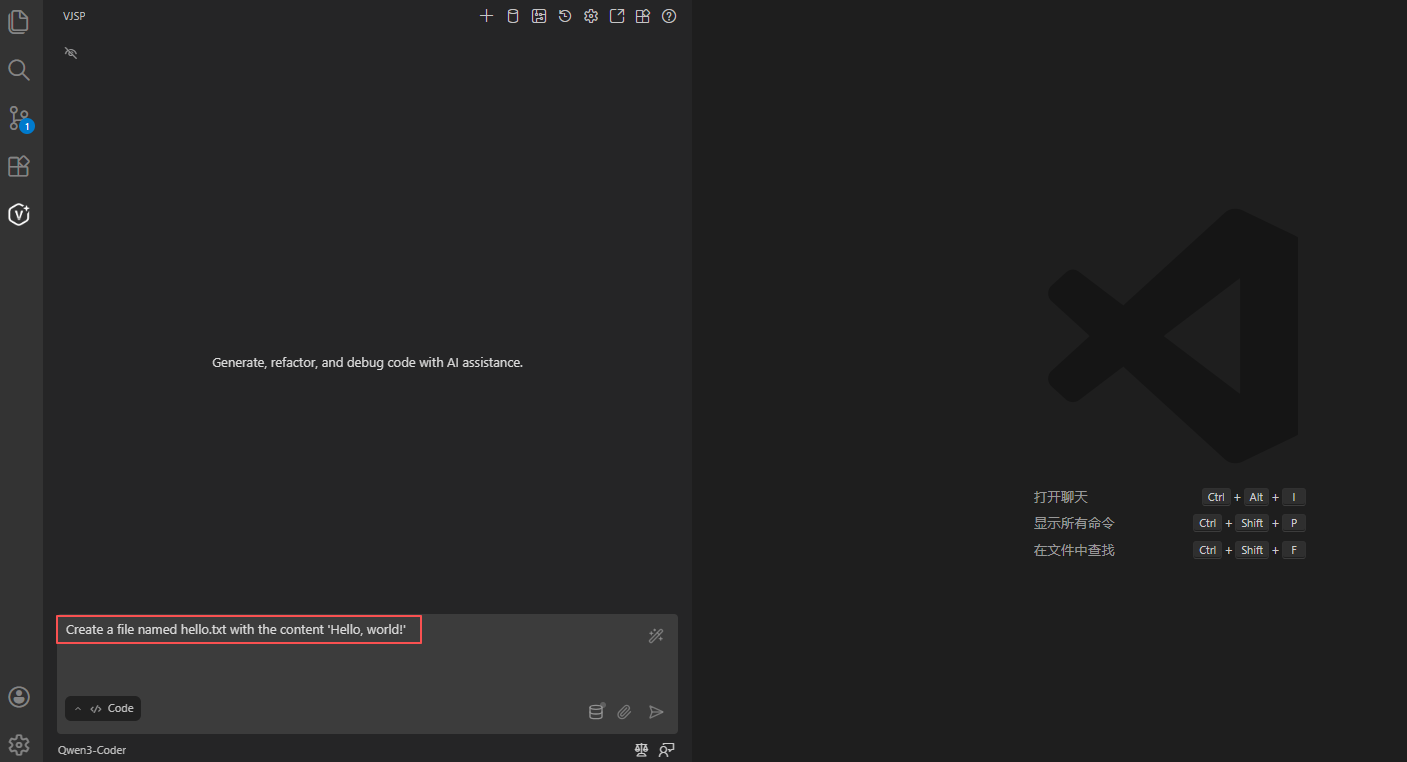
ステップ 3:タスクを送信する
Enter キーを押すか、入力ボックス右側の「送信」アイコンをクリックします。
ステップ 4:アクションを確認・承認する
リクエストを分析した後、VJSP は具体的なアクションを提案します。その内容には以下が含まれる場合があります:
- ファイルの読み取り:アクセスが必要なファイルの内容を表示
- ファイルの書き込み:行単位の差分を表示(追加は緑、削除は赤)
- コマンドの実行:実行される正確なターミナルコマンドを表示
- 詳細の確認:次に進むために必要な情報を求める質問
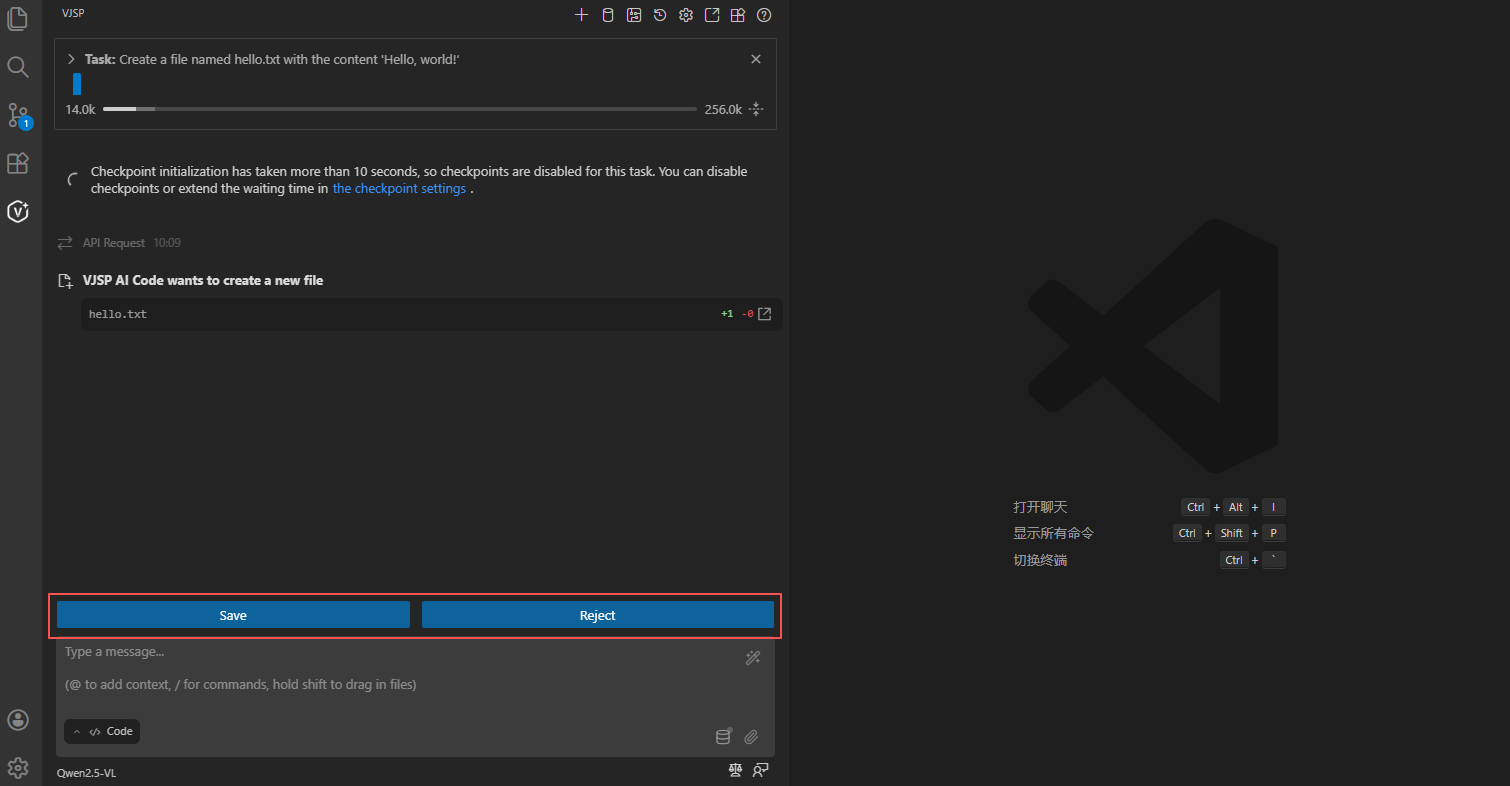
VJSP は実行予定のアクションを明示的に表示し、ユーザーの承認を待ちます。
- コードモードでは、多くのコード作成機能がデフォルトで有効になります。
- アーキテクトモードおよび問い合わせモードでは、エージェントはコードを一切書きません。
ステップ 5:アクションを繰り返す
VJSP は反復的に動作します。各アクションの実行後、次のステップを提案する前にユーザーのフィードバックを待ちます。この「レビュー → 承認」のサイクルは、タスクが完了するまで続きます。
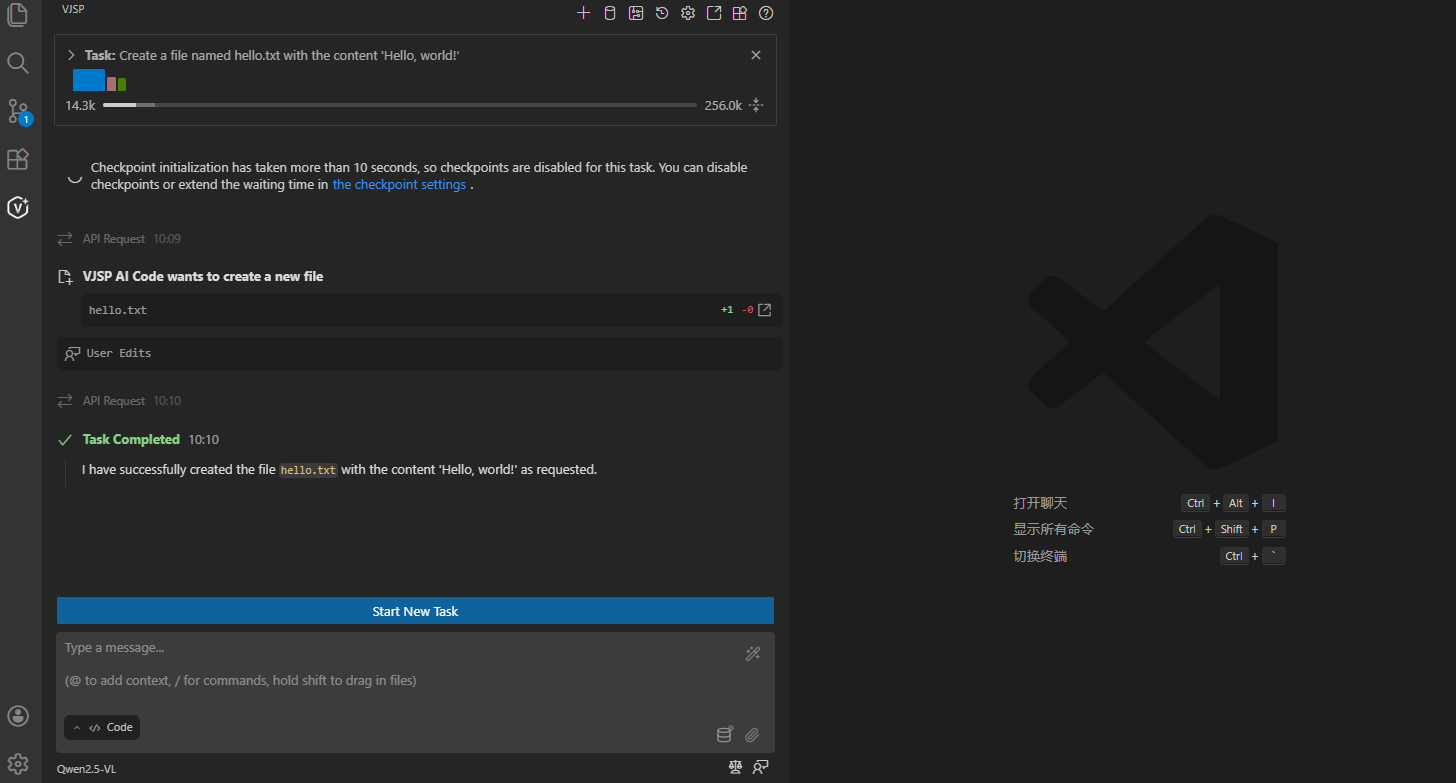
タスクが完了すると、VJSP は最終結果を表示し、次の指示を待ちます。
まとめ
これで最初の VJSP タスクが完了しました!このプロセスを通じて、以下のことが学べました:
- 自然言語を使って VJSP と対話する方法
- ユーザーが常にコントロールを握る承認ベースのワークフロー
- 問題解決における VJSP の反復的アプローチ
この「反復的かつ承認駆動型」のワークフローこそが VJSP の核となる思想です。AI にコーディングの面倒な部分を任せつつ、あなたは完全な監督権を維持できます。基本操作をマスターした今、より複雑なタスクに挑戦したり、専門的なワークフロー向けに異なるモードを試したり、繰り返しタスクを高速化するために自動承認機能を活用したりしてください。