
IntelliJ IDEA への VJSP プラグインのインストール
このガイドでは、IntelliJ IDEA に VJSP AI Code プラグイン をインストールおよび有効化する方法を説明します。
前提条件
オペレーティングシステム:Windows 10/11、macOS、または UOS
IDE バージョン:IntelliJ IDEA 2024.1 以降
前提要件:Node.js バージョン 20.x 以上
VJSP プラグインのインストール
プラグインは、JetBrains Marketplace 経由でオンラインインストールする方法(推奨)または ローカルの ZIP ファイルを使用してオフラインでインストールする方法のいずれかで行えます。
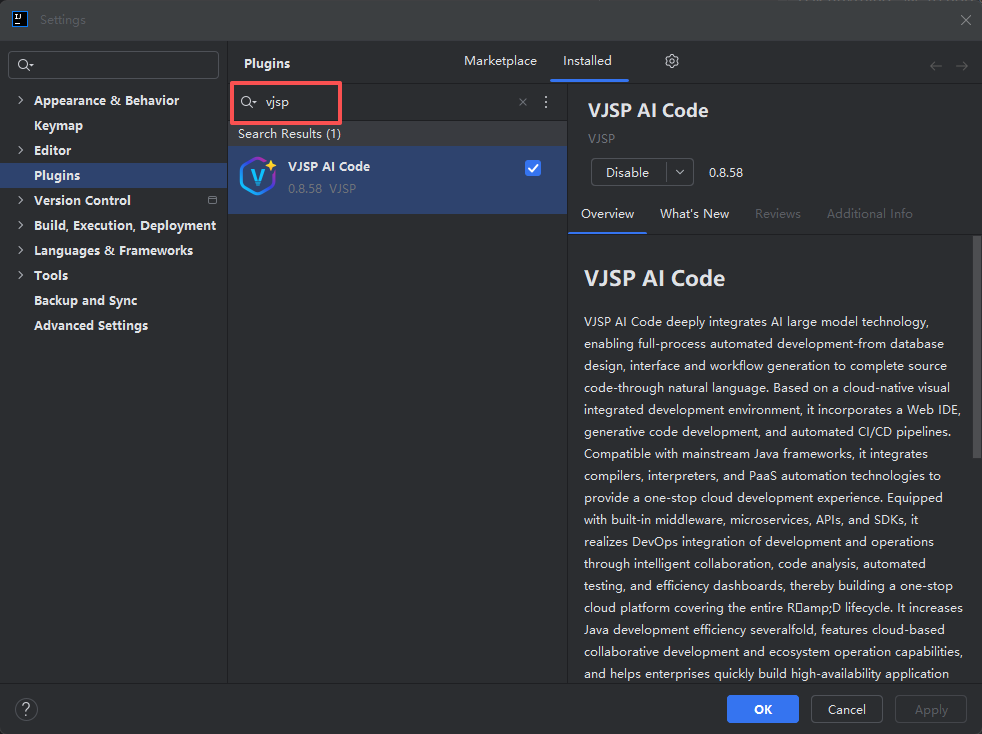
方法 1:JetBrains Marketplace からインストール(推奨)
- IntelliJ IDEA を開きます。
- Settings(macOS では Preferences)→ Plugins に移動します。
- Marketplace タブで
VJSPを検索します。 - VJSP プラグインを選択し、Install をクリックします。
- インストールが完了したら、プラグインを有効化するために IntelliJ IDEA を再起動します。
方法 2:ローカル ZIP ファイルからの手動インストール
- ⬇ IntelliJ IDEA 向けの最新 VJSP プラグイン ZIP パッケージをダウンロード(お使いの OS に応じて、Windows、Intel Mac、Apple Silicon 用の正しいバージョンを選択)。
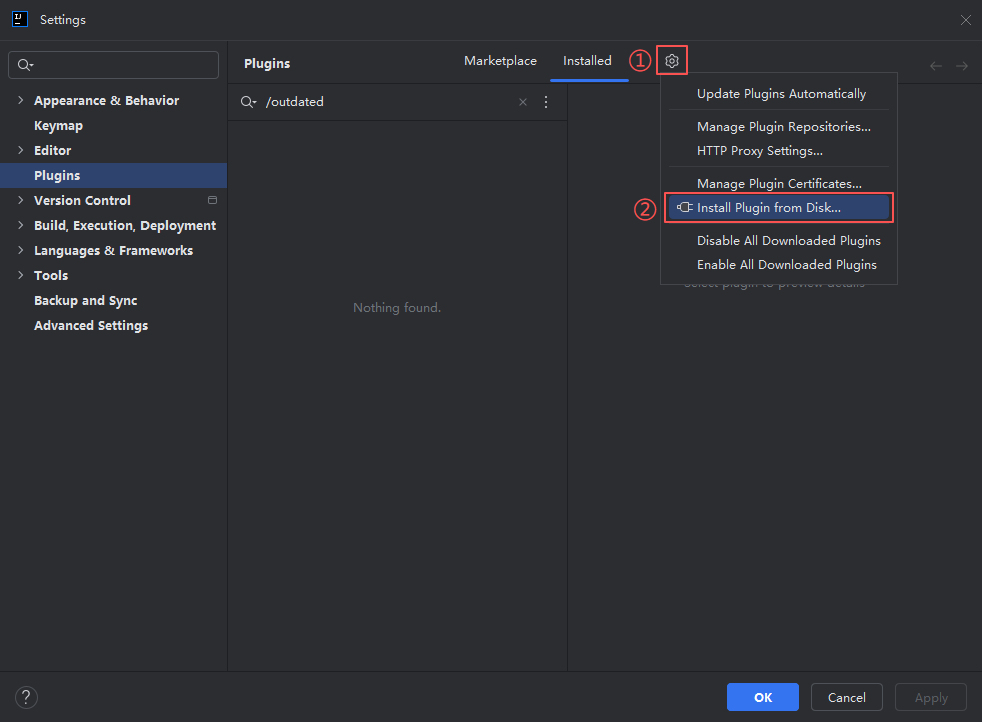
- IntelliJ IDEA で Settings/Preferences → Plugins を開きます。
- ⚙️ 歯車アイコン をクリック → Install Plugin from Disk…
- ダウンロードした
.zipファイルを選択します。 - OK をクリックし、プロンプトが表示されたら IDE を再起動します。
💡 ヒント:再起動後、プラグインはすぐに使用可能になります。
VJSP へのログインと有効化
すべての AI 機能を利用するには、認証済みの VJSP アカウントでログインする必要があります。
- 再起動後、右側のツールバーにある VJSP アイコンをクリックしてコントロールパネルを開きます。
- パネル上部の Log in ボタンをクリックします。
- デフォルトのブラウザが自動的に VJSP ログインページを開きます。
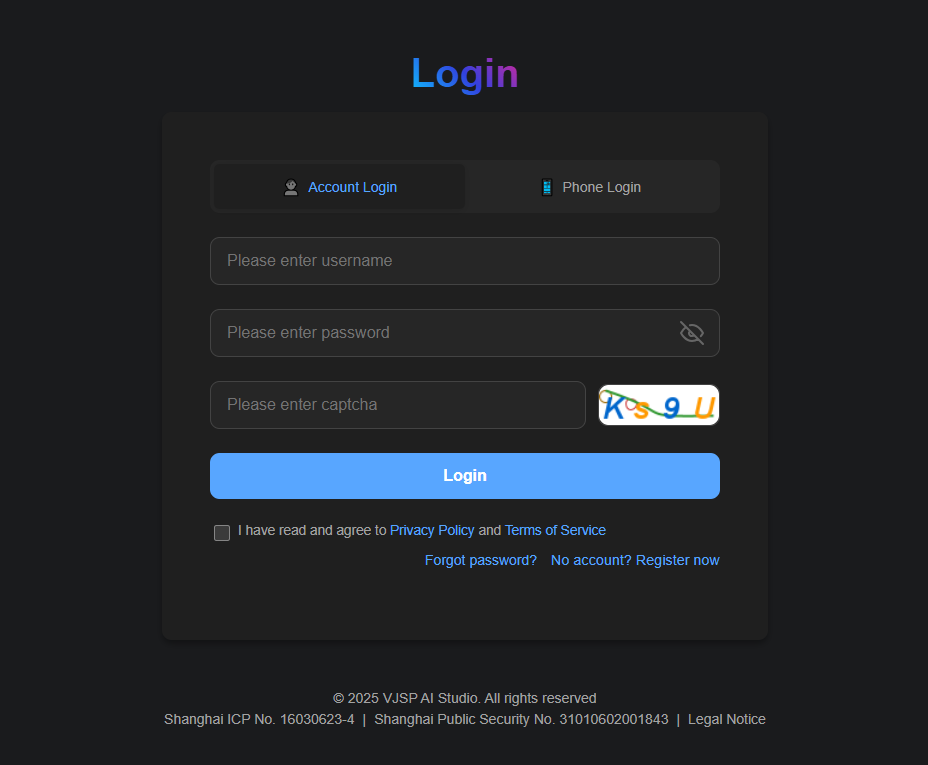
- 認証情報を入力してログインし、権限画面で 【同意】 をクリックしてアプリケーションを承認します。

- IntelliJ IDEA に戻ると、VJSP パネルにアカウント情報が表示され、すべての AI 機能が利用可能になります。
✅ これで準備完了です!IDE 内で直接 VJSP と会話を始めましょう。