
VS Code への VJSP プラグインのインストール
このガイドでは、VS Code に VJSP プラグインをインストールおよび有効化する方法を説明します。
前提条件
- オペレーティングシステム:Windows 10/11、macOS、または UOS
- 開発環境:VS Code バージョン 1.84 以降がすでにインストールされていること
VJSP プラグインのインストール
プラグインは、VS Code 拡張機能マーケットプレイスから直接インストールすることを推奨します。あるいは、.vsix パッケージを使用して手動でインストールすることも可能です。
方法 1:拡張機能マーケットプレイスからインストール(推奨)
- VS Code を開き、左側のサイドバーにある 拡張機能アイコン をクリック(または
Ctrl+Shift+X/Cmd+Shift+Xを押下)。 - 検索ボックスに
VJSPと入力します。 - 検索結果から VJSP プラグインを見つけ、Install ボタンをクリックしてインストールを完了します。
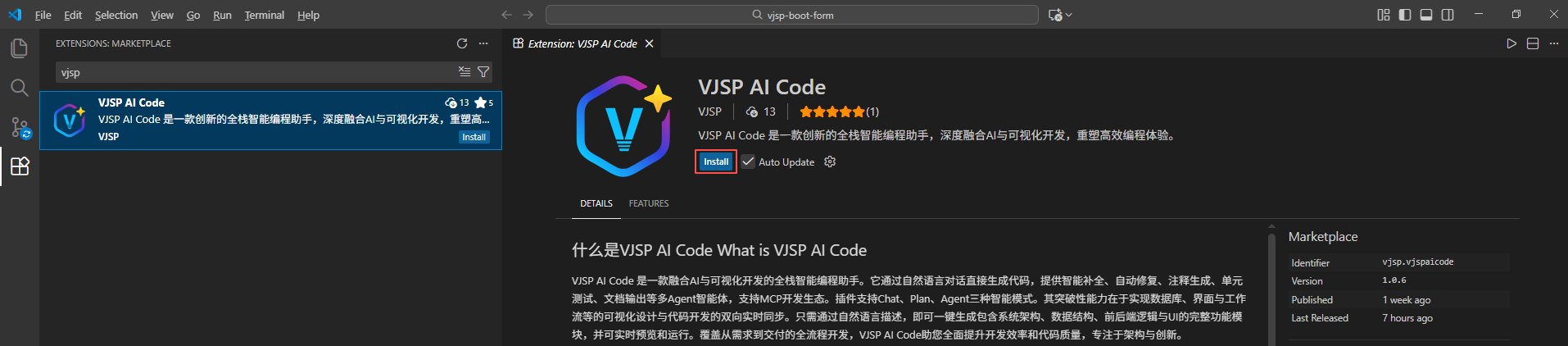
インストール後、サイドバーの VJSP アイコンをクリックすることで VJSP パネルを開くことができます。
方法 2:VSIX パッケージによるオフラインインストール
- 最新の VJSP プラグインパッケージ(
.vsix形式)をダウンロードします:⬇ VJSP ダウンロードページへ - VS Code を開き、拡張機能ビューに移動します。右上隅の **⋯ **(その他の操作) ボタンをクリックします。
- ドロップダウンメニューから "Install from VSIX..." を選択します。
- ダウンロードした
.vsixファイルを選択してインストールを開始します。
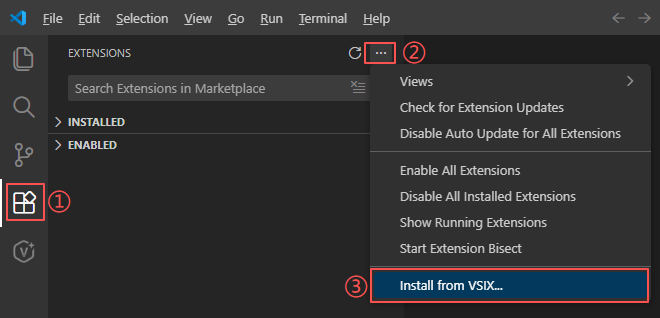
インストール後、VS Code を再起動する必要があります。
VJSP プラグインへのログインと有効化
インストール後、すべての AI 機能を利用するにはアカウント認証を完了する必要があります。
- VS Code のサイドバーで VJSP アイコンを探し、クリックします。
アイコンが表示されていない場合は、サイドバーの空白部分を右クリックし、「VJSP」にチェックを入れてエントリを表示してください。
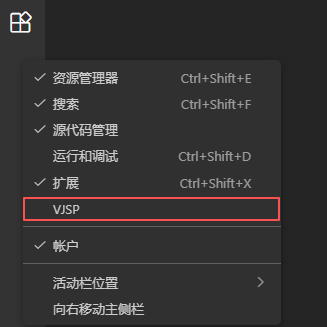
VJSP パネルで Log in ボタンをクリックし、ログインプロセスを開始します。
システムが自動的にデフォルトブラウザで VJSP ログインページを開きます。
ブラウザページで VJSP アカウントのログインを完了します。
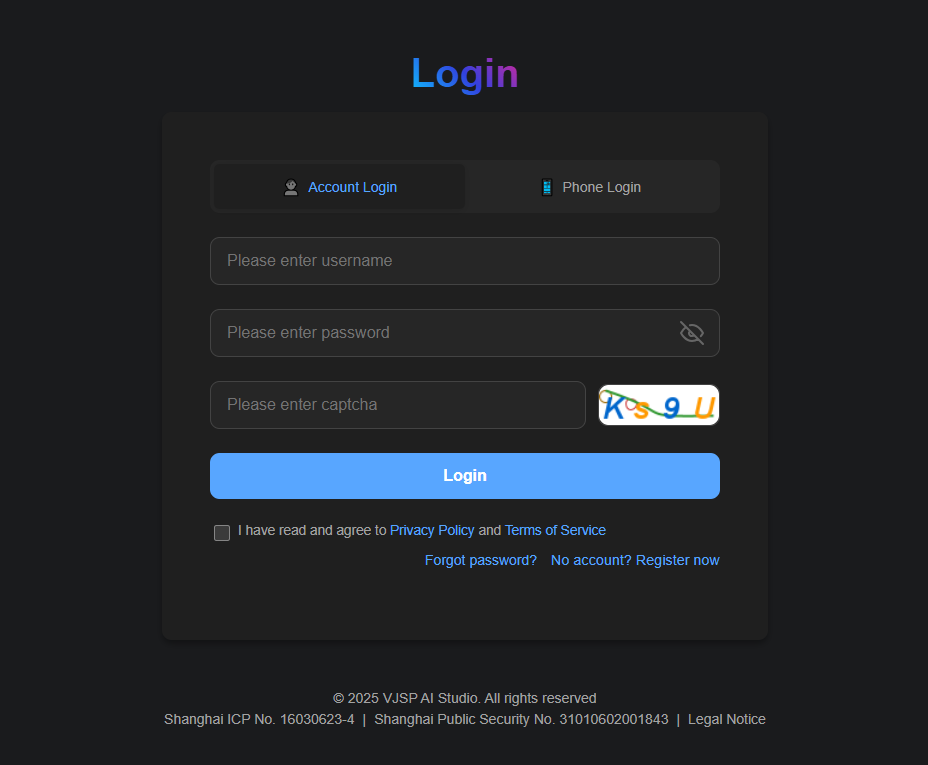
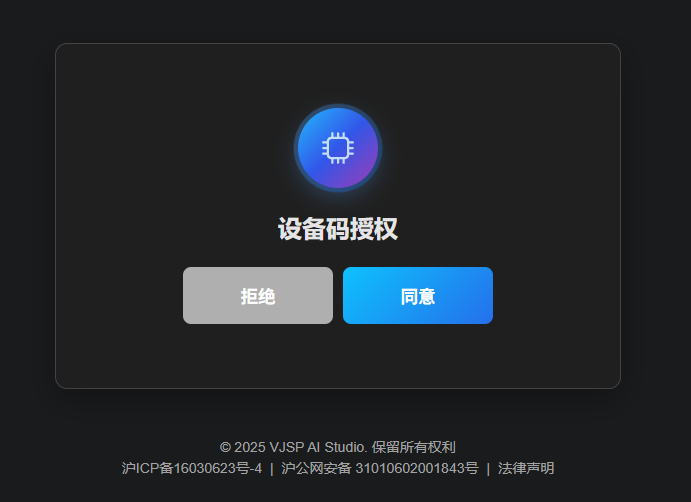
ログイン後、自動的に認可ページにリダイレクトされますので、Allow ボタンをクリックしてください。
VS Code に戻ります。VJSP コントロールパネルに自動的にアカウント情報が表示され、すべての AI 機能が利用可能になります。
これでプラグインの準備が整いました。VJSP との会話を始めることができます。