
コードアクション
コードアクションは VS Code の強力な機能で、エディタ内でクイックフィックス、リファクタリング提案、その他のコード関連の推奨を提供します。VJSP はこのシステムと統合され、一般的なコーディングタスクに対して AI による支援を提供します。
コードアクションとは?
コードアクションはエディターのガター(行番号の左側の領域)に電球アイコン(💡)として表示されます。右クリックのコンテキストメニューからも利用できます。以下の状況でトリガーされます。
- コードブロックを選択している
- カーソルが問題のある行(エラー、警告、情報ヒント)上にある
- コマンド経由で呼び出している
電球アイコンをクリックするか、右クリックして「VJSP」を選択するか、利用可能なアクションの一覧が表示されます。
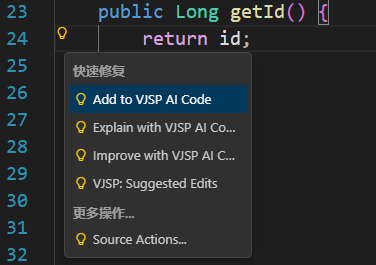
VJSP のコードアクション
VJSP は以下のコードアクションを提供します:
Add to Context(コンテキストに追加):選択したコードを VJSP とのチャットに素早く追加します。このとき行番号も含めて送信されるため、VJSP はコードの正確な出どころを把握できます。メニューの先頭に表示され、簡単にアクセスできます。(詳細は後述)
Explain Code(コードの説明):選択したコードについて VJSP に説明を依頼します。
Fix Code(コードの修正):選択したコード内の問題を VJSP に修正してもらいます(診断情報がある場合に利用可能)。
Improve Code(コードの改善):選択したコードについて VJSP に改善提案を依頼します。
「Add to Context」の詳細
Add to Context アクションはコードアクションメニューの先頭に表示され、コードスニペットを会話に素早く追加できます。このアクションを使用すると、VJSP はファイル名、行番号、およびコード自体を含めて処理します。
これにより、VJSP はプロジェクト内でのコードの正確なコンテキストを理解し、より関連性が高く正確な支援を提供できるようになります。
チャット入力例:
この関数を説明してくれますか?
@myFile.js:15:25(@myFile.js:15:25 は「Add to Context」経由で追加されたコードを示します)
これらのアクションはすべて、新しいタスクで実行するか、現在のタスク内で実行するかを選択できます。
コードアクションの使用方法
VJSP のコードアクションを使用する主な方法は以下の3つです:
1. 電球アイコン(💡)経由
- コードを選択:操作したいコードをハイライトします。単一行、複数行、またはコードブロック全体を選択できます。
- 電球アイコンを探す:選択したコードの横(またはエラー/警告のある行)のガターに電球アイコンが表示されます。
- 電球をクリック:アイコンをクリックしてコードアクションメニューを開きます。
- アクションを選択:メニューから希望の VJSP アクションを選択します。
- レビューと承認:VJSP がチャットパネルで解決策を提案します。提案された変更を確認し、承認または拒否します。
2. 右クリックコンテキストメニュー経由
- コードを選択:操作したいコードをハイライトします。
- 右クリック:選択範囲を右クリックしてコンテキストメニューを開きます。
- 「VJSP」を選択:コンテキストメニューから「VJSP」オプションを選択します。サブメニューに利用可能な VJSP アクションが表示されます。
- アクションを選択:サブメニューから希望のアクションを選択します。
- レビューと承認:VJSP がチャットパネルで解決策を提案します。提案された変更を確認し、承認または拒否します。
3. コマンドパレット経由
- コードを選択:操作したいコードをハイライトします。
- コマンドパレットを開く:
Ctrl+Shift+P(Windows/Linux)またはCmd+Shift+P(macOS)を押します。 - コマンドを入力:「VJSP」と入力してコマンドを絞り込み、「VJSP: Explain Code」などの該当するコードアクションを選択します。「VJSP: Explain」のようにコマンドの先頭部分を入力して絞り込むことも可能です。
- レビューと承認:VJSP がチャットパネルで解決策を提案します。提案された変更を確認し、承認または拒否します。
コードアクションとタスクコンテキスト
各コードアクションには以下の2つのオプションがあります:
- In a New Task(新しいタスクで):このコードアクションに特化した VJSP との専用会話を開始します。
- In the Current Task(現在のタスクで):すでに会話が進行中の場合、このオプションはコードアクションを既存のスレッドに新しいメッセージとして追加します。
コードアクションのプロンプトカスタマイズ
「Support Prompts」セクションの Prompts タブを編集することで、各コードアクションで使用されるプロンプトをカスタマイズできます。これにより、AI モデルへの指示を微調整し、特定のニーズに合わせた応答を実現できます。
- Prompts タブを開く:VJSP のトップメニューバーにあるアイコンをクリックします。
- 「Support Prompts」を探す:「Enhance Prompt」「Explain Code」「Fix Code」「Improve Code」などのプロンプトが表示されます。
- プロンプトを編集:カスタマイズしたいプロンプトの入力欄を編集します。
${filePath}や${selectedText}などのプレースホルダーを使って、現在のファイルや選択内容に関する情報を含めることができます。 - 「Done」をクリック:変更を保存します。
VJSP のコードアクションを利用することで、コーディングワークフローの中で直接 AI の支援を素早く得られ、時間を節約し、より良いコードを書くことができます。