
ツールの仕組み
VJSP は、ツールを通じてあなたのコードおよび開発環境とやり取りします。これらの専用アシスタントは、ファイルの読み込み、コンテンツの編集、コマンドの実行、コードベース内での検索など、特定のアクションを実行し、手作業なしで一般的な開発タスクを自動化します。
ツールのワークフロー
自然言語でタスクを記述すると、VJSP は以下の手順を踏みます:
- リクエストに基づき適切なツールを選択
- 選択されたツールとそのパラメータを表示し、レビューを依頼
- 承認されたツールを実行し、結果を表示
- タスクが完了するまでこのプロセスを繰り返す
ツールのカテゴリ
| カテゴリ | 目的 | ツール名 |
|---|---|---|
| Read(読み取り) | ファイル内容やコード構造へのアクセス | read_file, search_files, list_files, list_code_definition_names |
| Edit(編集) | ファイルやコードの作成・変更 | write_to_file, apply_diff |
| Execute(実行) | システムコマンドや操作の実行 | execute_command |
| Browser(ブラウザ) | Web コンテンツとのやり取り | browser_action |
| Workflow(ワークフロー) | タスクフローおよびコンテキストの管理 | ask_followup_question, attempt_completion, switch_mode, new_task |
例:ツールの使用方法
以下は典型的なツール連携フローです:
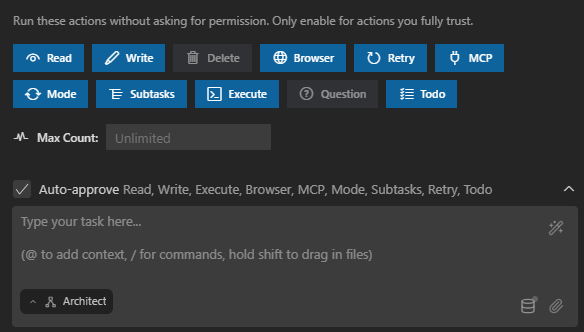
ツール承認インターフェースには「保存」/「拒否」ボタンと、自動承認オプションが表示されます。
ユーザー: 挨拶メッセージを出力する greeting.js というファイルを作成してください。
VJSP: (上図のように write_to_file ツールの使用を提案)
xml
<write_to_file>
<path>greeting.js</path>
<content>
function greet(name) {
  console.log(`Hello, ${name}!`);
}

greet('World');
</content>
<line_count>5</line_count>
</write_to_file>ユーザー: (インターフェース上の 保存 ボタンをクリック)
VJSP: (ファイル作成成功を確認)
ツールの安全性と承認
すべてのツール使用には、明示的な承認が必要です。VJSP がツールを提案すると、以下のオプションが表示されます:
- 保存 ボタン – ツールを承認して実行
- 拒否 ボタン – 提案されたアクションを却下
- オプションの 自動承認 設定 – 信頼できる反復操作向け
この安全機構により、どのファイルが変更され、どのコマンドが実行され、コードベースがどのように変更されるかについて、常に完全な制御が可能です。ツールの提案は必ず実行前に慎重にレビューしてください。
主要ツール一覧
| ツール名 | 説明 | カテゴリ |
|---|---|---|
read_file | 行番号付きでファイル内容を読み取る | Read |
search_files | 複数ファイルにわたってテキストまたは正規表現パターンを検索 | Read |
list_files | 指定パス内のファイルおよびディレクトリを一覧表示 | Read |
list_code_definition_names | クラスや関数などのコード定義名を一覧表示 | Read |
write_to_file | 新規ファイルを作成、または既存ファイルを上書き | Edit |
apply_diff | ファイルの特定部分に正確な変更を適用 | Edit |
execute_command | IDE のターミナルでコマンドを実行 | Execute |
browser_action | ヘッドレスブラウザ内でアクションを実行 | Browser |
ask_followup_question | 明確化のために質問を投げかける | Workflow |
attempt_completion | 現在のタスクを完了済みとしてマーク | Workflow |
switch_mode | 異なる動作モードに切り替え | Workflow |
new_task | 指定された開始モードでサブタスクを作成 | Workflow |
ツールの詳細情報
各ツールの完全なパラメータリファレンスや高度な使い方については、ツール概要 のドキュメントをご参照ください。