
VJSPでMCPを使用する
モデルコンテキストプロトコル(MCP)は、外部ツールやサービスに接続することで、VJSPの機能を拡張します。このガイドでは、VJSPでMCPを使用するために必要なすべての情報を網羅しています。
MCP サーバーの設定
MCPサーバーの設定は、以下の2つのレベルで管理できます:
- グローバル設定:
mcp_settings.jsonファイルに保存され、IDEの設定からアクセス可能です(下記参照)。この設定は、プロジェクトレベルの設定で上書きされない限り、すべてのワークスペースに適用されます。 - プロジェクトレベルの設定:プロジェクトのルートにある
.vjsp/mcp.jsonファイルで定義されます。これにより、プロジェクト固有のサーバーを設定でき、このファイルをバージョン管理システムにコミットすることでチームと設定を共有できます。このファイルが存在する場合、VJSPは自動的に検出し、読み込みます。
優先順位:サーバー名がグローバル設定とプロジェクト設定の両方に存在する場合、プロジェクトレベルの設定が優先されます。
MCP 設定ファイルの編集
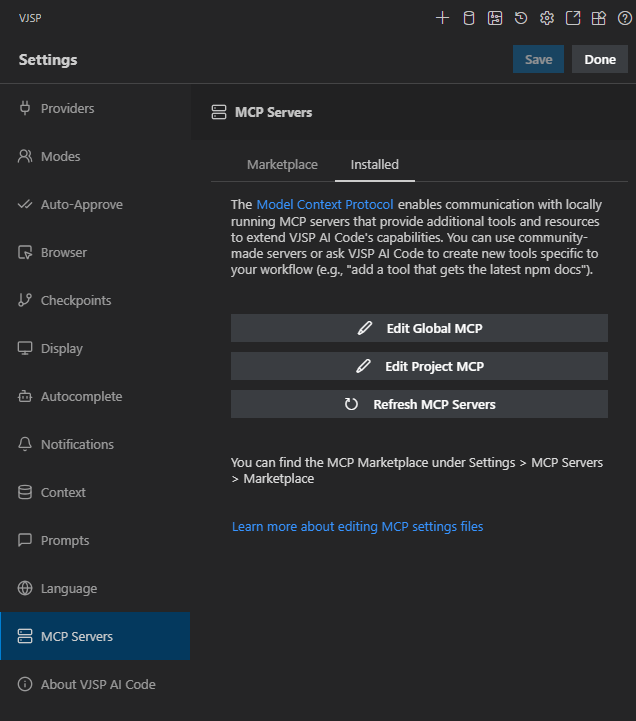
VJSPのMCP設定画面から、グローバルおよびプロジェクトレベルのMCP設定ファイルを直接編集できます:
VJSPペインの上部ナビゲーションバーにある ⚙️ アイコンをクリックして
Settingsを開きます。左側の MCP Servers タブをクリックします。
- Installed サーバーを選択します。
- 対応するボタンをクリックします:
Edit Global MCP:グローバルのmcp_settings.jsonファイルを開きます。Edit Project MCP:プロジェクト固有の.vjsp/mcp.jsonファイルを開きます。このファイルが存在しない場合、VJSPが自動的に作成します。
どちらのファイルもJSON形式で、名前付きサーバー設定を含む mcpServers オブジェクトを持ちます:
{
  "mcpServers": {
    "server1": {
      "command": "python",
      "args": ["/path/to/server.py"],
      "env": {
        "API_KEY": "your_api_key"
      },
      "alwaysAllow": ["tool1", "tool2"],
      "disabled": false
    }
  }
}VJSPにおけるMCPサーバー設定の例(STDIOトランスポート)
トランスポートタイプの理解
MCPは、サーバー通信のために以下の2種類のトランスポートタイプをサポートしています:
STDIO トランスポート
ローカルマシン上で実行されるサーバーに使用されます:
- 標準入出力ストリーム経由で通信
- 遅延が少ない(ネットワークオーバーヘッドがない)
- セキュリティが高い(ネットワークに公開されない)
- 設定が簡単(HTTPサーバー不要)
- ローカルマシン上で子プロセスとして実行
STDIOトランスポートの詳細については、STDIO Transport を参照してください。
STDIO設定の例:
{
  "mcpServers": {
    "local-server": {
      "command": "node",
      "args": ["/path/to/server.js"],
      "env": {
        "API_KEY": "your_api_key"
      },
      "alwaysAllow": ["tool1", "tool2"],
      "disabled": false
    }
  }
}SSE トランスポート
HTTP/HTTPS経由でアクセス可能なリモートサーバーに使用されます:
- Server-Sent Events(SSE)プロトコルを使用して通信
- 別のマシン上でホスト可能
- 複数のクライアント接続をサポート
- ネットワークアクセスが必要
- 集中型のデプロイおよび管理が可能
SSEトランスポートの詳細については、SSE Transport を参照してください。
SSE設定の例:
{
  "mcpServers": {
    "remote-server": {
      "url": "https://your-server-url.com/mcp",
      "headers": {
        "Authorization": "Bearer your-token"
      },
      "alwaysAllow": ["tool3"],
      "disabled": false
    }
  }
}サーバーの削除
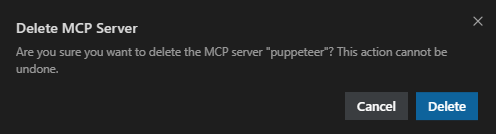
- 削除したいMCPサーバーの横にあるアイコンをクリックします。
- 確認ダイアログで Delete ボタンをクリックします。
サーバーの再起動
再起動したいMCPサーバーの横にあるアイコンをクリックします。
サーバーの有効化または無効化
MCPサーバーの横にあるスイッチを切り替えて、有効化または無効化します。
ネットワークタイムアウト
MCPサーバーツールを呼び出した後、レスポンスを待つ最大時間を設定します:
個別のMCPサーバー設定ボックスの下部にある Network Timeout ドロップダウンをクリックし、所要時間を調整します。デフォルトは1分ですが、30秒~5分の範囲で設定可能です。
ツールの自動承認
MCPツールの自動承認は、ツールごとに設定され、デフォルトでは無効になっています。自動承認を設定するには:
- まず、Auto-Approval Actions でグローバルの "Use MCP Servers" 自動承認オプションを有効にしてください。
- MCPサーバー設定で、自動承認したい特定のツールを見つけます。
- ツール名の横にある Always Allow チェックボックスをオンにします。
有効化されると、VJSPはこの特定のツールを自動的に承認し、ユーザーに確認を求めません。ただし、グローバルの "Use MCP Servers" 設定が優先されることに注意してください。この設定が無効の場合、どのMCPツールも自動承認されません。
MCP サーバーの検索とインストール
VJSPには、あらかじめインストール済みのMCPサーバーは含まれていません。別途検索・インストールする必要があります。
- VJSPに問い合わせる:VJSPにMCPサーバーの検索や作成を依頼できます("Enable MCP Server Creation" が有効な場合)。
- 自分で構築する:SDKを使用して、独自のツールでVJSPを拡張するカスタムMCPサーバーを作成できます。
ワークフローでの MCP ツールの使用
MCPサーバーを設定すると、VJSPは利用可能なツールとリソースを自動的に検出します。それらを使用するには:
- VJSPチャットインターフェースにリクエストを入力します。
- VJSPは、そのタスクを達成するためにMCPツールが役立つことを認識します。
- プロンプトが表示されたらツールの使用を承認するか(または、自動承認が設定されていればそれに依存します)。
例:「Analyze my API performance」と入力すると、APIエンドポイントをテストするMCPツールがトリガーされる可能性があります。
MCP サーバーのトラブルシューティング
よくある問題と解決策:
- サーバーが応答しない:サーバープロセスが実行中であることを確認し、ネットワーク接続を検証してください。
- 権限エラー:
mcp_settings.json(グローバル設定の場合)または.vjsp/mcp.json(プロジェクト設定の場合)に正しいAPIキーおよび認証情報が設定されていることを確認してください。 - ツールが利用不可:サーバーがそのツールを正しく実装しており、設定で無効になっていないことを確認してください。
- パフォーマンスが遅い:特定のMCPサーバーのネットワークタイムアウト値を調整してみてください。
プラットフォーム別の MCP 設定例
Windows 設定例
WindowsでMCPサーバーを設定する際は、Windowsコマンドプロンプト(cmd)を使用してコマンドを実行する必要があります。以下は、WindowsでのPuppeteer MCPサーバーの設定例です:
{
  "mcpServers": {
    "puppeteer": {
      "command": "cmd",
      "args": [
        "/c",
        "npx",
        "-y",
        "@modelcontextprotocol/server-puppeteer"
      ]
    }
  }
}このWindows固有の設定では:
cmdコマンドを使用してWindowsコマンドプロンプトにアクセス/cを使用して、コマンドを実行後に終了するよう指示npxを使用して、パッケージを永続的にインストールせずに実行-yフラグにより、インストール中のプロンプトに対して自動的に「はい」と回答@modelcontextprotocol/server-puppeteerパッケージを実行し、ブラウザ自動化機能を提供
macOSまたはLinuxの場合は、異なる設定を使用します:
{
  "mcpServers": {
    "puppeteer": {
      "command": "npx",
      "args": [
        "-y",
        "@modelcontextprotocol/server-puppeteer"
      ]
    }
  }
}このアプローチは、Windows上の他のMCPサーバーにも同様に適用できます。サーバータイプに応じてパッケージ名を変更するだけで対応可能です。