
代码操作
代码操作是 VS Code 的强大功能,它直接在编辑器中提供快速修复、重构和其他与代码相关的建议。VJSP 与此系统集成,为常见的编码任务提供 AI 辅助。
什么是代码操作?
代码操作在编辑器装订线(行号左侧区域)中显示为灯泡图标(💡)。它们也可以通过右键单击上下文菜单。它们在以下情况下触发:
你选择了一段代码。
你的光标位于有问题(错误、警告或提示)的行上。
你通过命令调用它们。
单击灯泡、右键单击并选择“VJSP”,将显示可用操作菜单。
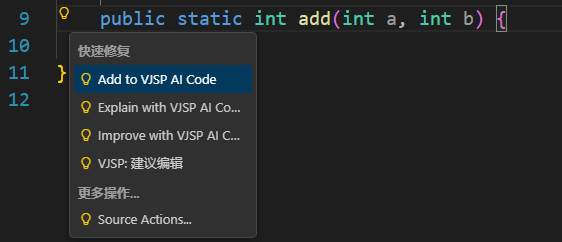
VJSP 的代码操作
VJSP 提供以下代码操作:
添加到上下文: 快速将选定的代码添加到与 VJSP 的聊天中,包括行号,以便 VJSP 确切知道代码来自何处。它在菜单中排在第一位,以便于访问。(更多详细信息见下文)。
解释代码: 要求 VJSP 解释选定的代码。
修复代码: 要求 VJSP 修复选定代码中的问题(在存在诊断时可用)。
改进代码: 要求 VJSP 建议改进选定的代码。
添加到上下文深入解析
添加到上下文操作在代码操作菜单中排在第一位,因此你可以快速将代码片段添加到对话中。当你使用它时,VJSP 会将文件名和行号以及代码包含在内。
这有助于 VJSP 理解代码在项目中的确切上下文,从而使其能够提供更相关和准确的帮助。
示例聊天输入:
你能解释一下这个函数吗?
@myFile.js:15:25(其中 @myFile.js:15:25 表示通过“添加到上下文”添加的代码)
这些操作中的每一个都可以在“新任务中”或“当前任务中”执行。
使用代码操作
使用 VJSP 的代码操作有三种主要方式:
一. 通过灯泡图标 (💡)
选择代码: 选择你要处理的代码。你可以选择单行、多行或整个代码块。
查找灯泡: 灯泡图标将出现在选定代码(或带有错误/警告的行)旁边的装订线中。
单击灯泡: 单击灯泡图标以打开代码操作菜单。
选择操作: 从菜单中选择所需的 VJSP 操作。
审查和批准: VJSP 将在聊天面板中提出解决方案。审查提议的更改并批准或拒绝它们。
二. 通过右键上下文菜单
选择代码: 选择你要处理的代码。
右键单击: 右键单击选定的代码以打开上下文菜单。
选择“VJSP”: 从上下文菜单中选择“VJSP”选项。将出现一个子菜单,其中包含可用的 VJSP 操作。
选择操作: 从子菜单中选择所需的操作。
审查和批准: VJSP 将在聊天面板中提出解决方案。审查提议的更改并批准或拒绝它们。
三. 通过命令面板
选择代码: 选择你要处理的代码。
打开命令面板: 按
Ctrl+Shift+P(Windows/Linux) 或Cmd+Shift+P(macOS)。键入命令: 键入“VJSP”以筛选命令,然后选择相关的代码操作(例如,“VJSP: Explain Code”)。你也可以键入命令的开头,例如“VJSP: Explain”,然后从筛选列表中选择。
审查和批准: VJSP 将在聊天面板中提出解决方案。审查建议的更改并批准或拒绝它们。
代码操作和当前任务
每个代码操作都为你提供两个选项:
在新任务中: 选择此选项以开始与 VJSP 的对话,围绕此代码操作进行。
在当前任务中: 如果对话已经开始,此选项将代码操作添加为附加消息。