
在 IntelliJ IDEA 中安装 VJSP 插件
本文介绍如何在 IntelliJ IDEA 中安装并启用 VJSP 插件。
前置条件
- 操作系统:Windows 10/11 、 macOS 或 UOS
- 开发环境:已安装 IntelliJ IDEA 2024.3 或更高版本
- 前置条件:Node.js 20.x 或更高版本
安装 VJSP 插件
推荐通过 JetBrains 插件市场在线安装;如需离线部署,也可使用本地 ZIP 包手动安装。
方法一:插件市场安装(推荐)
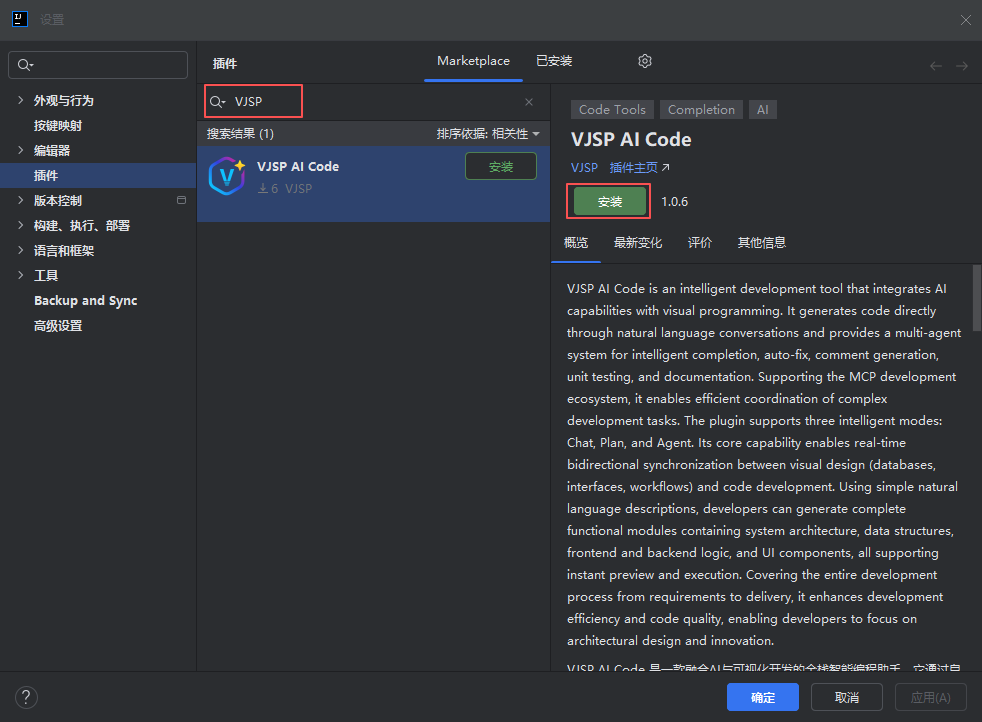
打开IntelliJ IDEA,点击“设置”-“插件”,
打开插件界面,
搜索
VJSP,选择 VJSP 插件,点击 “安装”,
安装完成后,重启IDEA以激活插件。
方法二:通过本地 ZIP 包手动安装
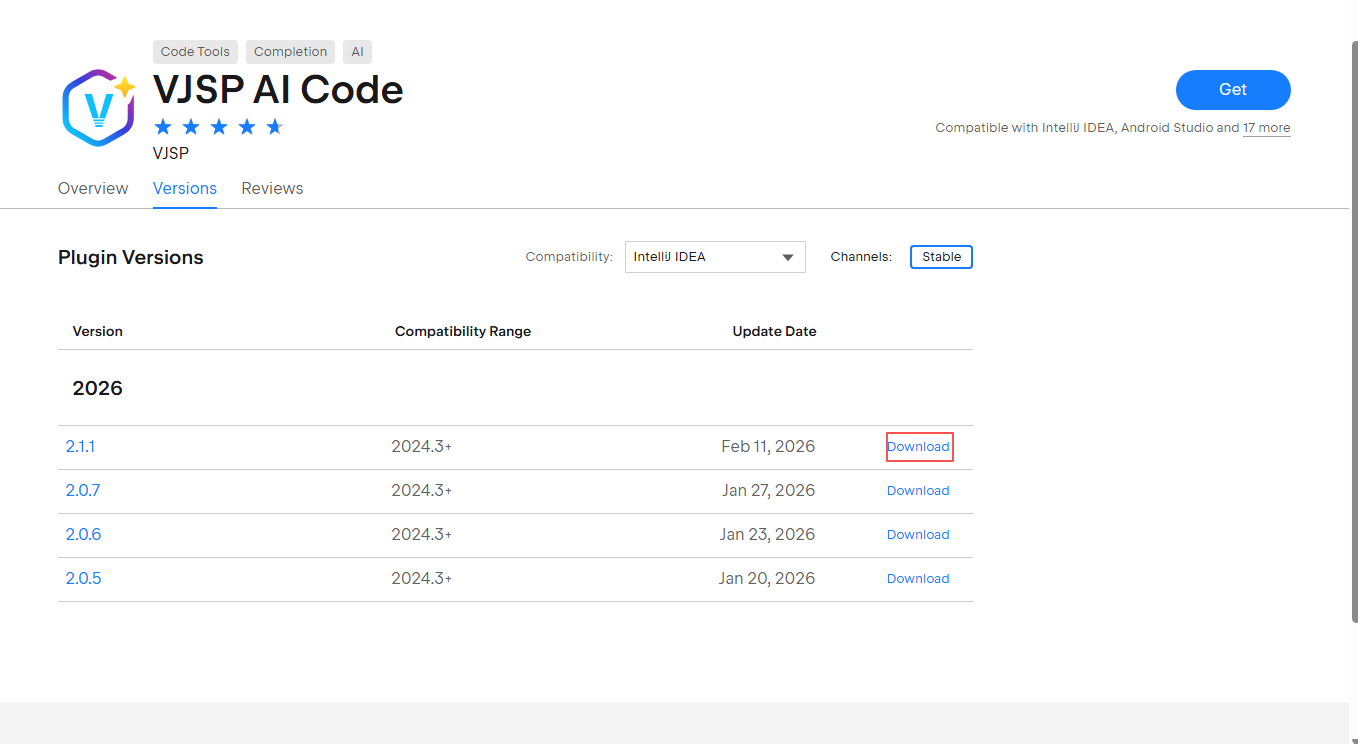
⬇访问插件市场下载页,切换至“Versions”标签页,下载最新版 VJSP 插件安装包(ZIP 格式)
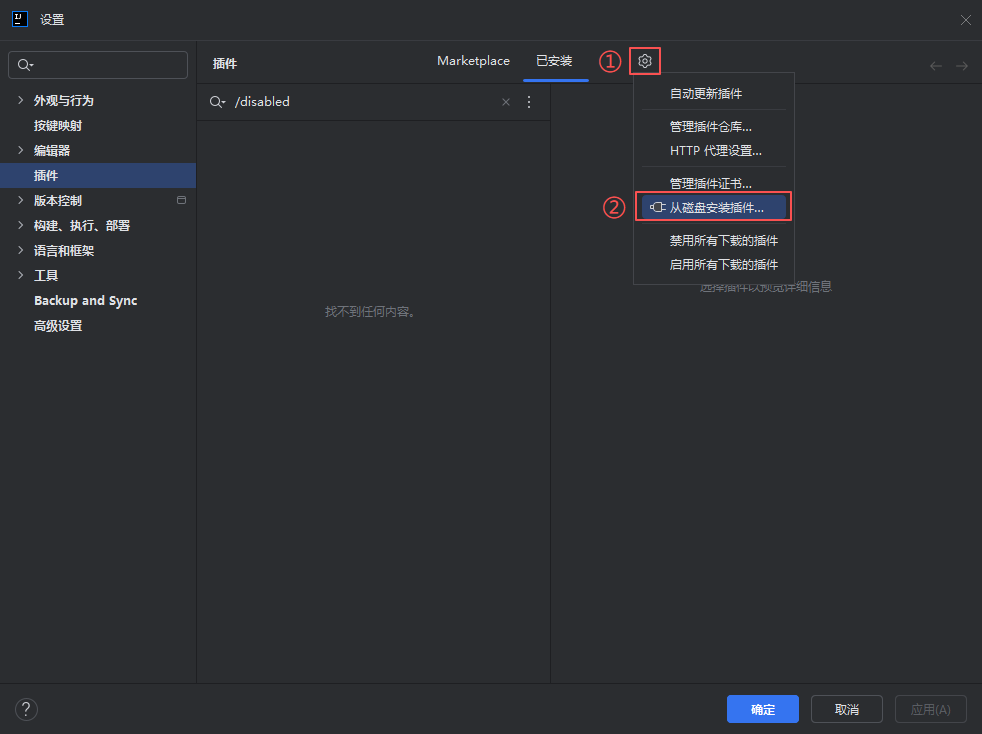
打开 IntelliJ IDEA,打开插件页面
点击 “设置”- “从磁盘安装插件”,
选择已下载的
.zip安装包,进行安装安装完成后,重启 IDE
登录并启用 VJSP 插件
安装完成后,需登录已实名认证过的账号,方可使用全部 AI 功能。
打开 IntelliJ IDEA,在右侧边栏找到 VJSP 图标,点击展开插件控制面板。
在控制面板顶部点击 Log in 按钮,正式启动登录流程。
系统将自动在默认浏览器中打开 VJSP 登录页。

在浏览器中完成账号登录后,将自动跳转至授权页面,点击【同意】按钮。

返回 IntelliJ IDEA 界面,VJSP 控制面板将自动显示你的账户信息,此时即可正常使用所有 AI 功能。
插件准备完成,您可开启与 VJSP 的对话。
插件升级
- 打开 IntelliJ IDEA,点击“设置”-“插件”,搜索
VJSP,进入插件详情页。 - 在插件详情页,点击 “更新” 按钮。
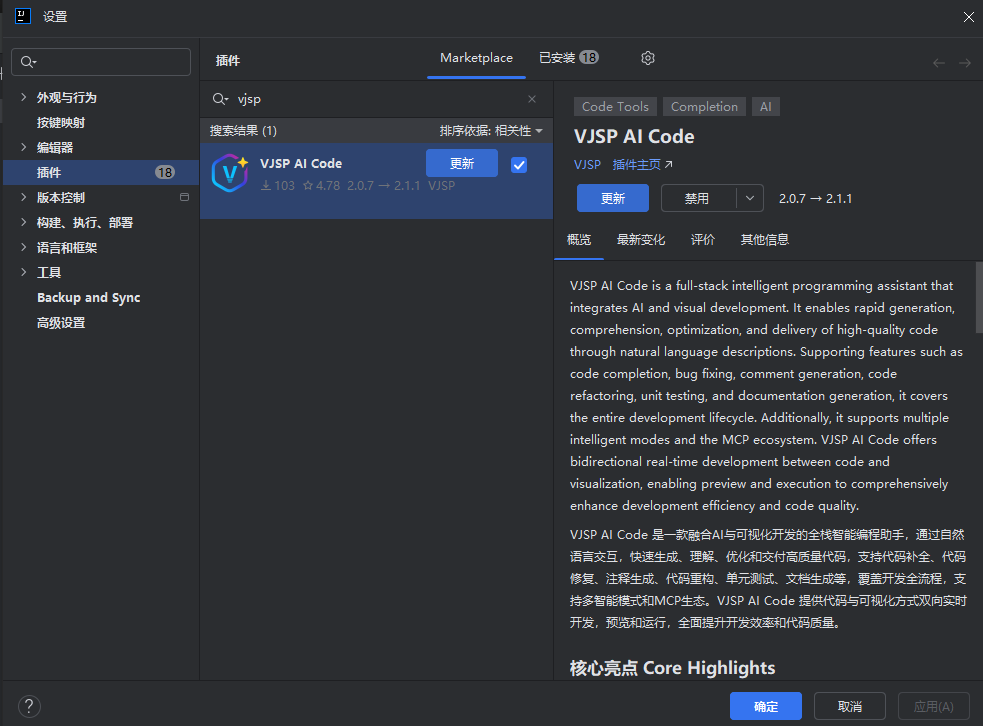
- 确认更新,重启 IDEA。