在 VS Code 中安装 VJSP 插件
本文介绍如何在 VS Code 中安装并启用 VJSP 插件。
前置条件
- 操作系统:Windows 10/11 、 macOS 或 UOS
- 开发环境:已安装 VS Code 1.84 或更高版本
安装 VJSP 插件
推荐通过 VS Code 扩展市场在线安装;也可使用 .vsix 安装包手动安装。
方法一:扩展市场安装(推荐)
- 打开 VS Code,点击左侧 扩展图标(或按
Ctrl+Shift+X/Cmd+Shift+X)。 - 在搜索框中输入
VJSP。 - 在搜索结果中找到 VJSP 插件,点击 安装 按钮完成安装。
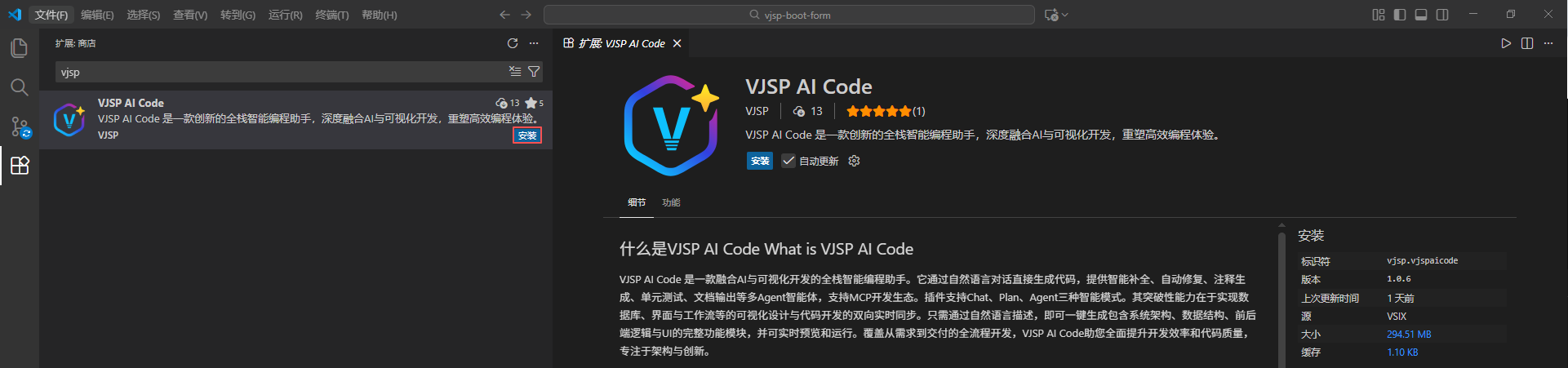
安装完成后,在侧边栏找到 VJSP 图标即可打开面板。
方法二:通过市场安装
⬇访问 VS Code 插件市场下载页 点击“Install”按钮。

根据提示打开 VS Code,点击 安装 按钮完成安装。
登录并启用 VJSP 插件
安装完成后,需完成账号认证,方可使用全部 AI 功能。
- 在 VS Code 侧边栏中找到 VJSP 图标并点击。
若未显示该图标,可在侧边栏空白处右键点击,勾选 “VJSP” 以启用入口。
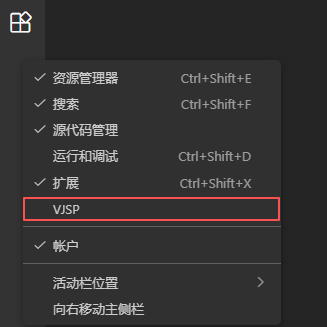
在 VJSP 面板,点击 “登录” 按钮,启动登录流程。
系统将自动在默认浏览器中打开 VJSP 登录页。
系统将自动跳转至浏览器,在页面中完成VJSP账号登录。

在浏览器中完成账号登录后,将自动跳转至授权页面,点击【同意】按钮。。
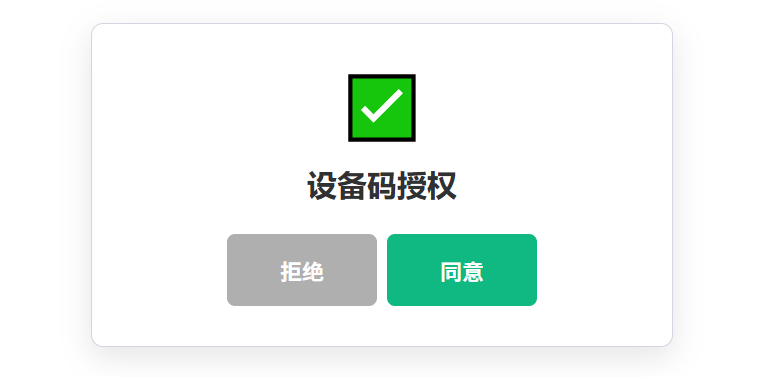
返回到 VS Code 后,VJSP 控制面板将自动显示你的账户信息,此时即可正常使用所有 AI 功能。
插件准备完成,您可开启与 VJSP 的对话。
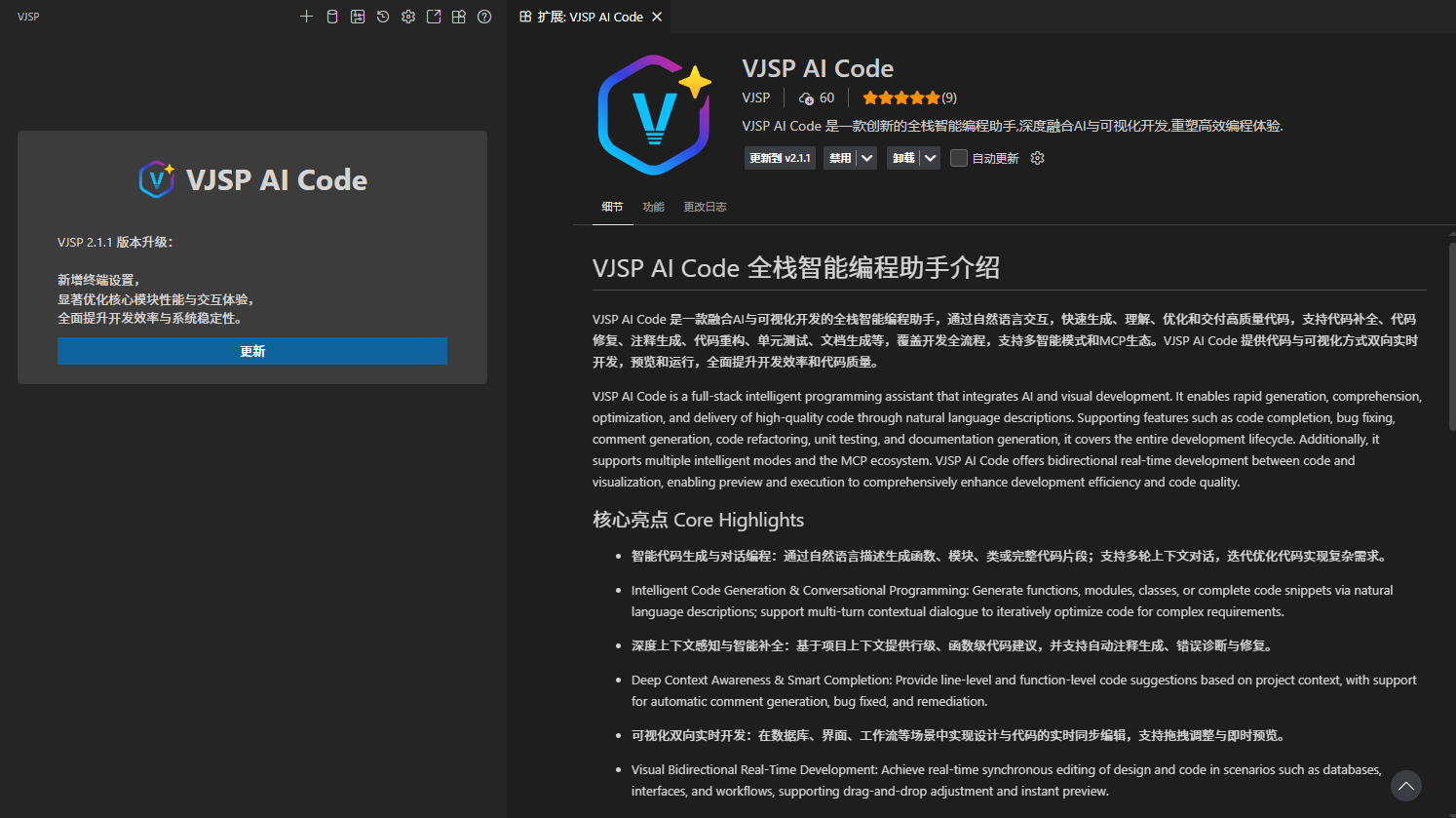
插件升级
打开插件,自动检查是否有新的版本。
如果有新的版本,点击 更新 打开更新页面,点击更新按钮,确认更新后重启 VS Code 完成升级。